


1 So aktivieren Sie das Plugin
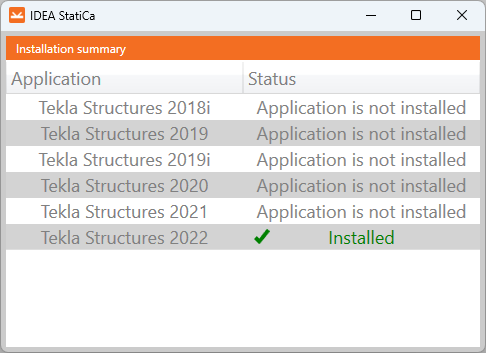
- Laden und installieren Sie (als Administrator) die Viewer Plugin für Tekla Structures.
- Stellen Sie sicher, dass Sie die unterstützte Version von Tekla Structures haben.
- Die angezeigte Tabelle zeigt Ihnen den Status der Installation.
- Bitte beachten Sie, dass Sie eine Internetverbindung benötigen, um mit dem Viewer-Plugin zu arbeiten.
Wenn Sie das Viewer-Plugin zum ersten Mal verwenden, fordert die Anwendung Sie auf, sich anzumelden.
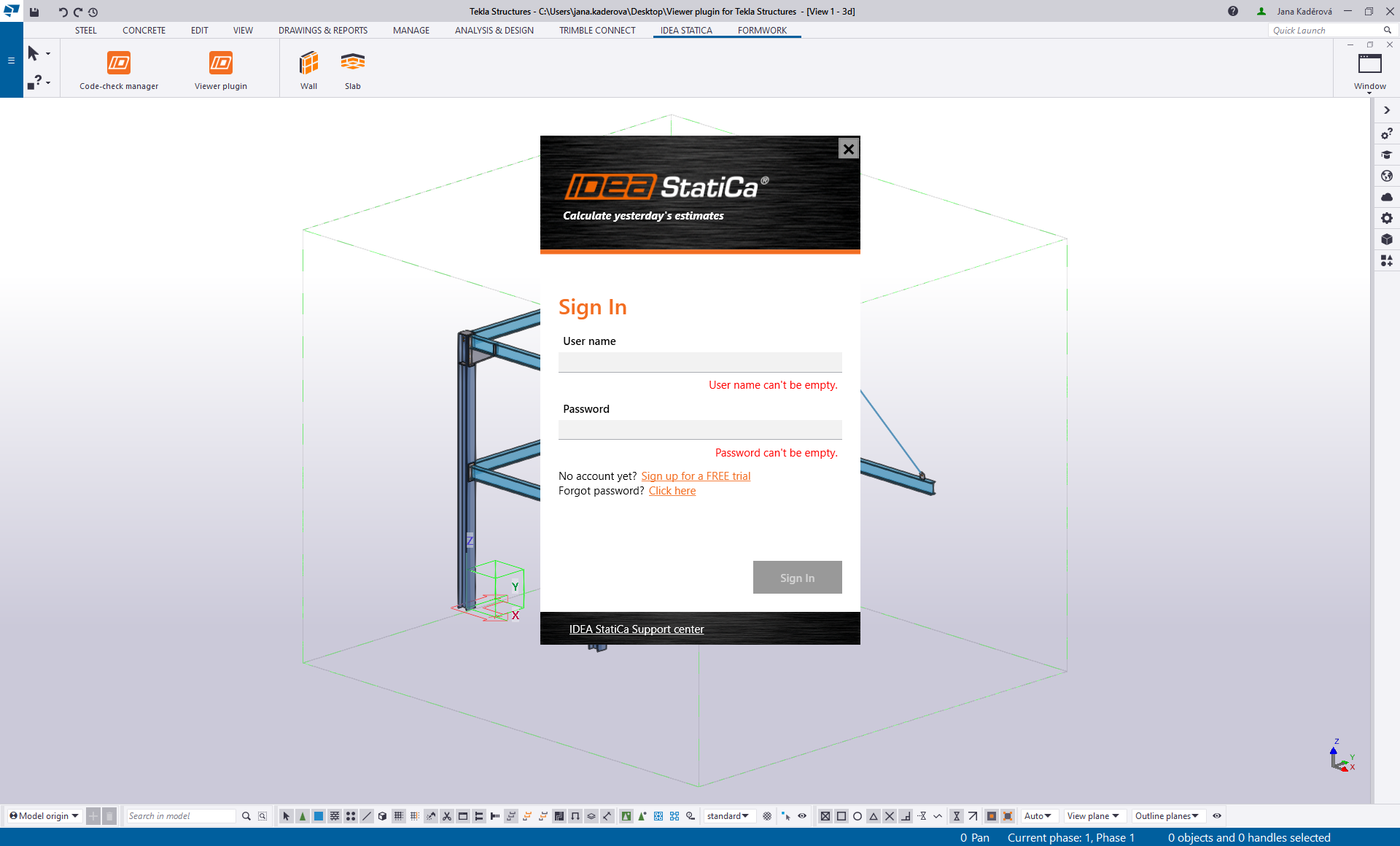
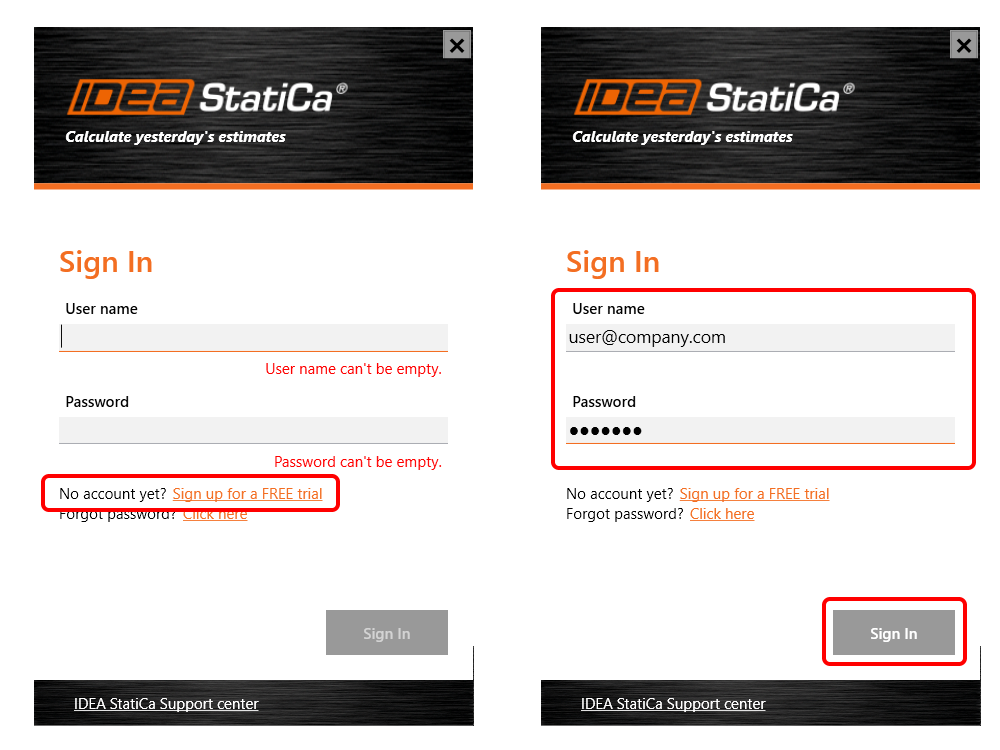
Verwenden Sie Ihre Zugangsdaten für Ihre IDEA StatiCa-Lizenz. Wenn Sie noch kein Konto (jede Art von Lizenz) haben, melden Sie sich für eine Testlizenz an und die Anmeldeinformationen werden Ihnen zugesandt. Keine Sorge, Sie können das Plugin auch nach der 14-tägigen Testphase kostenlos nutzen.
2 So verwenden Sie das Plugin
Öffnen Sie das Projekt in Tekla Structures, konstruieren Sie die Stahlverbindung (oder verwenden Sie die angehängte Datei).
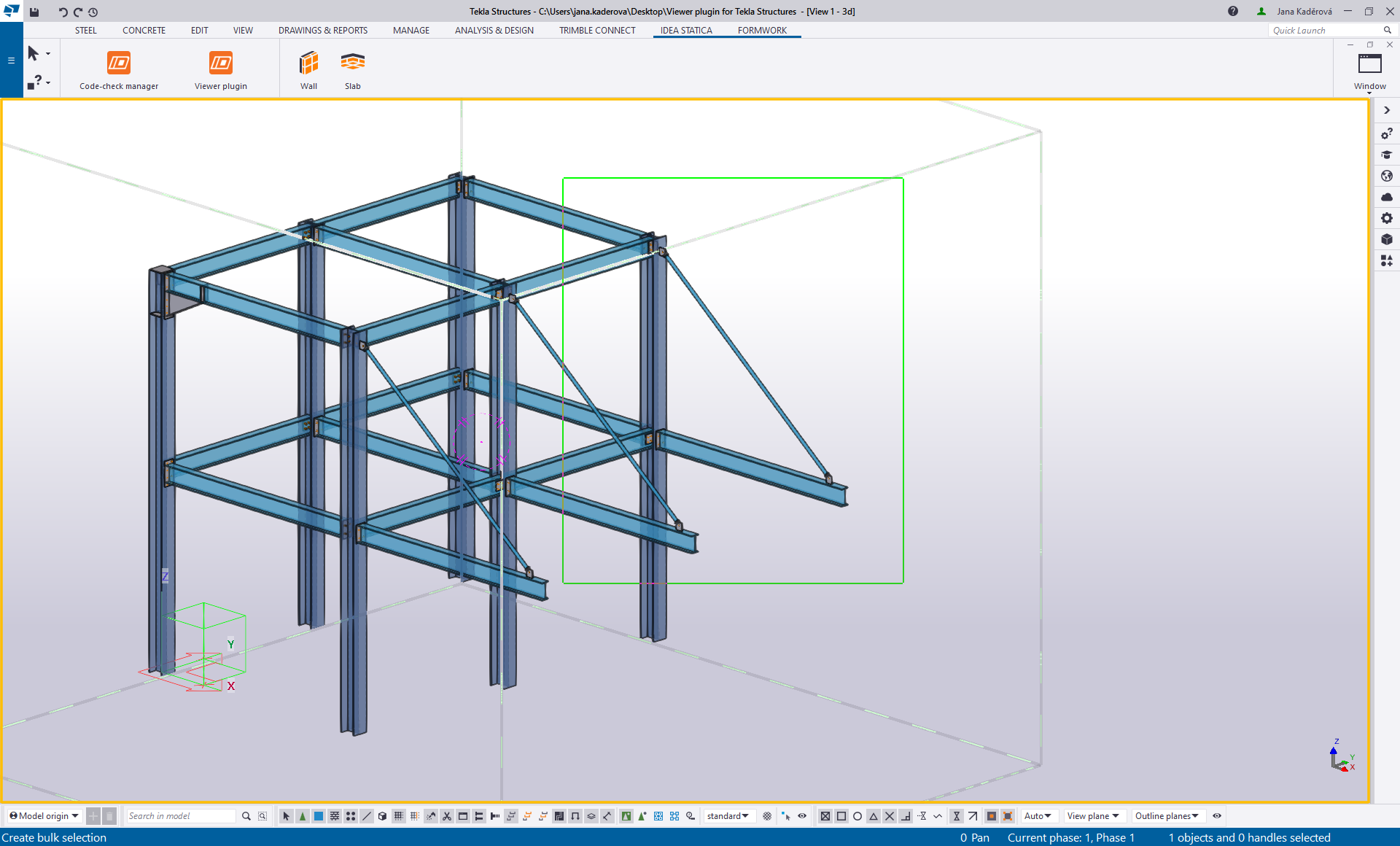
Sie sehen nun in der oberen Menüleiste einen neuen IDEA StatiCa-Bereich mit 2 Buttons:

- Checkbot (vorher Code-check manager) – Verwenden Sie diese Option, wenn Sie IDEA StatiCa mit einer gültigen Lizenz auf Ihrem Computer installiert haben und eine Verbindung direkt in die Desktop-Anwendung exportieren möchten. Weitere Informationen zum Checkbot finden Sie hier.
- Viewer Plugin – Verwenden Sie diese Option, wenn Sie keine IDEA StatiCa-Lizenz auf Ihrem Computer haben, aber eine IDEA StatiCa-Projektdatei erstellen und an einen Kollegen senden müssen, der IDEA StatiCa verwendet.
Verwenden Sie den Button in der oberen Menüleiste (IDEA StatiCa – Viewer-Plugin).
Wenn Sie das Viewer-Plugin zum ersten Mal verwenden, fordert die Anwendung Sie auf, sich anzumelden. Verwenden Sie Ihre Zugangsdaten für Ihre IDEA StatiCa-Lizenz. Wenn Sie noch kein Konto (jede Art von Lizenz) haben, melden Sie sich bitte für eine Testlizenz an und die Anmeldeinformationen werden Ihnen zugesandt. Keine Sorge, Sie können das Plugin auch nach der 14-tägigen Testphase kostenlos nutzen.
Es öffnet sich ein neues Assistentenfenster des IDEA StatiCa Viewer Plugins.
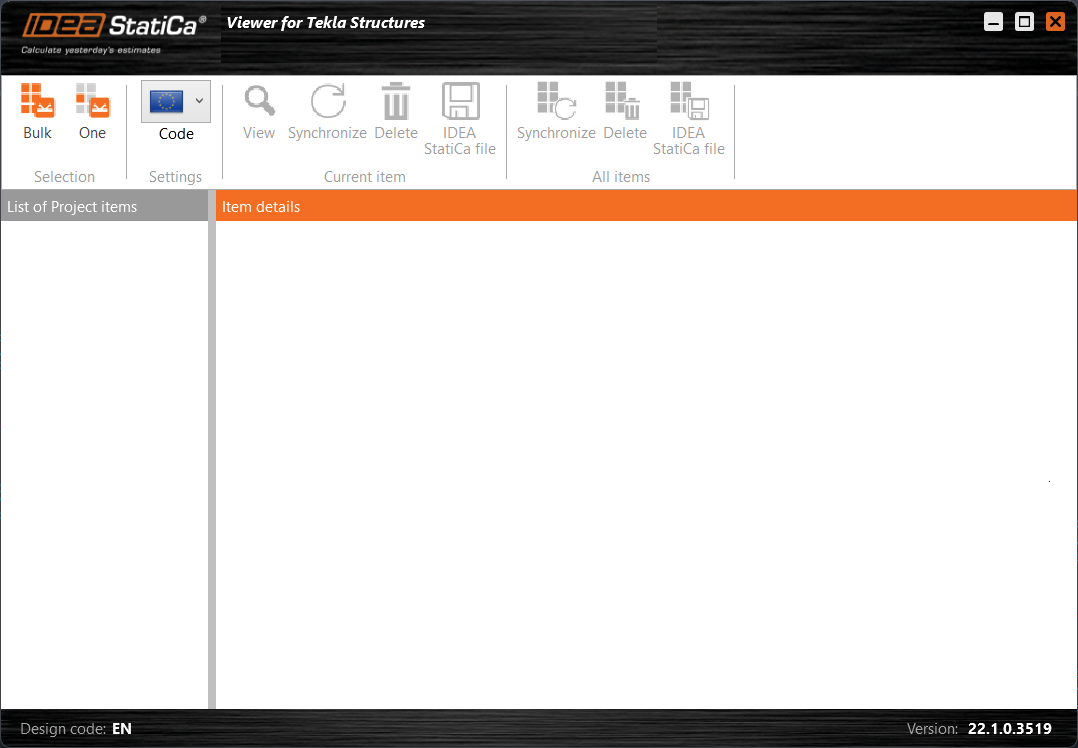
Jetzt können Sie die nationalen Richtlinie auswählen, den Sie verwenden möchten.
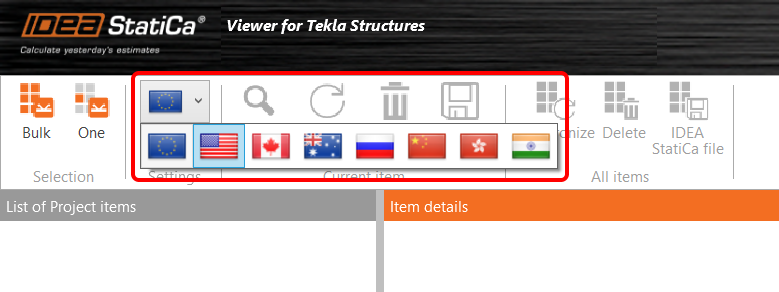
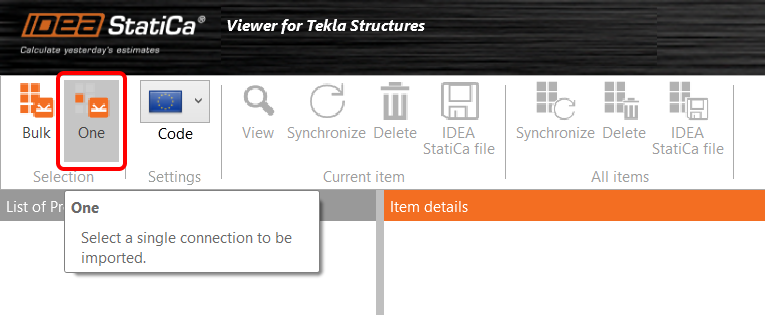
Sie können zwischen Mehrfach- und Einzelauswahl wählen.
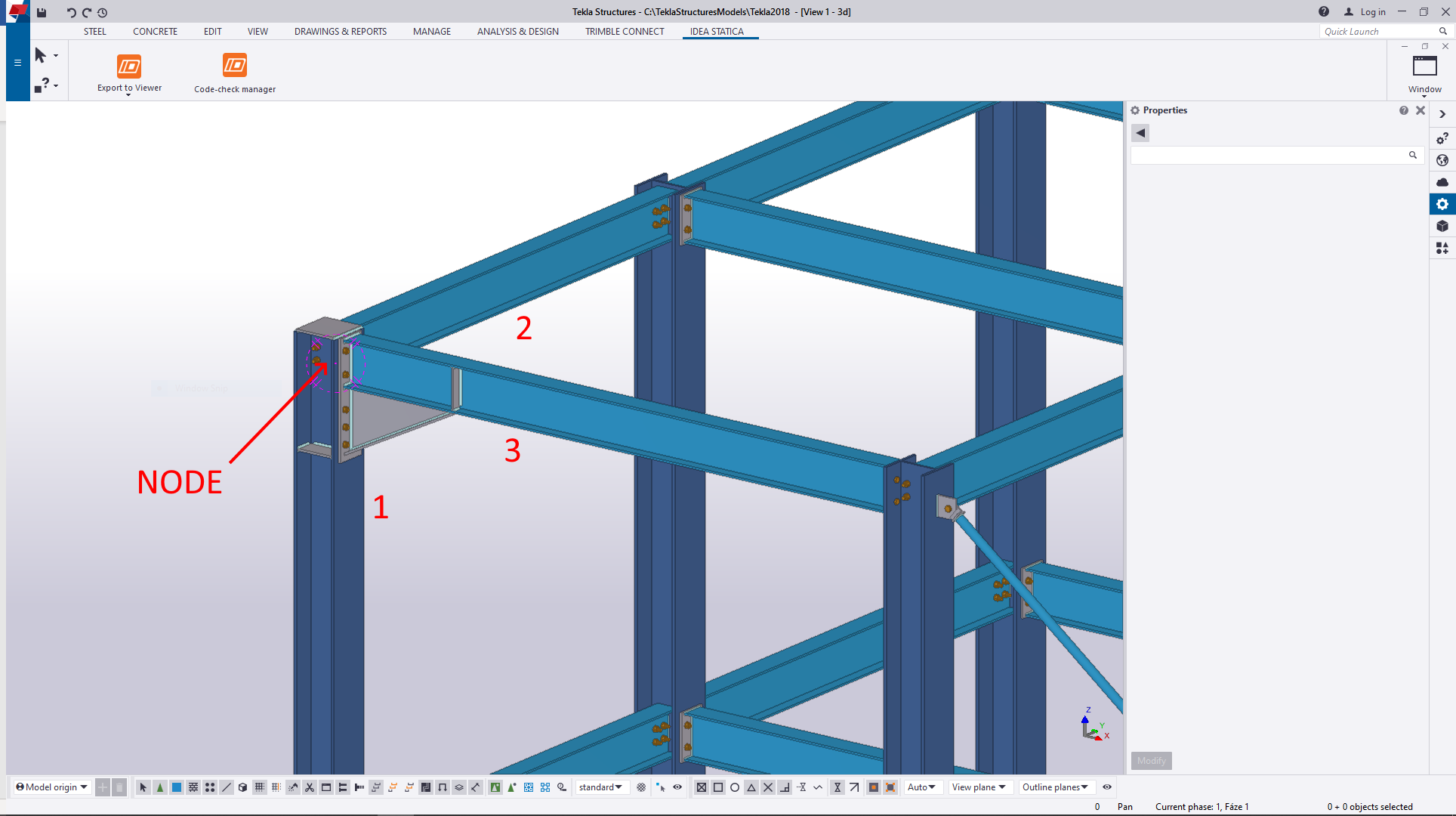
Befolgen Sie für die Option Eine die Anweisungen in der Befehlszeile in Tekla Structures:
a) Wählen Sie den Punkt aus, der den Knoten der Verbindung darstellt
b) Wählen Sie die Bauteile der Verbindung (Träger, Stützen …), das zuerst ausgewählte Bauteil wird als gelagertes Bauteil festgelegt. Bestätigen Sie die Auswahl mit der Leertaste.
c) Wählen Sie alle anderen Elemente aus (Bleche, Schrauben, Schweißnähte …). Bestätigen Sie die Auswahl mit der Leertaste.
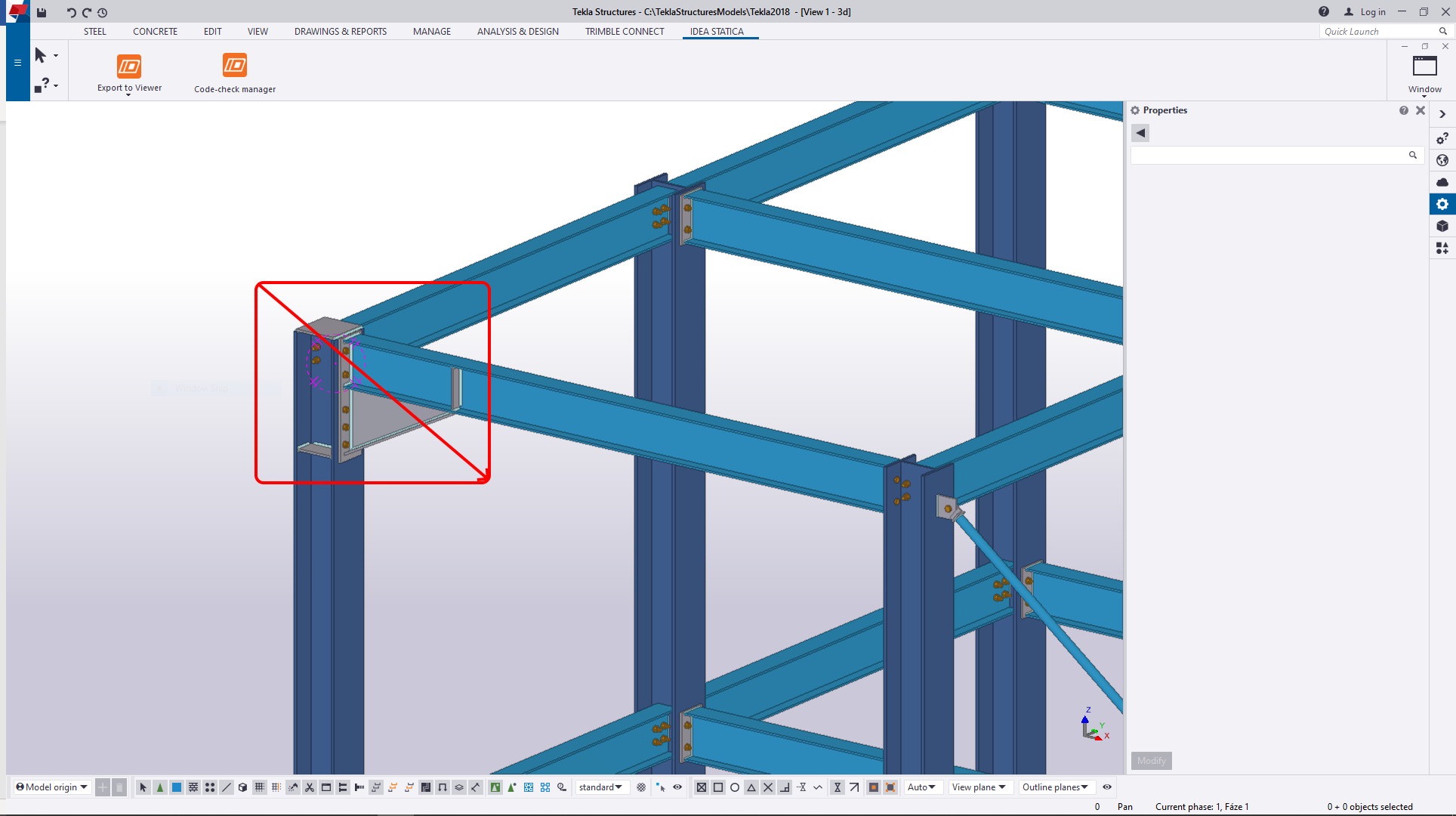
Die Mehrfachauswahl funktioniert wie folgt:
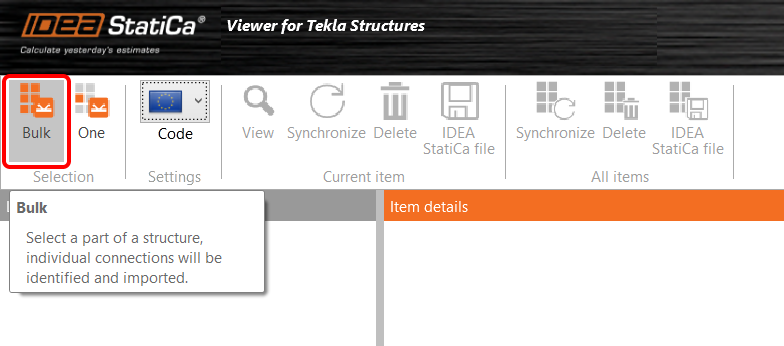
Drücken Sie Mehrere und wählen Sie die entsprechenden Bauteile + Verbindungen in Tekla Structures aus. Bestätigen Sie die Auswahl mit einer Leertaste.
IDEA StatiCa bietet den Export zusätzlicher empfohlener Schweißnähte (Schweißnähte, die für die korrekte Verbindung zwischen Bauteilen und Platten im Modell benötigt werden).

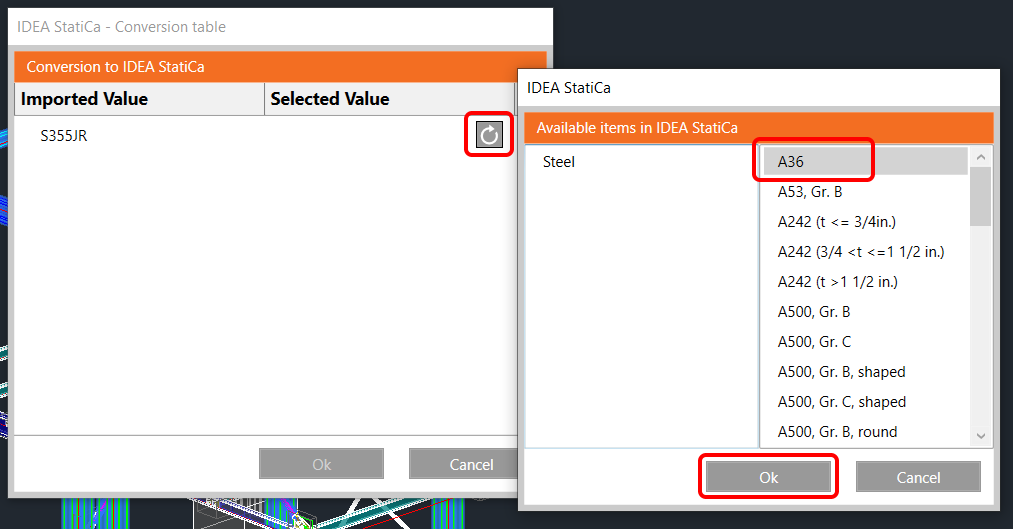
Wird das Material nicht erkannt, zeigt IDEA StatiCa die Umrechnungstabelle an, in der das entsprechende Material aus der Liste zugeordnet werden kann.
Der Assistent beginnt mit der Kommunikation mit dem Server. Nach einer Weile werden Ihre Verbindungen exportiert und Sie sehen die Liste und den Status. Internetverbindung ist erforderlich.
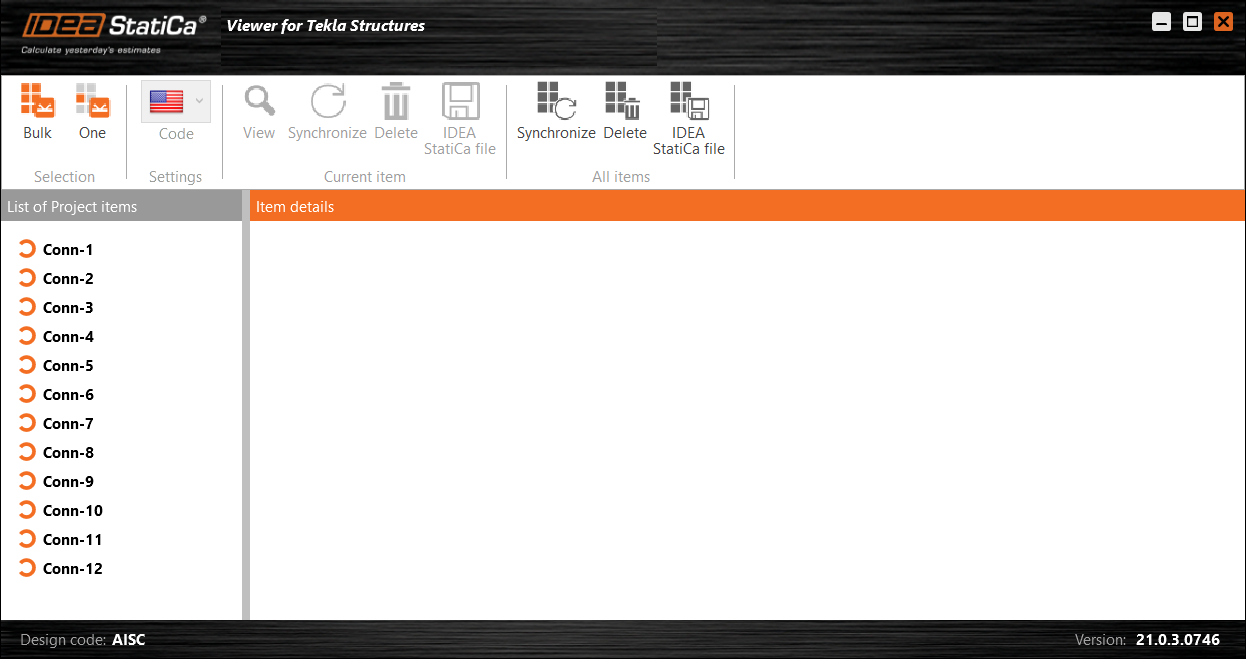
Jetzt können Sie mehrere Aktionen auswählen, sowohl für eine einzelne Verbindung (Aktuelle Position) als auch für alle Elemente aus der Liste:
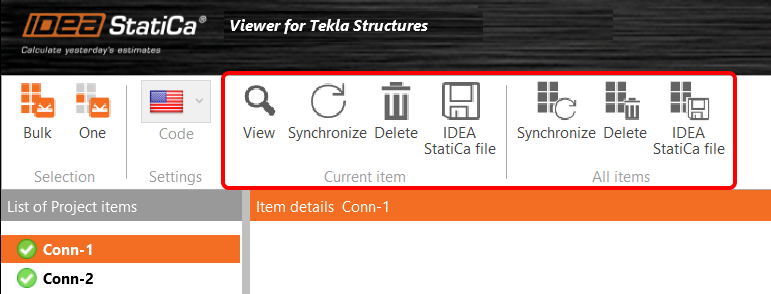
- VIEW Öffnet den Webbrowser mit der Verbindung im Online Viewer.
- SYNCHRONIZE Liest die Änderungen in den bereits exportierten Verbindungen. Es ist möglich, Änderungen wie geänderte Querschnitte, Plattengrößen/-dicken, geänderte Schrauben usw. zu synchronisieren.
- DELETE Löscht die bereits exportierte Verbindung aus der Liste.
- IDEA StatiCa FILE Lädt die .ideacon-Datei auf Ihren Computer herunter. Diese Datei kann in IDEA StatiCa Connection geöffnet werden, sofern Sie über eine gültige Lizenz verfügen.
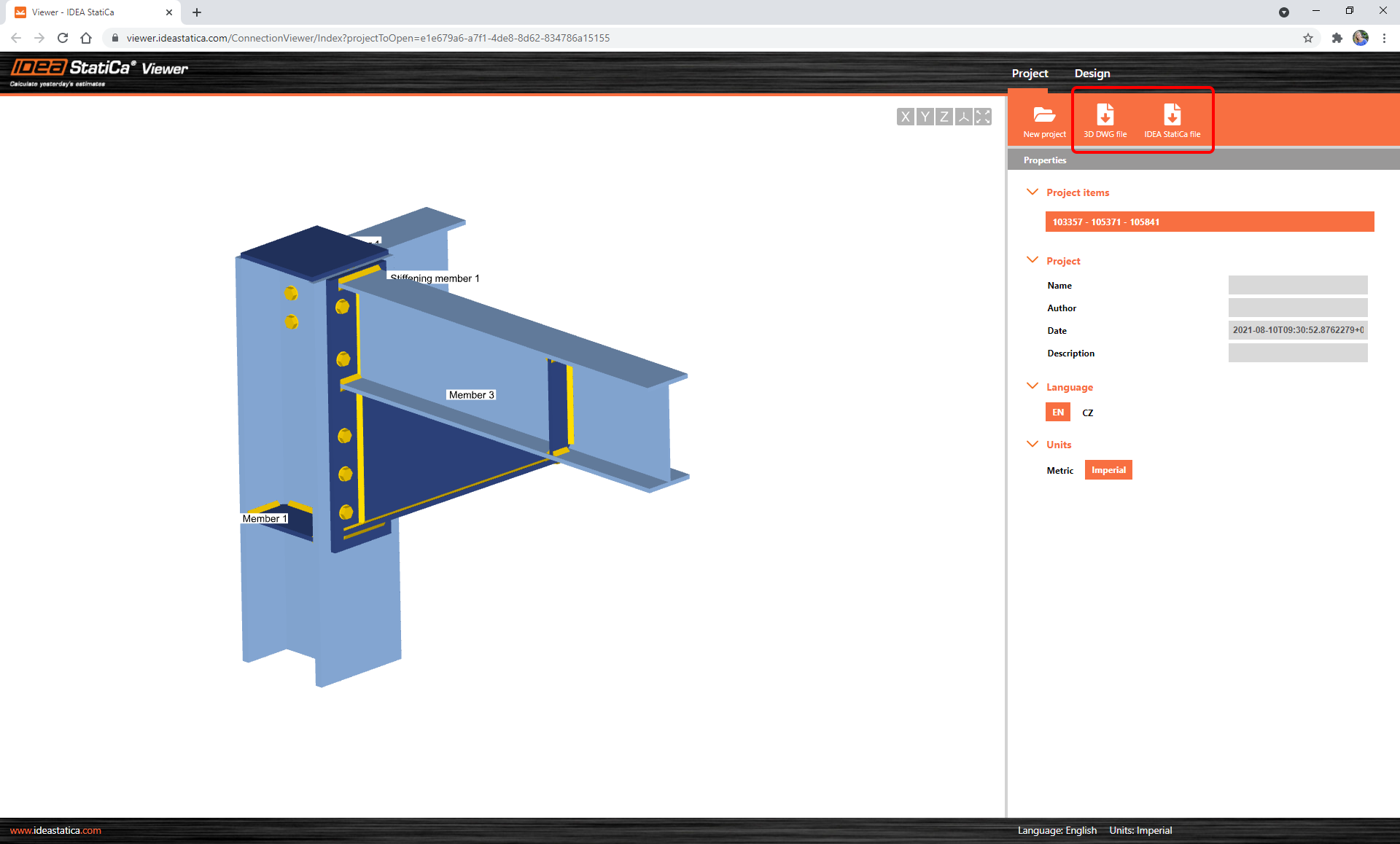
Andere Aktionen können in der Viewer-Anwendung ausgeführt werden. Um die 3D-DWG-Datei oder IDEA StatiCa-Datei herunterzuladen, verwenden Sie die entsprechenden Befehle auf der im Bereich Projekt.
- Connection design
- Steel
- Features
Projekt Viewer – nützlich und kostenlos
Mehr lesen
- Connection design
- Steel
- Member design
- Knowledge base
Tekla Code-check manager (Programmbereich) fehlt
Mehr lesen
- Steel
- Connection design
- Webinar