


Die 3D-Darstellung hängt sowohl von der Hardware als auch von der Software ab. Leider ist es nicht möglich, eine Einstellung für hohe Leistung und eine andere für schöne Screenshots zu empfehlen. Prozessorleistung, Grafikkartenleistung, Hersteller und Treiber - das alles beeinflusst die Leistung des 3D-Fensters in IDEA StatiCa.
Wir empfehlen, die idealen Einstellungen für jeden Rechner zu testen. Wählen Sie ein großes Modell (viele davon finden Sie in unseren Beispielprojekten) und messen Sie, wie lange es dauert, z. B. von der Spannungsdarstellung zur Dehnungsdarstellung mit verschiedenen Einstellungen zu wechseln.
Beachten Sie, dass die Einstellungen für die 3D-Darstellung übernommen werden, wenn Sie ein neues Projekt starten oder ein altes Projekt öffnen. Sie müssen nicht die gesamte Anwendung schließen.
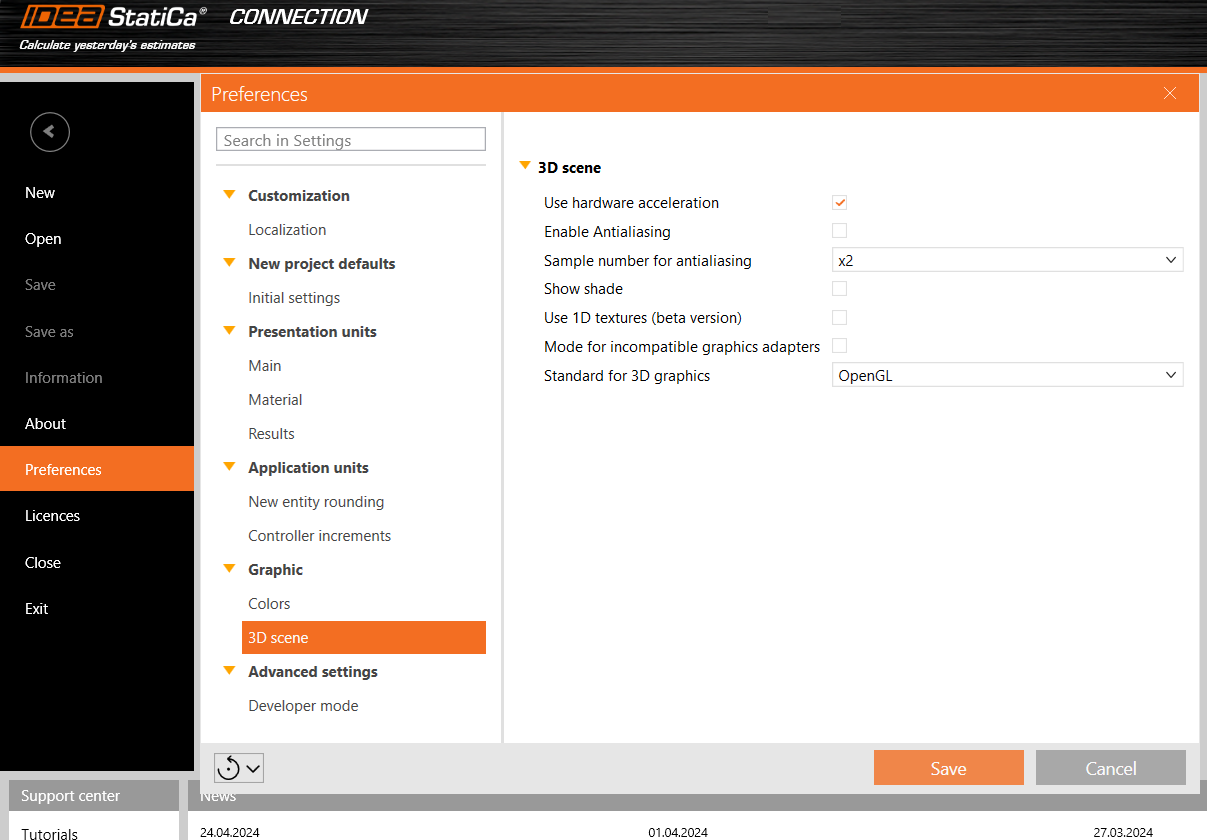
Hardwarebeschleunigung verwenden
Mit der Hardwarebeschleunigung oder dem GPU-Rendering kann die Anwendung das gesamte Grafik- und Text-Rendering von der CPU auf die GPU verlagern. Bei leistungsstarken GPUs sollte dies die Latenzzeit verringern und die 3D-Szene beschleunigen.
Wenn Kompatibilitätsprobleme auftreten, installieren Sie bitte die neuesten GPU-Treiber oder deaktivieren Sie die Hardwarebeschleunigung.
Unsere Tests haben gezeigt, dass die Hardwarebeschleunigung einen großen Einfluss auf die Leistung von 3D-Szenen hat. Allerdings ist dieser Einfluss nicht immer positiv. Es scheint tatsächlich so zu sein, dass auf Rechnern mit schwachen, integrierten Grafikkarten, aber auch mit leistungsstarken AMD-Grafikkarten, das Rendering bei eingeschalteter Hardwarebeschleunigung etwa 3x langsamer ist.
Kantenglättung
Kantenglättung glättet die Kanten von schrägen Linien. Theoretisch würde Kantenglättung die Leistung verlangsamen. Auf unseren Computern wurde jedoch keine signifikante Auswirkung gemessen, selbst bei einer hohen Anzahl von Samples.
Schattierung anzeigen
Auch hier sollte die Schattierung theoretisch den Rechenaufwand erhöhen, aber auf unseren Computern wurden keine großen Auswirkungen gemessen.
1D Texturen verwenden
1D Texturen sind geeignet, um die Leistung zu maximieren. Bei einigen Grafikkarten kann es jedoch zu Problemen kommen, so dass die gerenderten Bilder schwarz sind. In diesem Fall sollten Sie den Standard für 3D Grafiken ändern. Außerdem können sich die Spannungsbilder bei der Verwendung von 1D-Texturen auf einem Rechner und sogar bei Rechnern mit einer anderen Grafikkarte (NVidia vs. AMD) leicht verändern. Die Spannungsspitzen sind davon nicht betroffen, und die angezeigten Spannungsbilder werden über die Knoten gemittelt, so dass dies kein Grund zur Sorge sein muss.
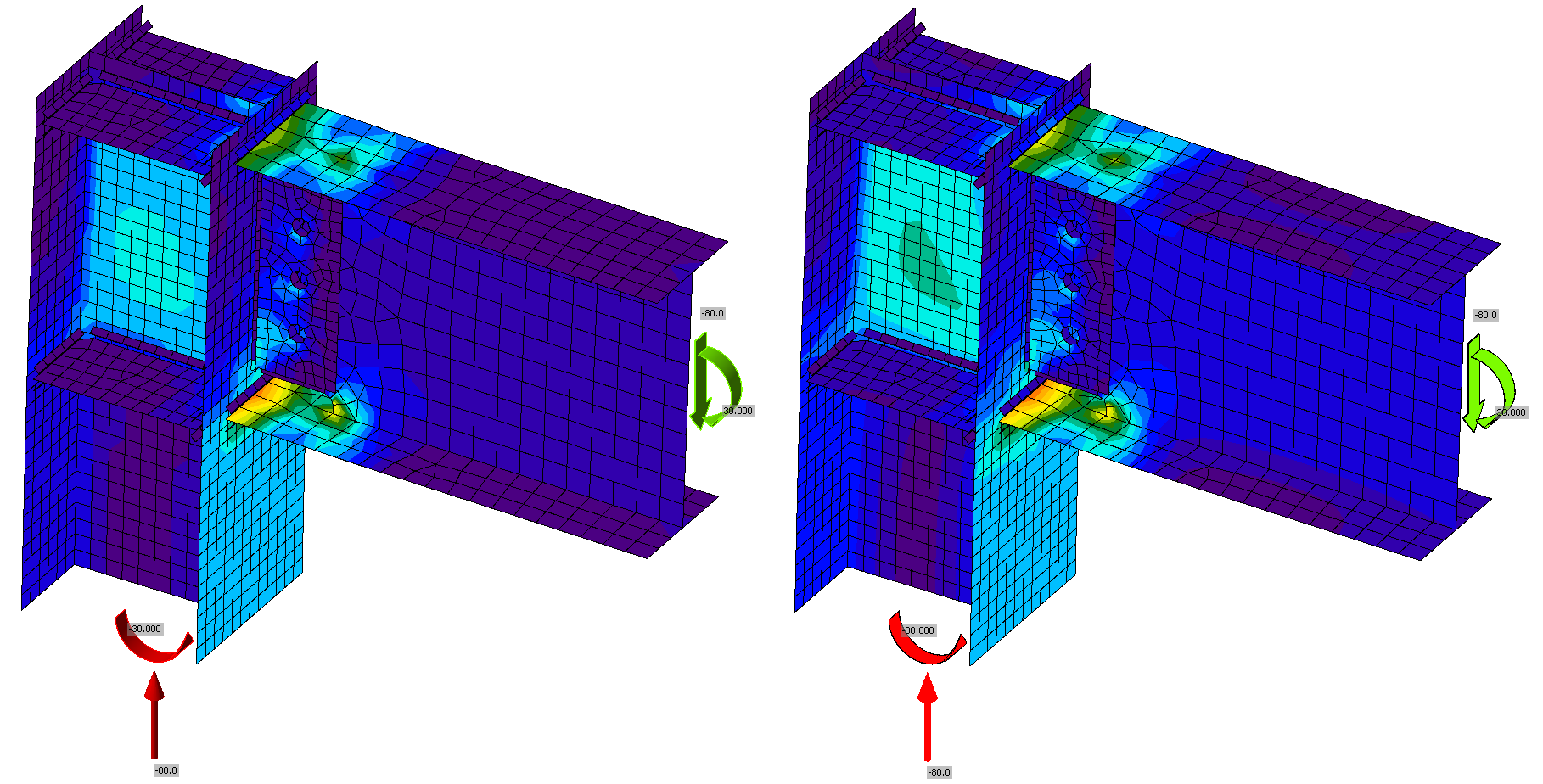
Figur: 1D Texturen links aktiviert; rechts deaktiviert
Modus für inkompatible Grafikadapter
Dieser Modus sollte aktiviert werden, wenn unerwünschte schwarze Rechtecke in Berichten erscheinen.
Standard für 3D Grafiken
Die Optionen sind Direct3D und OpenGL. Diese Einstellung sollte geändert werden, insbesondere wenn gerenderte Bilder bei Verwendung von 1D-Texturen schwarz sind. Der Standard wirkt sich auch auf die Leistung aus und die optimalen Einstellungen sollten für einen bestimmten Rechner getestet werden.