
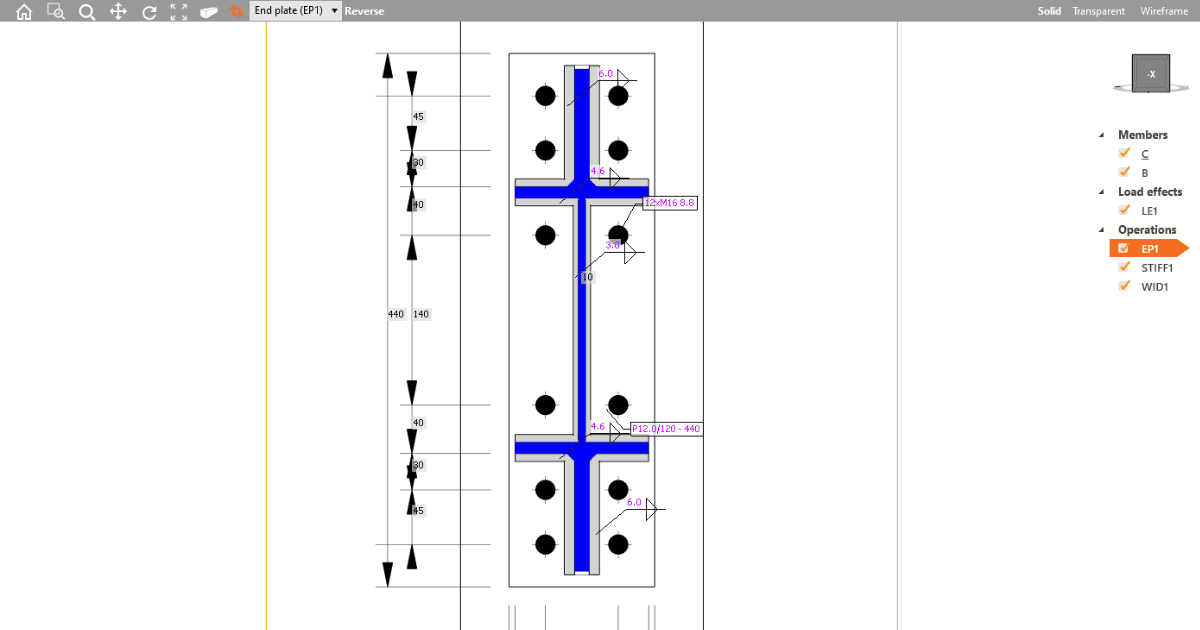


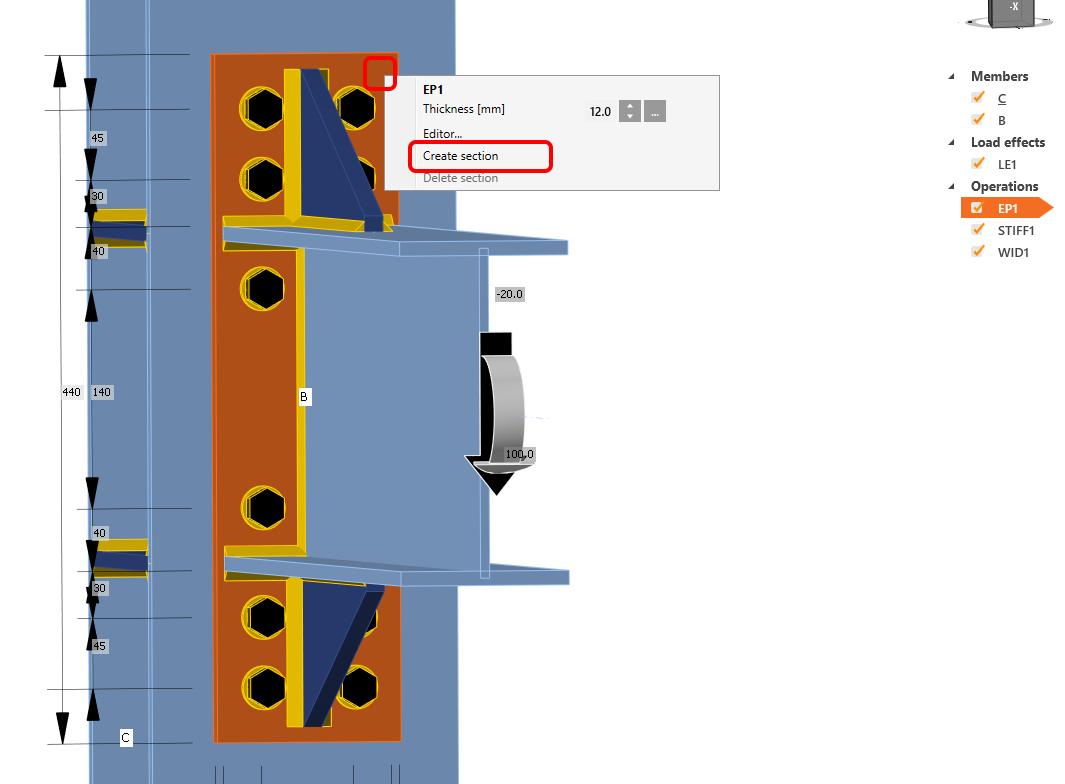
Um eine Schnittansicht zu erstellen, klicken Sie mit der rechten Maustaste auf eine beliebige Platte im 3D-Modell der Verbindung und wählen Sie Schnitt erstellen. Sofort wird die Schnittansicht erstellt.
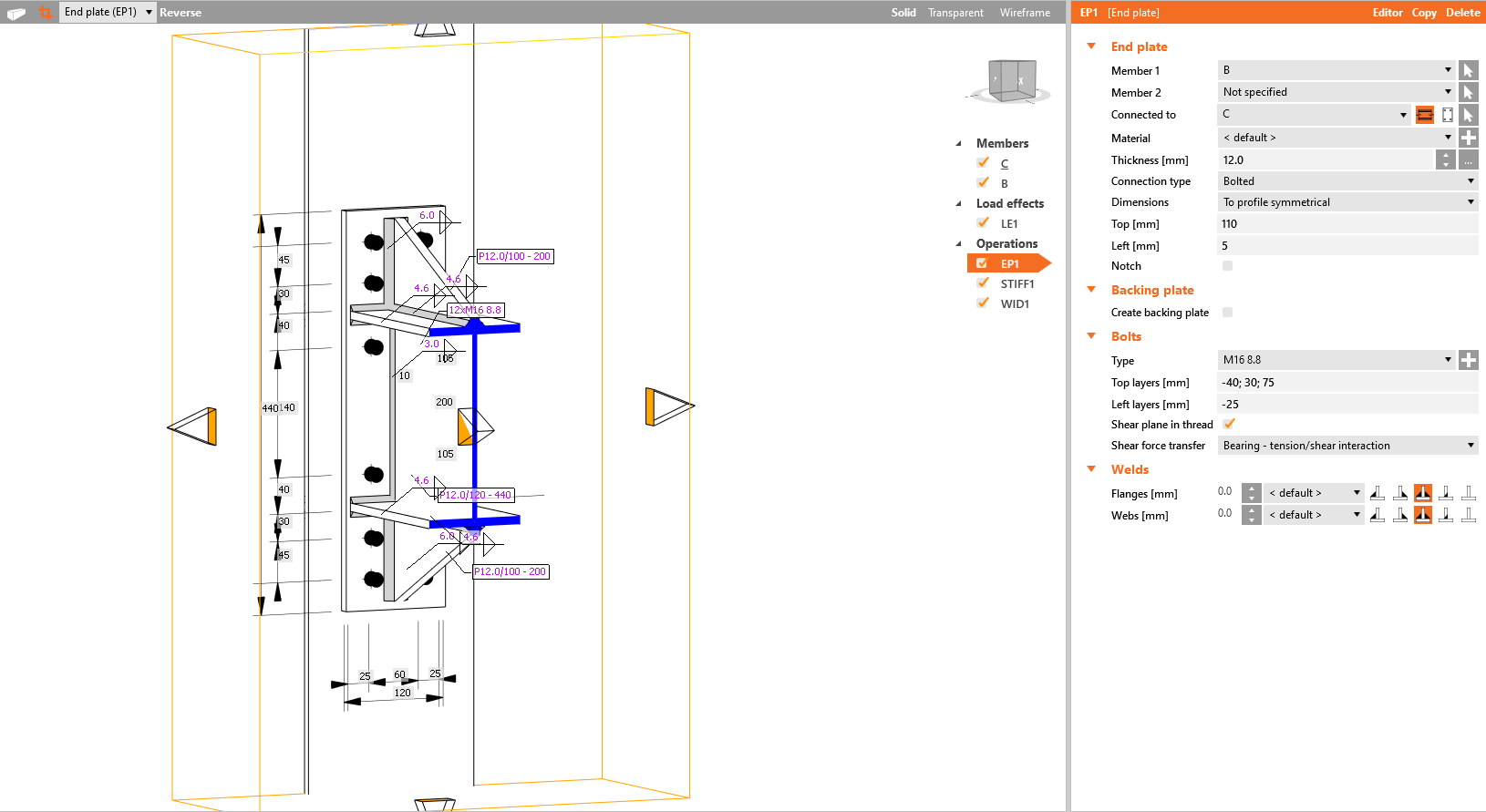
Wenn Sie die Größe des Abschnitts selbst ändern möchten, klicken Sie auf den gelben Rand und ziehen Sie die Pfeile.
Um eine Schnittansicht zu löschen, klicken Sie mit der rechten Maustaste auf dieselbe Platte, für die Sie zuvor die Schnittansicht erstellt haben, und wählen Sie Schnitt Löschen aus.
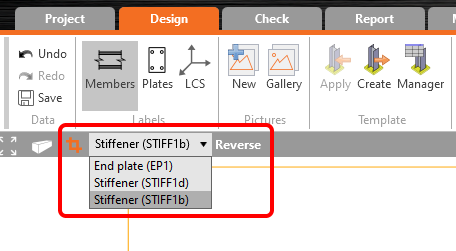
Es weitere Schnittansichten für verschiedene Platten der Verbindung definiert werden. Um zwischen erstellten Schnitten zu wechseln, wählen Sie im Kombinationsfeld den gewünschten Schnitt aus.
Die Richtung des Schnitts kann mit dem Befehl Umschalten geändert werden. Die Schnittmodell-Ansicht kann über den Schnittbutton auf der linken Seite des Kombinationsfelds der Schnittpositionen aktiviert/deaktiviert werden.
Schnittsansichten können dem Bericht als Bilder aus der Galerie (auch mit den Abmessungen) oder automatisch, nachdem der Button für Schnitte in den Einstellungen für detaillierte Berichte ausgewählt wurde, hinzugefügt werden. Die Stückliste enthält automatisch alle definierten Schnitte.
Sehen Sie sich das Video an, wie Sie mit den Schnittansichten arbeiten: