
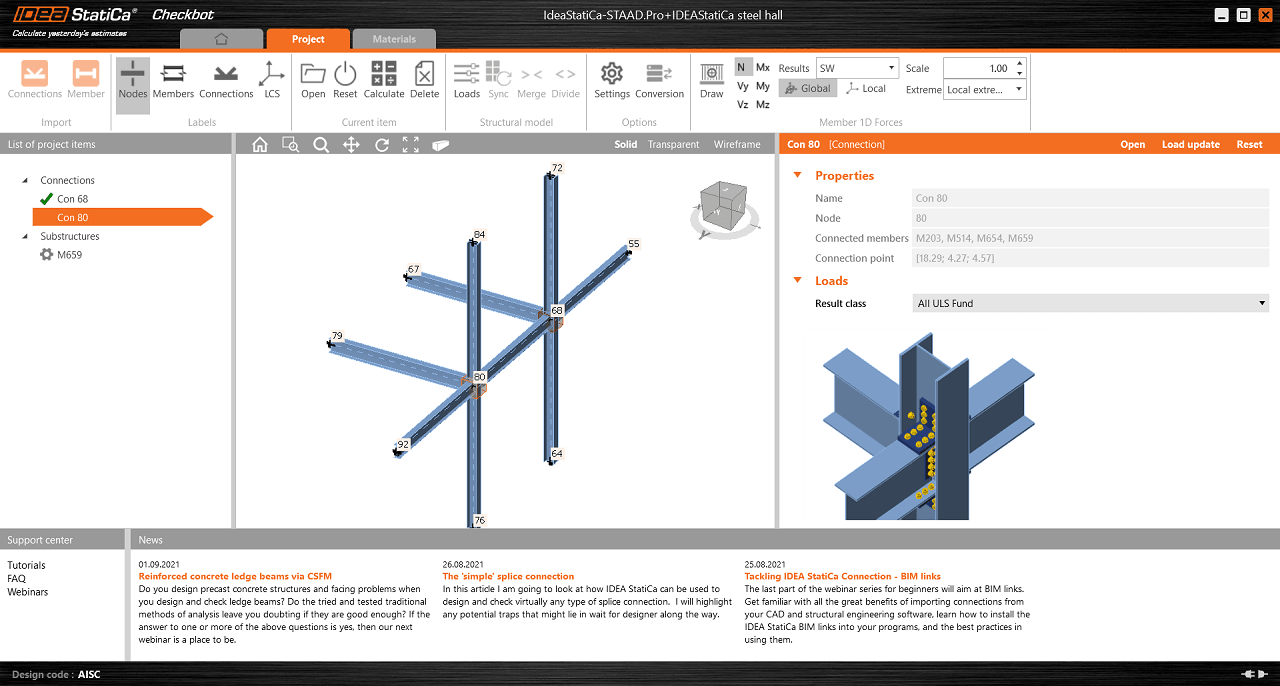


En caso de que el Checkbot no se abra o no funcione repentinamente tras un breve uso, aunque haya instalado correctamente el enlace BIM a IDEA StatiCa en su software, puede haber varios problemas que causen este error.
Por favor, intente seguir estas medidas:
- Compruebe si la versión del software vinculado es compatible, actualice a la última versión.
- Reinstale IDEA StatiCa con su última versión.
- Compruebe si la licencia funciona correctamente, busque en el centro de asistencia para obtener más ayuda sobre cómo solucionar problemas.
- Compruebe si no hay ningún programa antivirus/seguridad (por ejemplo, G DATA) que pueda estar bloqueando la apertura del Checkbot, o que haya borrado algunos archivos de instalación de IDEA StatiCa haciendo que el Checkbot sea inutilizable.
- Compruebe sus derechos de usuario de Windows, podrían estar limitados impidiendo la ejecución de software de terceros (consulte posiblemente con su administrador de TI).
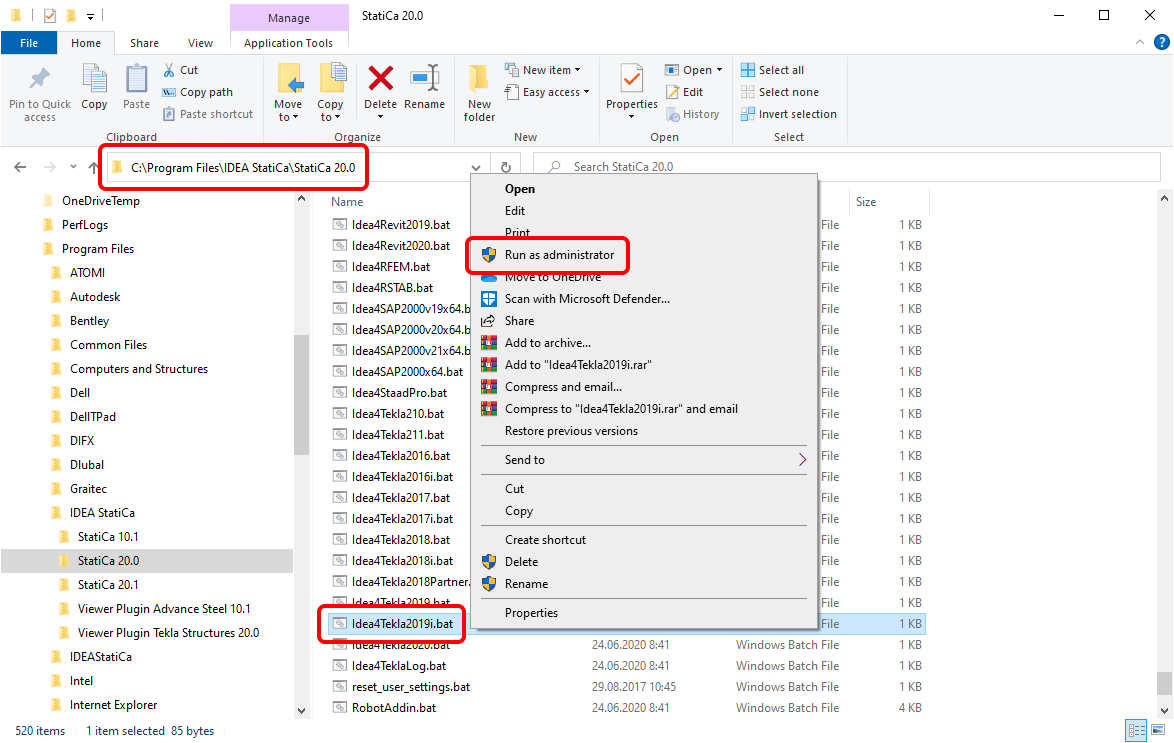
- Instale el enlace BIM manualmente ejecutando el archivo .bat correspondiente. Cierre el software vinculado, vaya a la carpeta de instalación de IDEA StatiCa en su ordenador (normalmente se encontrará en la ruta C:\Archivos de programa\IDEA StatiCa\StatiCa XX.X), seleccione el archivo .bat (.exe) y ejecútelo haciendo clic con el botón derecho del ratón como administrador.
Nota:
Para Robot Structural Analysis, ejecute RobotAddin.bat
Para Advance Steel, ejecute Idea4AS2026.bat
Para Midas Civil NX, ejecute IdeaMidasCivilNXPlugin.exe
Para Revit, ejecute Idea4Revit2026.bat
Para RAM Structural System, ejecute RamToIdeaPluginInstall.exe
Para RFEM, ejecute Idea4RFEMNET6.bat o Idea4RFEM.bat (para la versión 5)
Para RSTAB, ejecute Idea4RSTABNET6.bat o Idea4RSTAB.bat (para la versión 5)
Para SCIA Engineer, ejecute SetIDEAInstallDir.bat
Para SDS2, ejecute Idea4SDS22025.bat
Para STAAD.Pro, ejecute Idea4StaadPro.bat
Para Tekla Structures, ejecute Idea4Tekla2025.bat
Para AxisVM, ejecute AxisVMLinkPluginInstaller.exe (C:\Program Files\IDEA StatiCa\StatiCa XX.X\net48)
Para Advance Design, ejecute SetIDEAInstallDirAD.bat (C:\Program Files\IDEA StatiCa\StatiCa XX.X\net48)
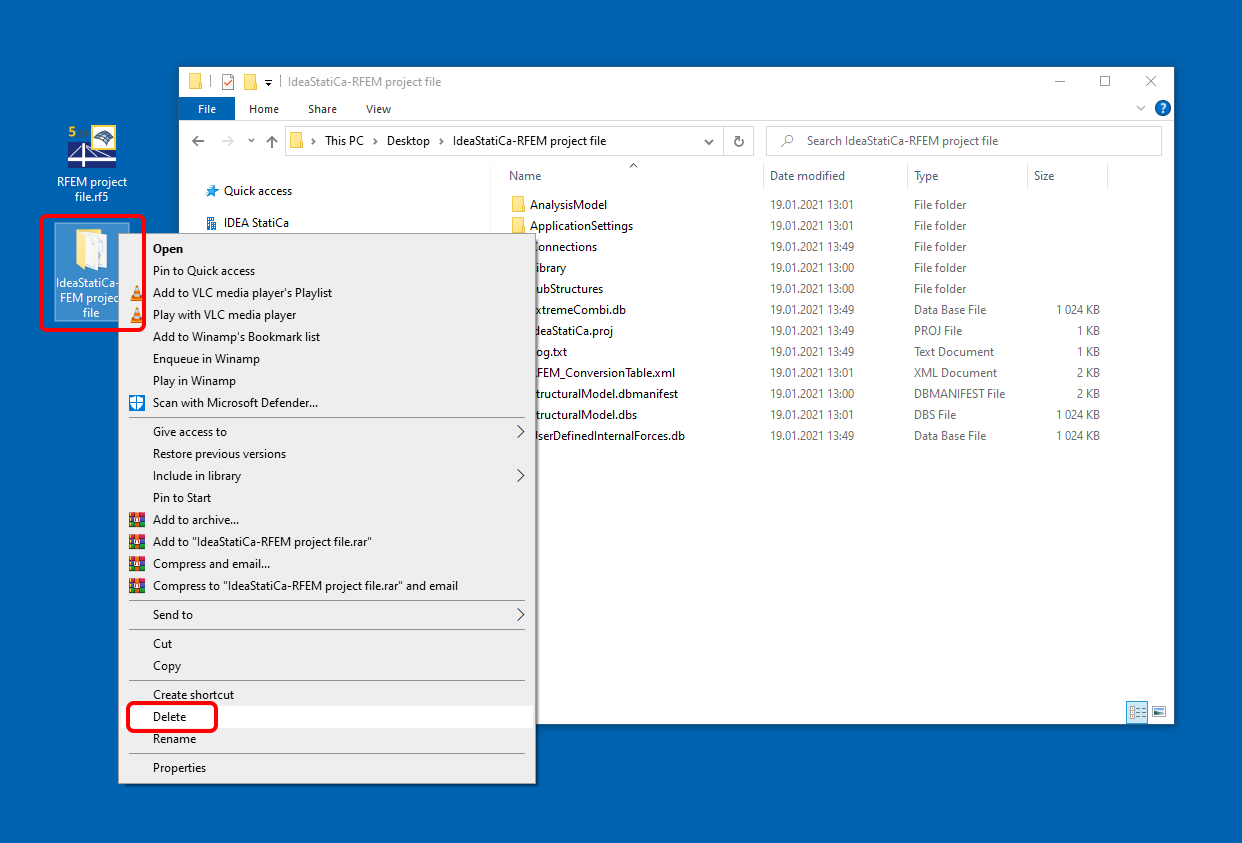
- Elimine la carpeta de importación de IDEA StatiCa. Esta carpeta se crea junto al archivo del proyecto de software fuente y tiene el mismo nombre. Esto borra los datos y le permite crear una nueva importación.
Nota: Para Tekla Structures, la carpeta IDEA StatiCa se encuentra dentro de la carpeta del proyecto Tekla Structures con el mismo nombre.
Para el caso de que falte un icono de Checkbot en Tekla Structures, lea el artículo Falta el ícono de Checkbot en la cita de Tekla Structures.