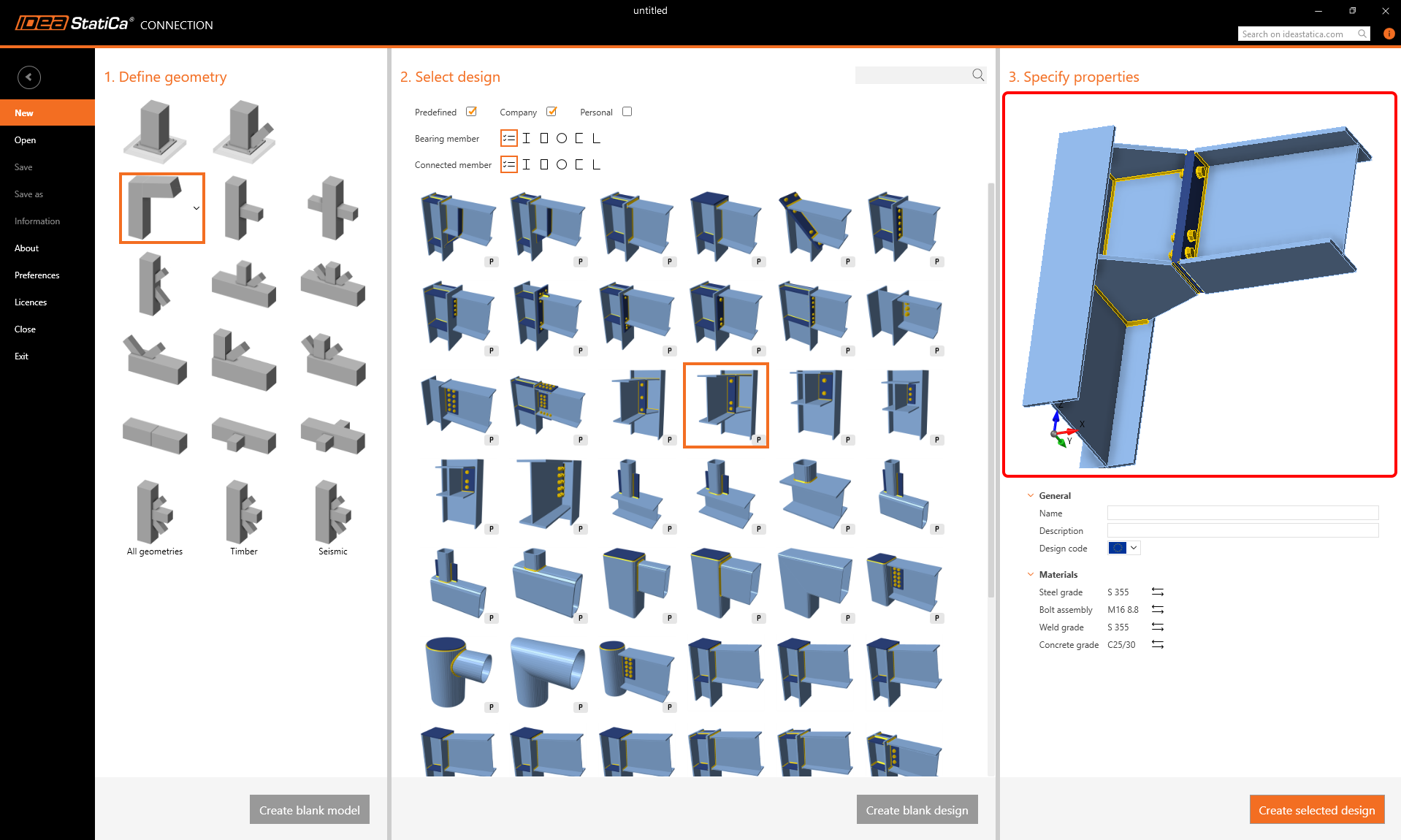
Cet assistant constitue un point de départ pour votre nouveau modèle, offrant des solutions pour les utilisateurs débutants et avancés de l'application Connection. Il fournit un ensemble de nouveaux modèles paramétriques des assemblages standard de toutes les géométries et de tous les types. Les séries d'entreprise et personnelles y sont incorporées afin que l'utilisateur puisse commencer immédiatement avec son modèle personnalisé.
Le nouveau style de l'assistant vous aidera à :
- trouver votre géométrie et conception préférées. Cela accélère l'étape de modélisation et passe directement à l'analyse de l'assemblage. Le filtrage et recherche sont utiles à cet égard.
- commencer la conception à l'aide d'un modèle provenant de la série personnelle et/ou d'entreprise de Connection Library. Il n'est pas nécessaire de créer d'abord la géométrie exigée. Vous pouvez charger le modèle directement avec aise.
- utiliser des paramètres de modèle appropriés. Tous les modèles prédéfinis ont été créés et paramétrés de manière à ce que les paramètres du modèle soient corrects. Cela aidera les utilisateurs débutants à démarrer leurs projets en toute confiance. Une série de géométries standard avec des modèles paramétriques prédéfinis offre une solution sûre et efficace pour les assemblages standard.
Création du projet avec l'assistant
La création d'un nouveau modèle se fait en trois étapes simples :
- Définir la géométrie
- Choisir la conception
- Définir les matériaux et créer un nouveau modèle
Pour cette raison, l'assistant est divisé en trois sections.
1 Définir la géométrie
Dans la première section, vous pouvez définir la géométrie du modèle. Les nouvelles listes déroulantes dirigent l'orientation spatiale du modèle.
Si vous ne trouvez pas la géométrie requise dans les éléments prédéfinis, vous pouvez utiliser l'une des options inférieures : Toutes les géométries
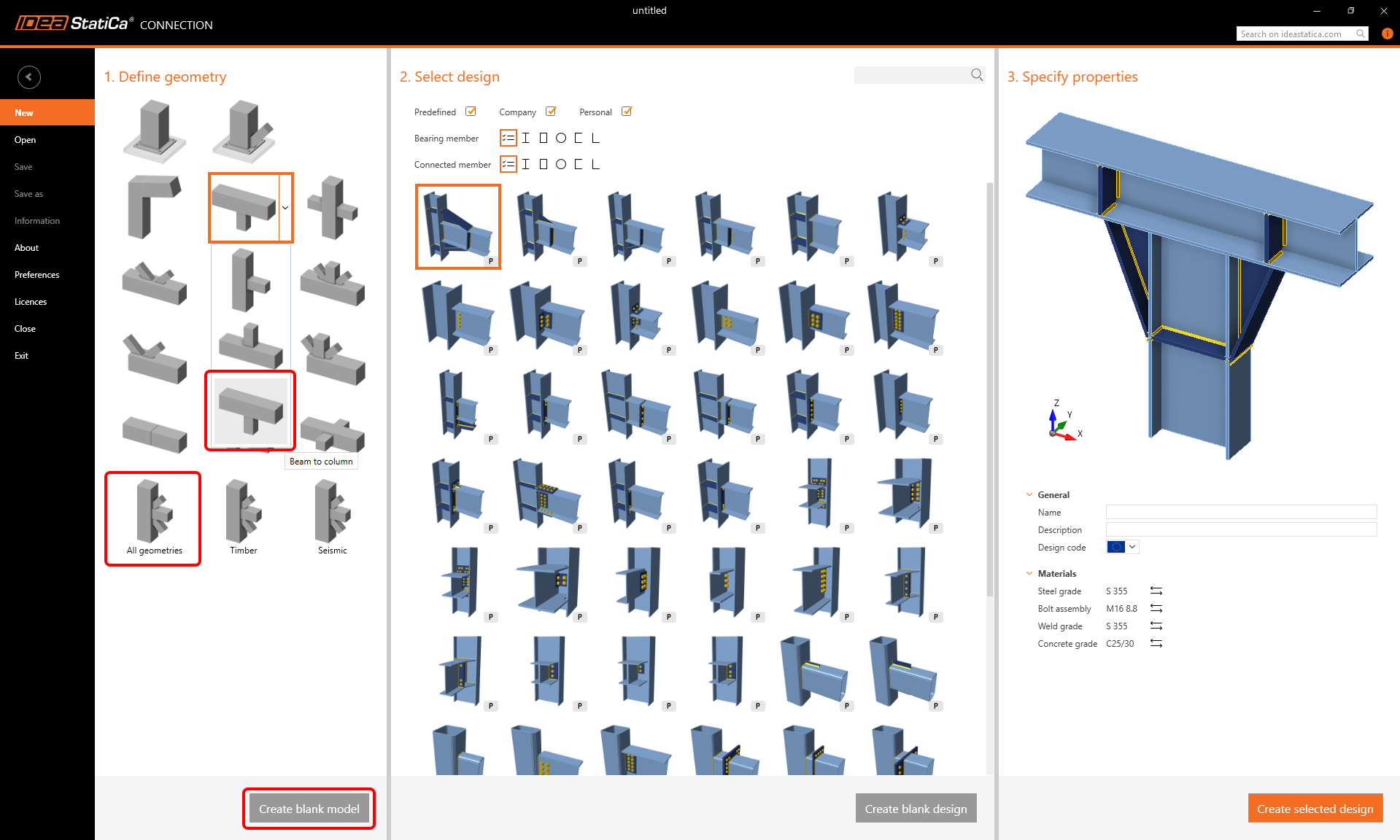
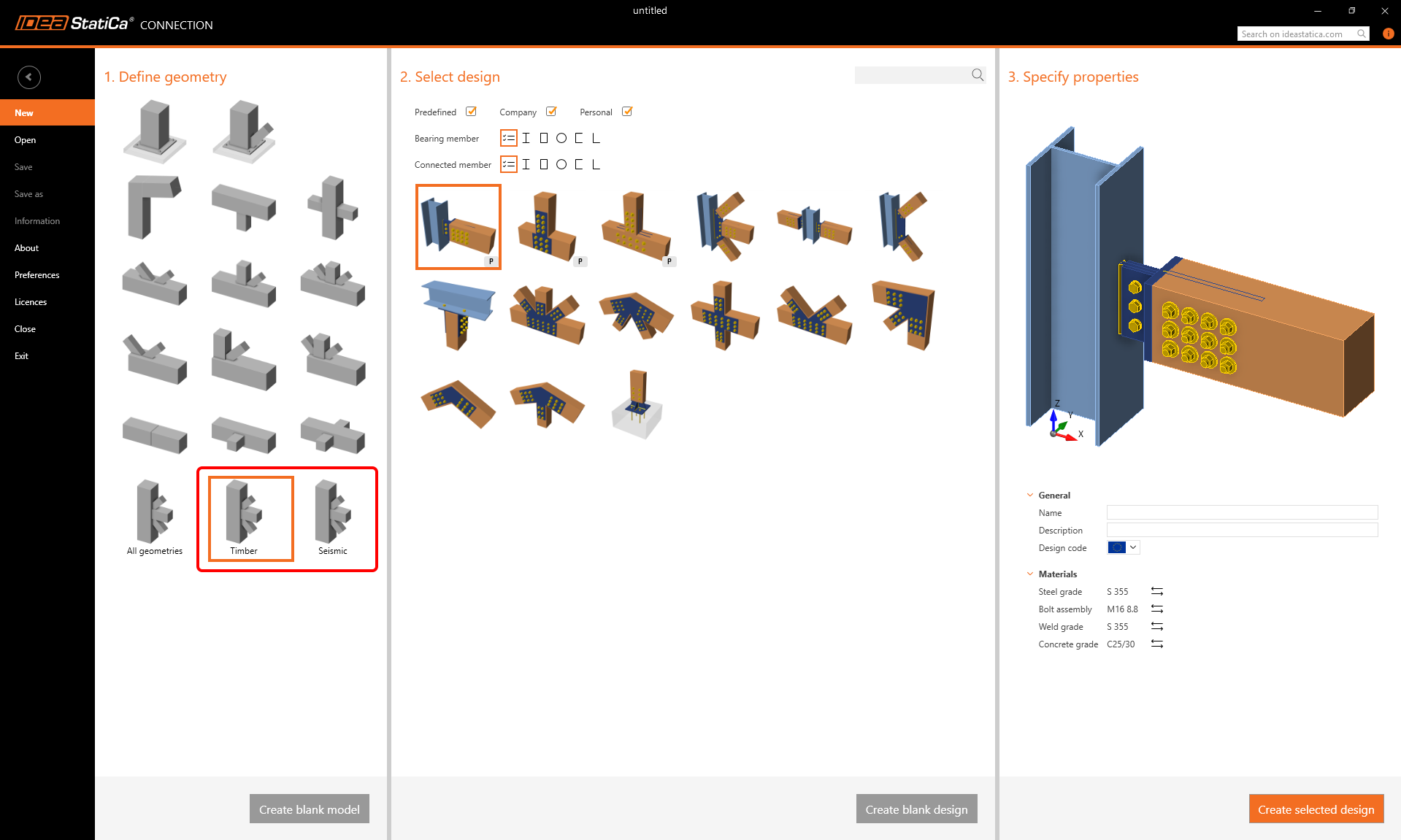
Les modèles pour les assemblages en bois ou pour la conception sismique sont spéciaux, c'est pourquoi ils sont énumérés dans des catégories spécifiques.
2 Choisir la conception
En fonction de la géométrie choisie, les modèles disponibles sont affichés dans la deuxième section de l'assistant.
Vous pouvez filtrer ces modèles en fonction de la section transversale de l'élément portant et/ou des éléments connectés.
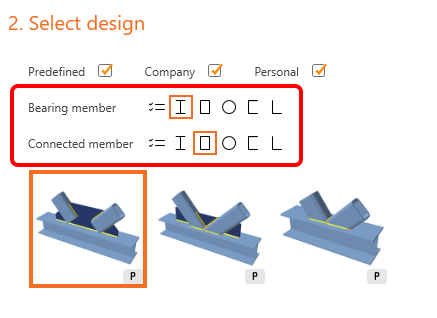
Vous pouvez également activer ou désactiver les trois différentes séries de modèles – dans la Série prédéfinie, vous trouverez les modèles préparés par IDEA StatiCa. Les séries Entreprise et Personnelle vous permettent d'enregistrer vos modèles personnalisés.
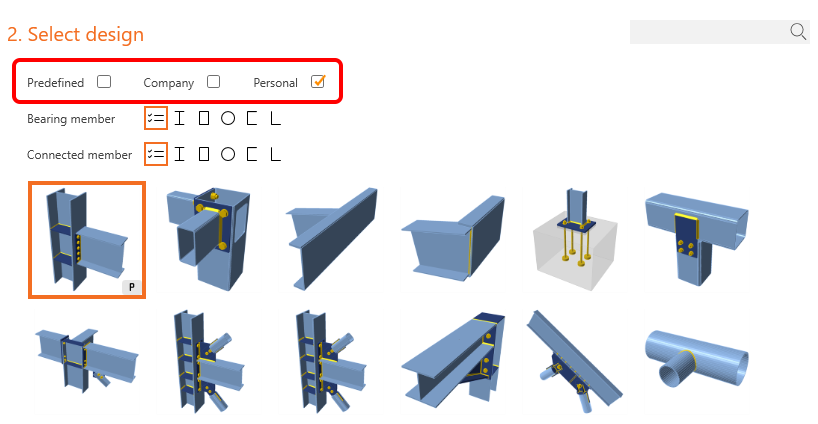
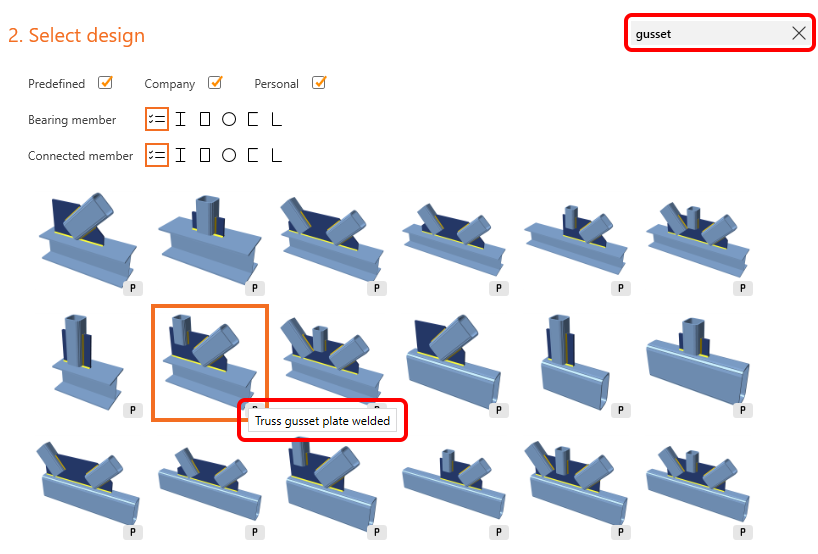
Pour une recherche plus rapide du modèle demandé, vous pouvez utiliser la boîte de recherche. La logique de la recherche est la même que celle utilisée dans la boîte de dialogue Proposer de l'application Connection. Le terme écrit est recherché dans le nom du modèle – le nom du modèle est affiché dans l'info-bulle.
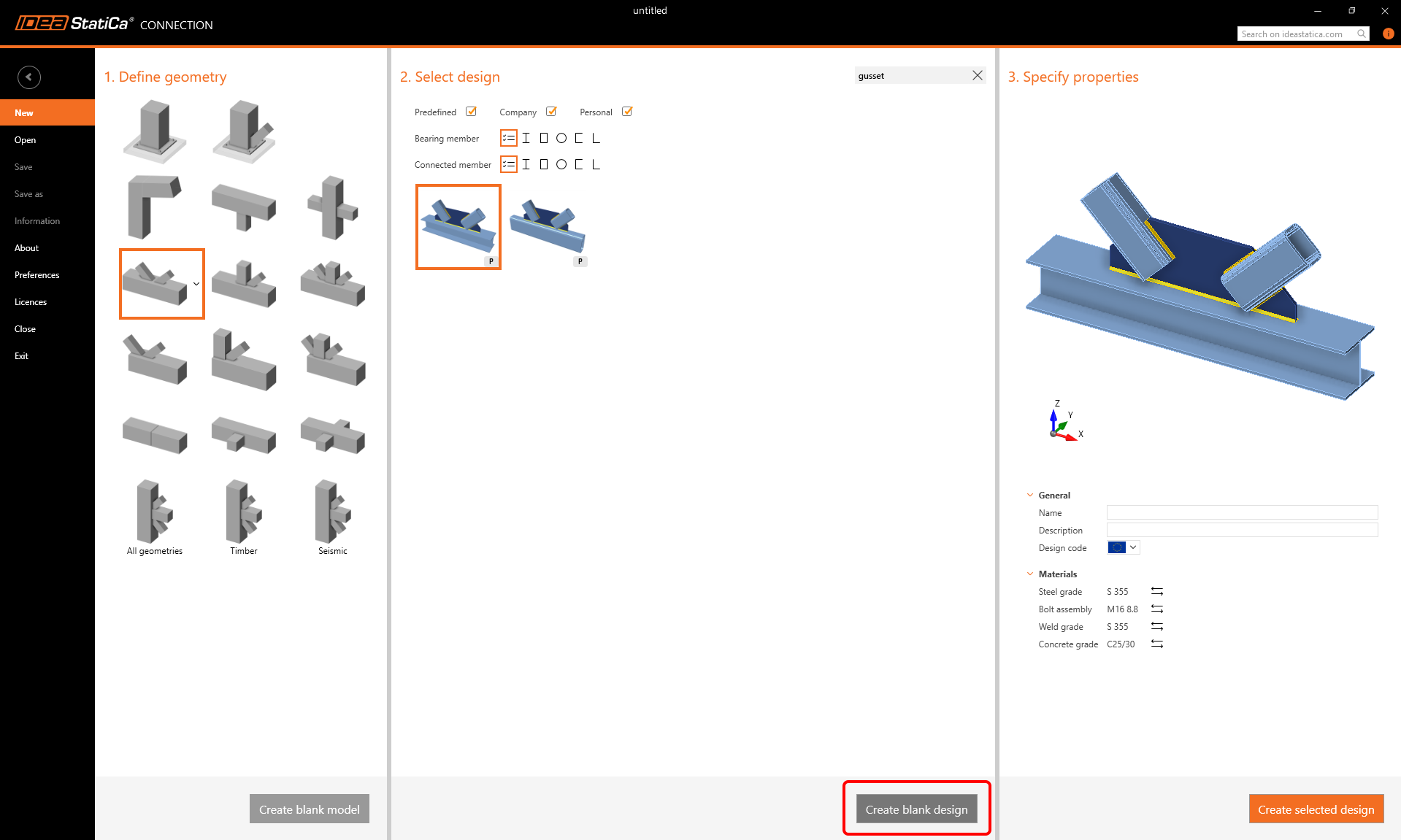
Pour créer un projet de conception vide (avec la géométrie donnée), vous pouvez utiliser le bouton Créer une conception vide au bas de cette section.
3 Définir les attributs
Toutes les options, telles que les informations sur le modèle, la norme utilisée et les matériaux par défaut, peuvent être définies dans la troisième section.
Un aperçu réel du modèle est affiché dans une fenêtre 3D. Vous pouvez voir le modèle créé – le modèle appliqué sur la géométrie sélectionnée. Le modèle peut être tourné ou agrandi pour examiner tous les détails.