


Toegang tot de Log-bestanden
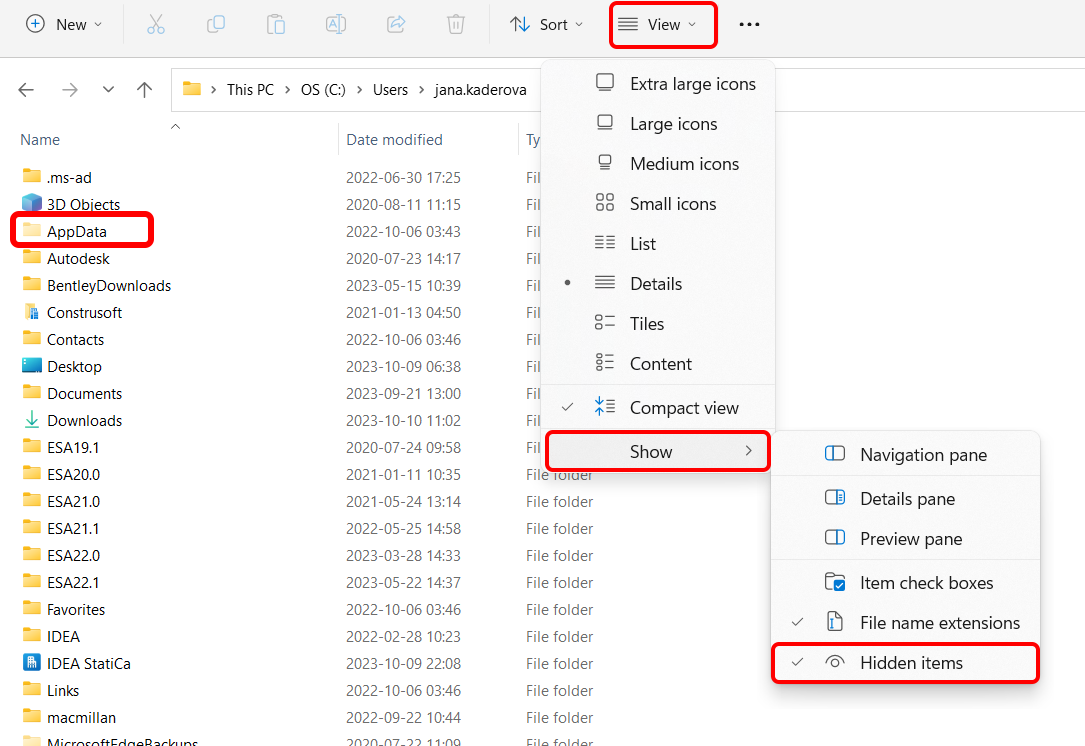
Open de Windows File Explorer en gebruik het volgende pad:
C:___gebruikersnaam_AppData_lokaal_Statistieken
waarbij GEBRUIKERSNAAM staat voor uw Windows gebruikersnaam.
Als je de map AppData niet ziet, schakel dan de optie Verborgen items weergeven in bij de Windows-instellingen.
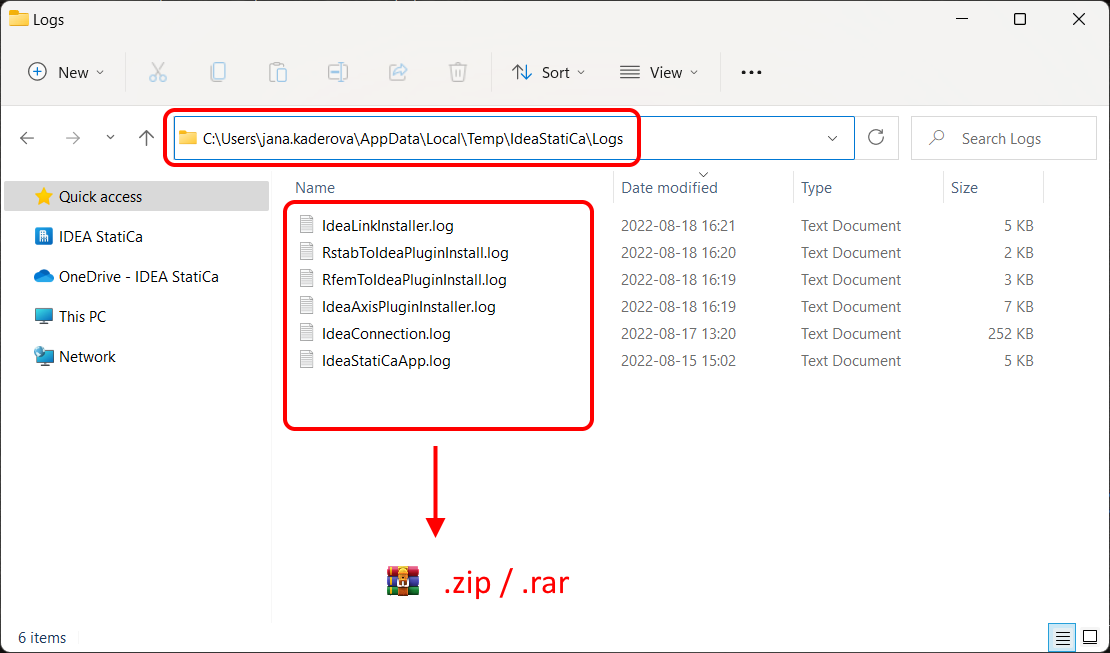
In de map Logs vind je verschillende logbestanden die worden gegenereerd tijdens verschillende acties in IDEA StatiCa-toepassingen. Voeg ze allemaal samen in een archiefbestand (zip of rar) en stuur ze naar ons op via het gebruikersportaal (of je lokale reseller die je ondersteuning biedt).
De logbestanden bevatten de gebeurtenissen in diagnosebestanden die aan uw projecten zijn gekoppeld.
Het niveau van berichten in de logbestanden instellen
Soms kan het nodig zijn om het niveau van de gelogde details te verhogen. Hiervoor kun je het volgende bestand vinden:
C:\Usersnaam_AppData_Lokaal_IDEA_RS_IdeaDiagnostics.config
Open het bestand IdeaDiagnostics.config en wijzig de ernst van de berichten in het logbestand (wijzig de parameter tussen " " haakjes in de regel DefaultLogLevel loglevel=.
<IdeaDiagnosticsSettings>
<DefaultLogLevel loglevel="Information"/>
</IdeaDiagnosticsSettings>
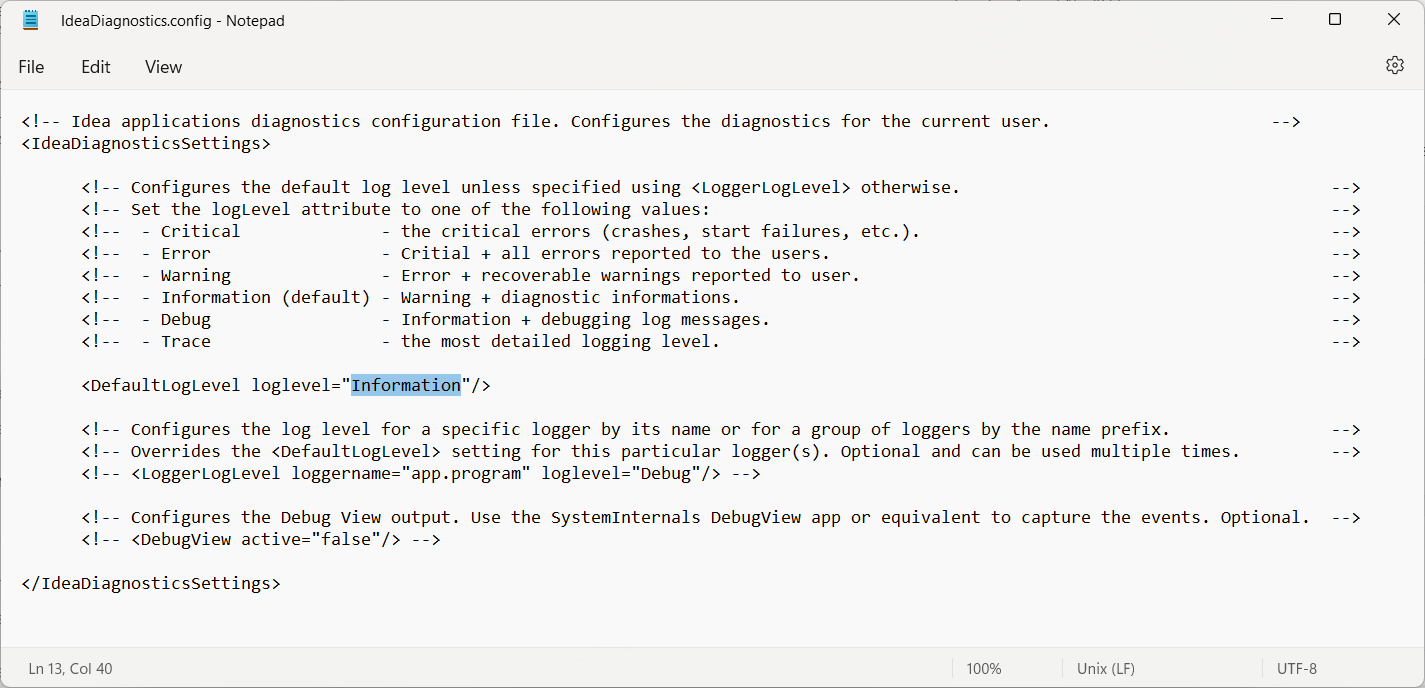
De standaardwaarde van het loglevel-niveau is Information. Als het wordt veranderd in Debug of Trace, worden er meer details naar het logbestand geschreven.
Nadat je de parameter loglevel hebt gewijzigd en het bestand IdeaDiagnostics.config hebt opgeslagen, voer je de onderzochte actie uit in IDEA StatiCa. Sluit daarna het programma af en stuur ons de nieuwe logbestanden (hierboven beschreven).
Als je het IDEA StatiCa Open-model gebruikt, ga dan naar ons GitHub-profiel.