


De unit-instellingen zijn te vinden onder Voorkeuren. Deze worden gedeeld door meerdere IDEA StatiCa applicaties. Lees meer in het artikel Gedeelde voorkeuren voor de hele reeks tools.
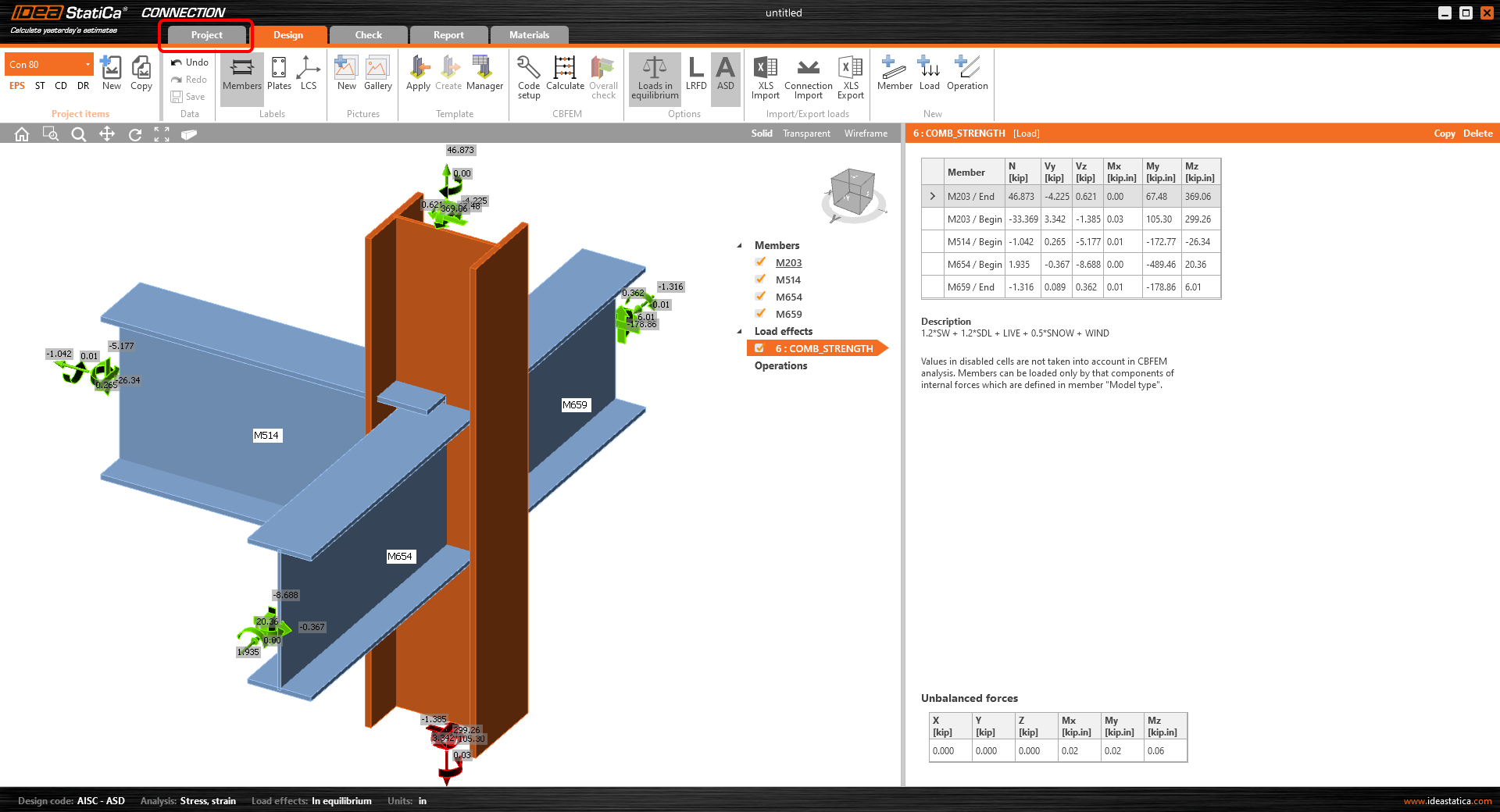
De voorkeuren zijn te vinden onder het tabblad Project - Voorkeuren.
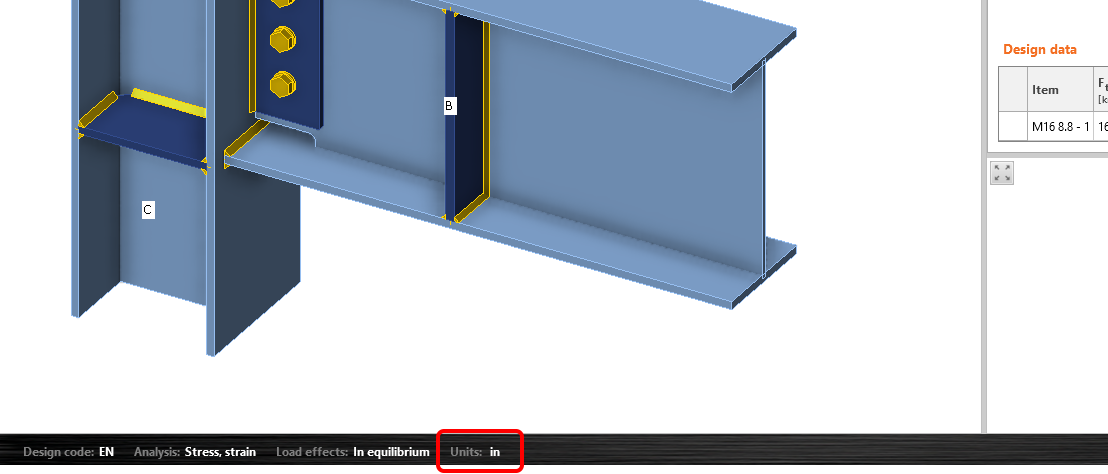
Je kunt de unit-instellingen ook invoeren via het onderste paneel van de 3D-scène.
Hier kun je de eenheidsinstellingen aanpassen aan je behoeften. Je kunt kiezen tussen imperiale of metrische eenheden, zoals m, mm, ft, in, enz. Je kunt ook de precisie van de eenheden instellen (aantal decimale waarden) en het weergaveformaat in de app wijzigen (automatisch, decimaal, wetenschappelijk).
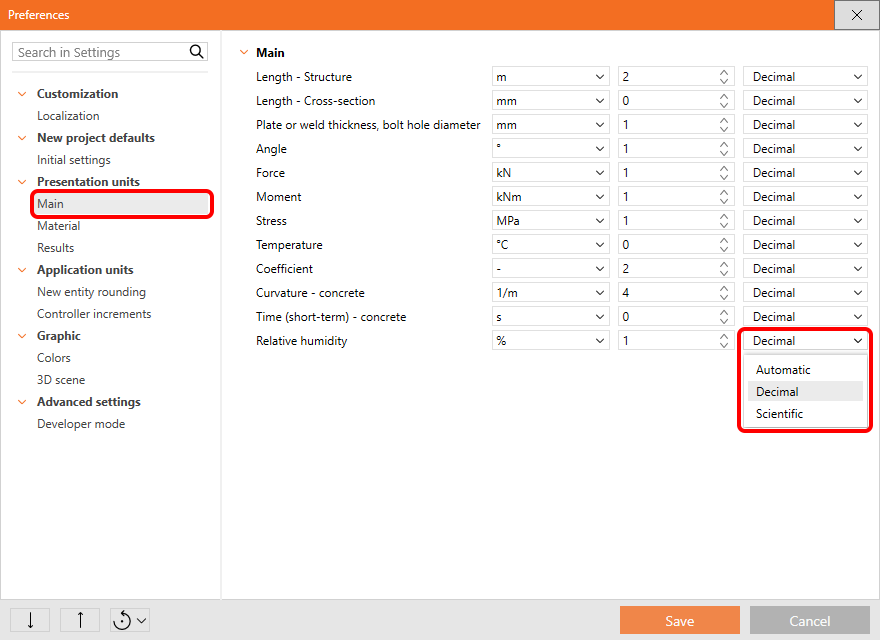
Hoofdinstellingen eenheden
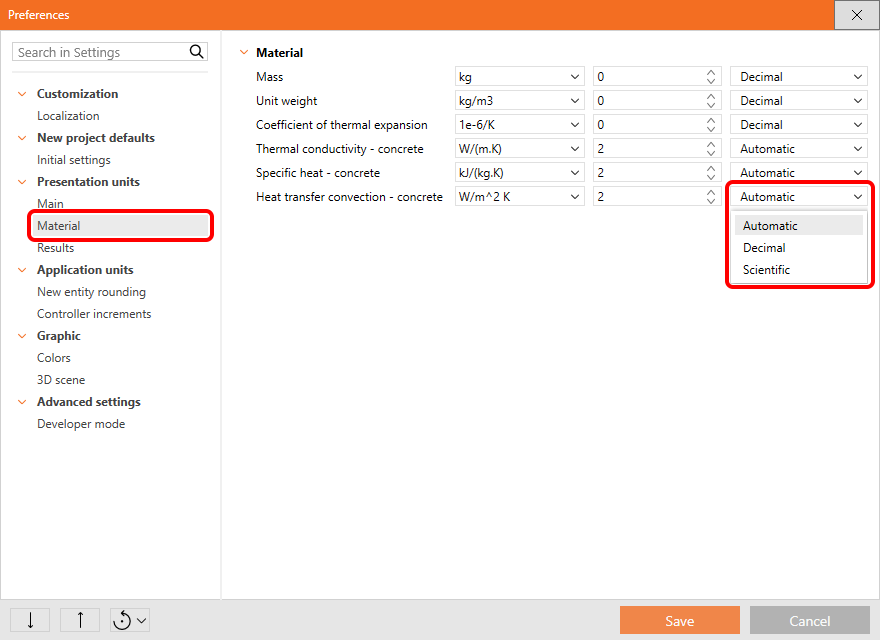
Materiaal instellingen eenheden
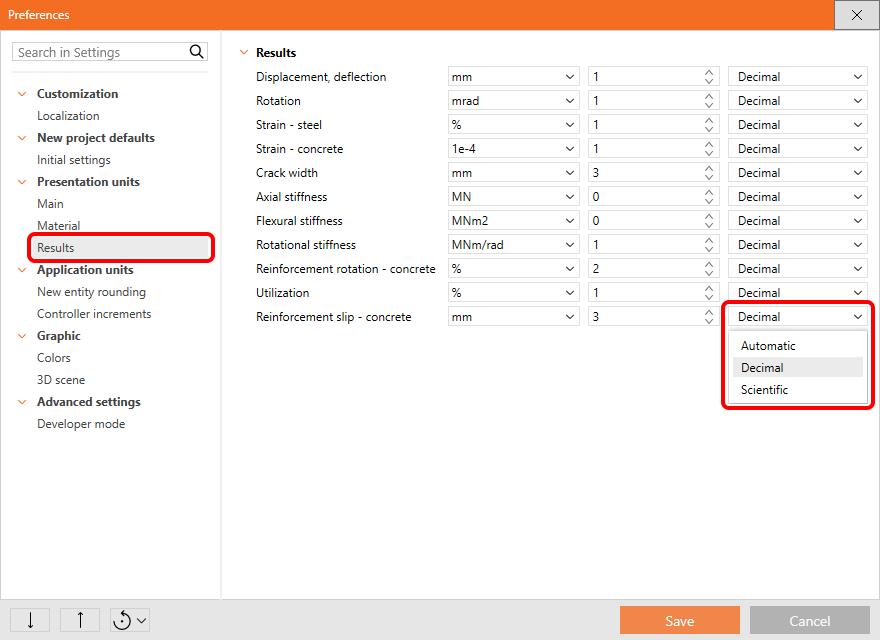
Resultaten eenheden
Voor de imperiale eenheden kun je ook kiezen tussen decimale of imperiale notatie van getallen.
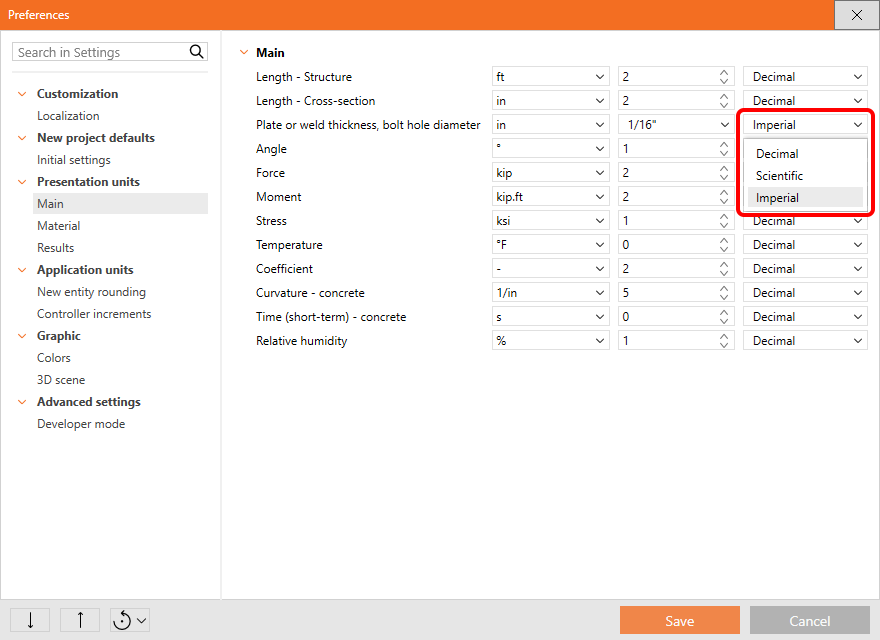
Het decimaalscheidingsteken wordt overgenomen van de systeeminstellingen van Windows, zie Decimaalscheidingsteken en datumnotatie volgens de regionale instellingen van Windows.
De standaardstatus instellen
Er zijn twee manieren om de parameters te herstellen naar hun standaardinstellingen. De standaardwaarden zijn opgesteld in twee versies: Imperiaal en Metrisch.
1) Reset de hele lijst met voorkeuren
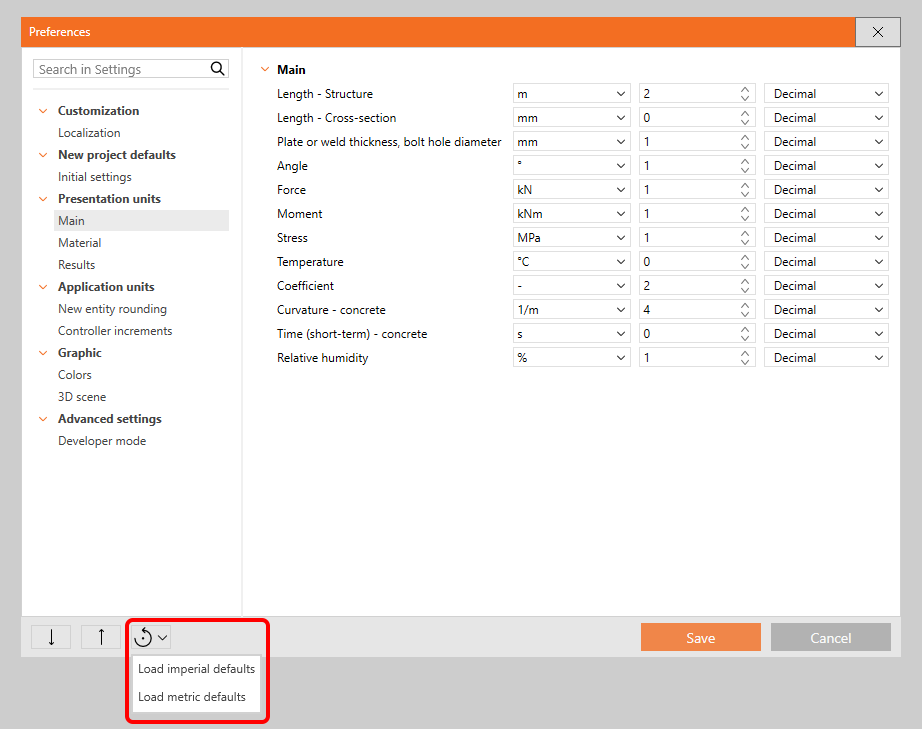
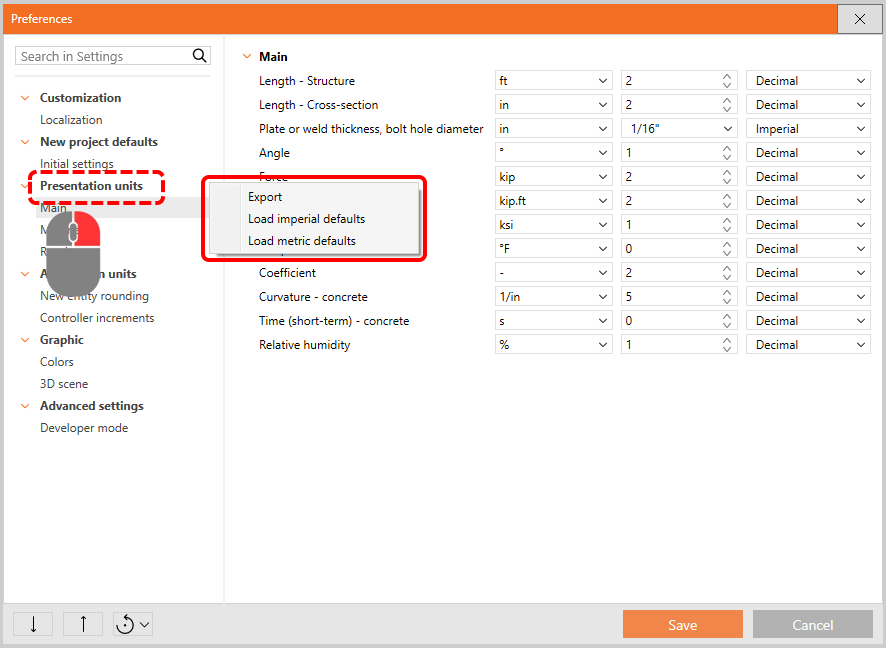
2) Alleen de specifieke categorie resetten (met de rechtermuisknop)
Instellingen exporteren/importeren
Je kunt de hele voorkeurenreeks of slechts een deel ervan exporteren en importeren via een .json-bestand en delen met je collega's.
Als je alle voorkeuren wilt exporteren en importeren, selecteer je de juiste pictogrammen linksonder in het dialoogvenster.
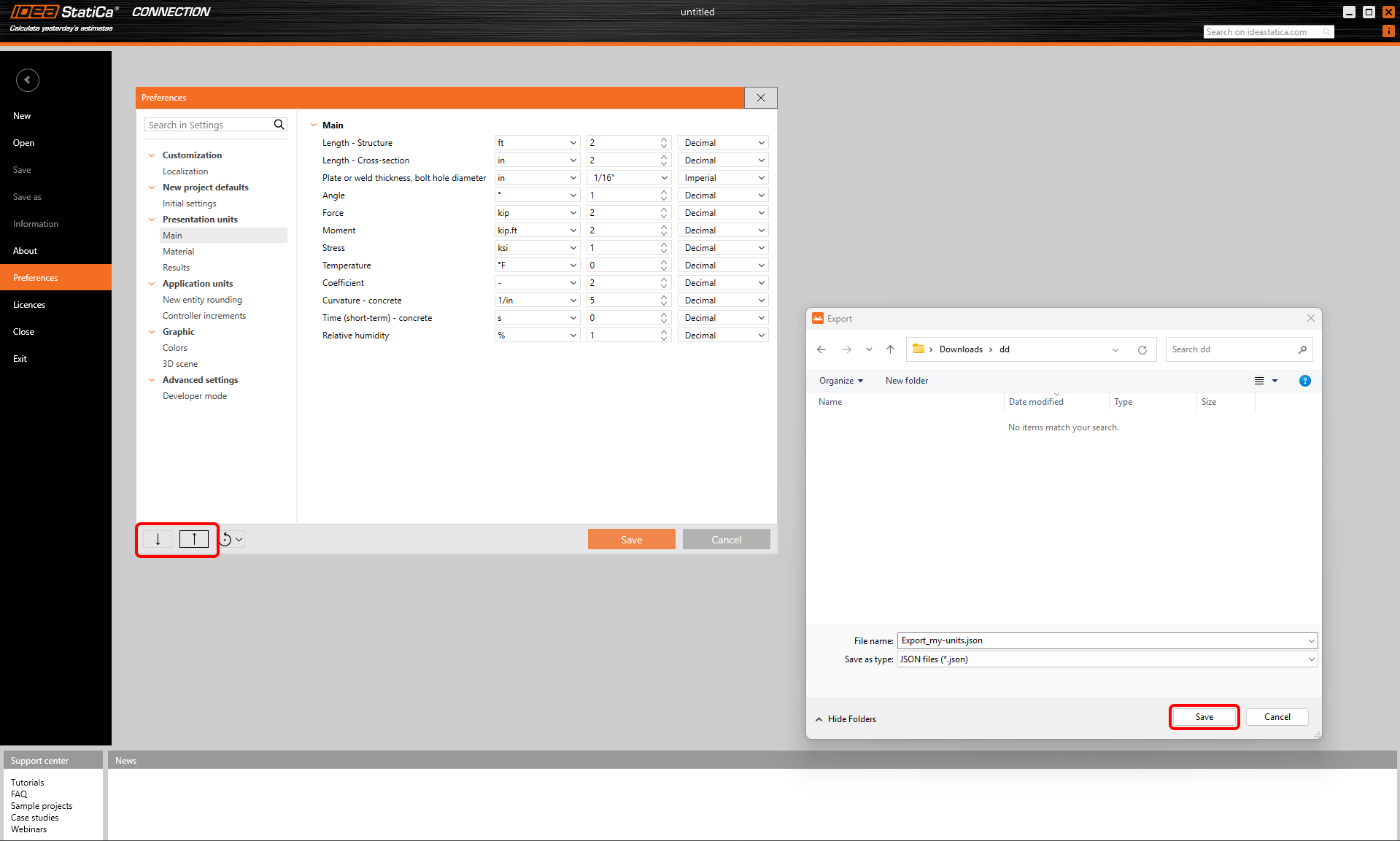
Als je slechts één hoofdstuk van de voorkeuren wilt exporteren en importeren, is er een contextmenu beschikbaar als je met de rechtermuisknop op het hoofdstuk in het menu klikt.