
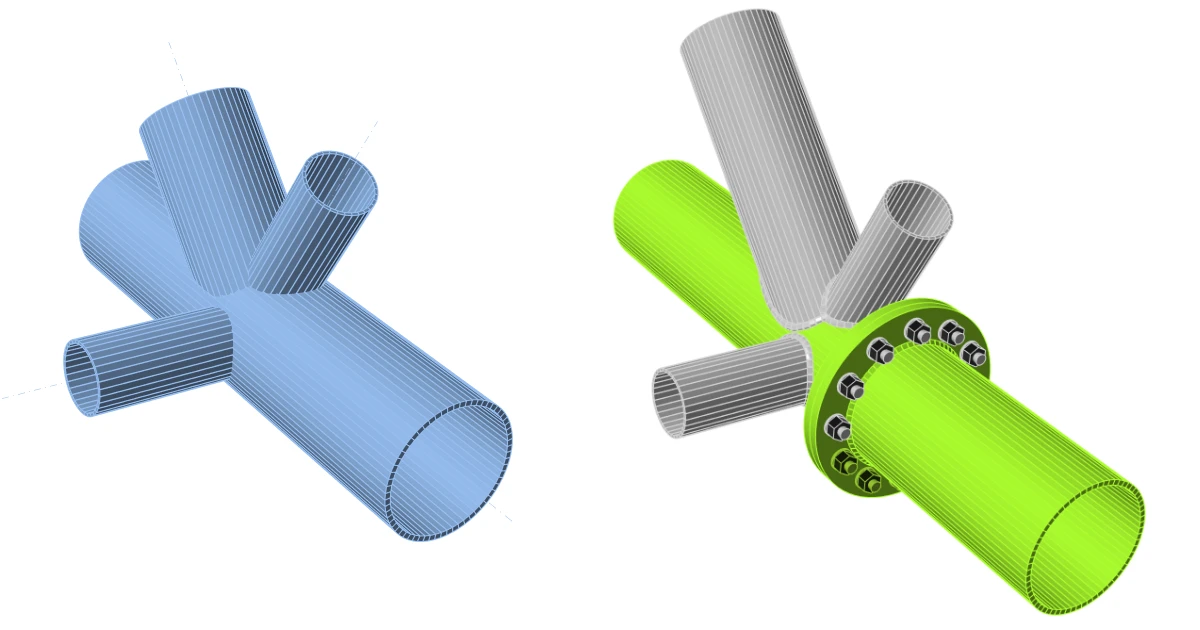


1 Novo projeto
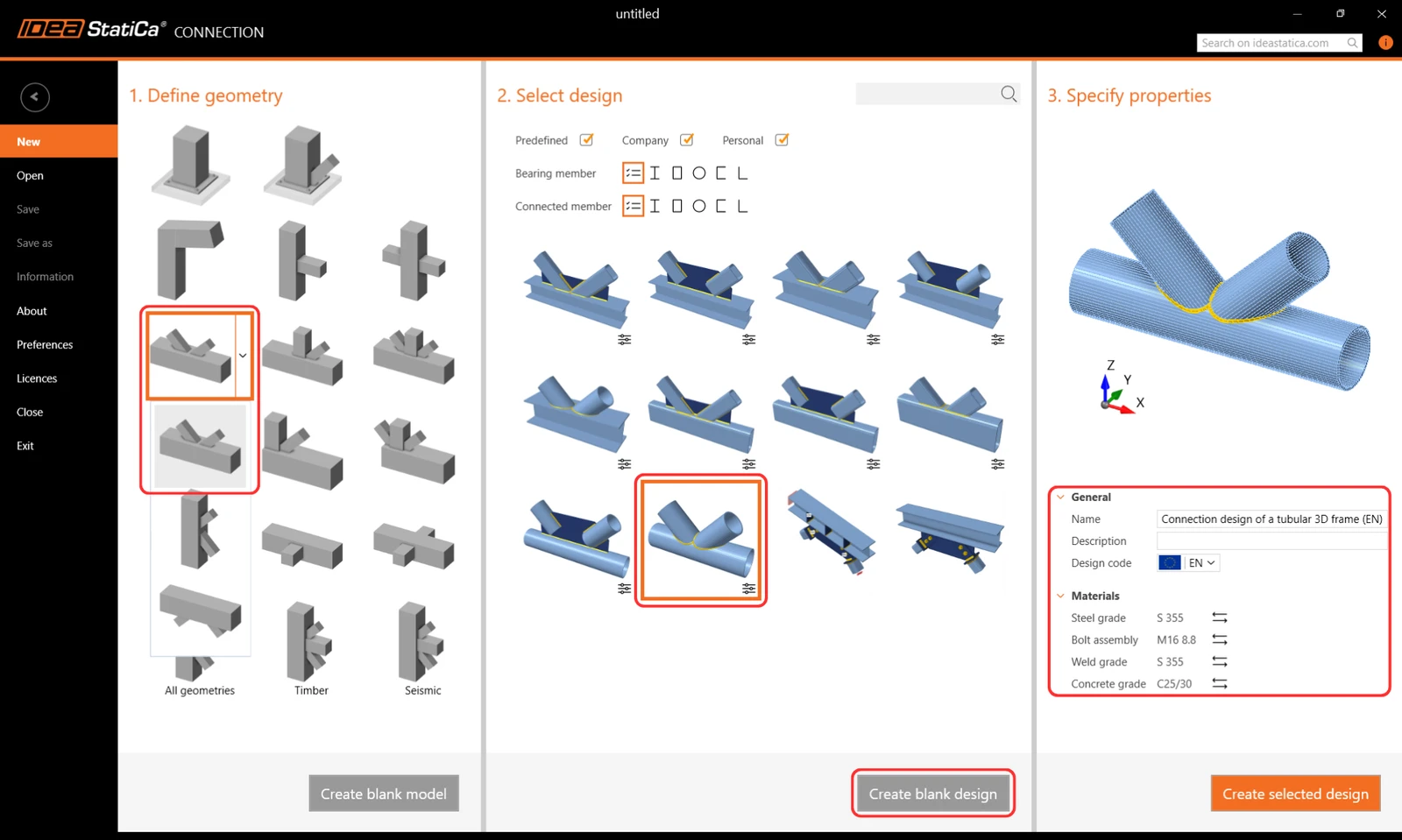
Vamos iniciar a aplicação IDEA StatiCa Connection (faça o download da versão mais recente). Crie um novo projeto selecionando o modelo mais próximo do projeto pretendido. Selecione a classe de aço desejada (S355) e o código de projeto (EN). Também pode preencher o nome e a descrição do projeto.
Como não existe diretamente um modelo adequado, vamos utilizar apenas o projeto vazio com geometria predefinida. Assim, pressione o botão Create blank design.
2 Geometria
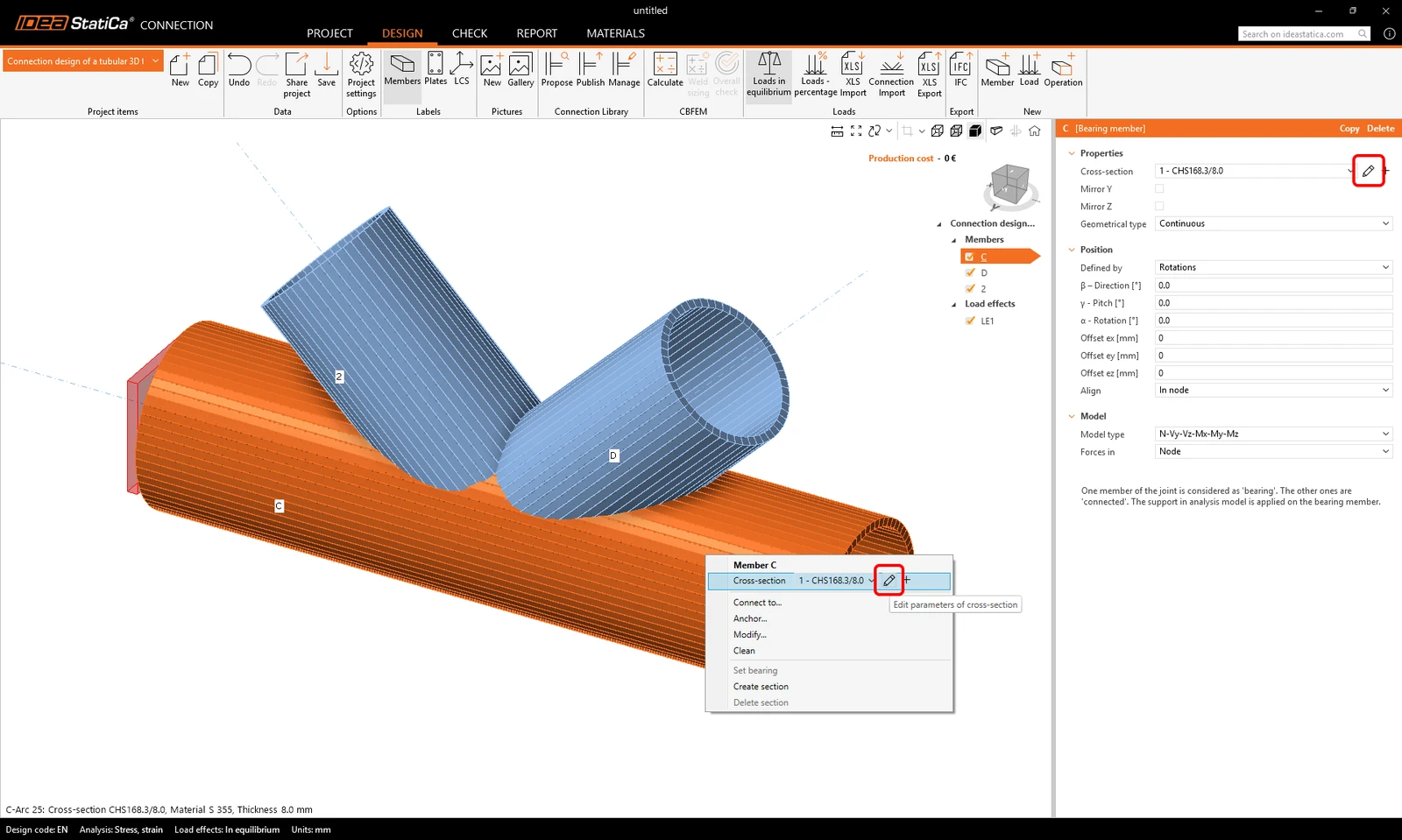
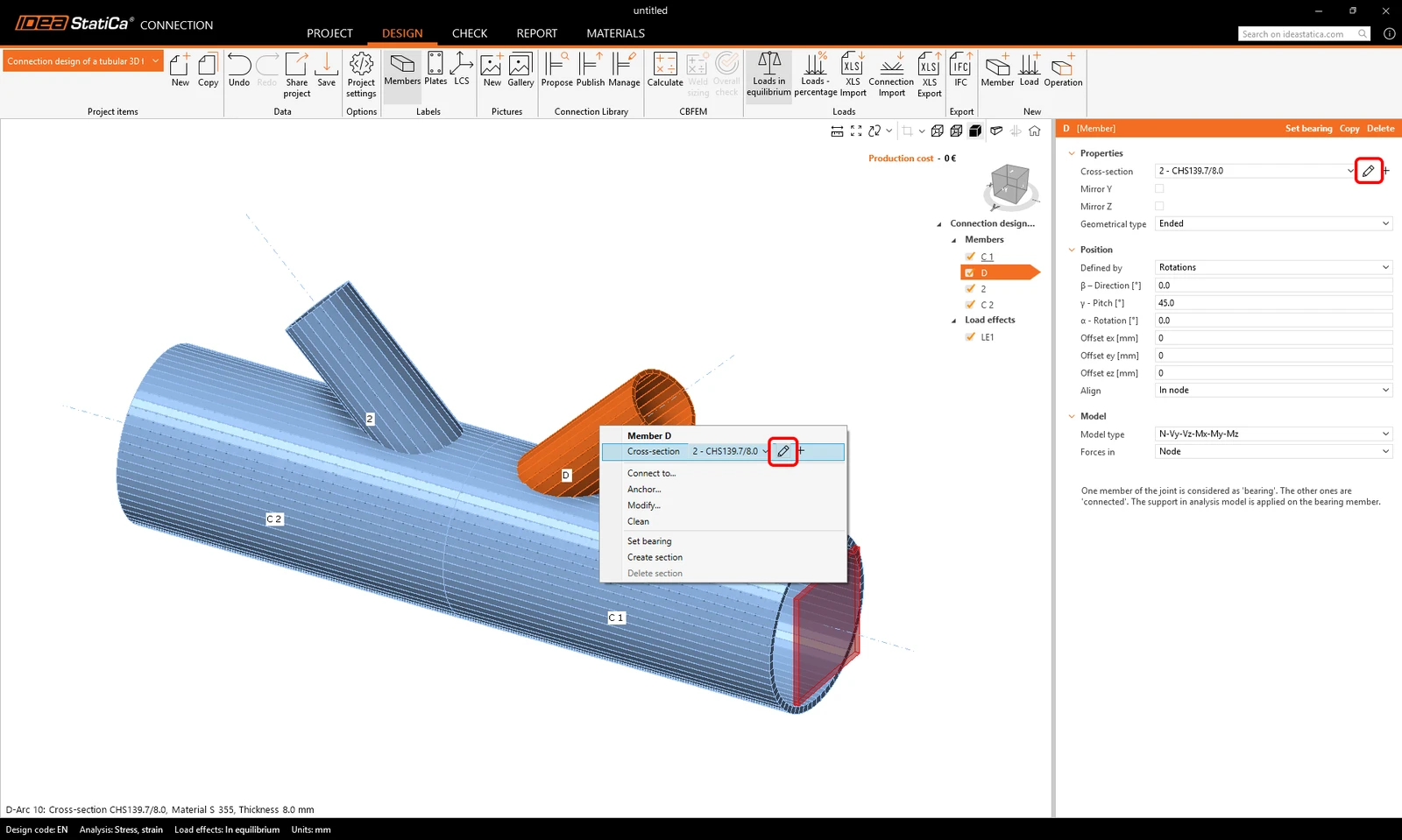
Comece com a modificação da geometria da junta. Clicar com o botão direito na viga contínua na cena 3D (ou utilizando o botão na lista de propriedades) abre o menu de contexto com todas as ações disponíveis para as vigas. Utilize o botão caneta para editar a secção transversal existente.
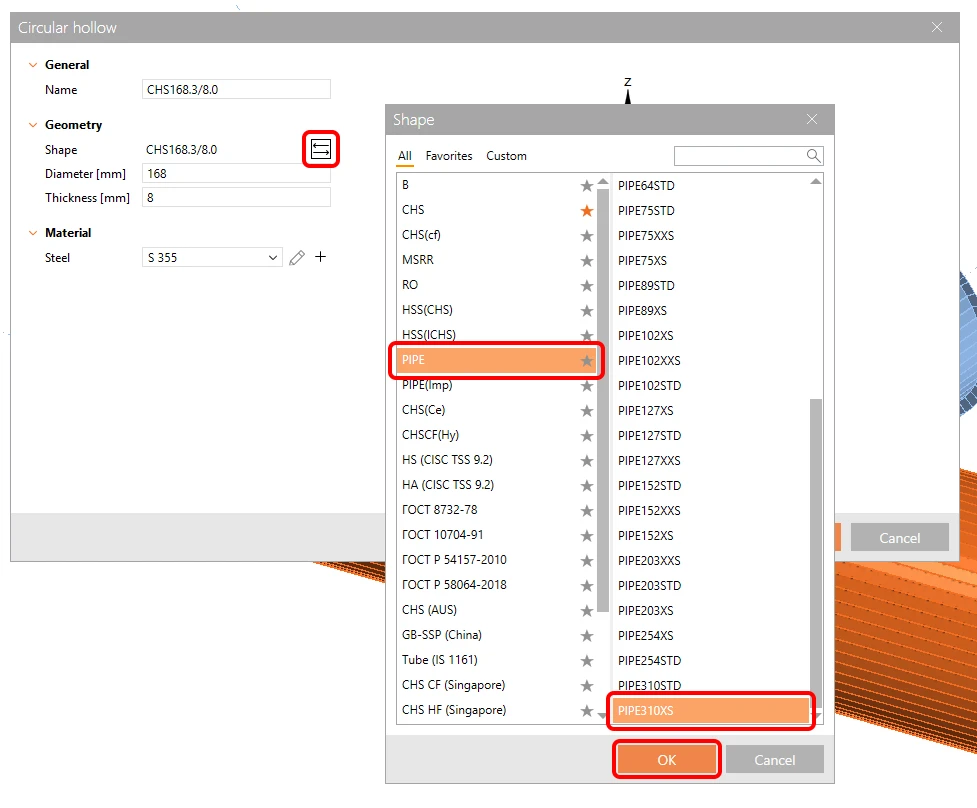
Abra a biblioteca e selecione a secção transversal PIPE310XS. Confirme com OK.
Altere o nome do elemento para C1 utilizando o botão direito do rato.
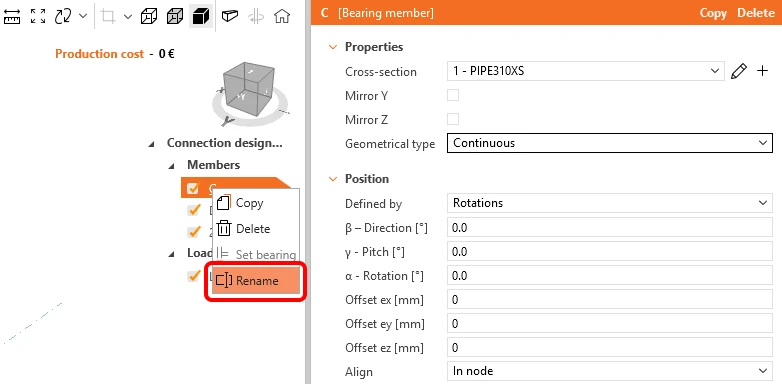
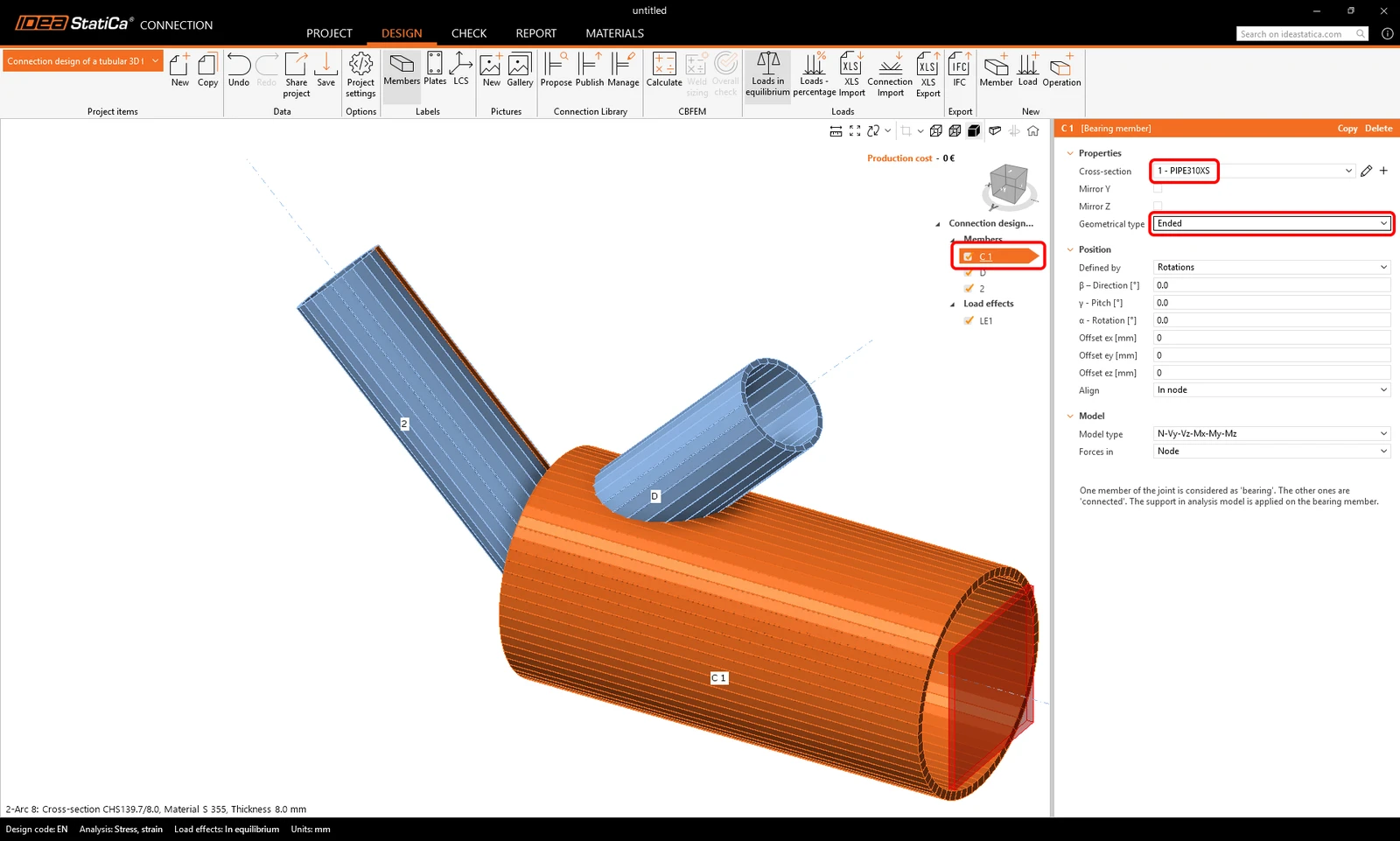
E altere o tipo geométrico do elemento C1 de contínuo para terminado.
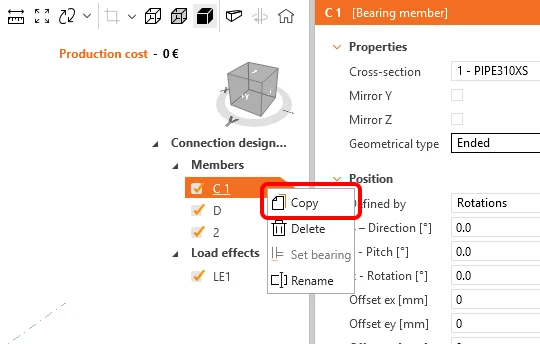
Aproveite o elemento já preparado e copie-o: clique com o botão direito do rato no item C1 na lista de entidades e selecione o comando Copy.
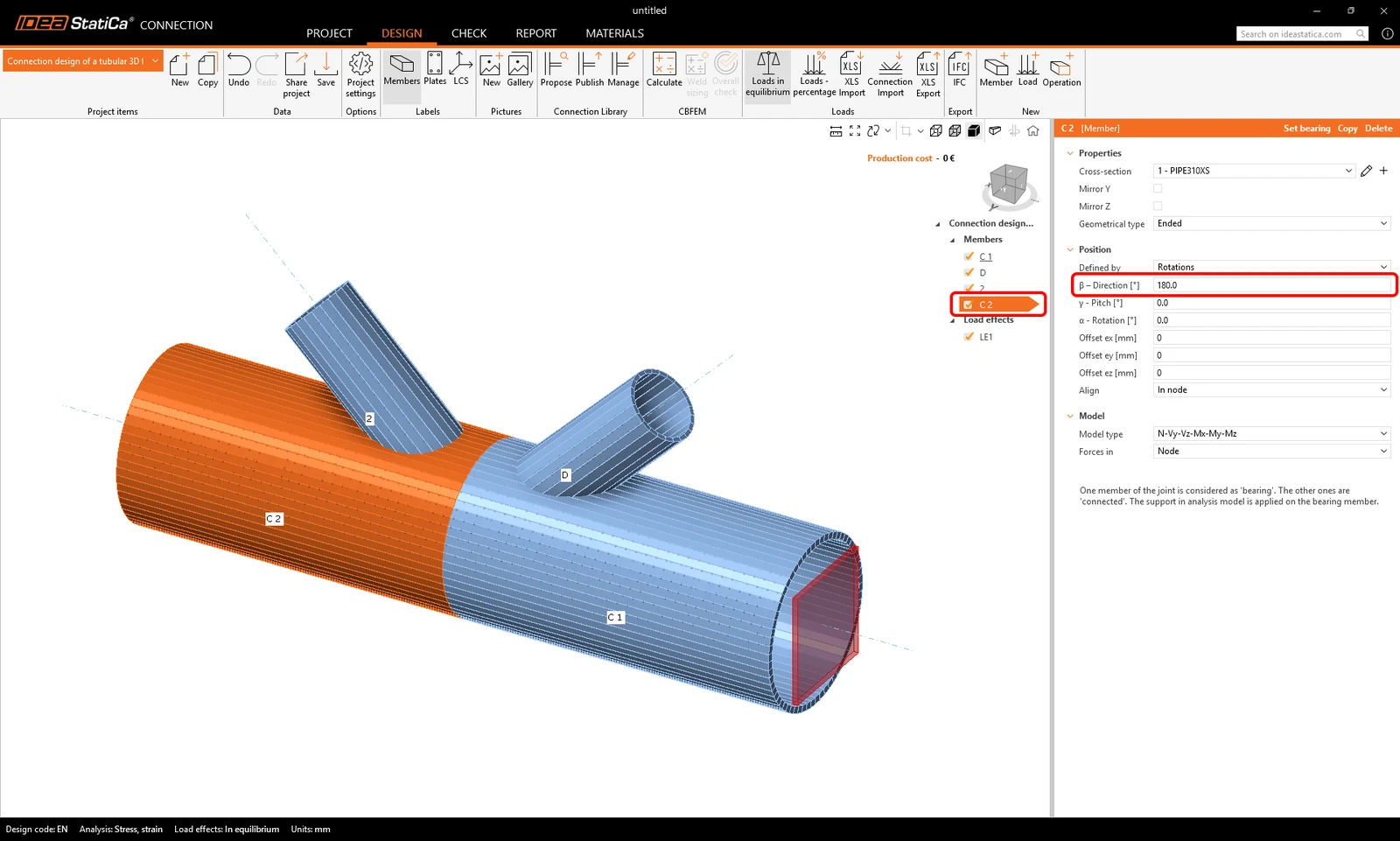
Renomeie o elemento recém-adicionado para C2 e defina a sua direção (beta) para 180°.
Continue com a alteração da secção transversal nas diagonais.
Clique com o botão direito do rato no elemento D na janela 3D e escolha caneta para alterar o tamanho da secção transversal. Selecione a secção transversal PIPE 152STD.
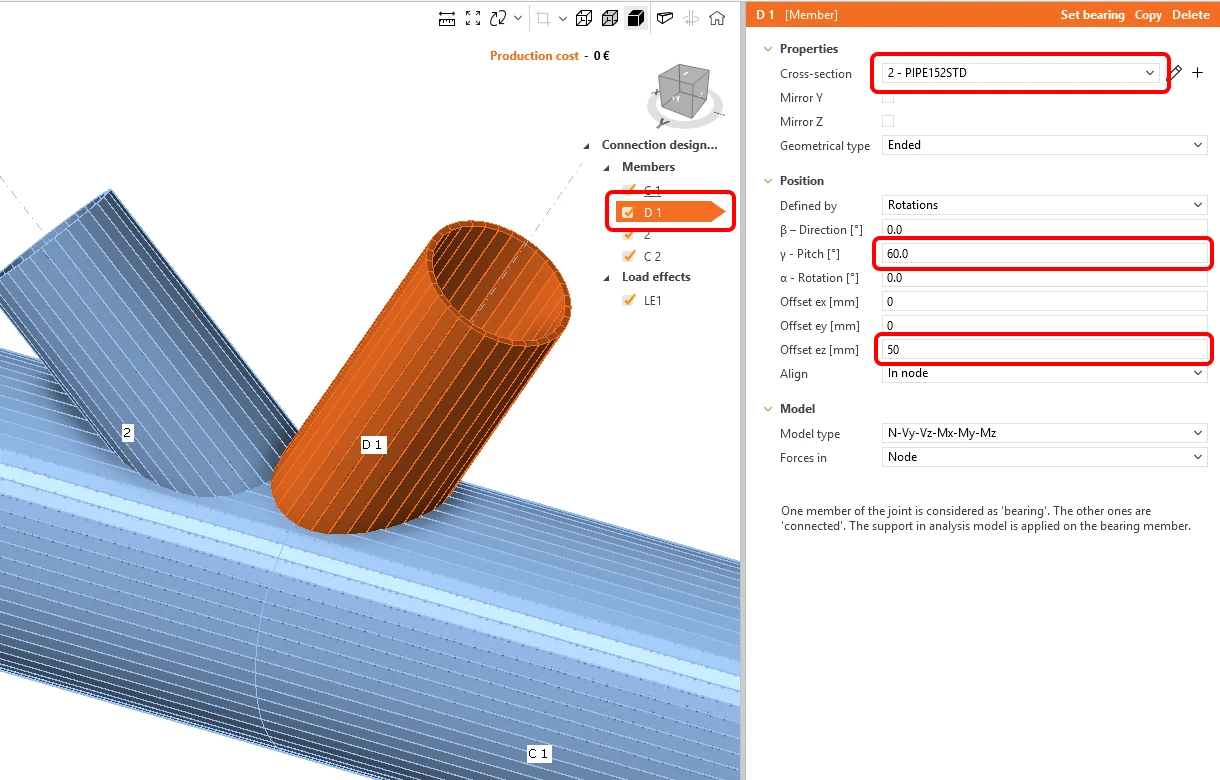
Renomeie o elemento para D1 e altere as suas propriedades conforme mostrado na imagem abaixo.
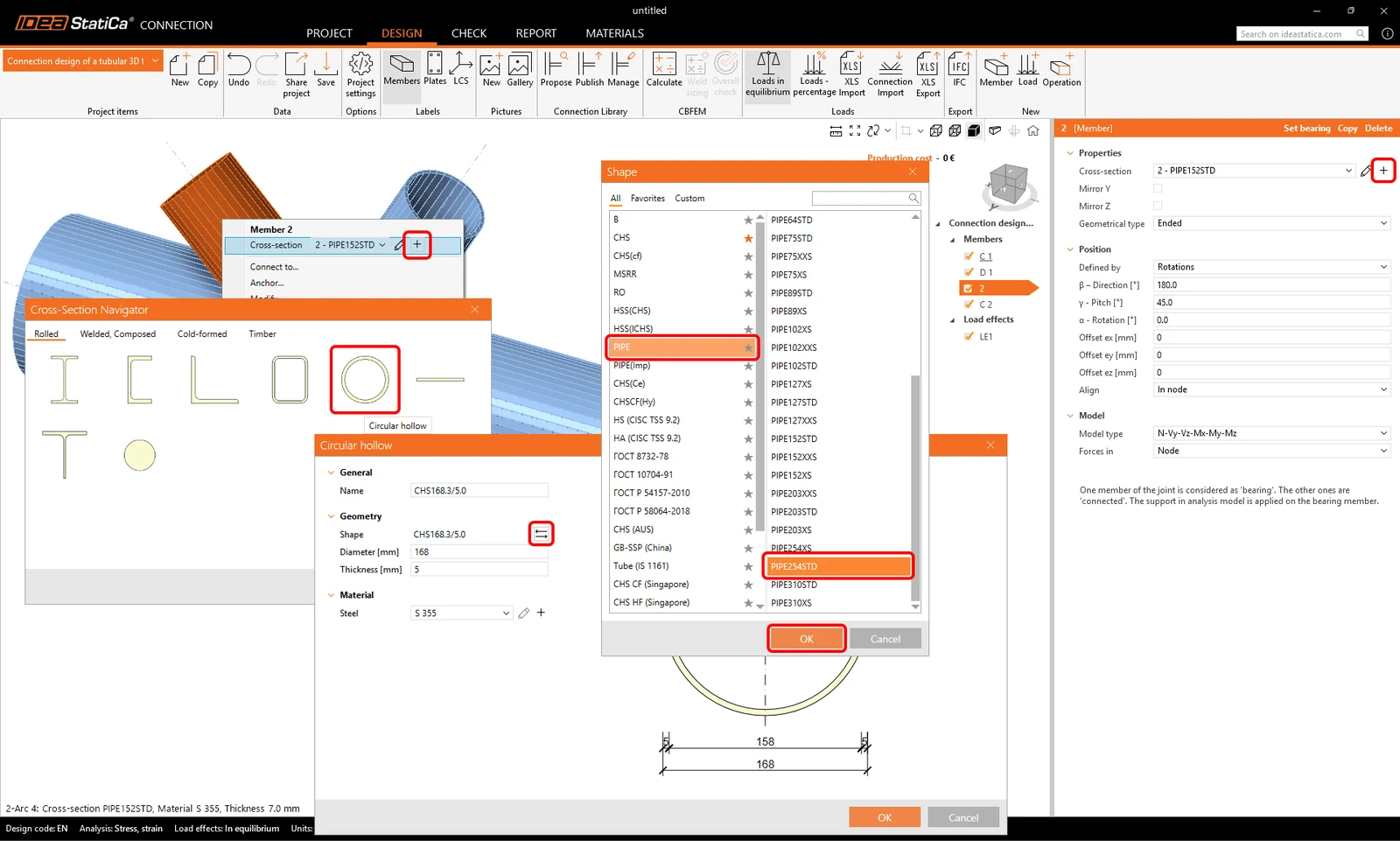
Prossiga para o segundo elemento diagonal. Utilize o botão de mais (+) para definir uma nova secção transversal e escolha PIPE 254STD na biblioteca.
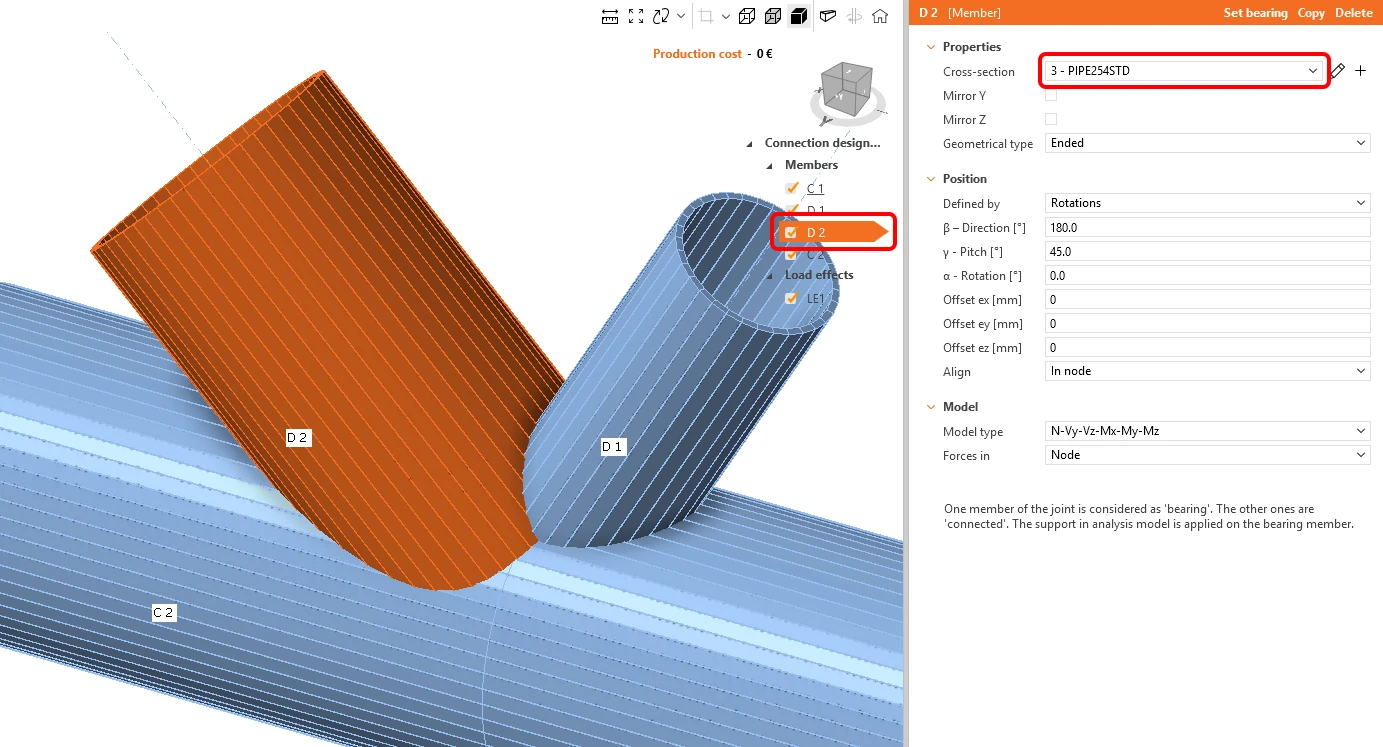
Altere o nome do elemento para D2.
Agora adicione outro elemento – pode fazê-lo utilizando o novo botão Member na faixa de opções superior.
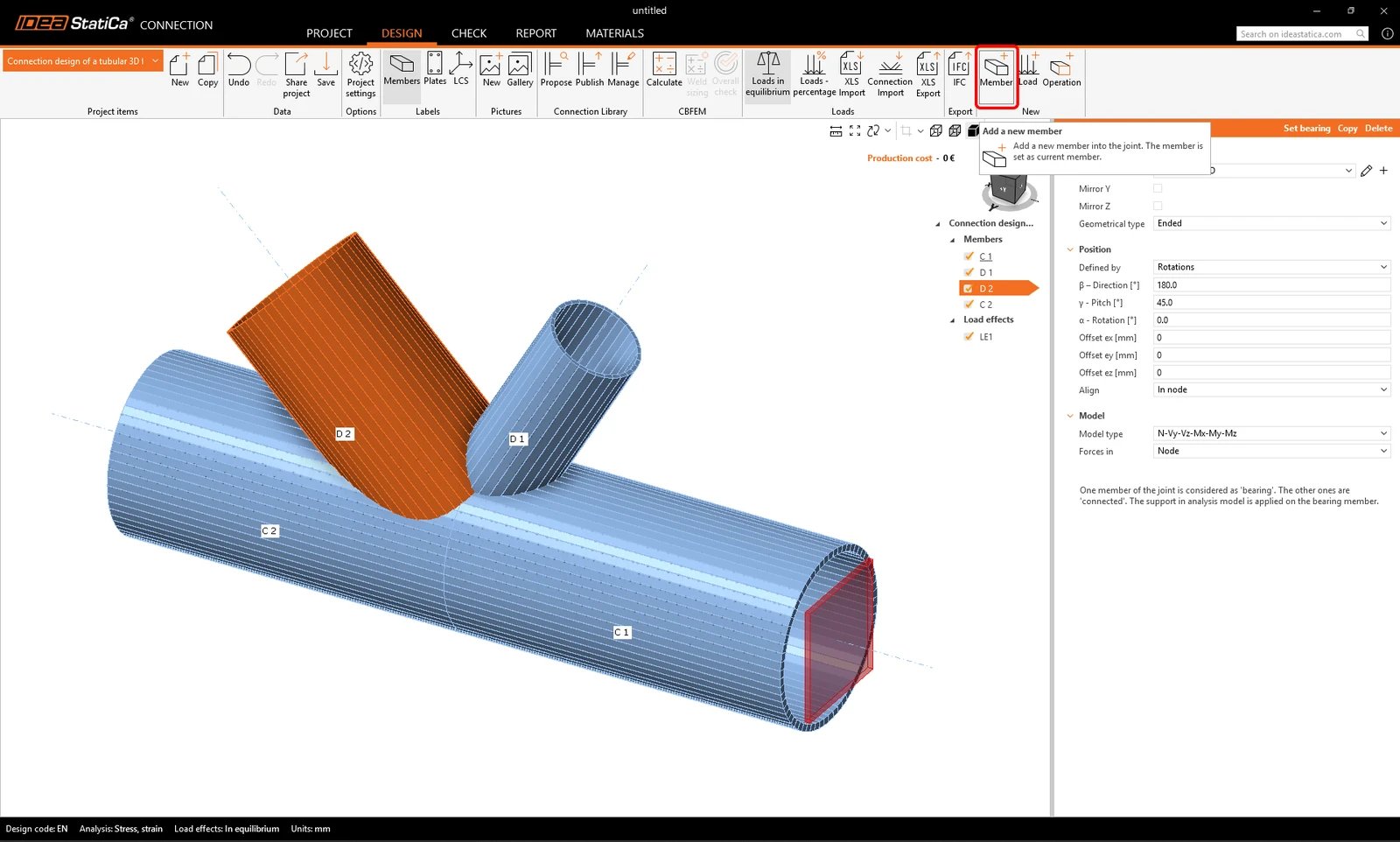
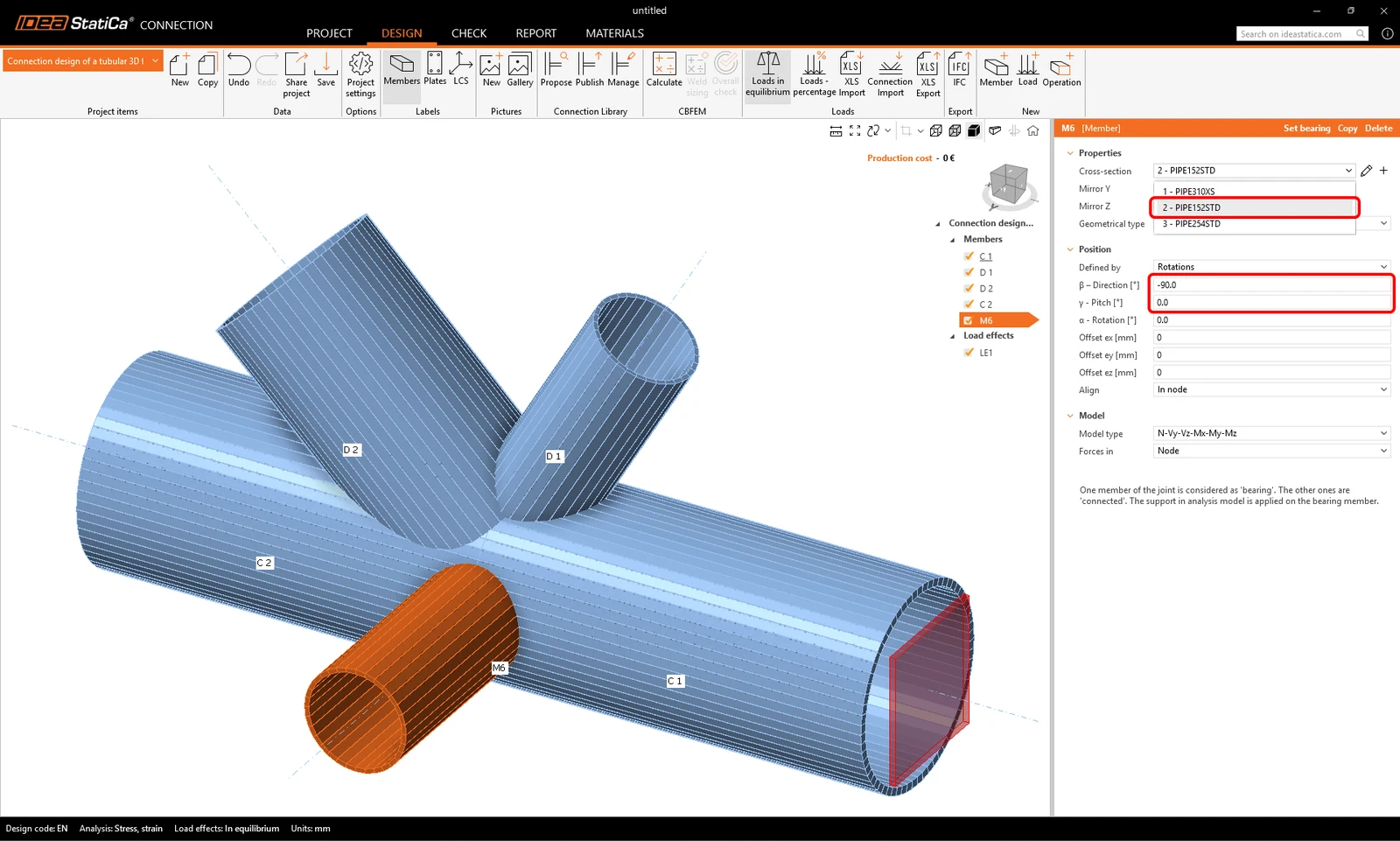
Agora pode alterar as propriedades do novo elemento M6: secção transversal: PIPE 152STD, direção beta = -90°, inclinação gama = 0.
3 Efeitos das ações
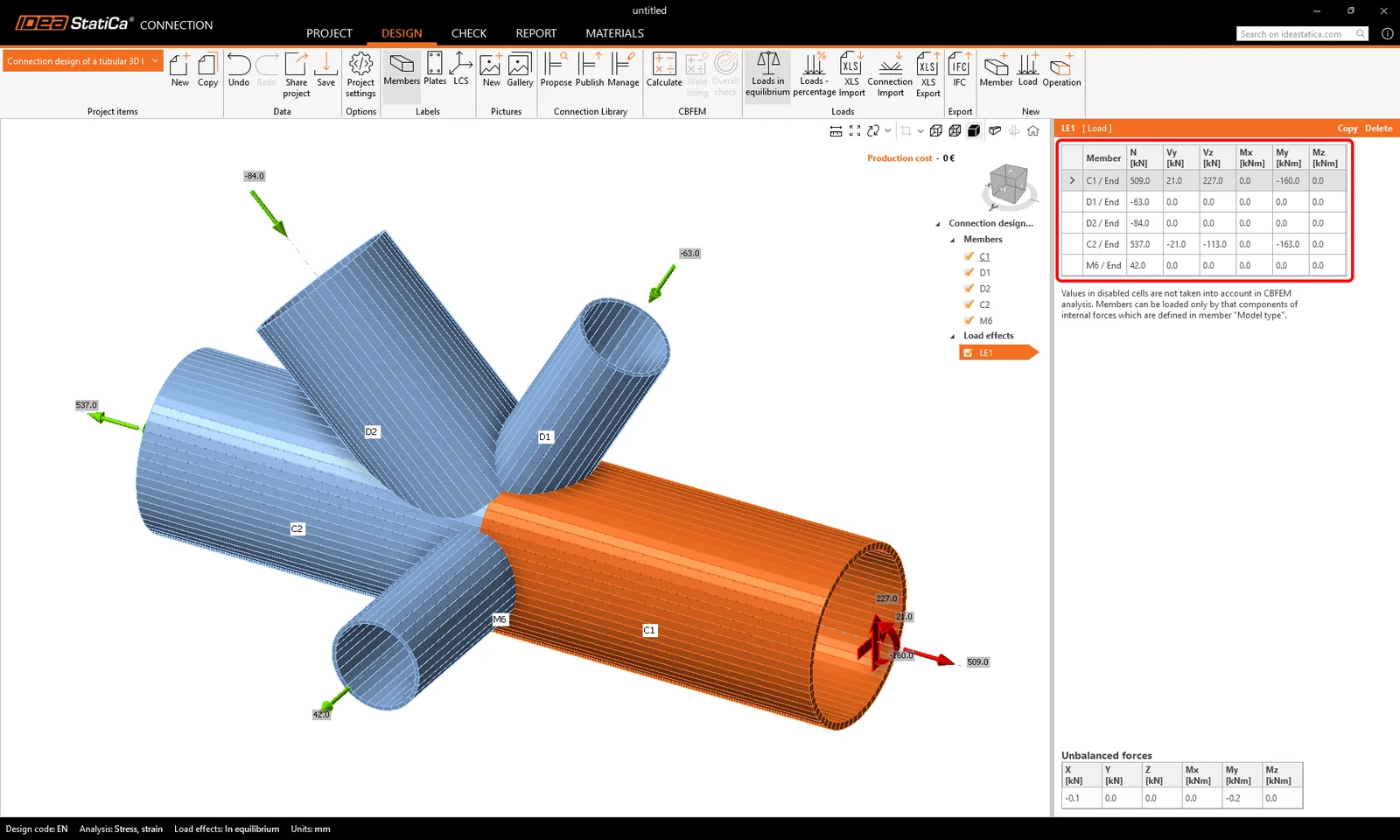
Continue com os Efeitos das ações. Um efeito de ação foi adicionado automaticamente. É necessário introduzir todos os esforços internos na tabela. A opção Cargas em equilíbrio está ativada automaticamente. Pode introduzir cada valor manualmente ou copiar/colar toda a tabela de esforços internos a partir de um ficheiro Excel.
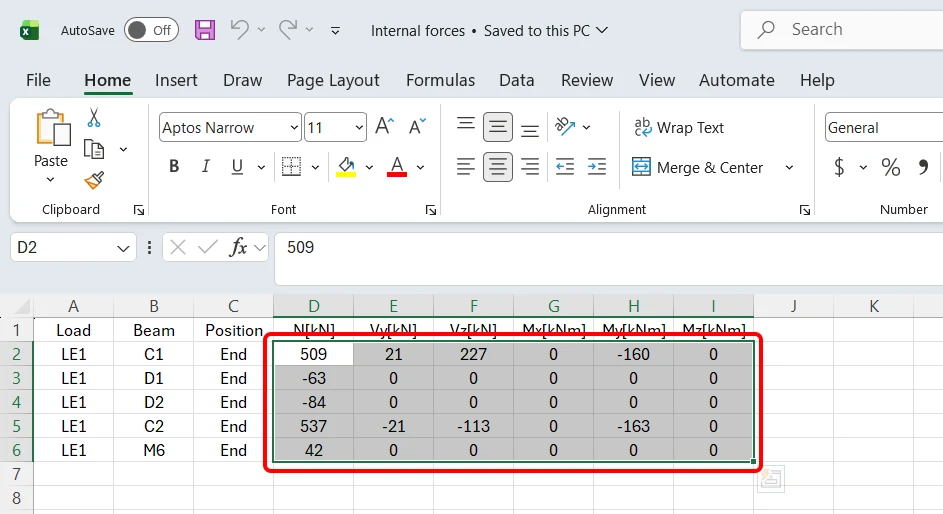
Abra o ficheiro Excel Internal forces.xlsx, selecione todo o intervalo de valores de esforços internos na folha e copie-os.
Cole os valores utilizando o botão XLS Import na célula da primeira linha e na coluna N [kN]. Marque a caixa Replace existing loads.
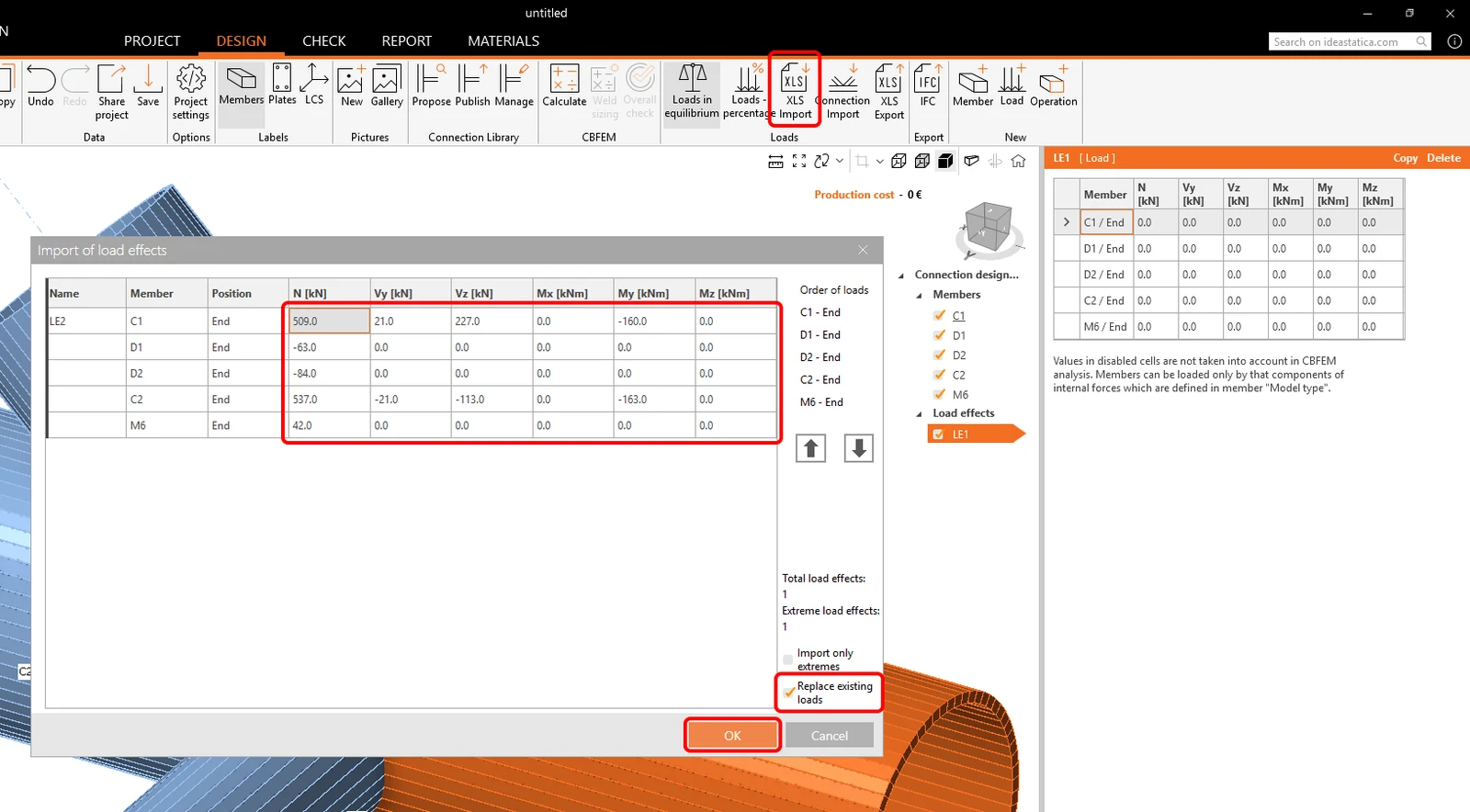
As forças foram aplicadas ao modelo e este está pronto para ser dimensionado.
4 Dimensionamento
Vamos combinar o modelo da Connection Library com operações de fabrico adicionais.
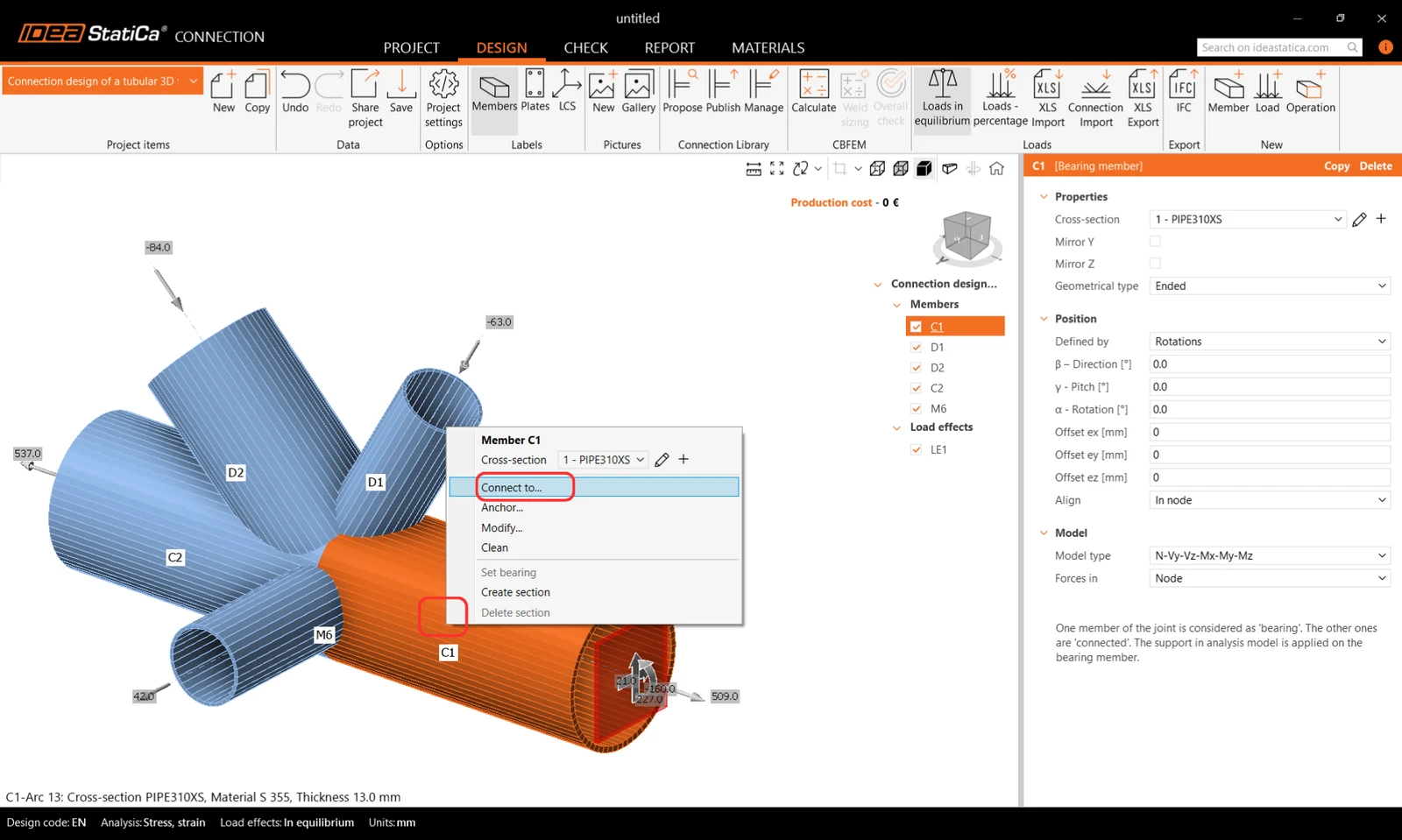
Comece com o clique do botão direito do rato no elemento C1 na cena 3D. Escolha o comando Connect to no menu de contexto.
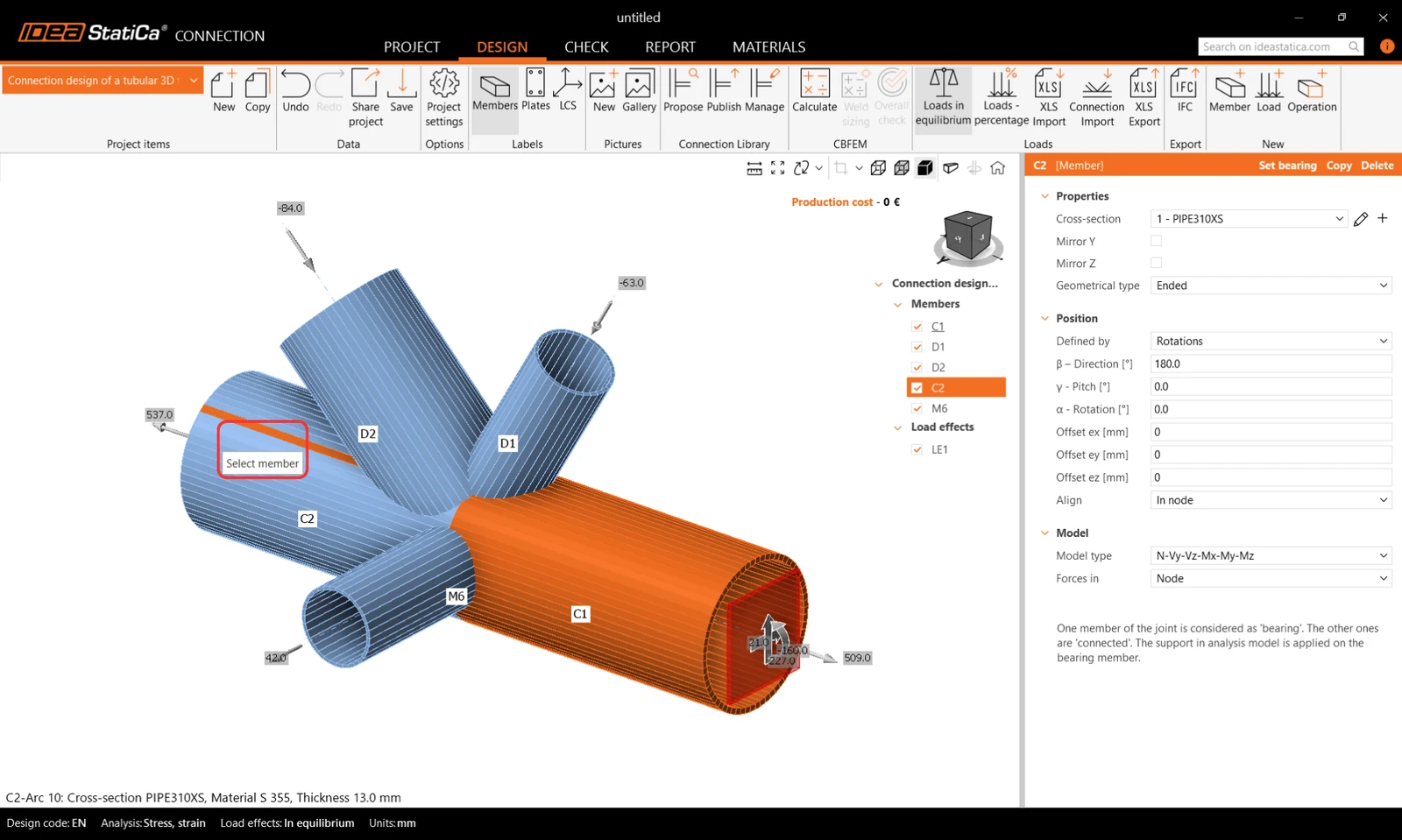
Agora escolha o segundo elemento a ligar (elemento C2).
A Connection Library abre com modelos adequados para escolher. Selecione o modelo paramétrico como abaixo:
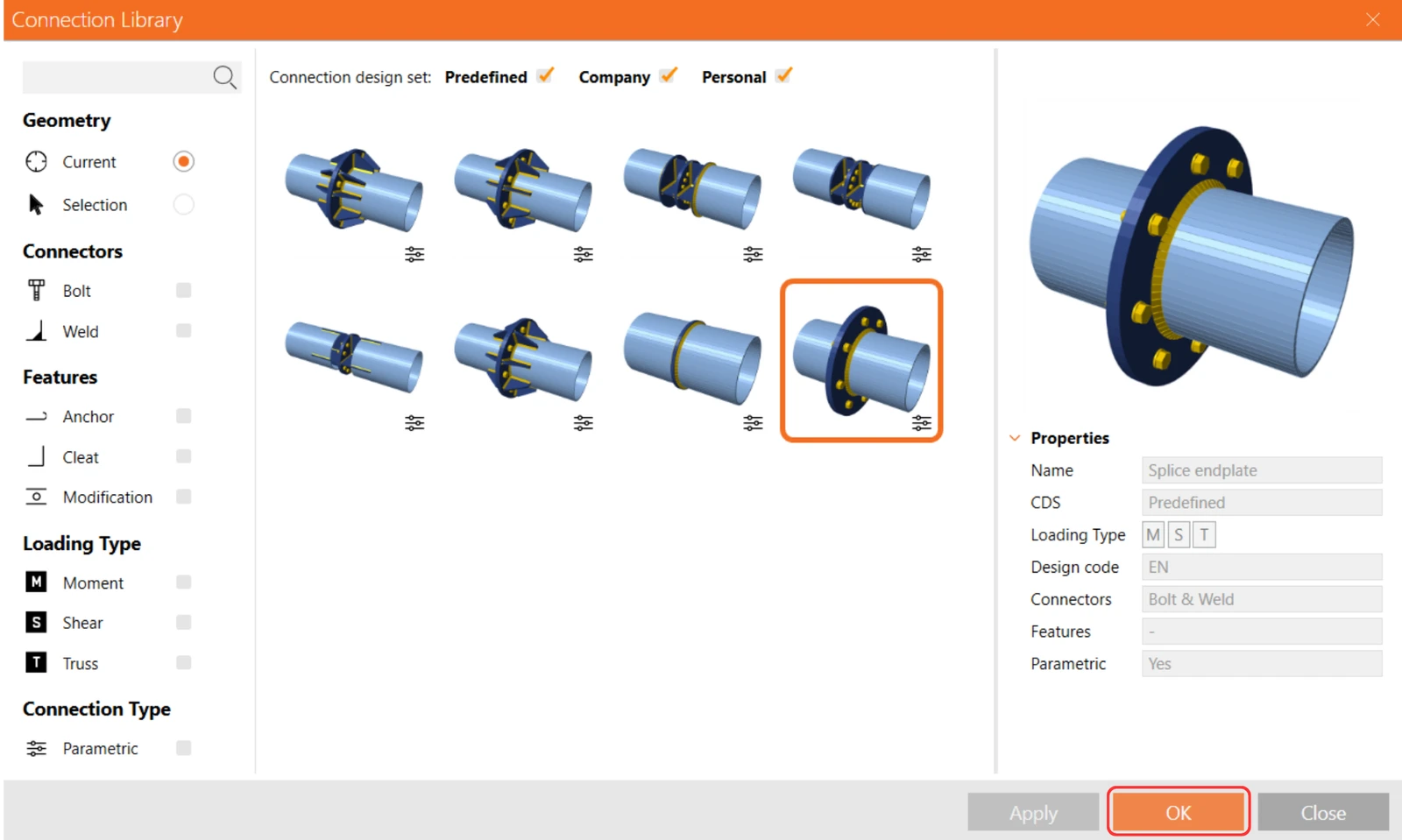
Confirme o material na tabela de conversão.
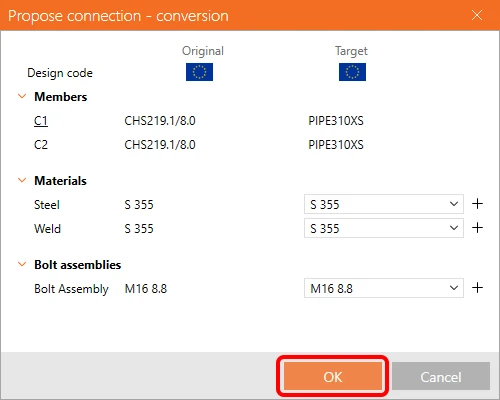
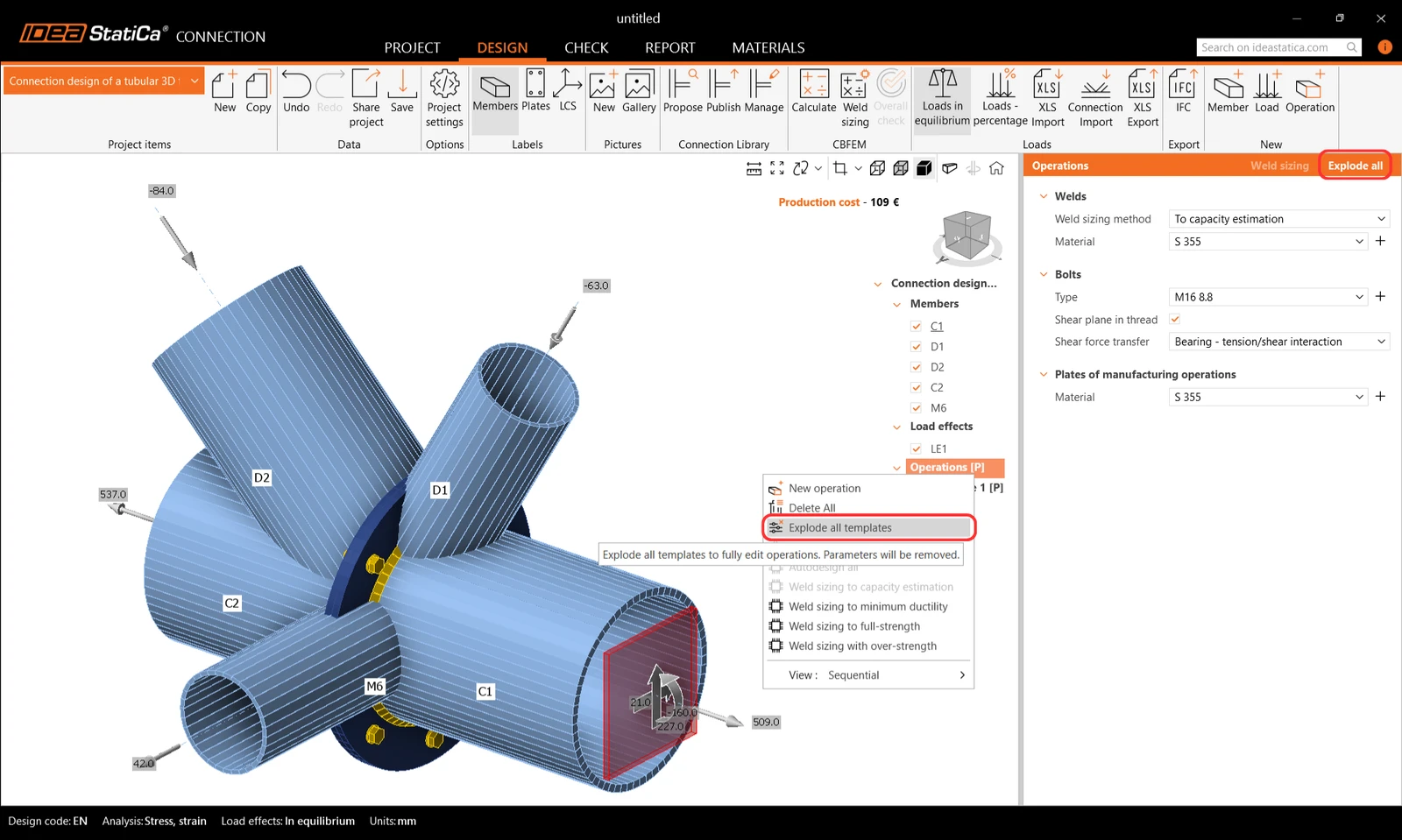
O modelo foi aplicado e pode ver a placa de extremidade PP1. Como precisamos de ajustar mais parâmetros do que o modelo paramétrico permite, vamos explodir o modelo.
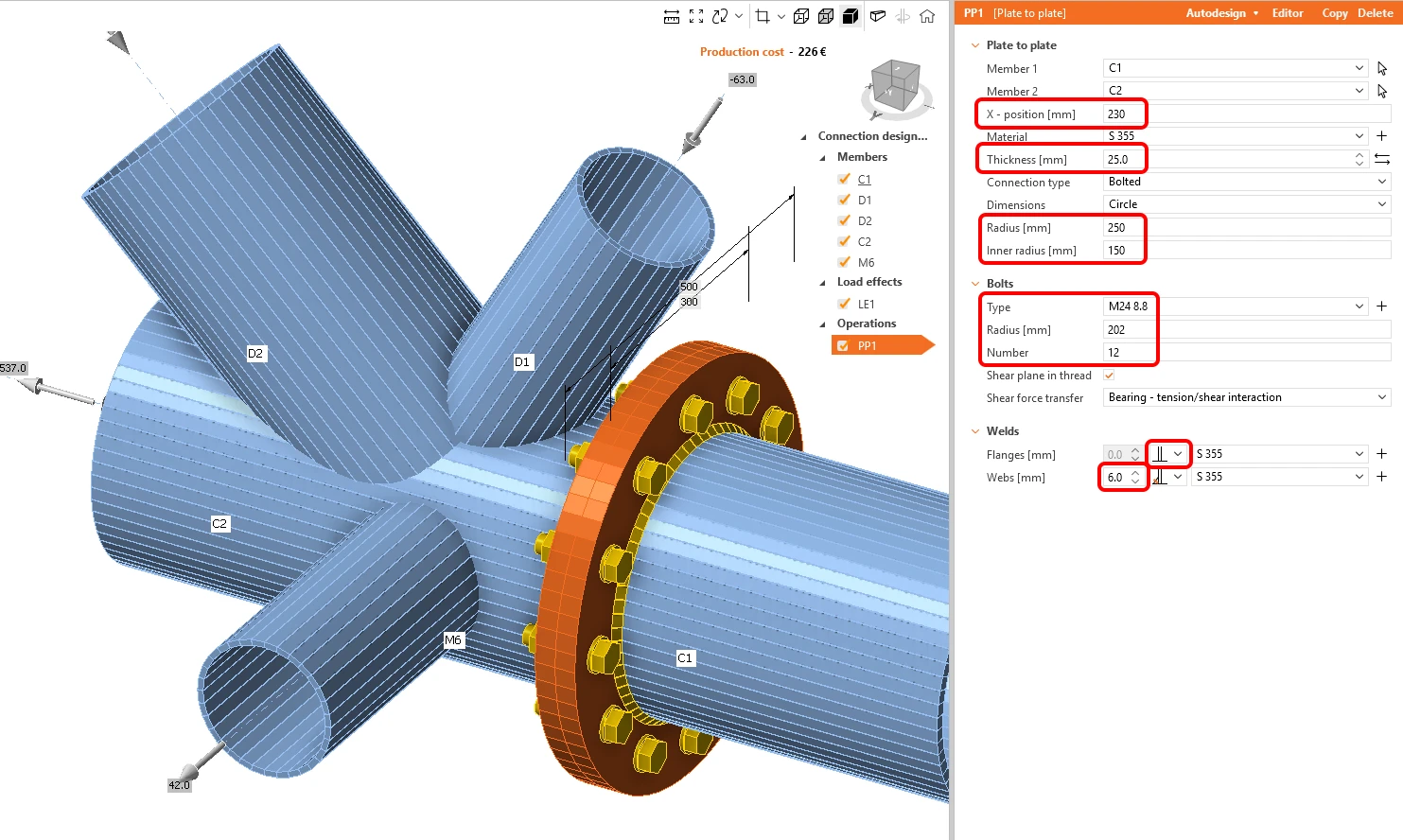
Defina as propriedades da operação de fabrico PP1 conforme a figura abaixo.
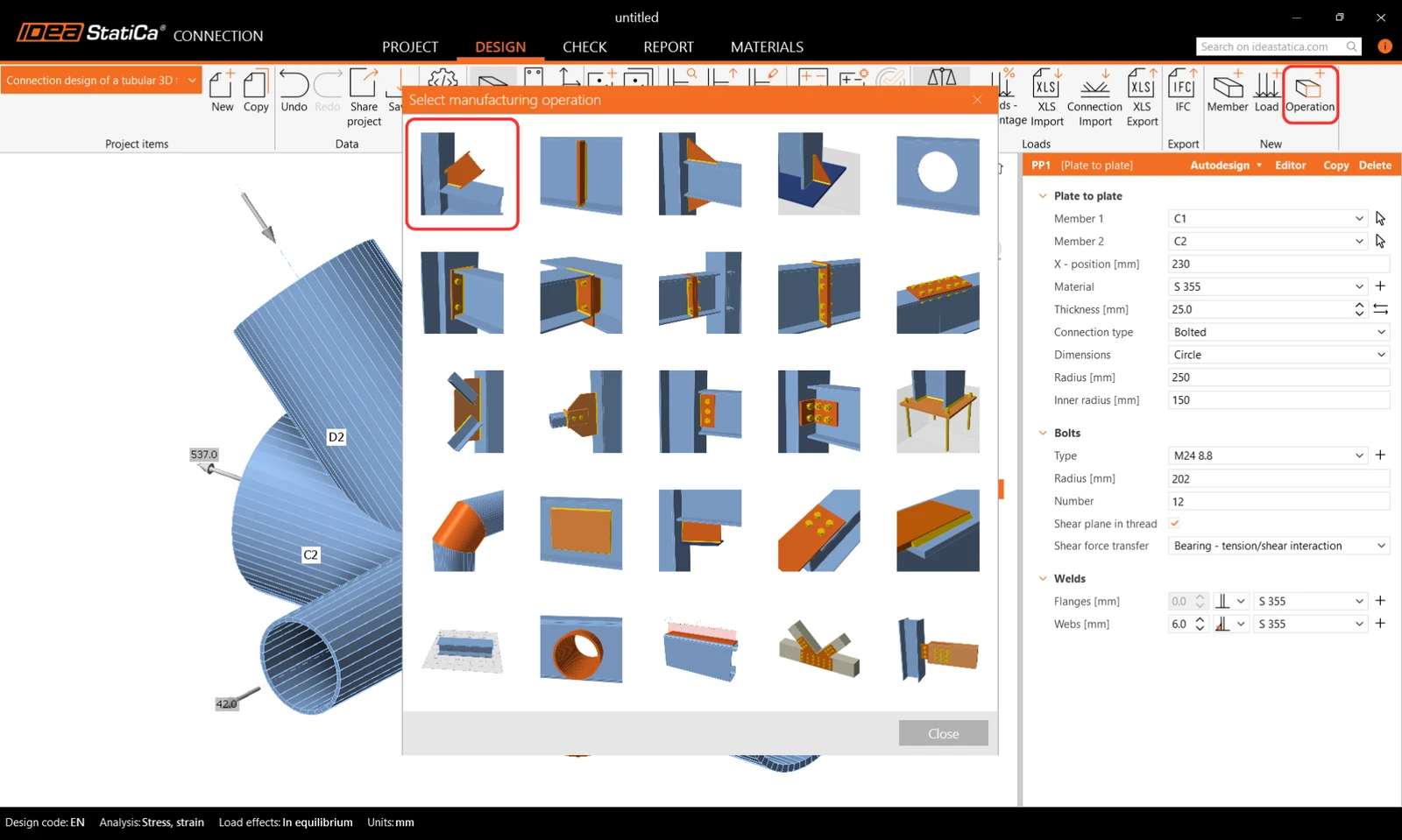
Ligue os outros elementos através do Cut na biblioteca de operações na faixa de opções superior.
Altere as propriedades da operação CUT1. Siga a figura abaixo:
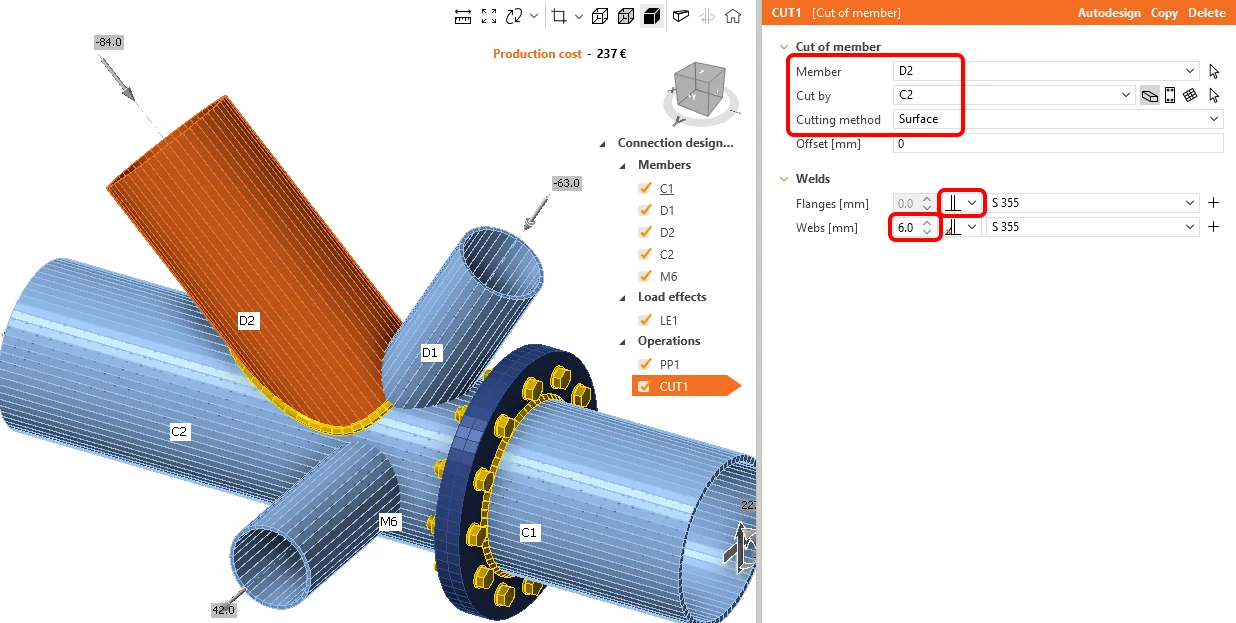
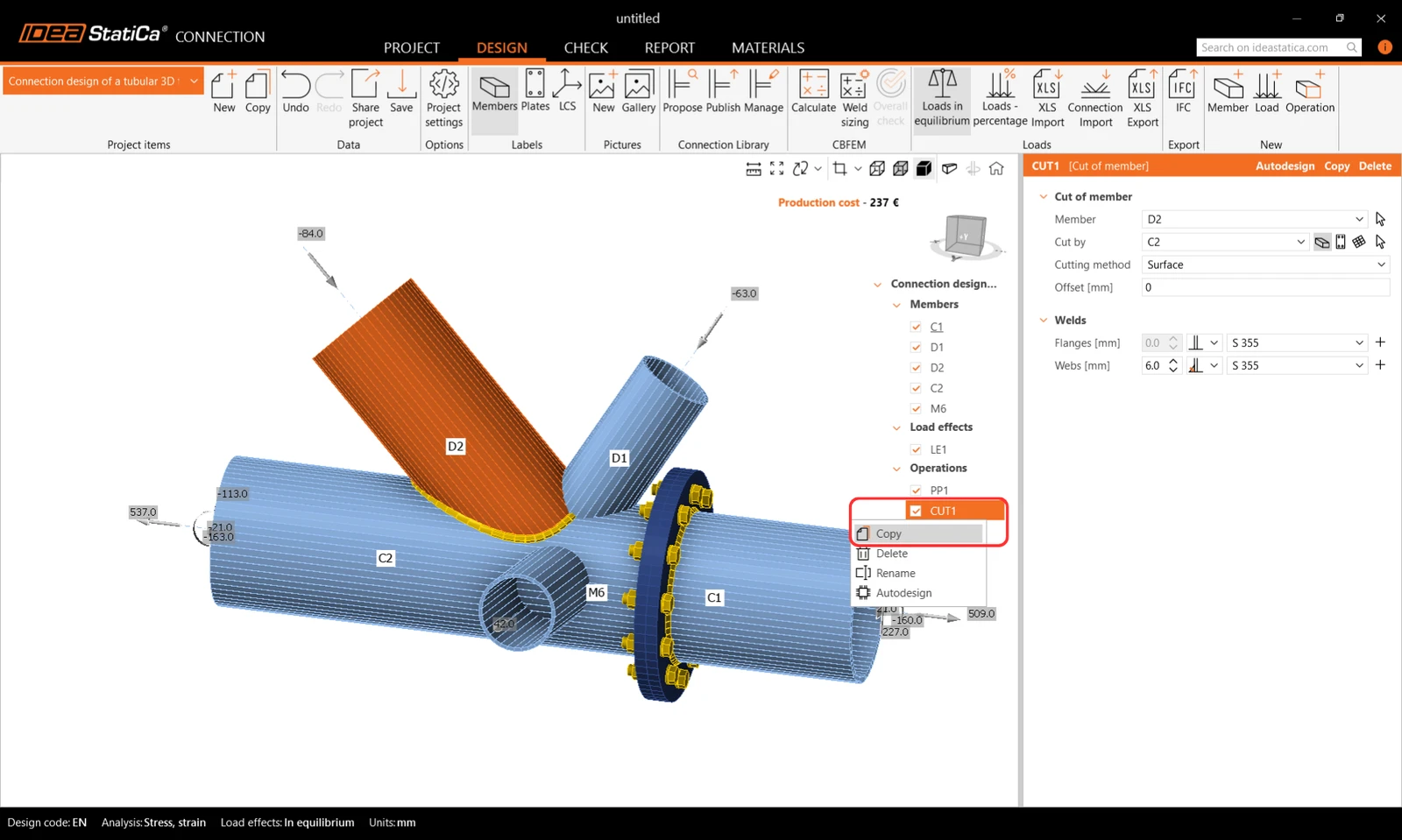
Agora pode aproveitar a operação já definida e criar uma cópia dela clicando com o botão direito do rato e escolhendo o comando Copy.
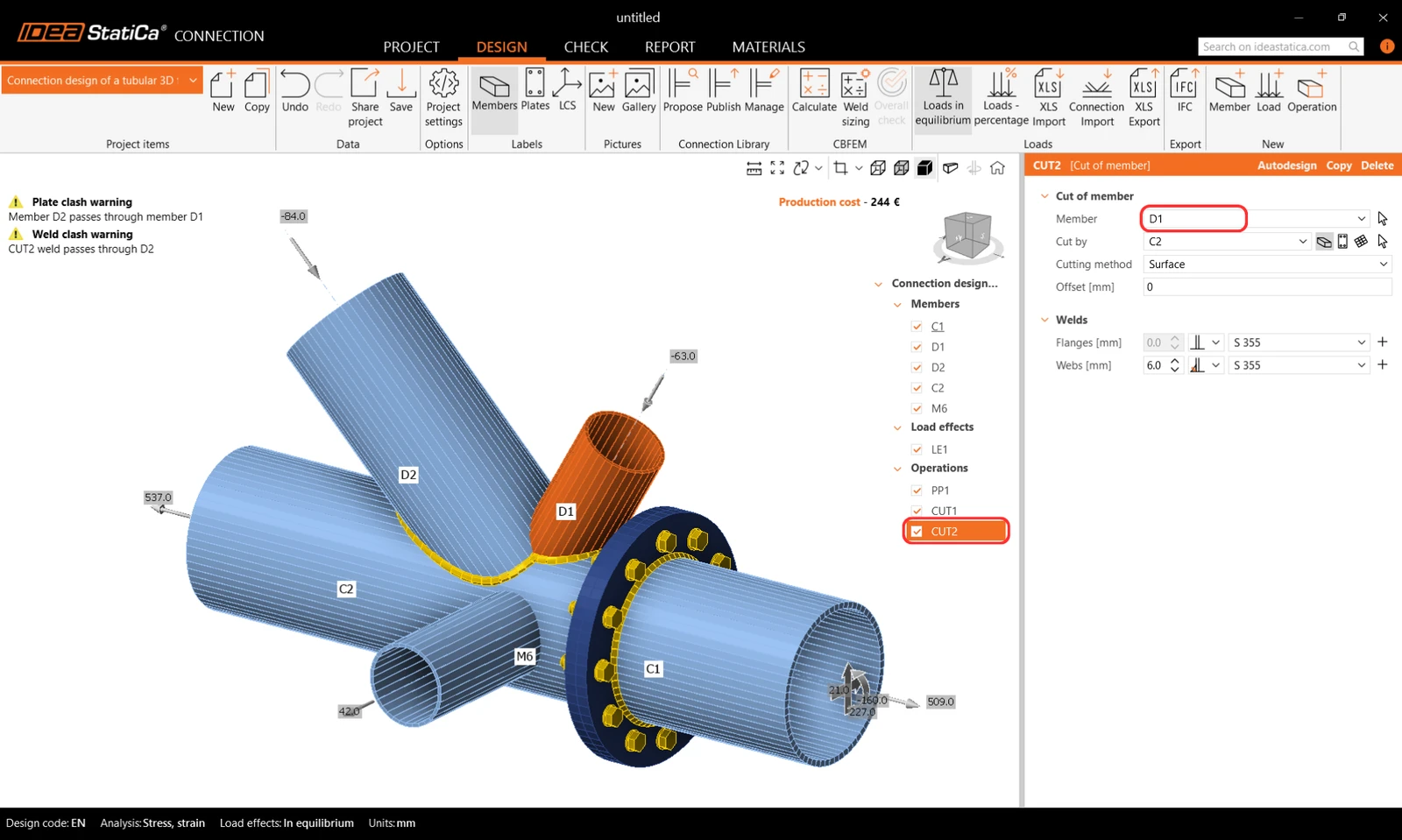
Altere as propriedades da operação CUT2 seguindo a figura abaixo:
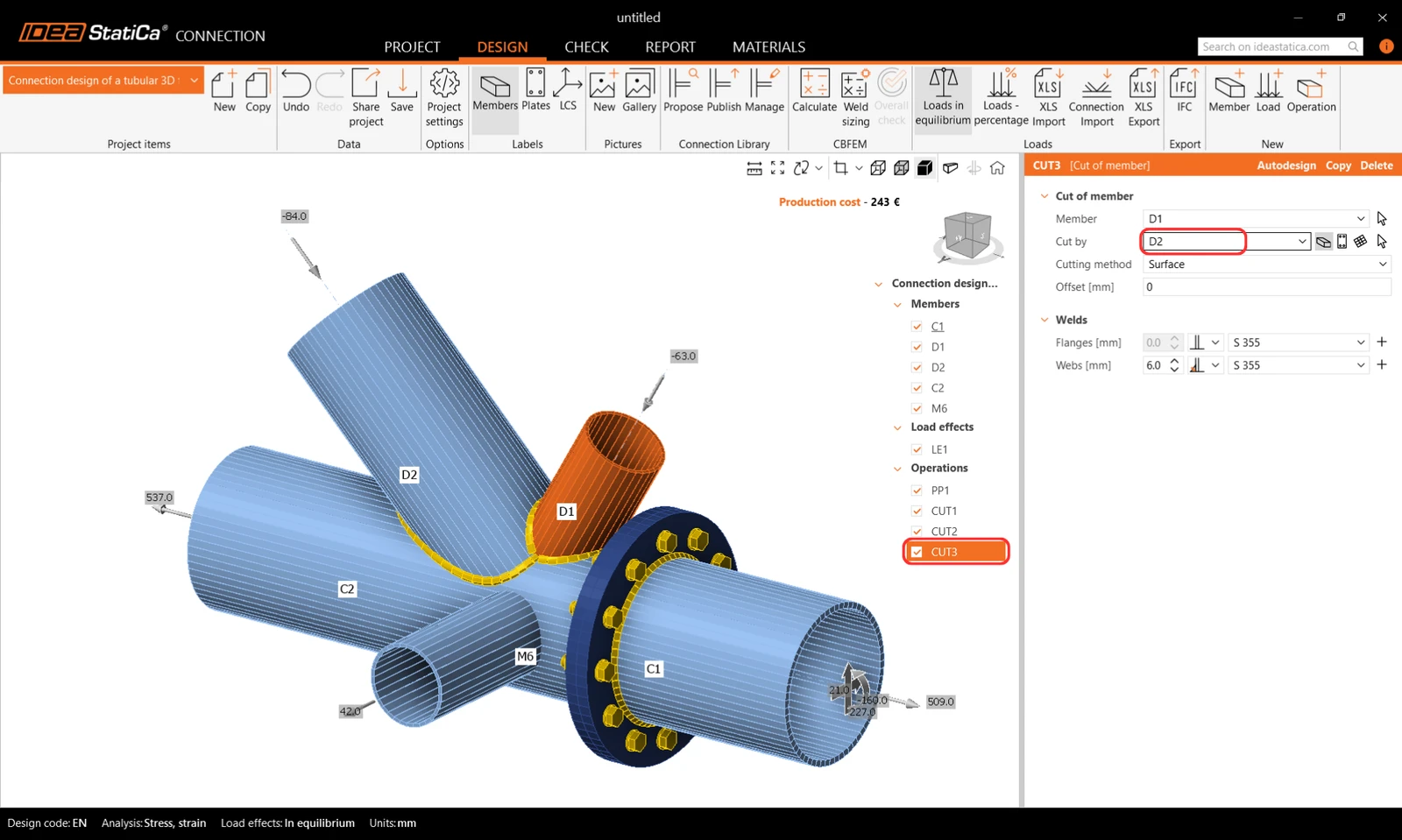
Copie a operação de fabrico CUT2 e altere as propriedades da CUT3 seguindo a figura:
O último passo no dimensionamento da junta é copiar a CUT3. Altere as propriedades da CUT4 seguindo a figura abaixo:
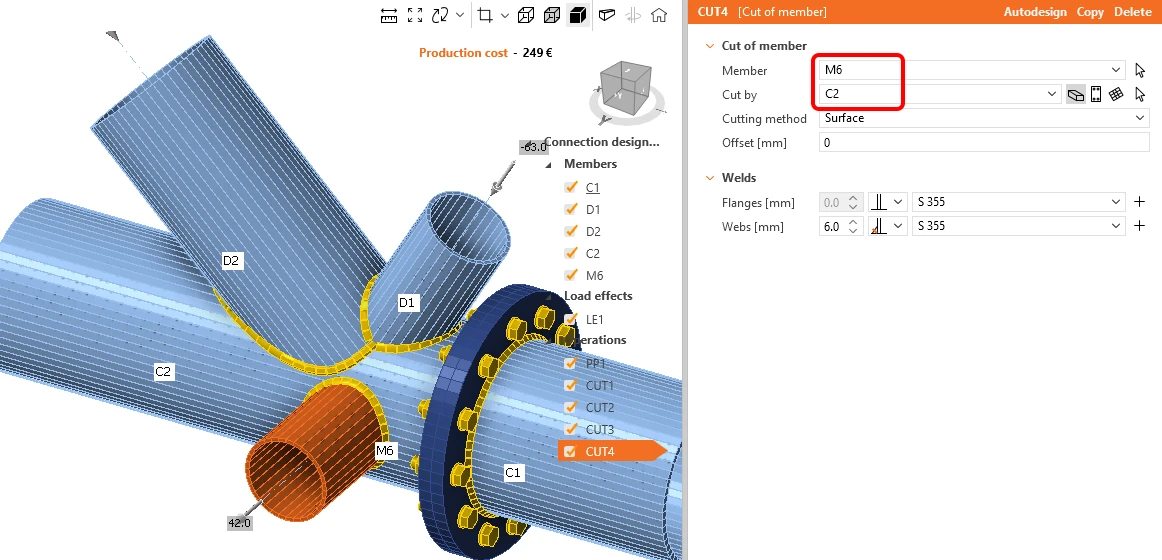
O modelo está completo e pronto para ser calculado.
5 Cálculo e verificação
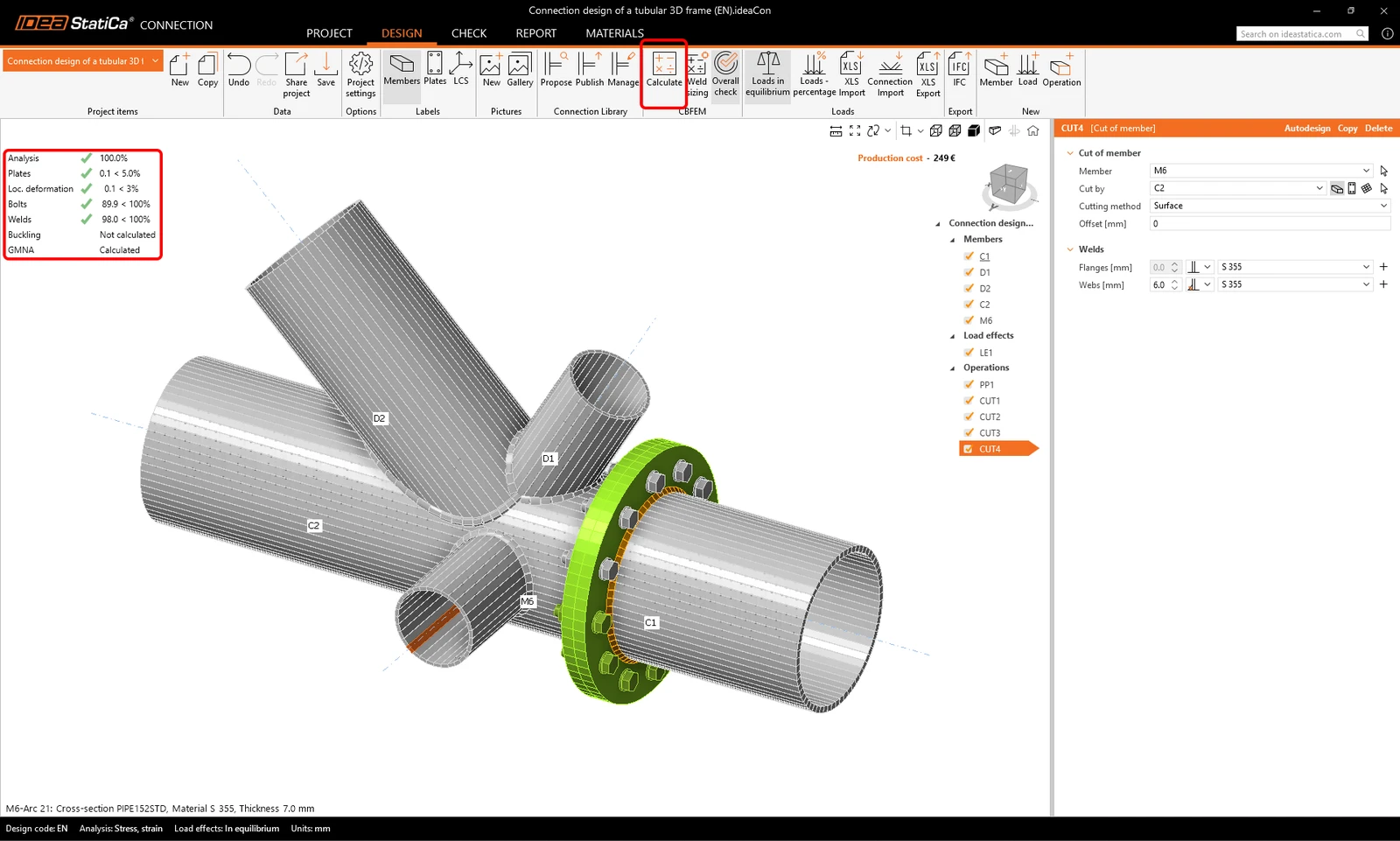
Inicie a análise clicando em Calculate na faixa de opções. O modelo de análise é gerado automaticamente, o cálculo baseado em CBFEM é realizado e podemos ver a verificação global apresentada juntamente com os valores básicos dos resultados da verificação.
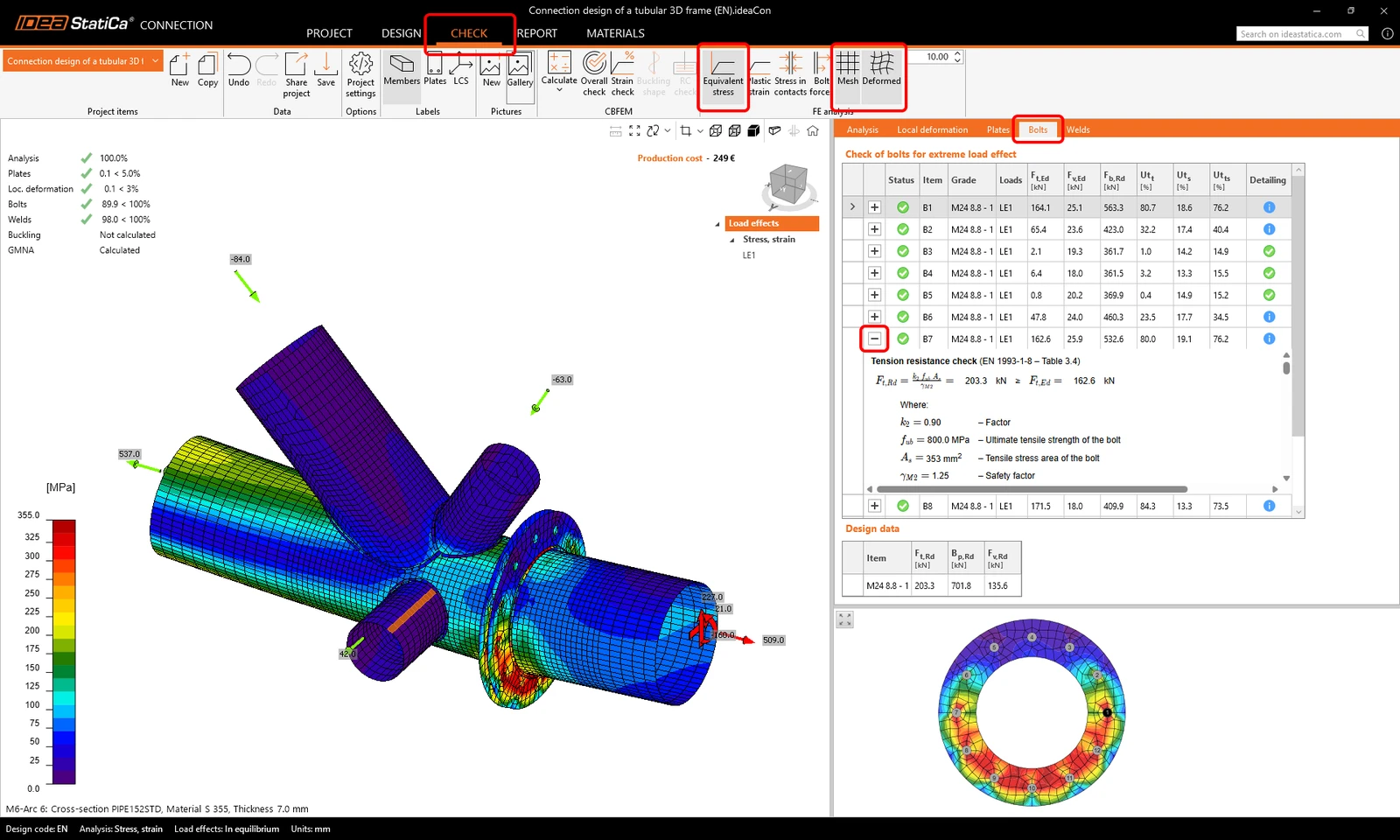
Escolha o separador Check e ative as vistas Equivalent stress, Mesh e Deformed model. Pode consultar os resultados detalhados, por exemplo, para Bolts também; para ver os resultados detalhados, por exemplo, do parafuso B7, expanda a linha.
6 Relatório
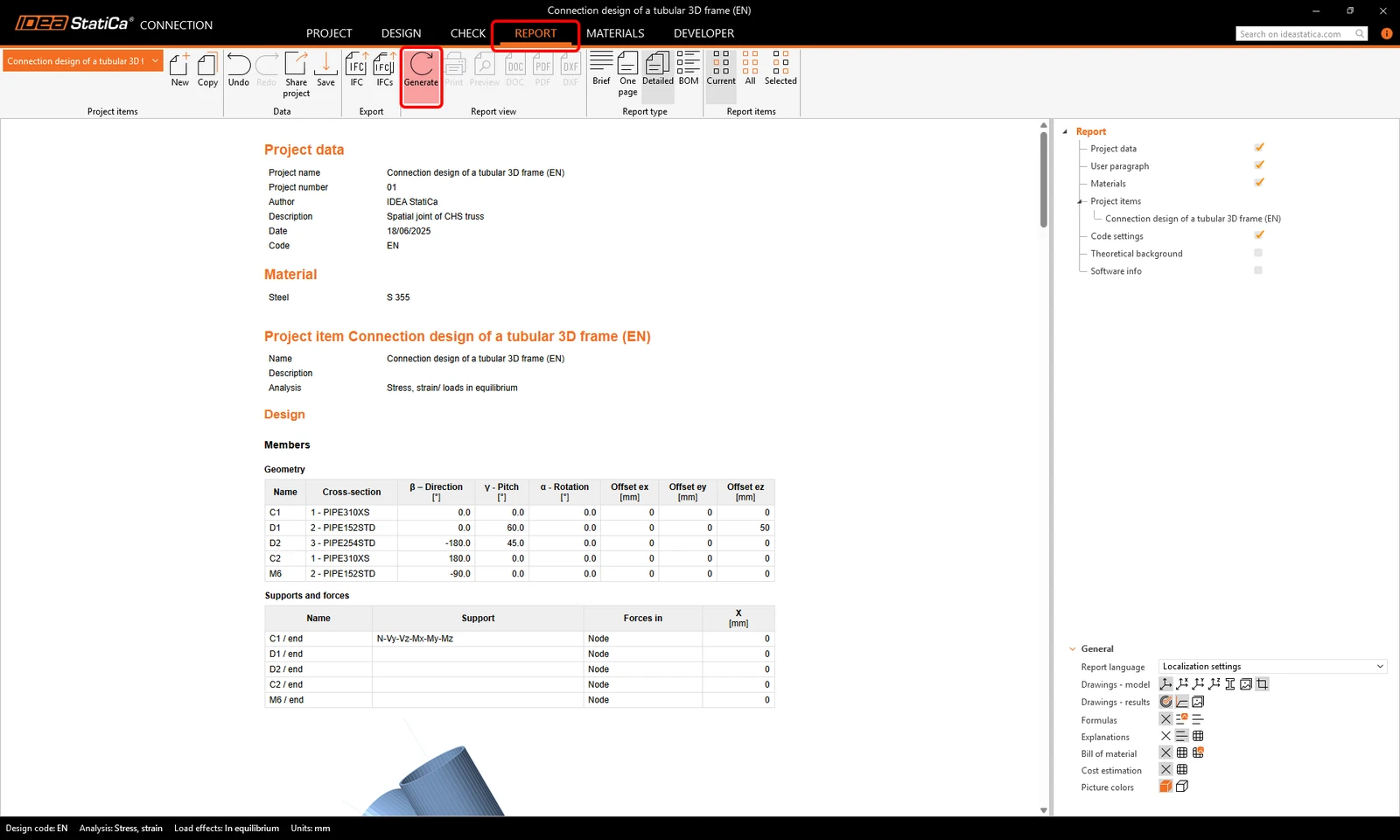
Por fim, vá ao separador Report e prima Generate. O IDEA StatiCa oferece um relatório totalmente personalizável para imprimir ou guardar num formato editável.
Dimensionou, otimizou e verificou normativamente uma junta de aço estrutural de acordo com o Eurocódigo (EN).
Quer melhorar as suas competências? Visite o nosso Campus
Aprenda a utilizar o IDEA StatiCa de forma eficaz com os nossos cursos de e-learning ao seu próprio ritmo
Comece a aprender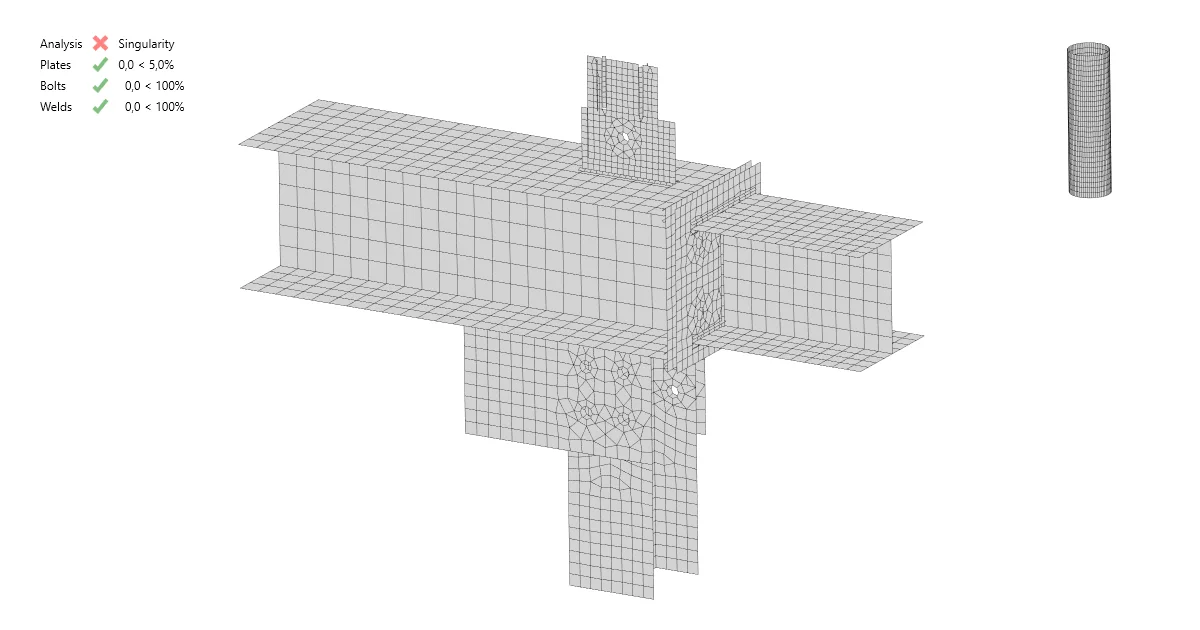
- Steel
- Knowledge base
Singularidade em secções ocas circulares
Ler mais
- Steel
- Knowledge base
Verificação da deformação local para elementos ocos
Ler mais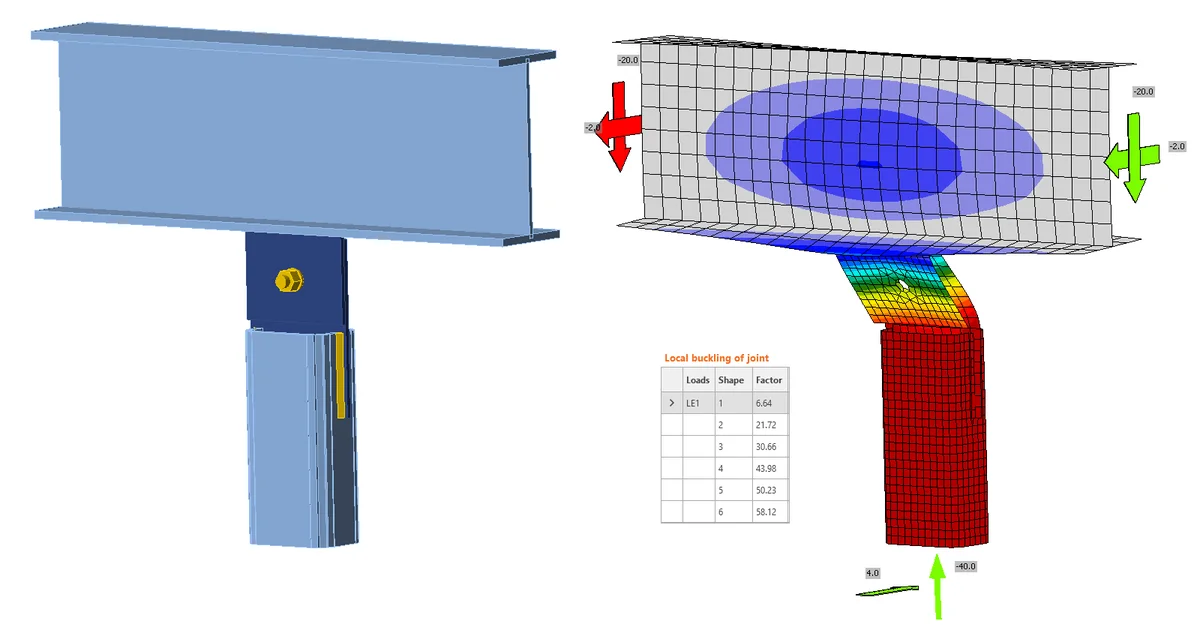
- Connection design
- Steel
- Tutorials
Análise de encurvadura de uma ligação de aço (EN)
Ler mais
- Steel
- Connection design
- Webinar