

1 Cách kích hoạt liên kết
- Cài đặt phiên bản mới nhất của IDEA StatiCa, tải tại Downloads
Sau khi cài đặt cả hai chương trình, chạy IDEA StatiCa và bắt đầu với mục BIM.
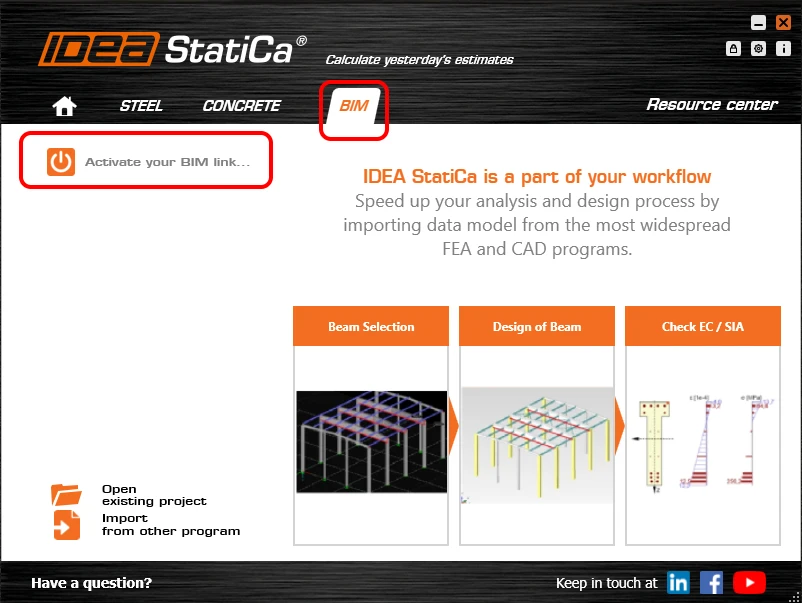
Trong trình hướng dẫn BIM, tiếp tục với mục Activate your Bim Link... Trong quá trình này, thông báo "Run as administrator" sẽ xuất hiện. Vui lòng xác nhận bằng nút Yes.
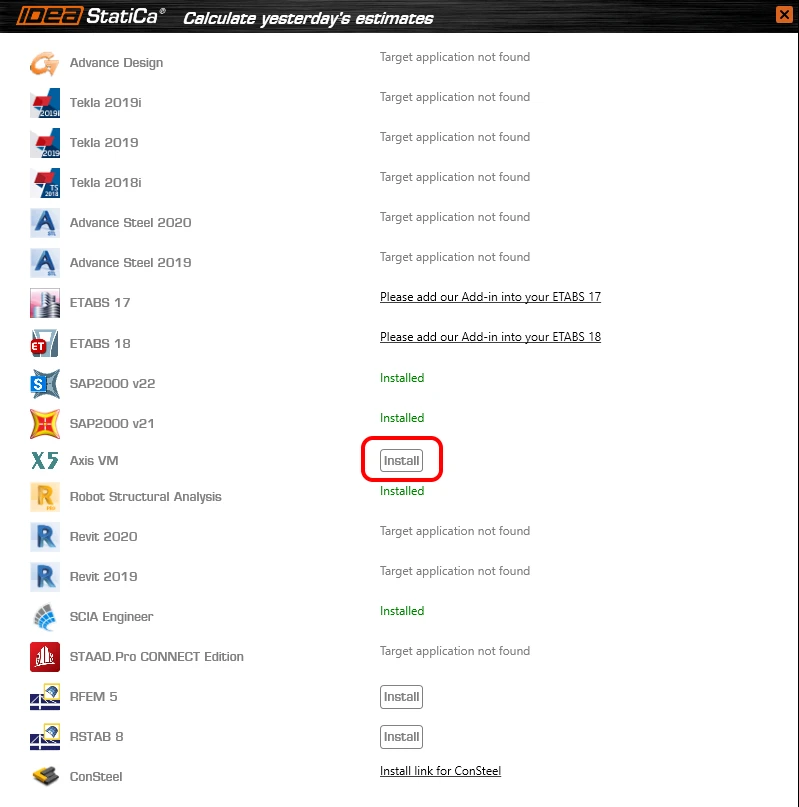
Chọn phiên bản AxisVM của bạn và nhấn nút Install. Quá trình tích hợp sẽ bắt đầu.
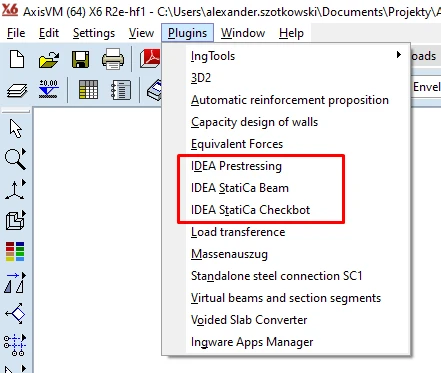
Khởi động AxisVM. Trong menu, Plugins hiện đã cài đặt đầy đủ 3 Plugins của IDEA StatiCa.
2 Cách sử dụng liên kết
Mở dự án đính kèm trong AxisVM, chạy phân tích tuyến tính trước, sau đó chạy phân tích phi tuyến.
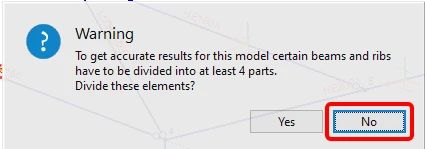
Khi chạy phân tích phi tuyến, để đơn giản hóa, không chia các phần tử theo hình ảnh tiếp theo.
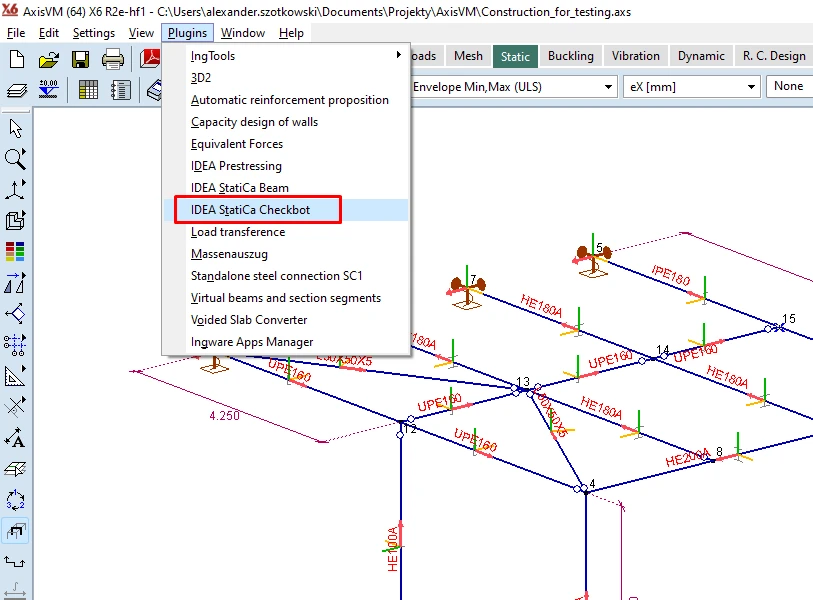
Khi hoàn thành, vào mục menu Plugins và chọn IDEA StatiCa Checkbot
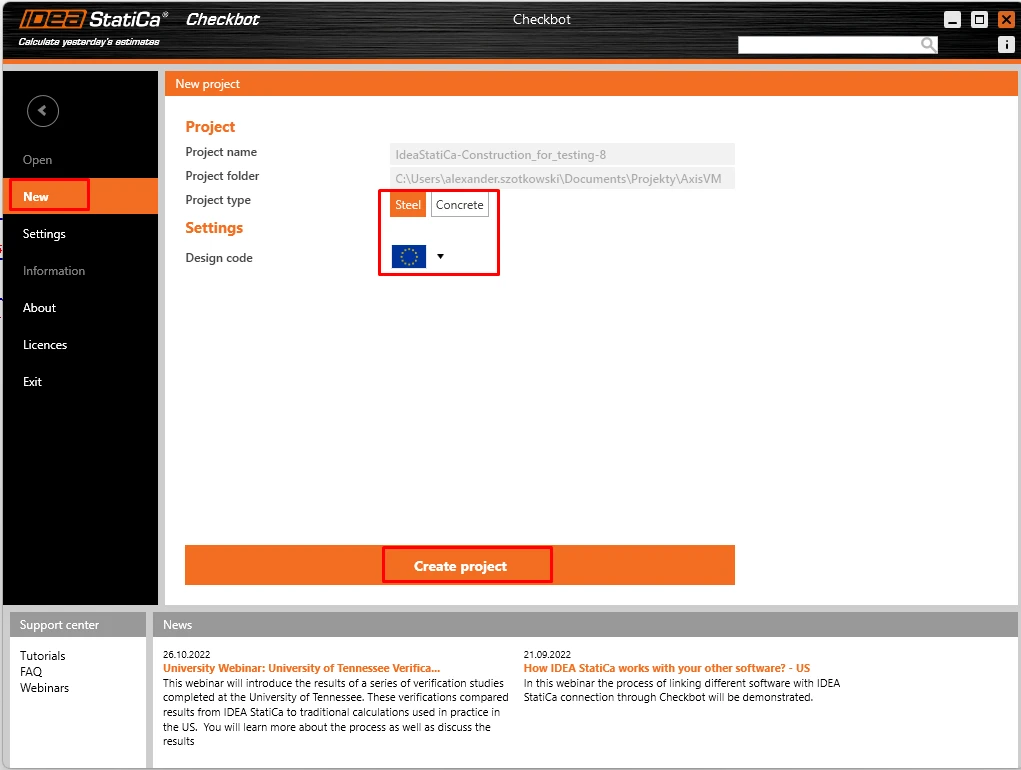
Cửa sổ trình hướng dẫn mở ra, nhấn New và tạo dự án mới.
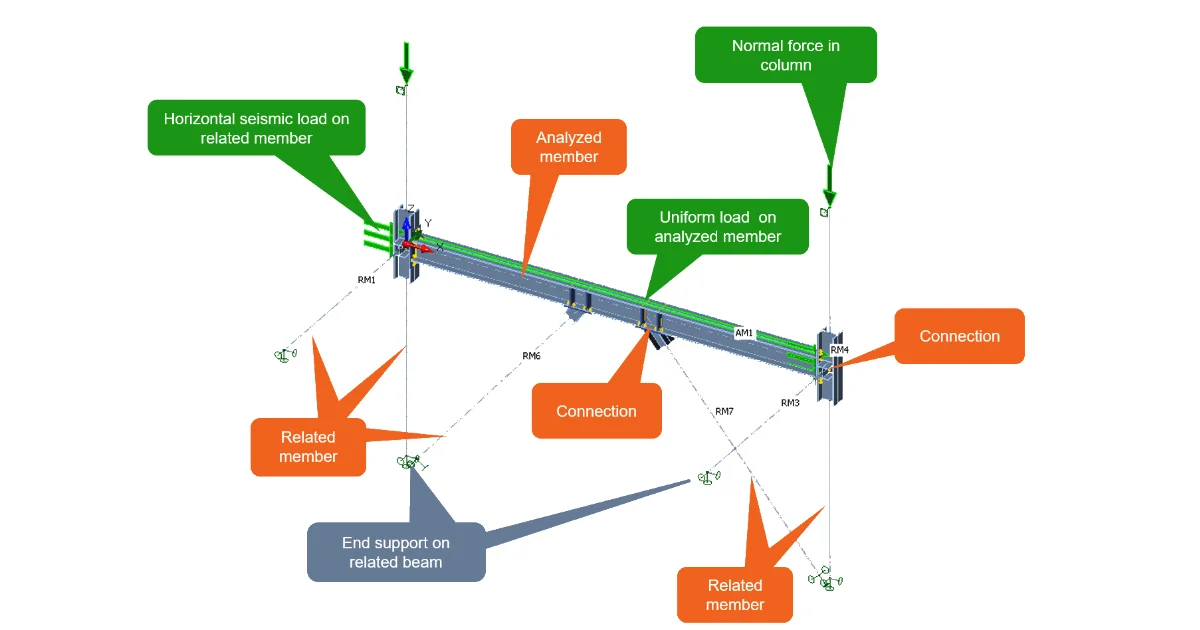
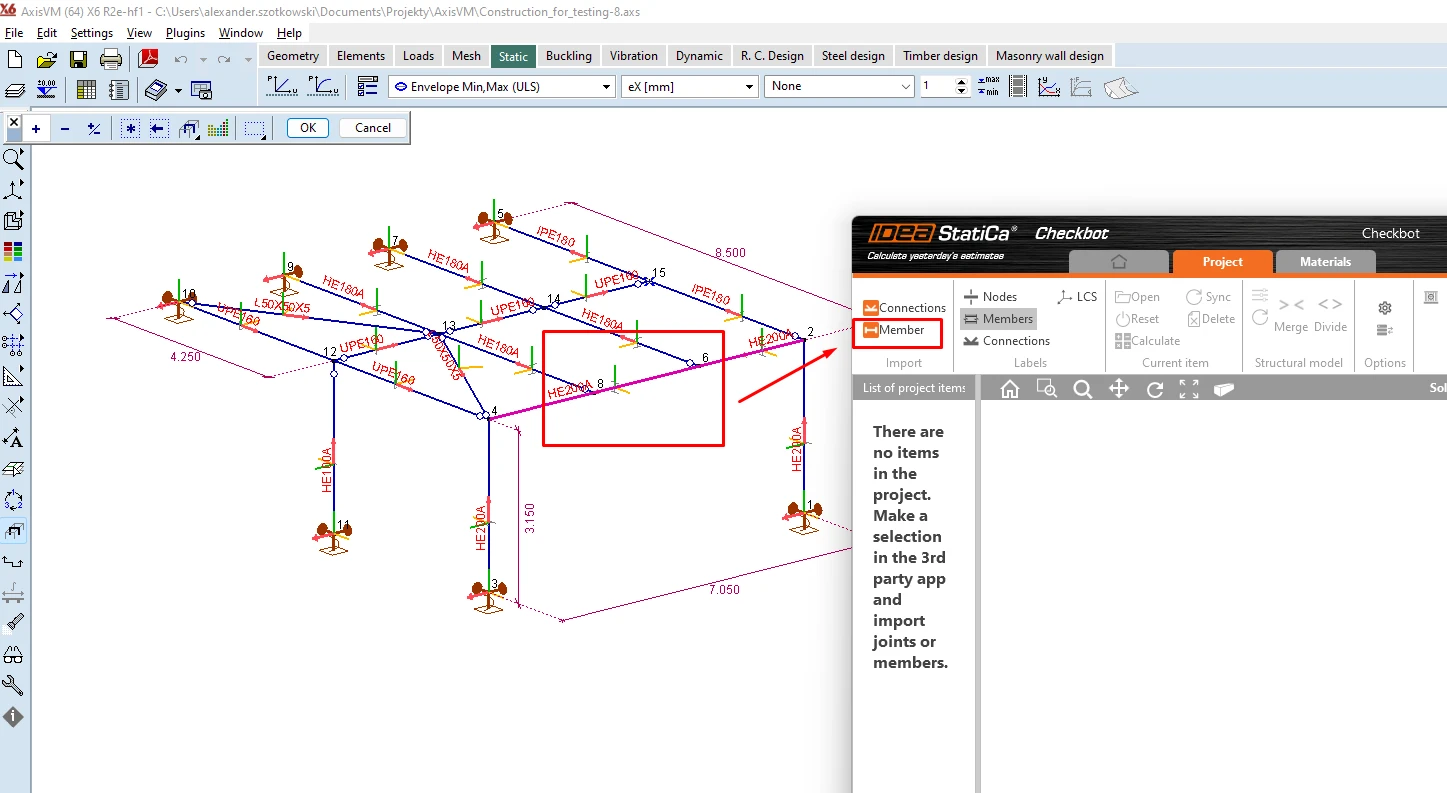
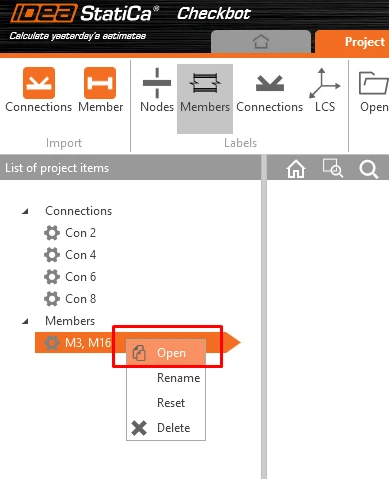
Trong AxisVM, vui lòng chọn cấu kiện bạn muốn chuyển sang IDEA StatiCa Connection, và nhấn vào Member.
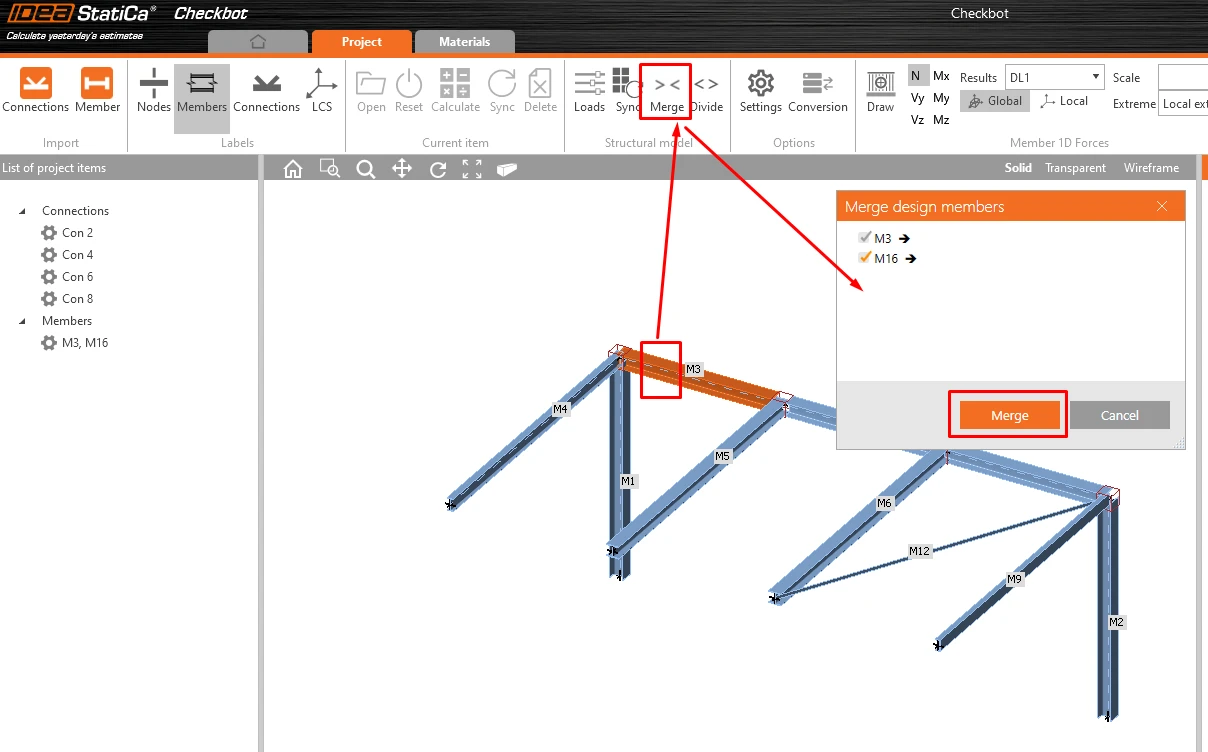
Vì toàn bộ cấu kiện được tạo từ hai dầm riêng biệt, hãy hợp nhất các dầm M3 và M16.
Bây giờ bạn có thể nhấn Open, một cửa sổ mới với module Member sẽ xuất hiện.
3 Thiết kế
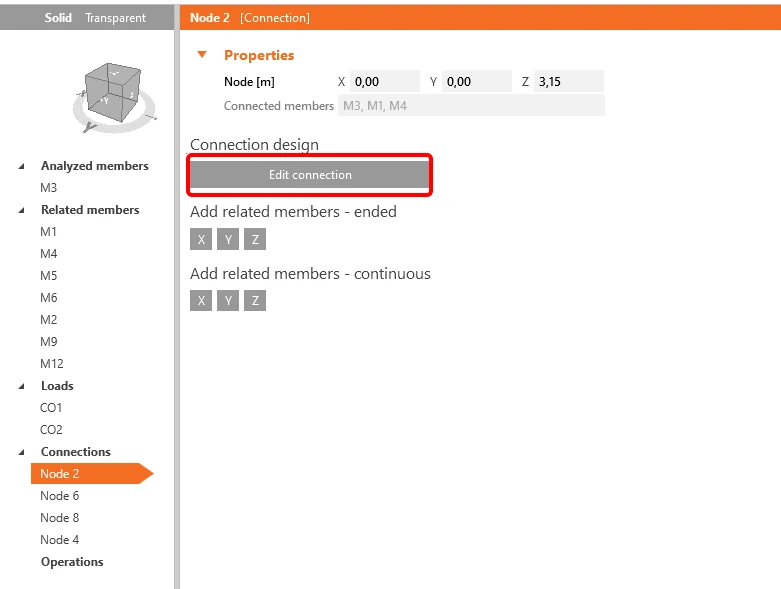
Để phân tích cấu kiện, trước tiên chúng ta phải thiết kế tất cả các nút liên kết dọc theo cấu kiện. Bạn có thể bắt đầu với Node 2 bằng cách nhấn Edit connection.
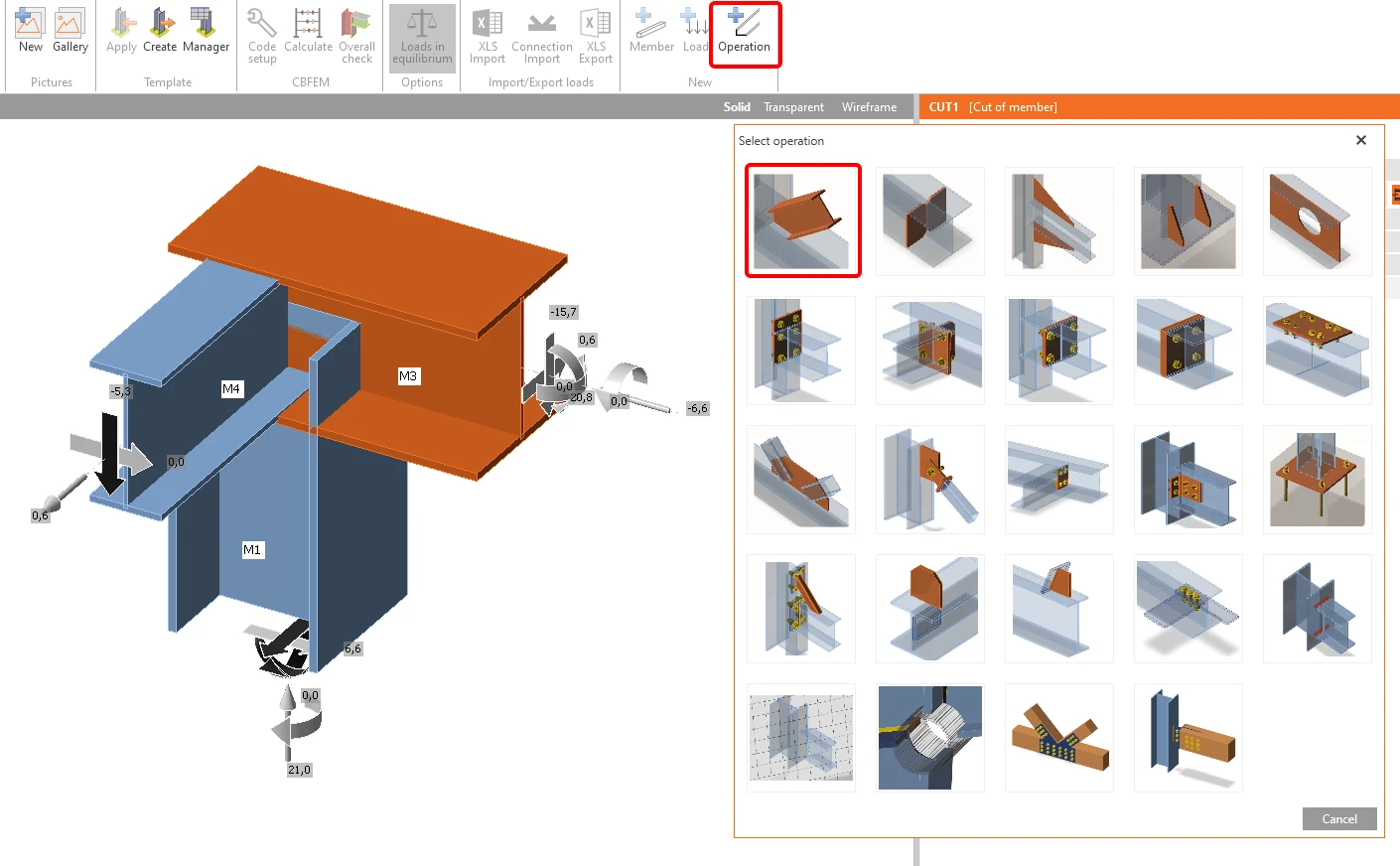
Cửa sổ nút liên kết xuất hiện, và bạn có thể thêm Thao tác đầu tiên Cắt.
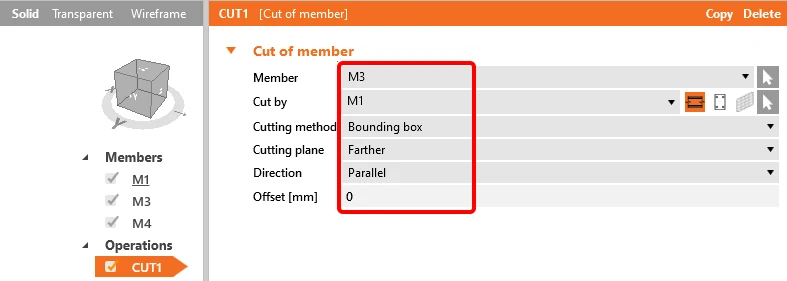
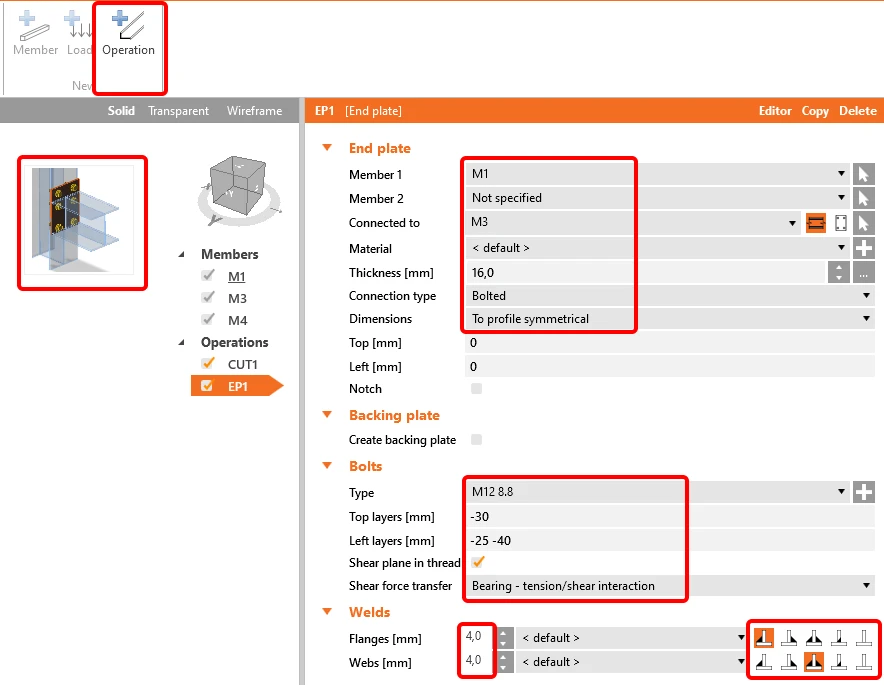
Thao tác tiếp theo là Bản mã đầu dầm. Điền dữ liệu theo hình ảnh tiếp theo.
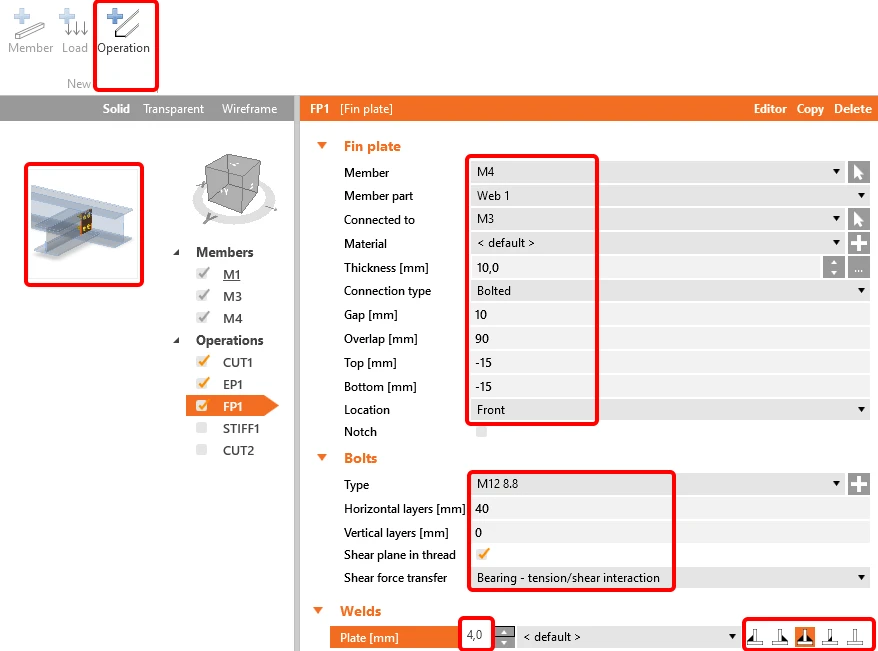
Cấu kiện M4 bạn có thể liên kết bằng thao tác Bản mã liên kết đơn.
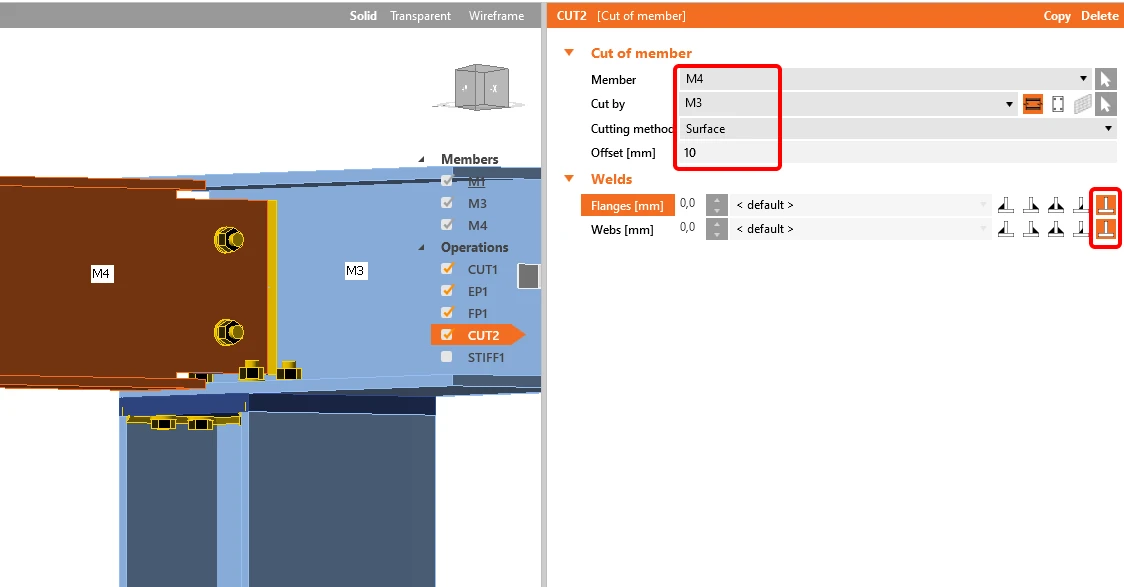
Để có hình dạng đúng của dầm M4, sử dụng thao tác Cắt - xem hình.
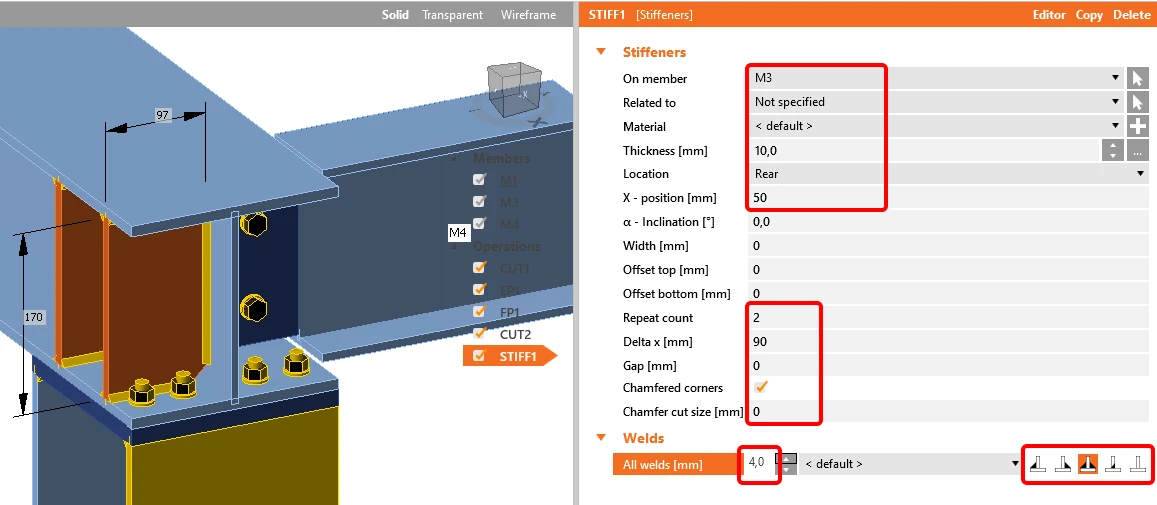
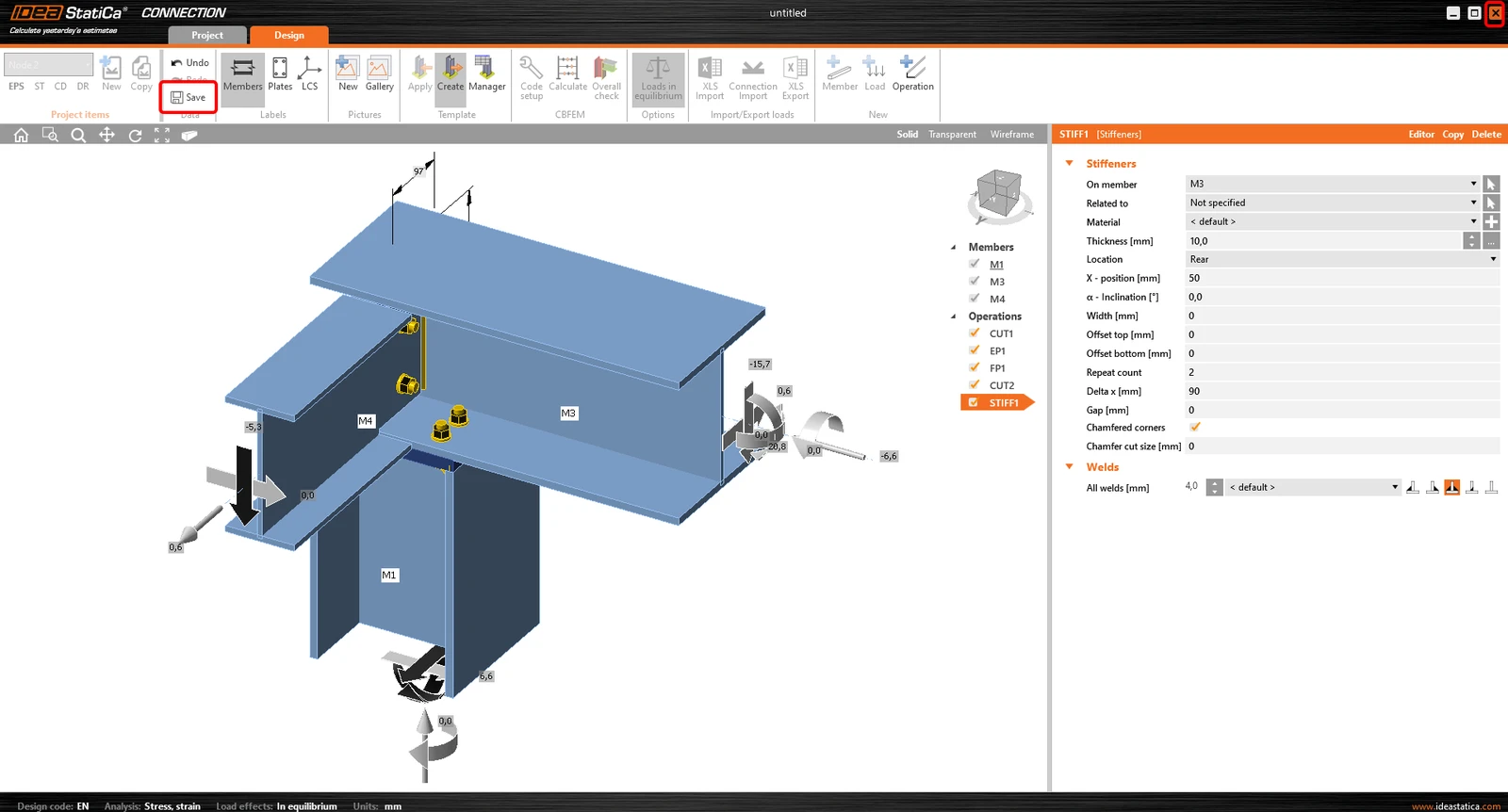
Thao tác cuối cùng trên nút liên kết này là thêm thao tác Sườn tăng cứng.
Bây giờ chúng ta nhấn Save và đóng cửa sổ.
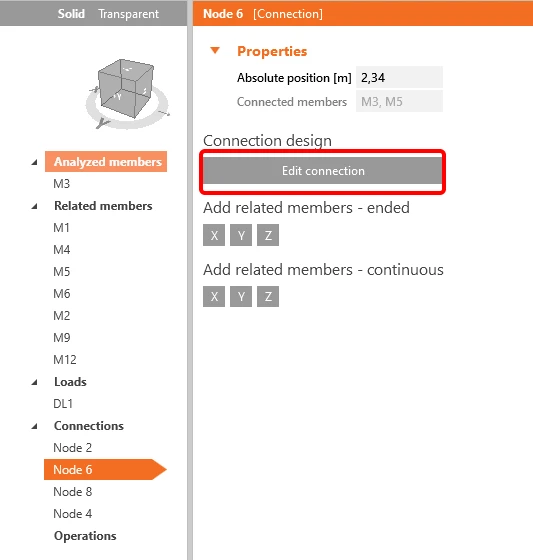
Tương tự phải thực hiện với Node 6. Nhấn Edit connection.
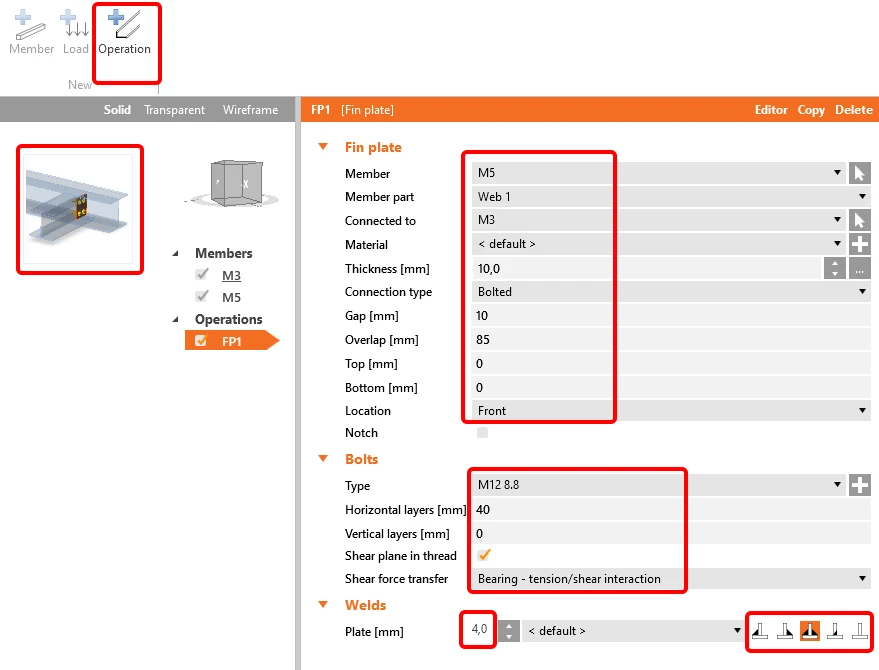
Áp dụng thao tác Bản mã liên kết đơn với các cài đặt sau:
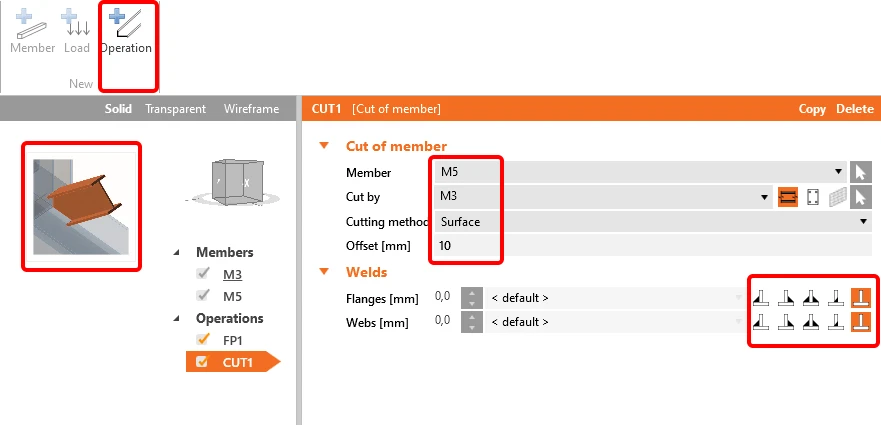
Thao tác tiếp theo sẽ là Cắt cấu kiện M5.
Bây giờ nhấn Save và đóng cửa sổ.
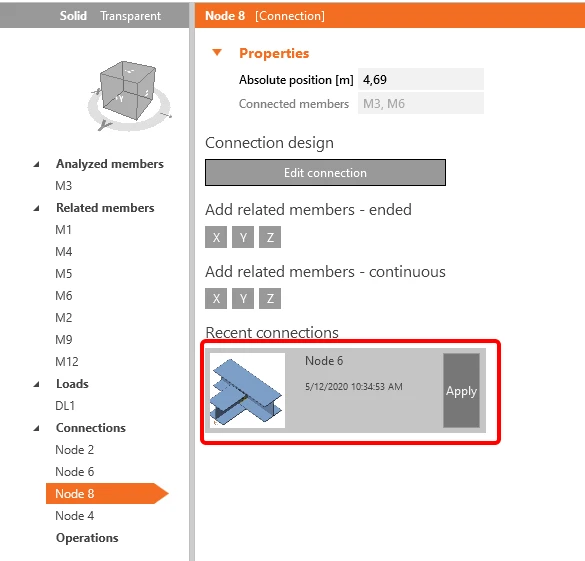
Đối với nút 8, bạn có thể sử dụng cùng thiết kế như nút 6. Chỉ cần nhấn Apply.
Đây là thiết kế của nút cuối cùng 4.
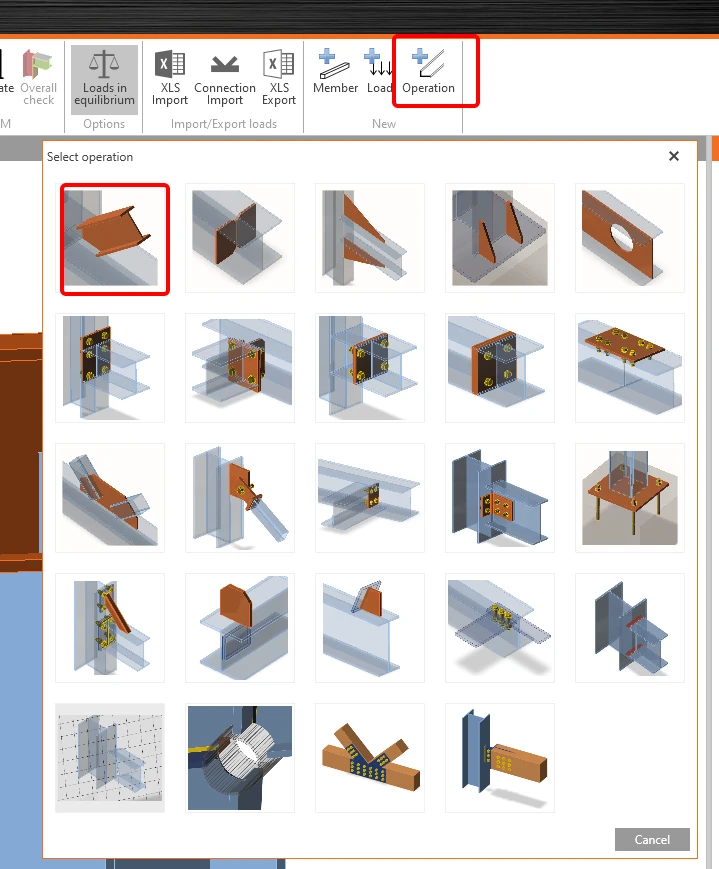
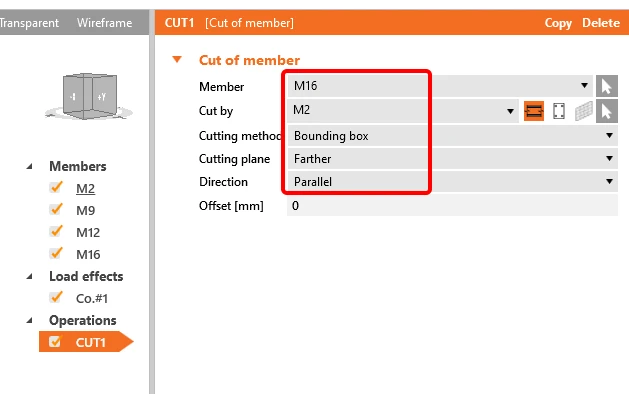
Trên thanh ribbon phía trên, nhấn +Operation trên thanh ribbon phía trên và thêm Thao tác mới Cắt.
Vui lòng chỉnh sửa bảng theo hình ảnh tiếp theo.
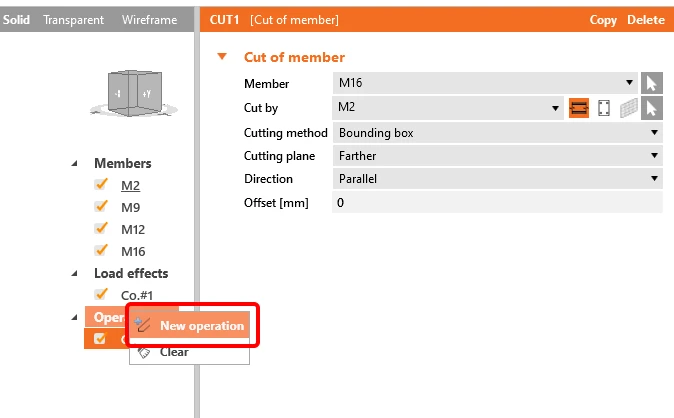
Bây giờ bạn có thể thêm thao tác khác bằng cách nhấn chuột phải vào Operation để thêm Thao tác mới End Plate. Thay đổi kích thước và đường hàn theo hình ảnh tiếp theo.
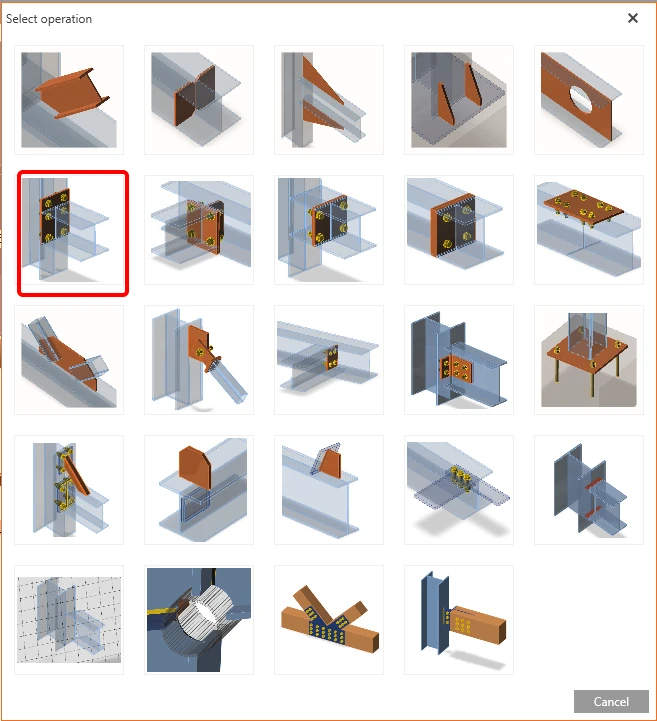
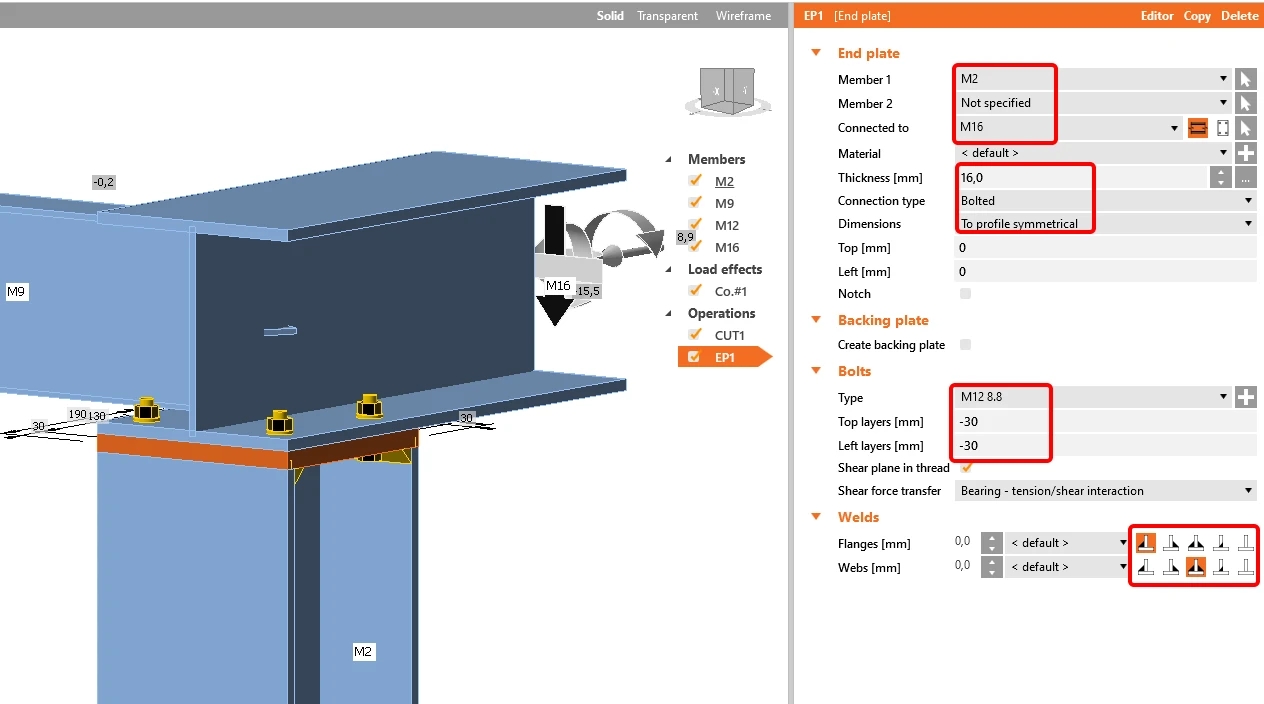
Thao tác tiếp theo sẽ là Sườn tăng cứng. Bạn có thể thay đổi kích thước theo hình ảnh tiếp theo.
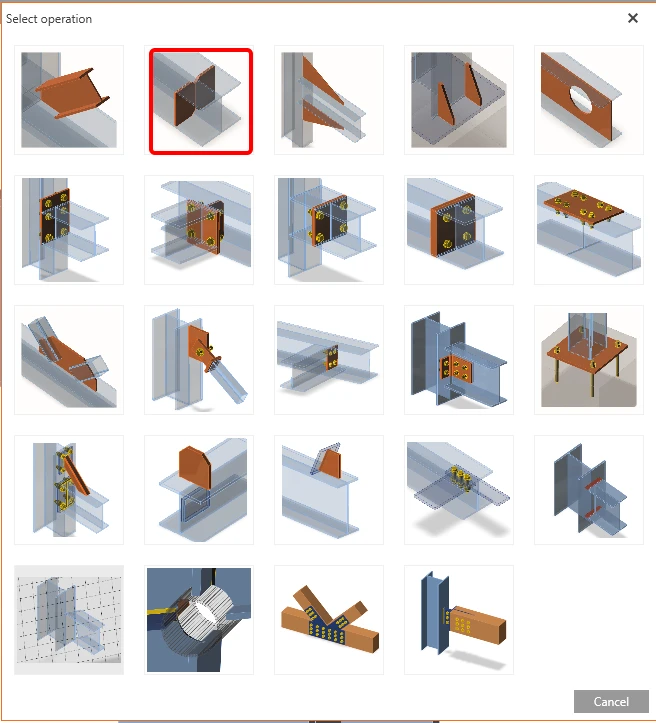
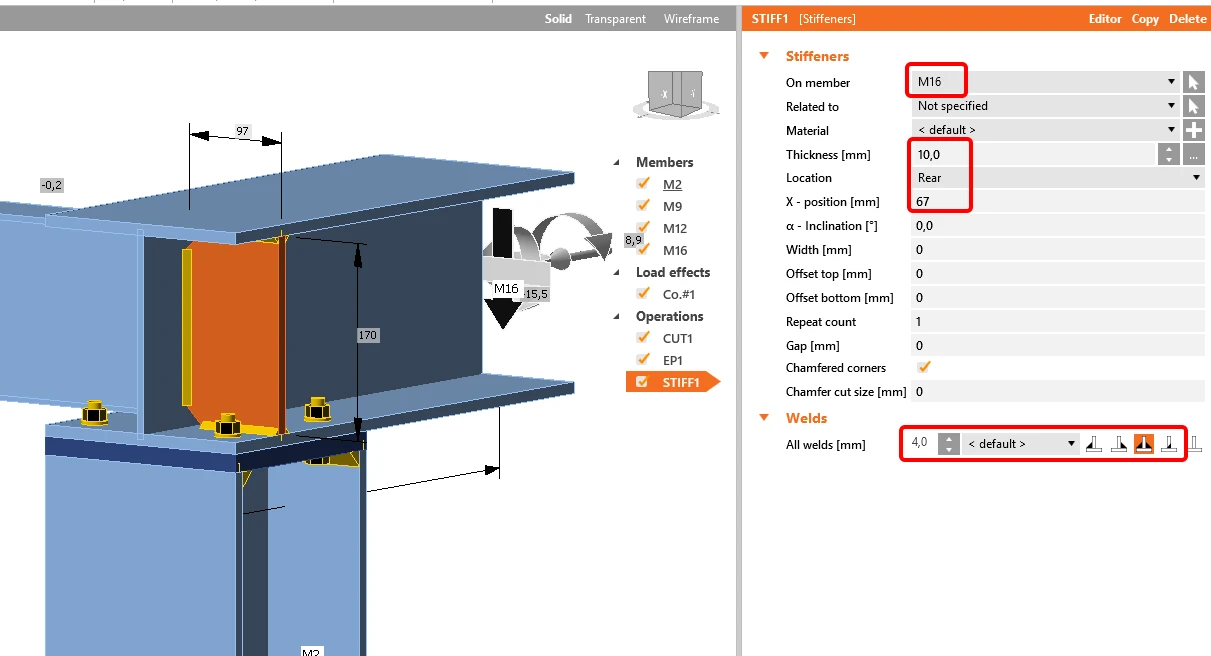
Bây giờ bạn phải liên kết cấu kiện M9 bằng thao tác Bản mã liên kết đơn.
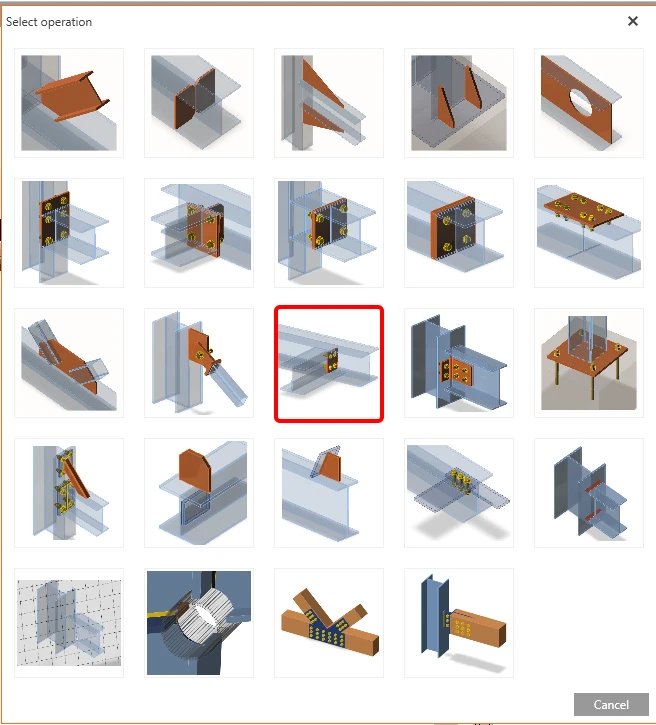
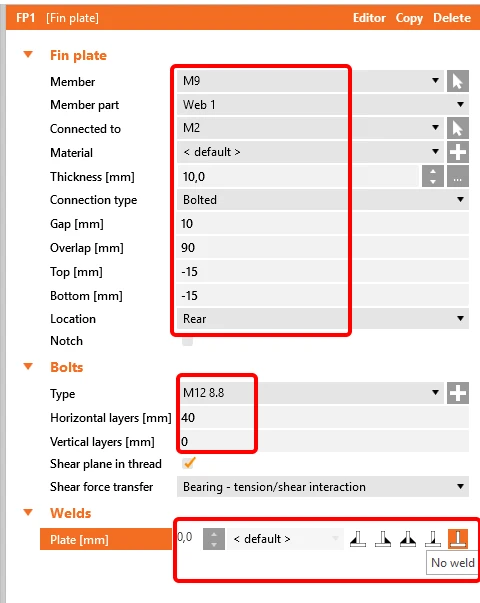
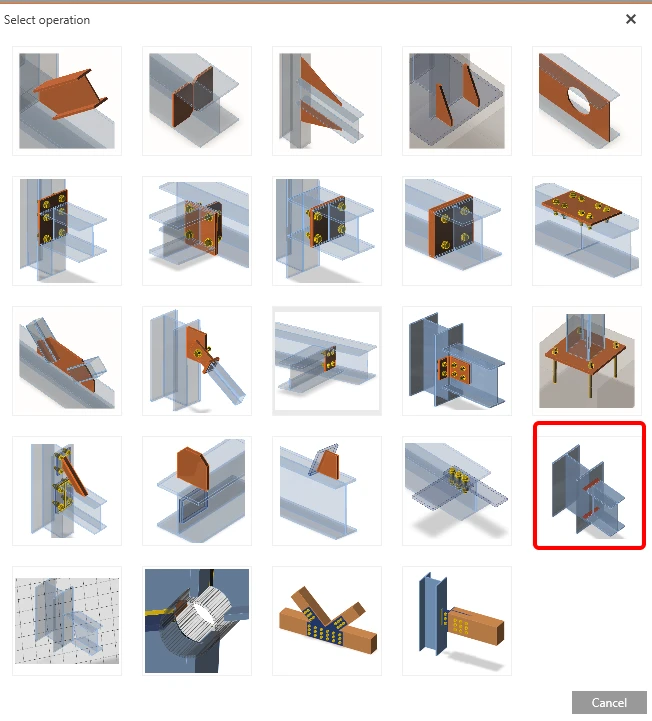
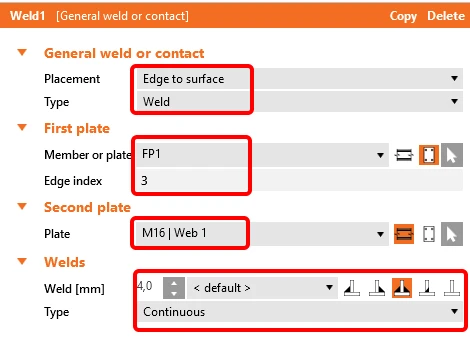
Bản mã này phải được hàn vào bụng của cấu kiện M16. Vì vậy, chọn thao tác Weld và đặt các giá trị theo hình ảnh tiếp theo.
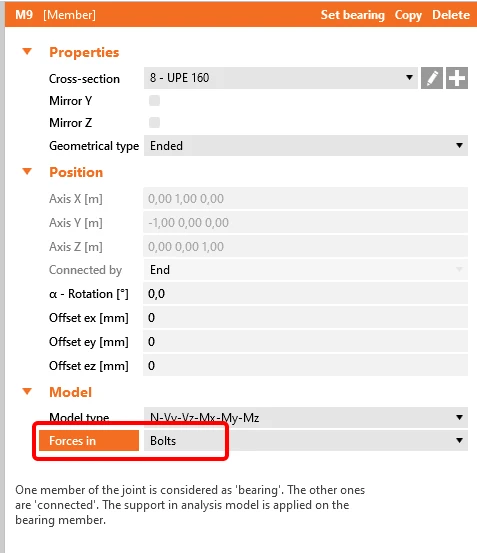
Để có vị trí tải trọng đúng, chọn cấu kiện M9 và thay đổi trong Model vị trí của Lực thành Bolts. Xem thêm về vị trí tải trọng đúng.
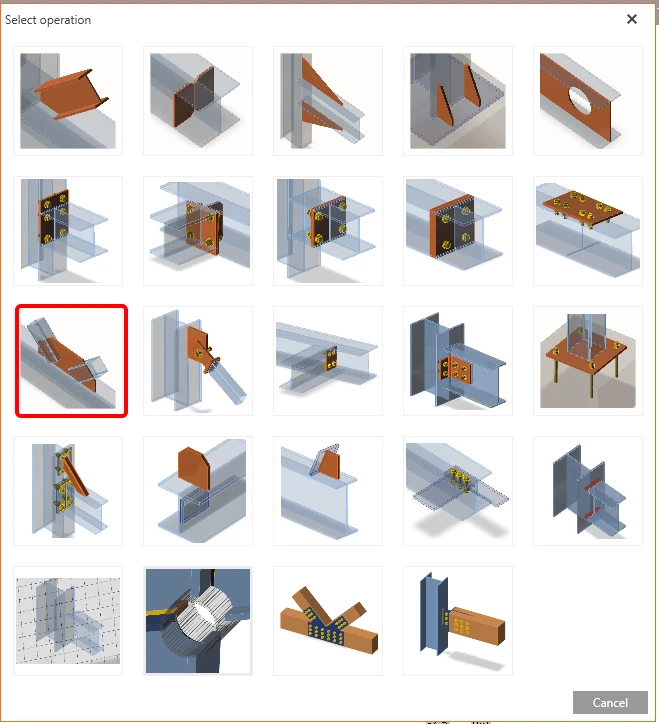
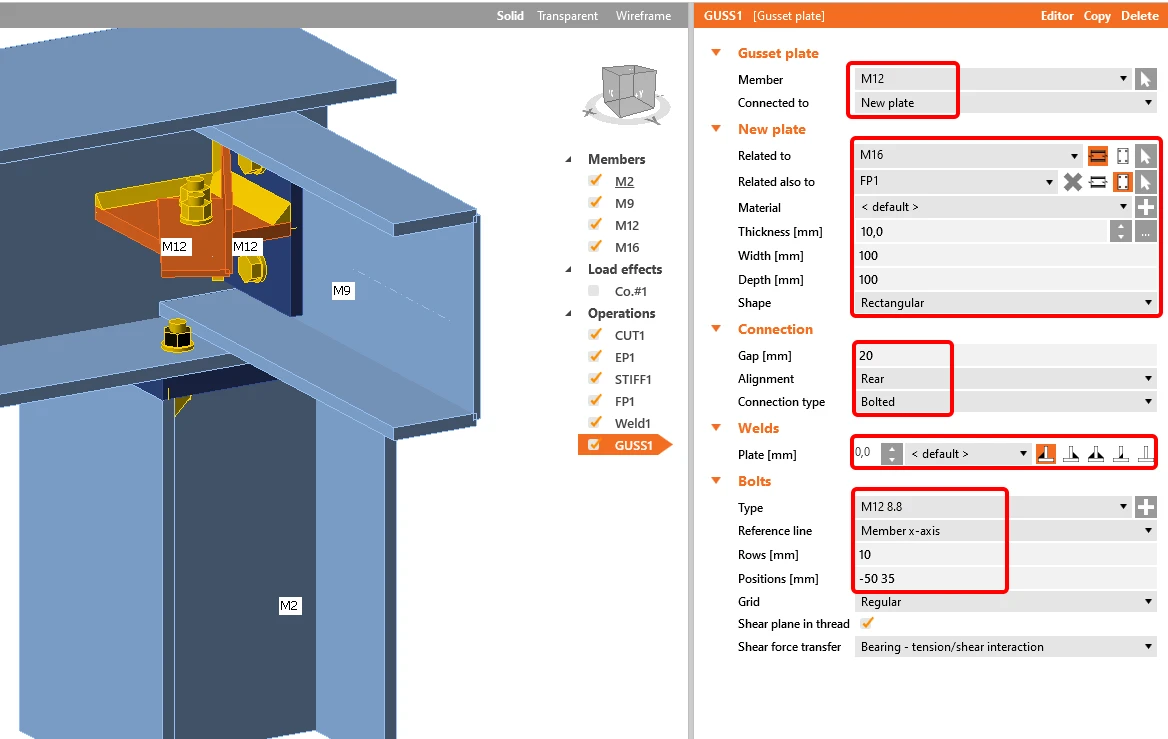
Thao tác cuối cùng bạn phải áp dụng là thao tác Bản mã nút để liên kết thanh xiên.
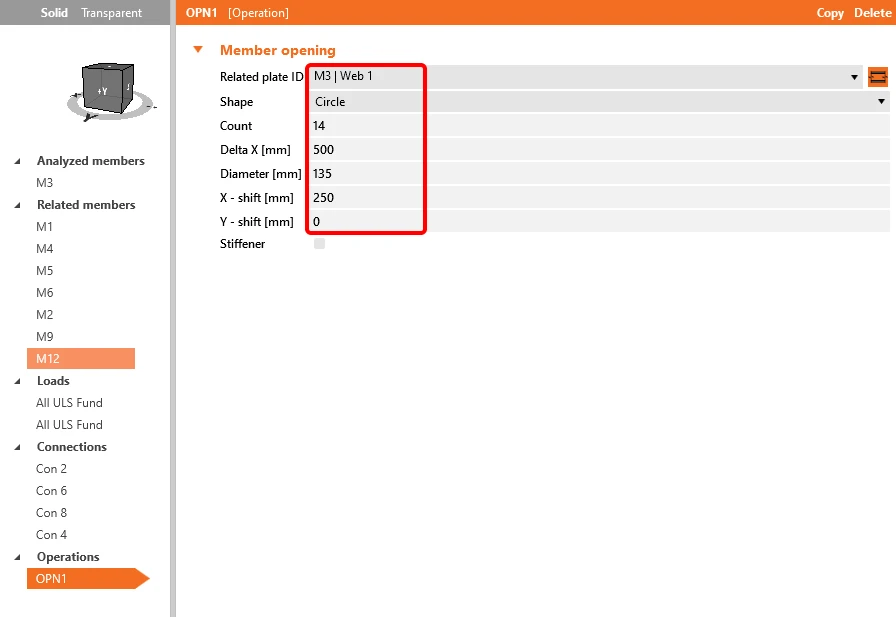
Thao tác cuối cùng trong Member, bạn sẽ áp dụng là các lỗ khoét dọc theo cấu kiện M3
4 Phân tích
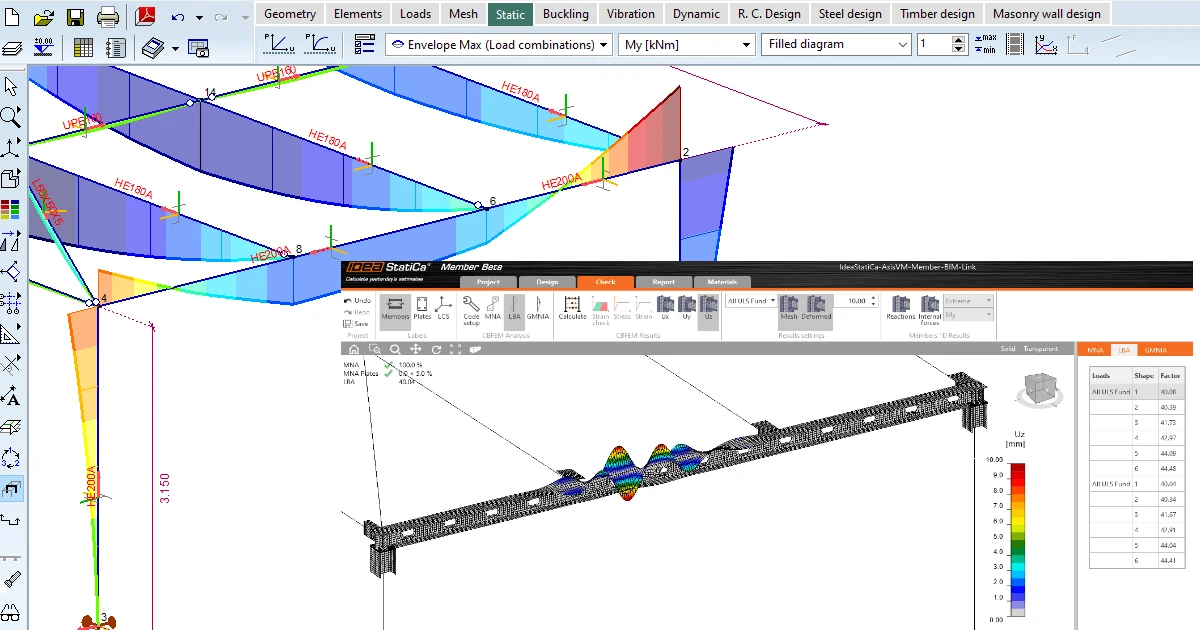
Khi hoàn thành thiết kế tất cả các nút liên kết, bắt đầu phân tích tuyến tính bằng cách nhấn MNA và Calculate trong Tab Check.
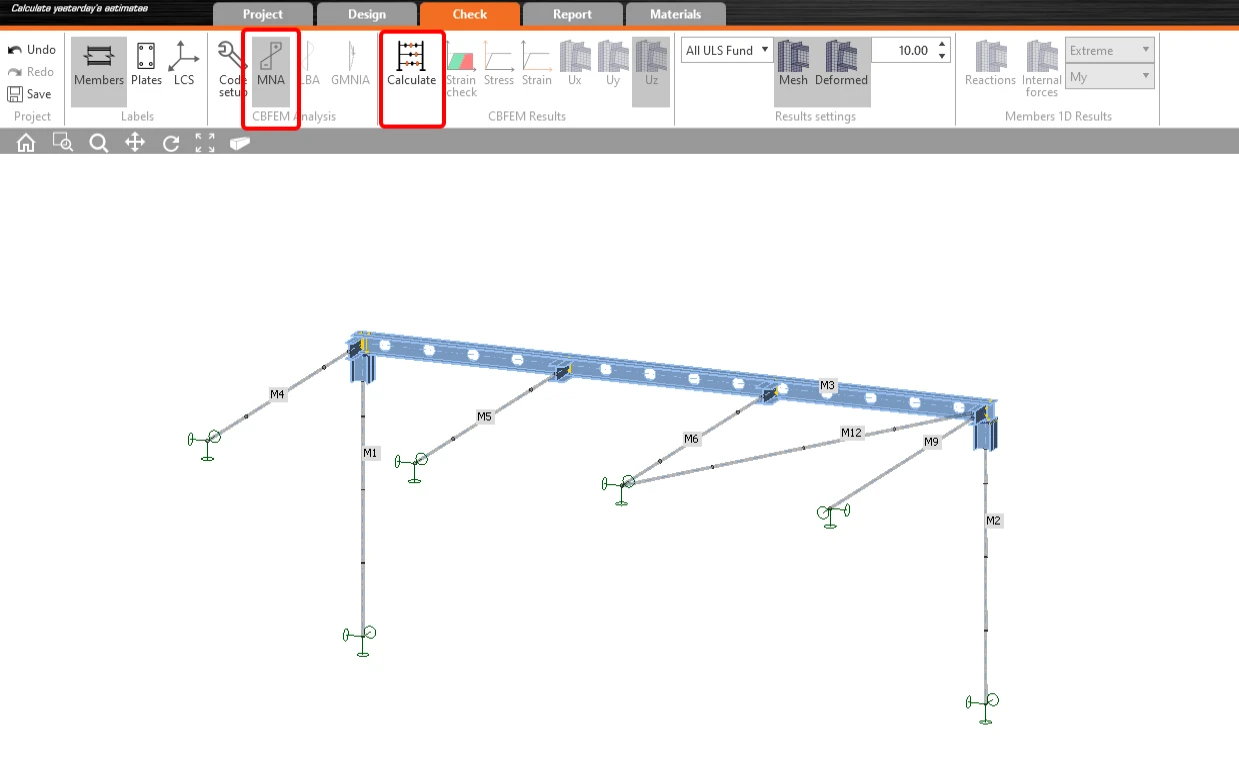
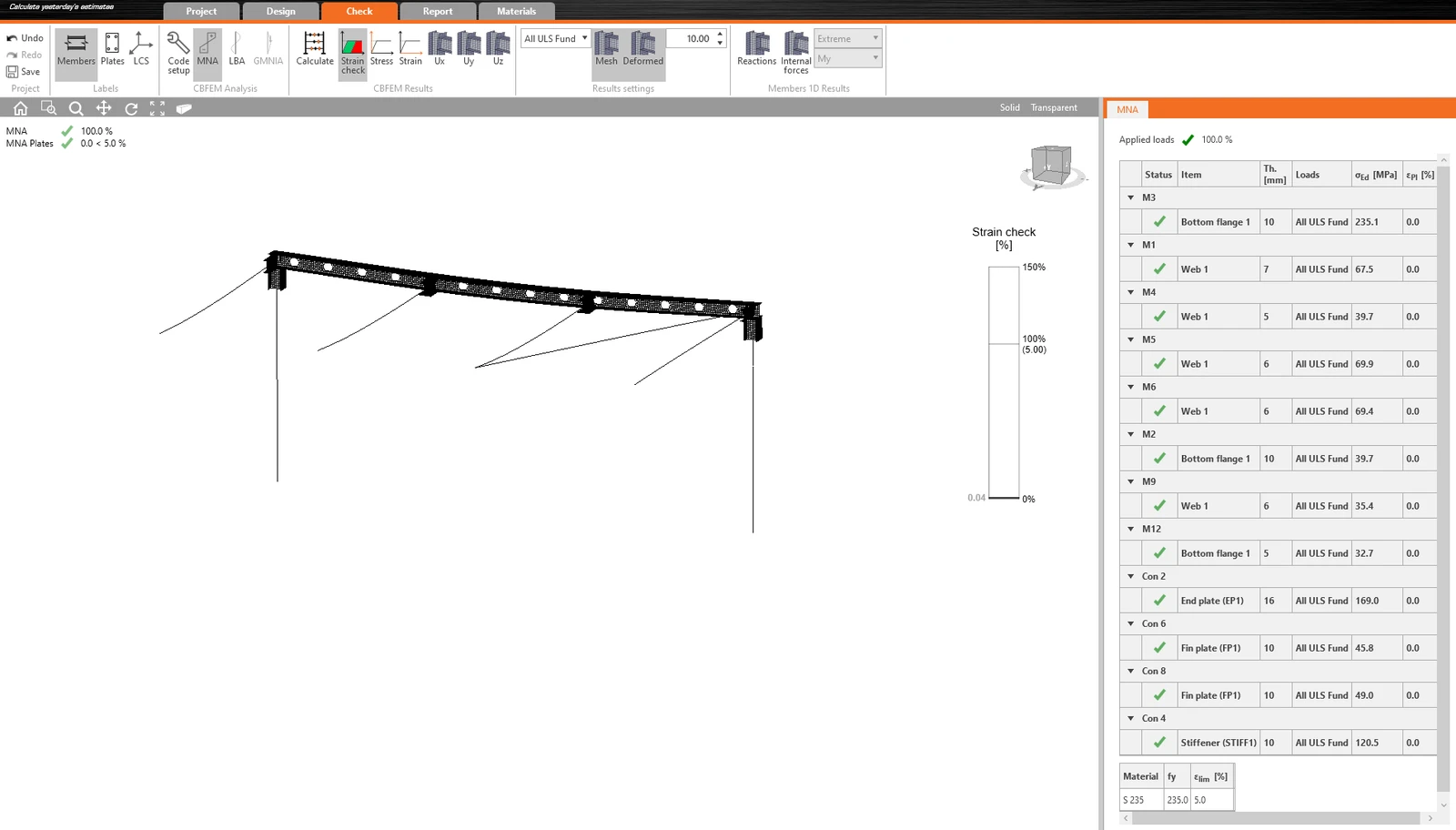
Kết quả trông như trong hình:
Phân tích tiếp theo là Phân tích Oằn Tuyến tính, vì vậy chỉ cần nhấn LBA và Calculate.
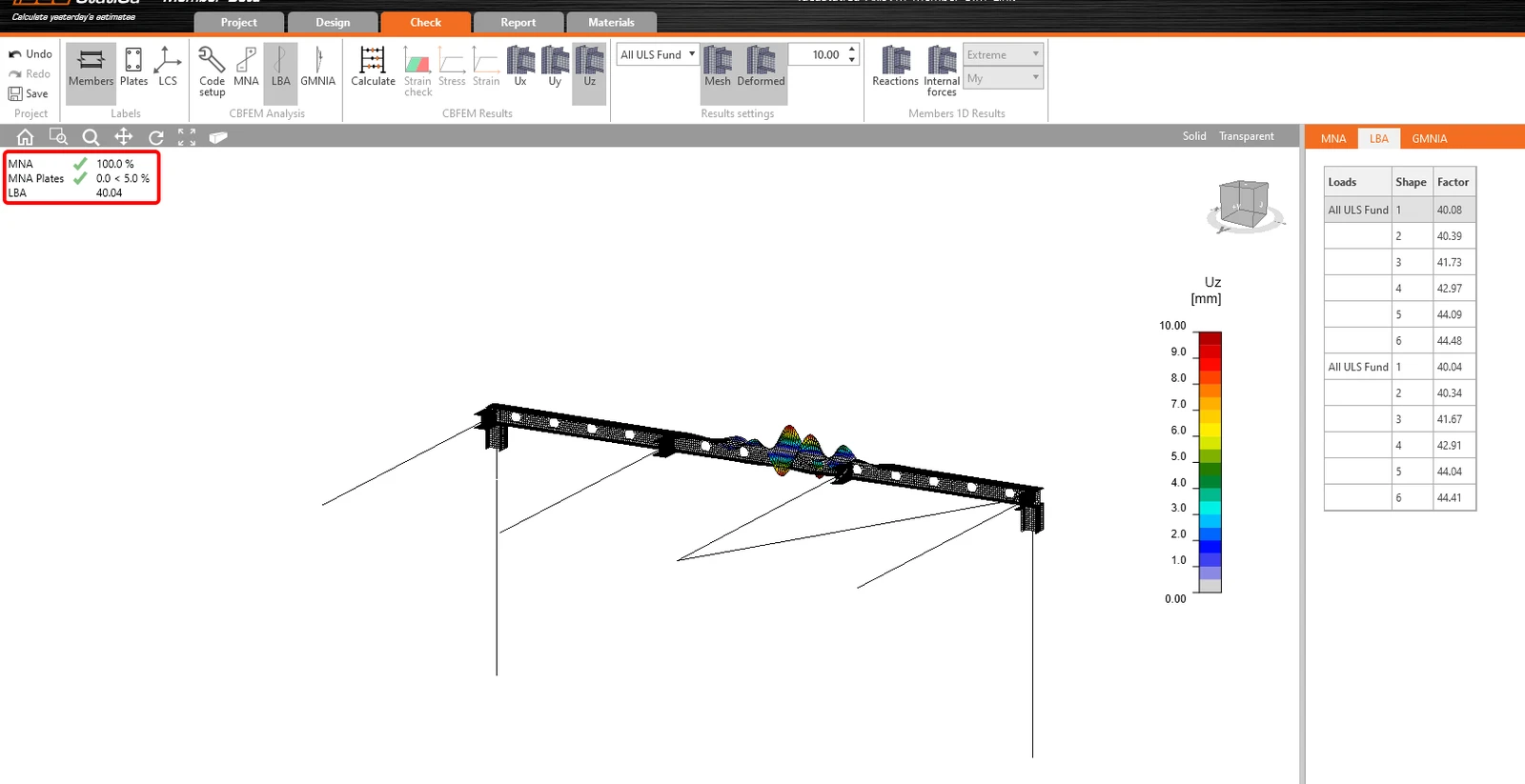
Như bạn có thể thấy, kết quả của phân tích này lớn hơn 15, vì vậy không cần thiết phải tiếp tục với phân tích phi tuyến hình học và vật liệu. Để tìm hiểu thêm, xem bài viết về sai lệch hình học ban đầu hoặc Cơ sở lý thuyết.
5 Báo cáo
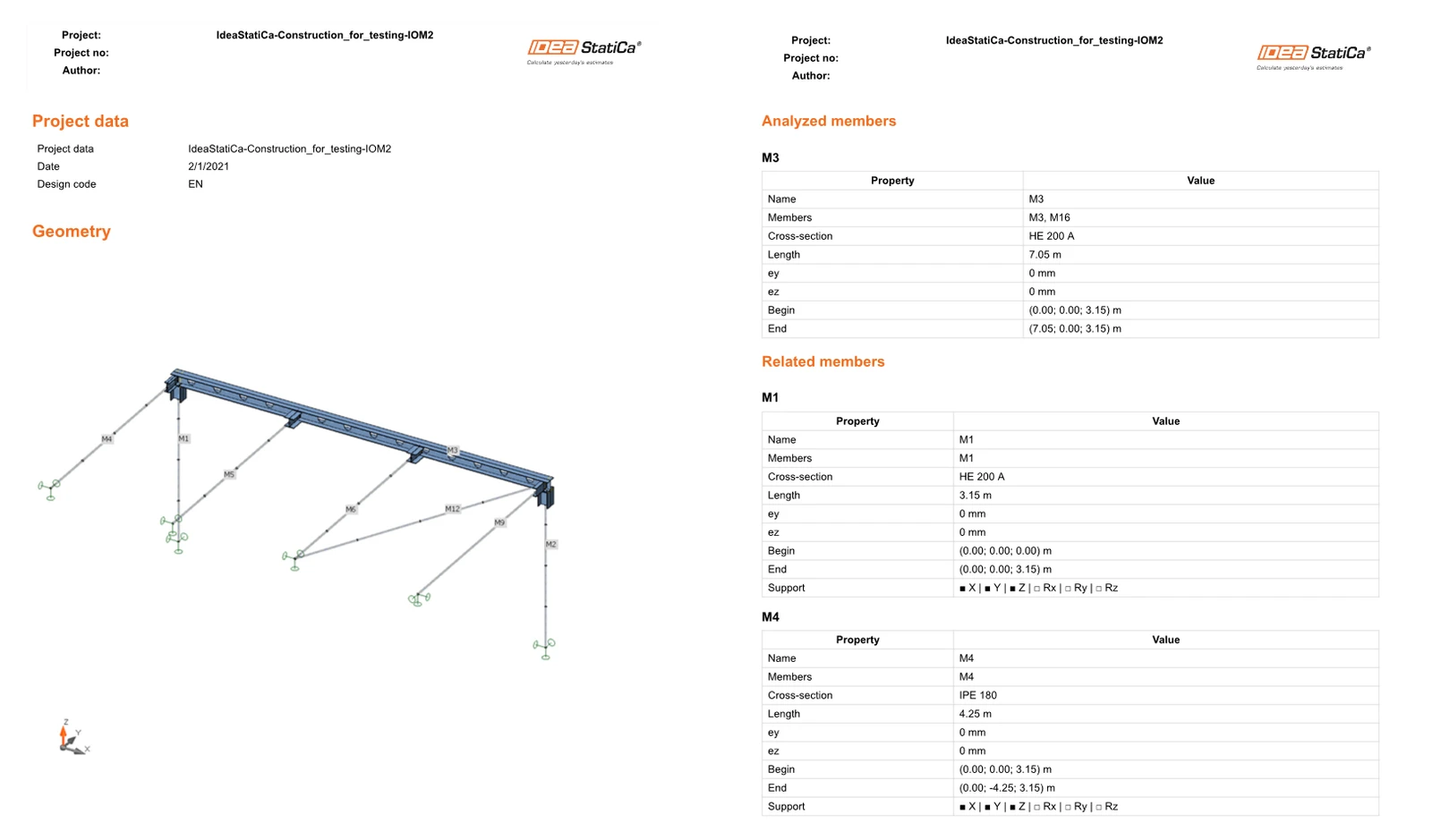
Cuối cùng, chuyển đến tab Report. IDEA StatiCa cung cấp báo cáo có thể tùy chỉnh hoàn toàn để in ra hoặc lưu ở định dạng có thể chỉnh sửa.
Bạn muốn nâng cao kỹ năng của mình? Hãy truy cập Campus của chúng tôi
Học cách sử dụng IDEA StatiCa hiệu quả với các khóa học e-learning tự học theo tiến độ riêng của chúng tôi
Bắt đầu học