

如何激活连接
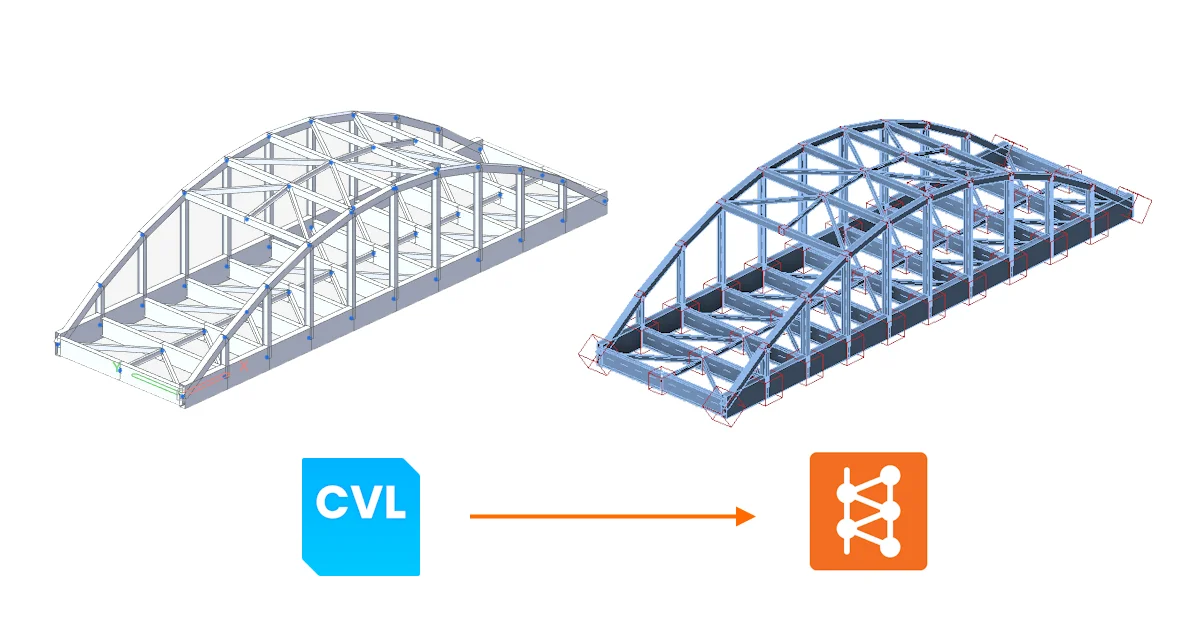
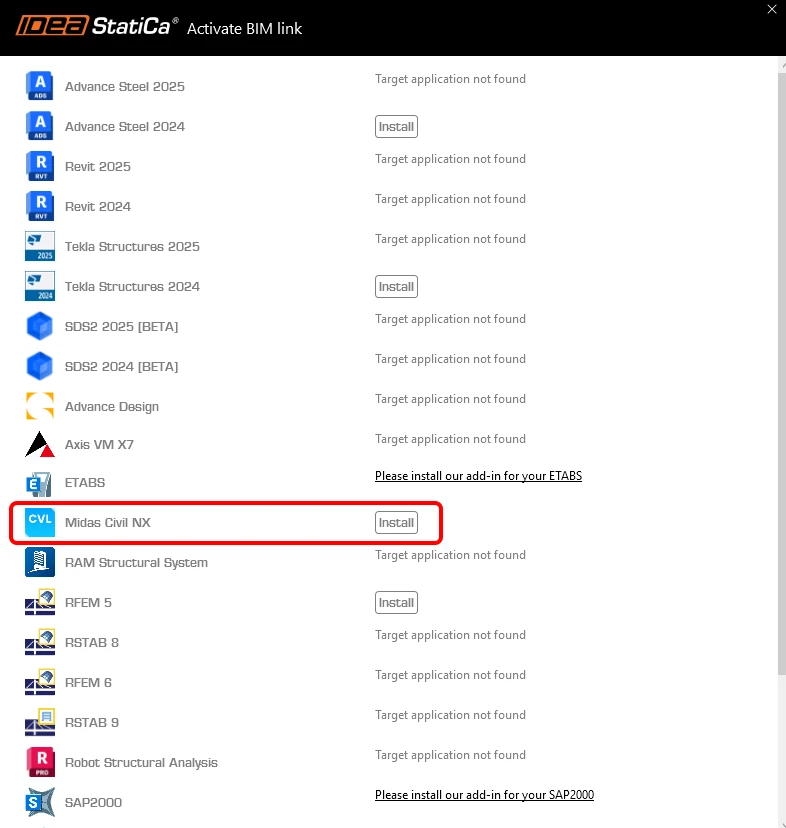
自 midas Civil NX 2024 及更高版本起,已添加 API 接口,得益于这一新功能,我们创建了通往 IDEA Statica Checkbot 的新连接。
在下图中,您可以看到如何激活该连接。
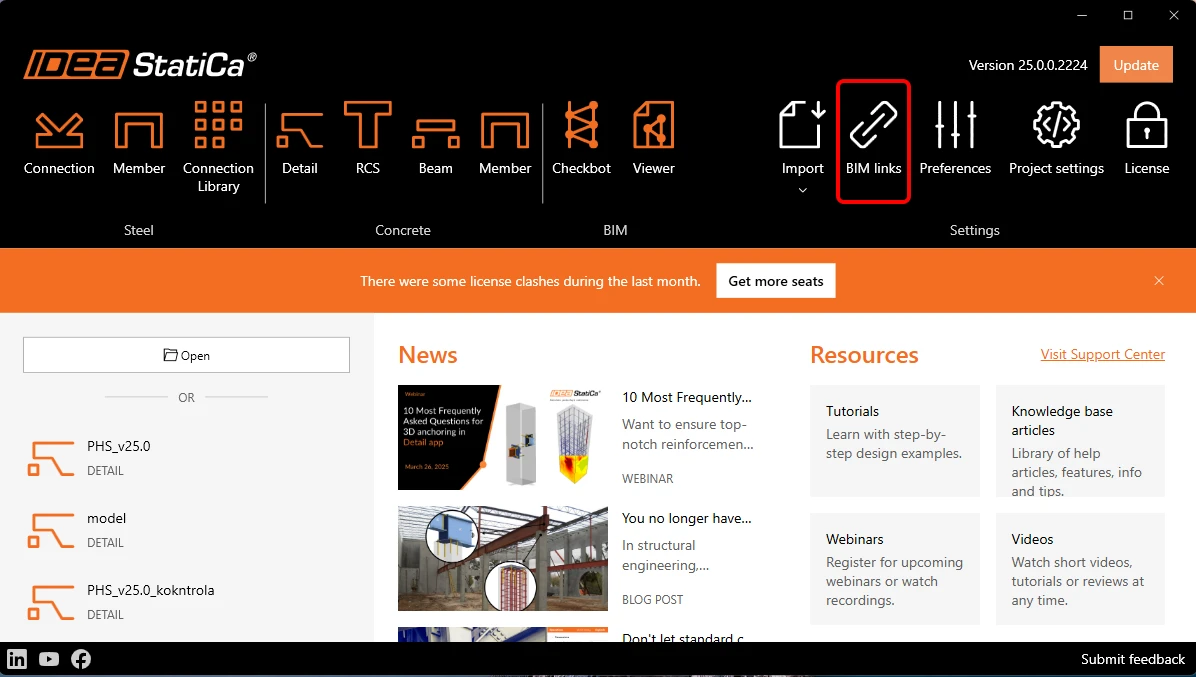
当用户账户控制询问是否允许对您的设备进行更改时,请点击"是"。
安装 midas Civil NX BIM 连接。
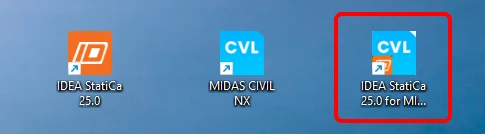
随后,桌面上会出现新的图标。
如何使用该连接
运行 Midas Civil NX 并打开新建或现有项目。若要跟随本教程操作,请打开附带的项目。
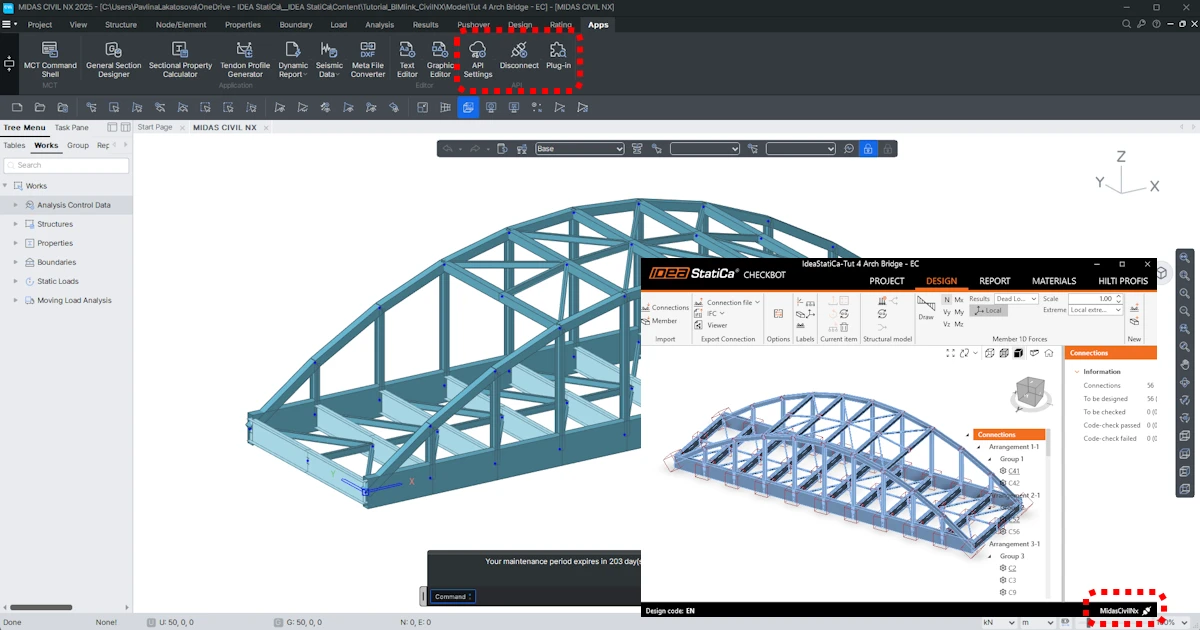
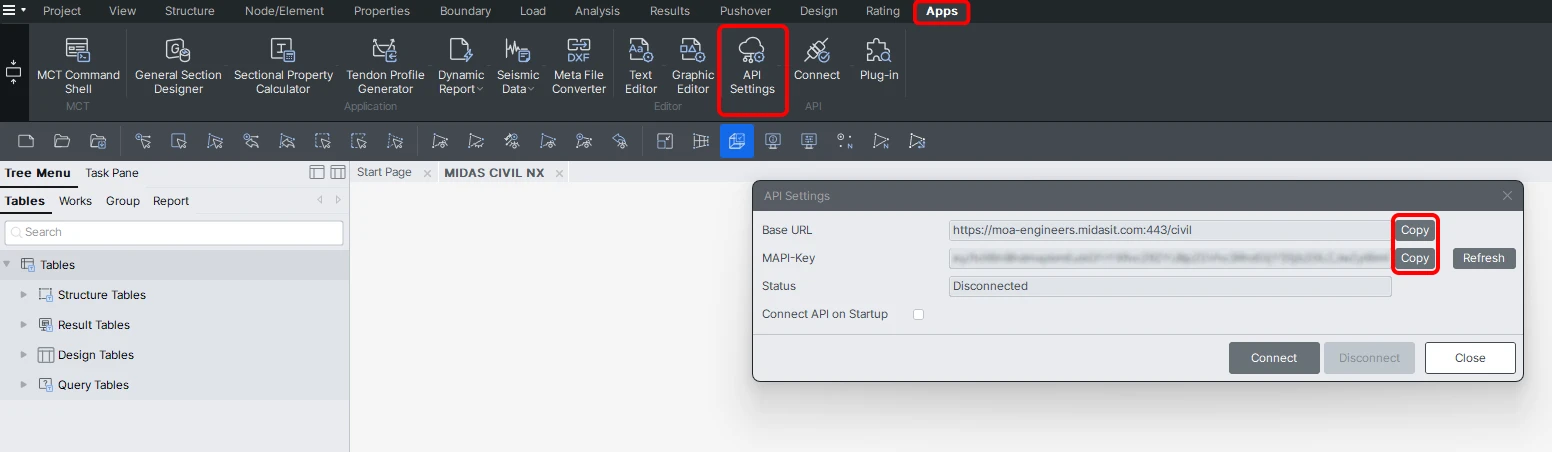
在功能区最后一个选项卡 APPs 中,有 API Settings(API 设置),其中提供了 Base URL(基础网址)和 MAPI-Key(MAPI 密钥)。首次启动时,MAPI 密钥为空,需要点击刷新按钮生成密钥。MAPI 密钥对每个用户都是唯一的,不应与他人共享。可以使用复制按钮来复制它们。
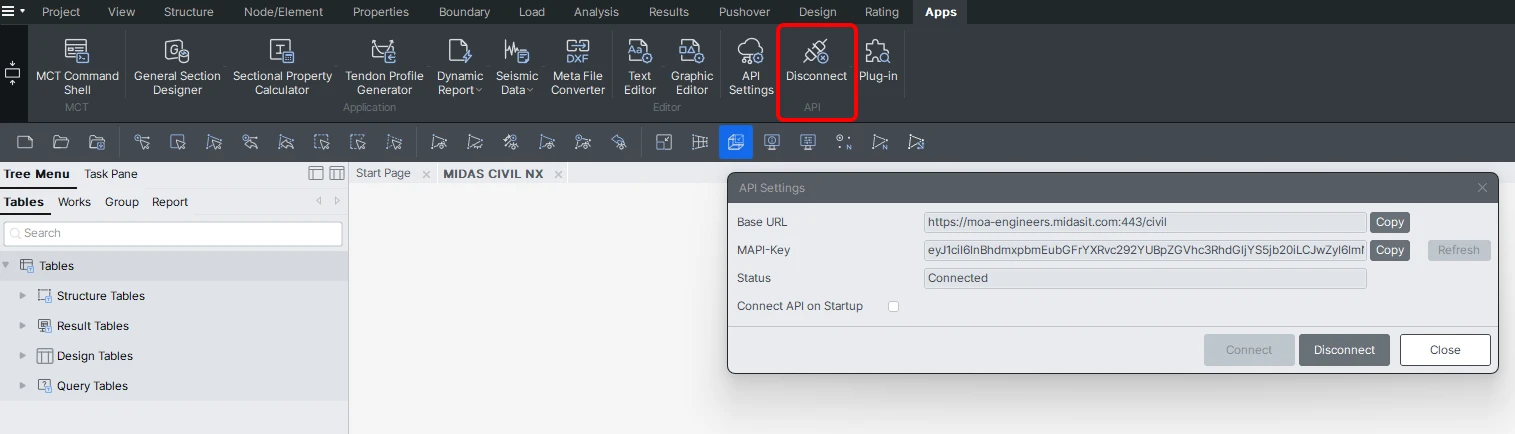
连接到 API。
当选项卡变为"断开连接"时,说明 API 已连接成功。
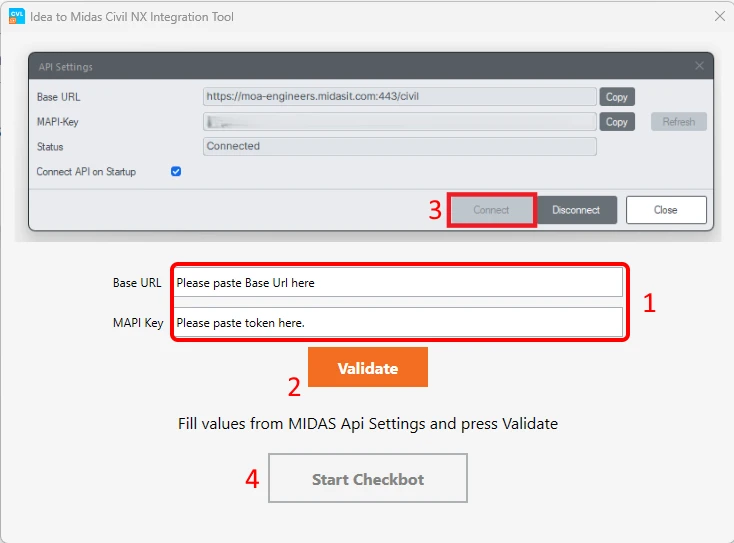
从桌面打开 IDEA to MIDAS CIVIL NX Integration Tool(IDEA 与 MIDAS CIVIL NX 集成工具),并将从已打开的 MIDAS CIVIL NX 项目中复制的 Base URL 和 MAPI 密钥粘贴到工具中(1)。然后点击验证(2)并连接到 Civil NX(3)。之后,启动 Checkbot(4)。
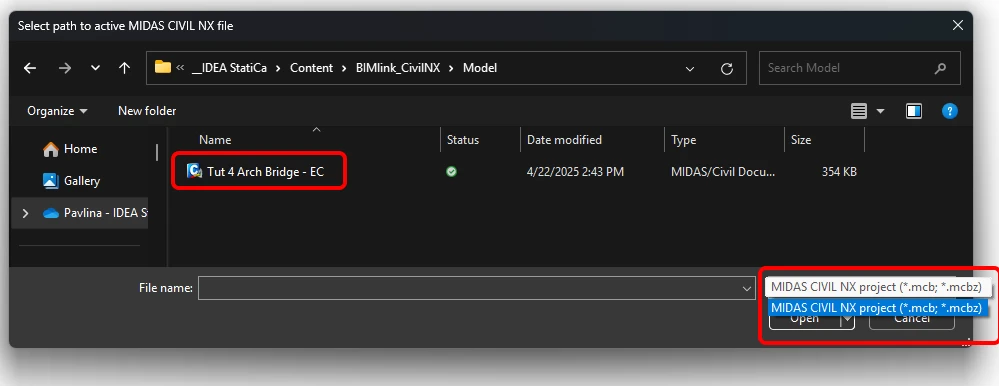
选择路径以打开当前的 MIDAS CIVIL NX 文件。支持 .mcb 和 .mcbz 两种文件格式。
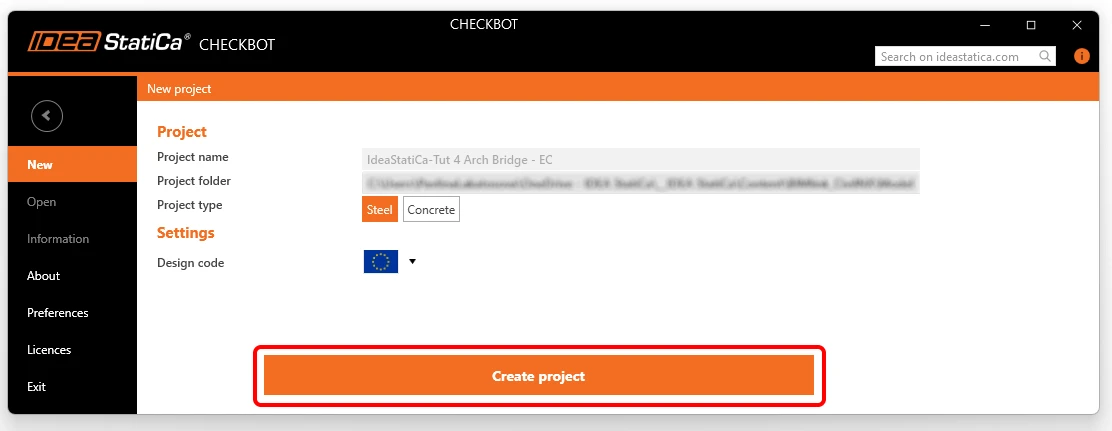
在 Checkbot 中创建新项目。
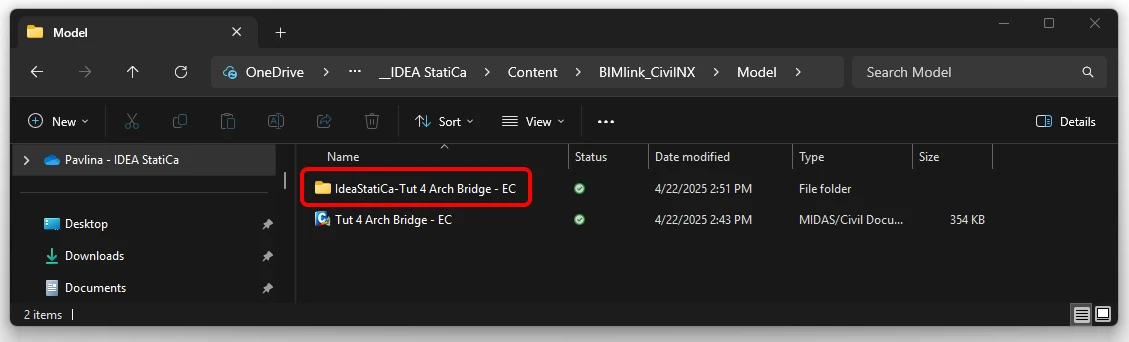
Checkbot 文件夹将创建在与 MIDAS CIVIL NX 项目相同的文件夹中。
之后,新项目将被打开。此时 Checkbot 已与 Civil NX 连接(请查看右下角)。
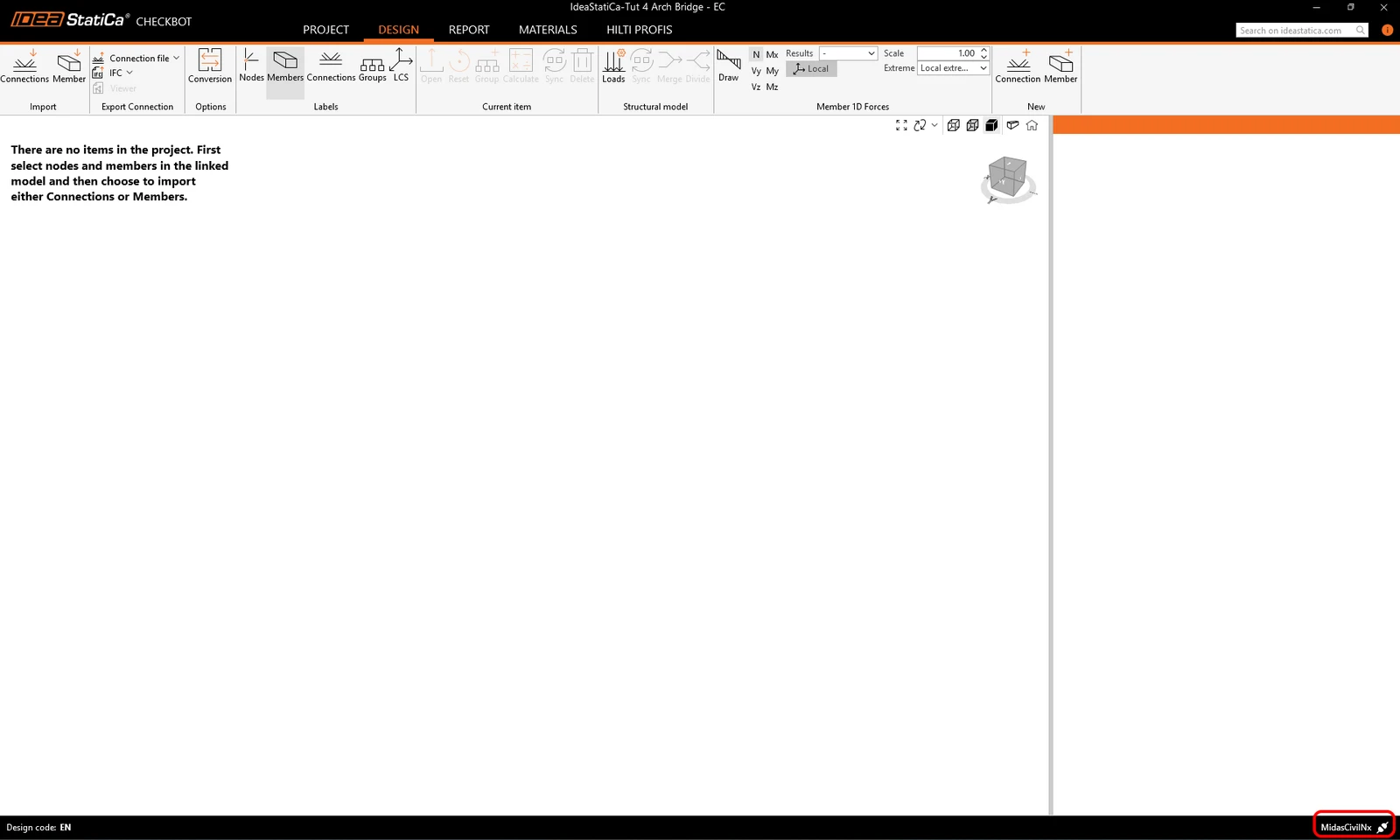
导入 Checkbot
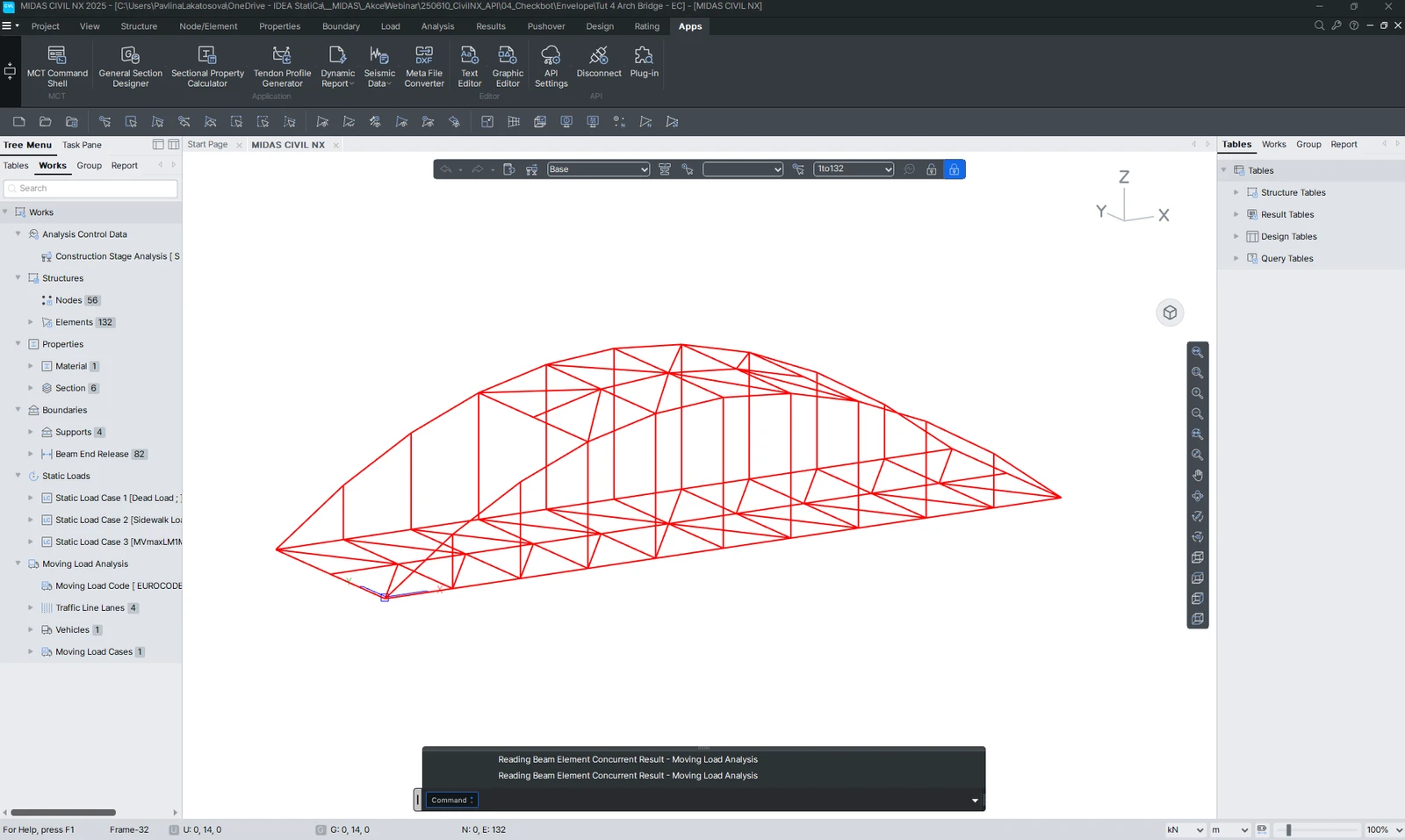
首先,请在 Civil NX 中运行线性分析以获得内力。
完成分析并保存后,您可以导入整个模型。为此,请选中所有构件。
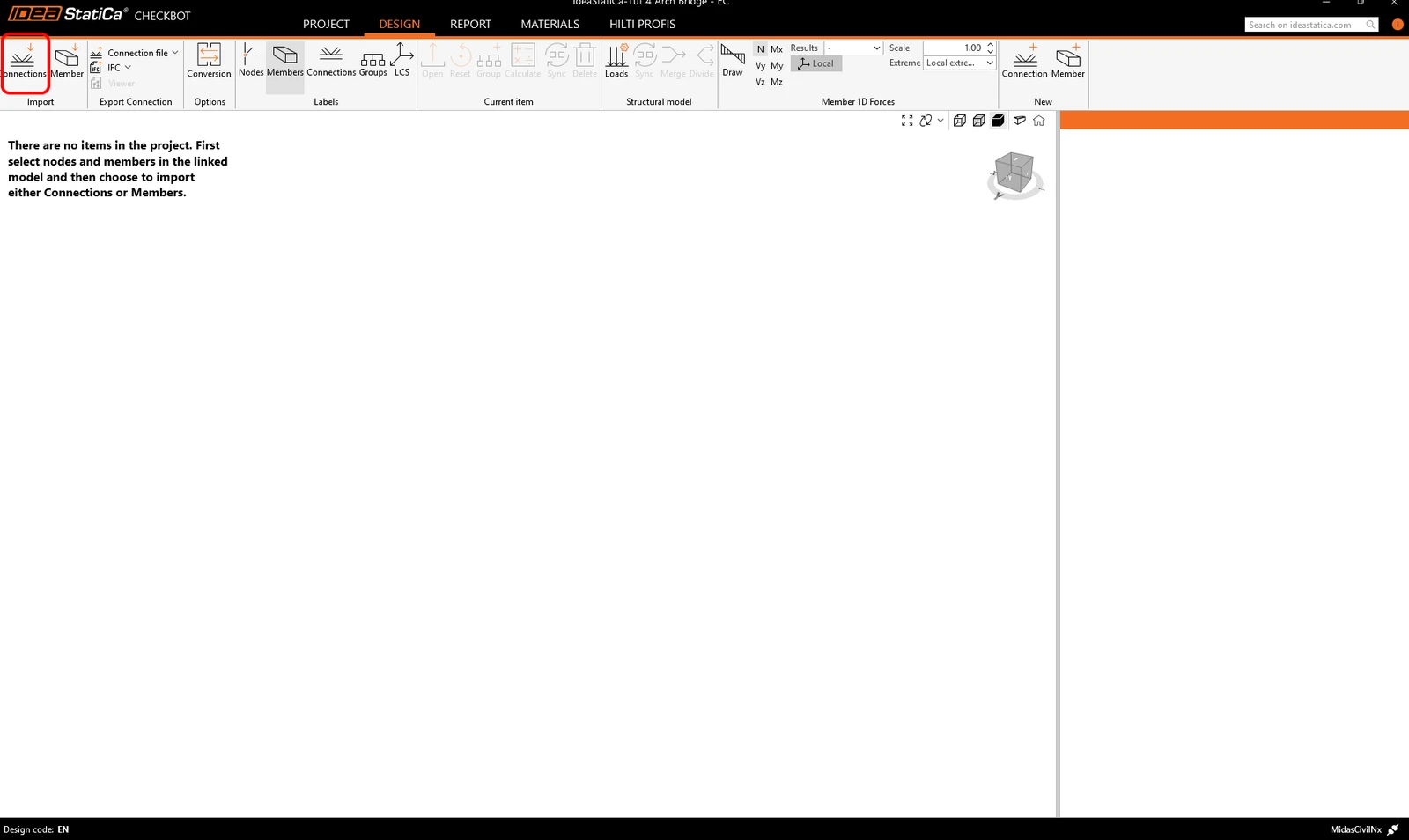
点击 Connections Import(节点导入)选项卡。
整个结构已导入完成。
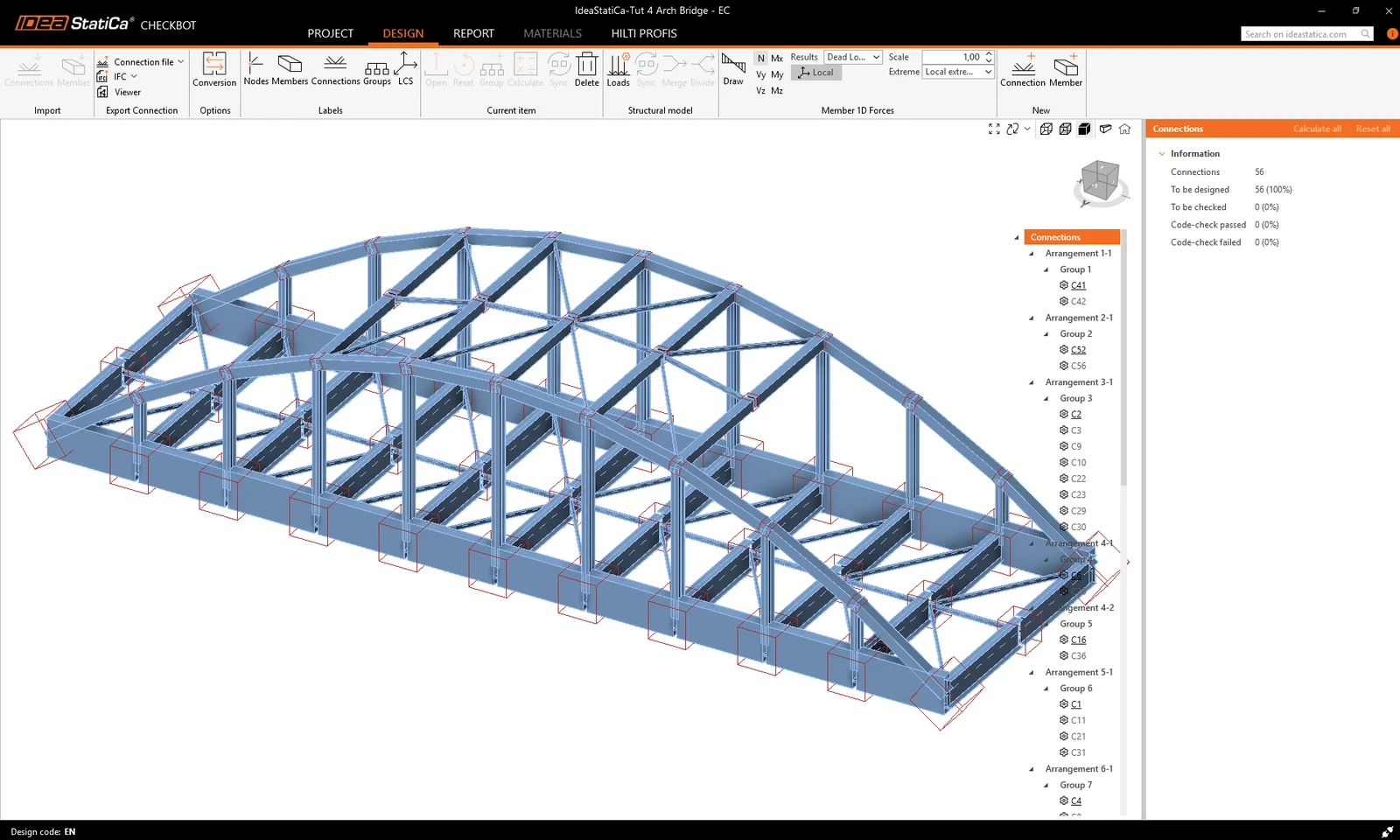
具有相同拓扑类型的节点会自动归入同一组。这样便可实现批量设计:只需编辑参考节点(在节点树中以下划线标示),该设计方案便会应用于同组中的所有其余节点。
此外,也可以通过仅选择一个或多个节点的方式逐个导入节点。
可以看到,主梁被导入为多个独立的构件,因此需要将它们合并在一起。选中第一个构件,点击合并,标记主梁的所有其他构件并确认。对第二根主梁重复相同操作。
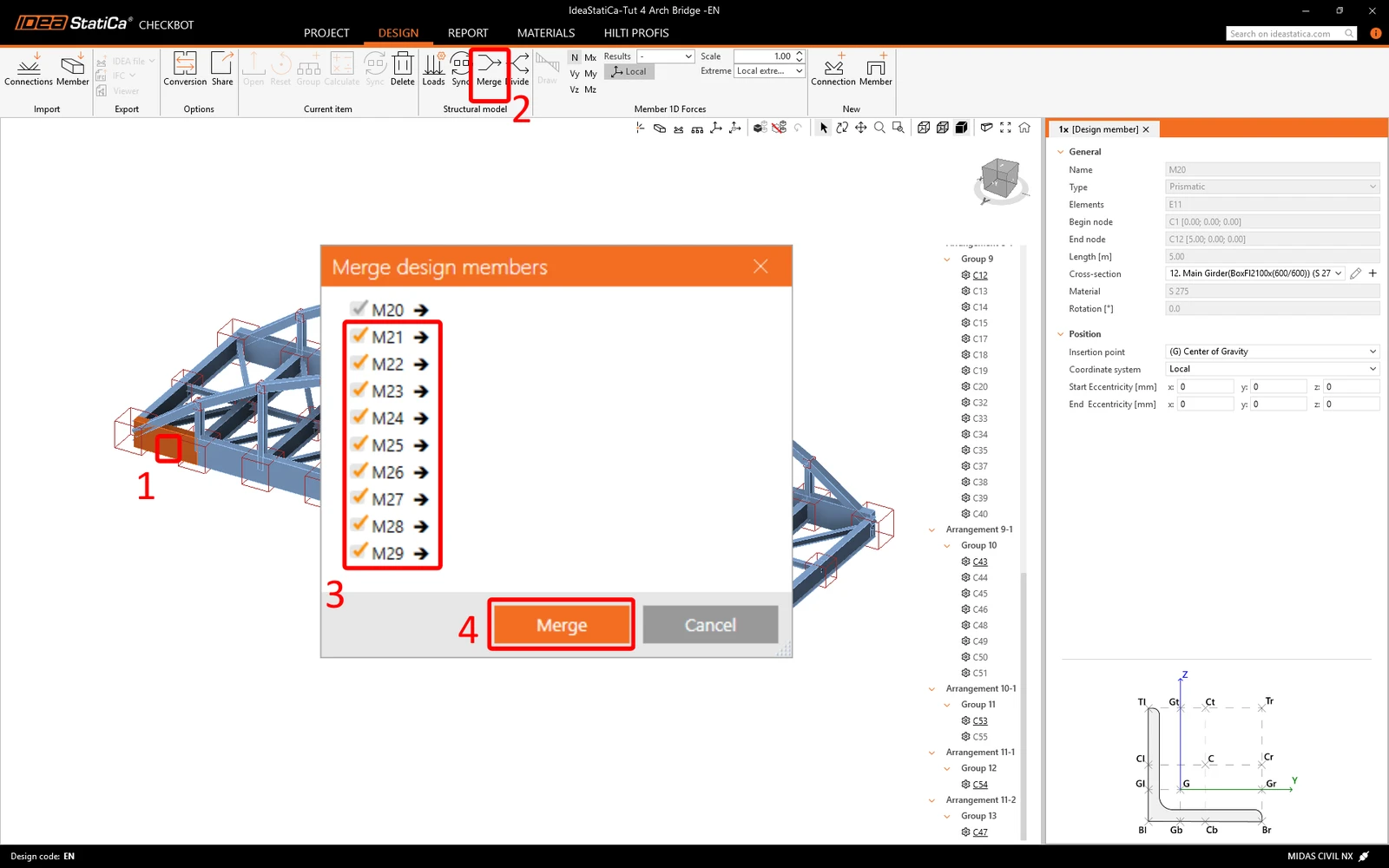
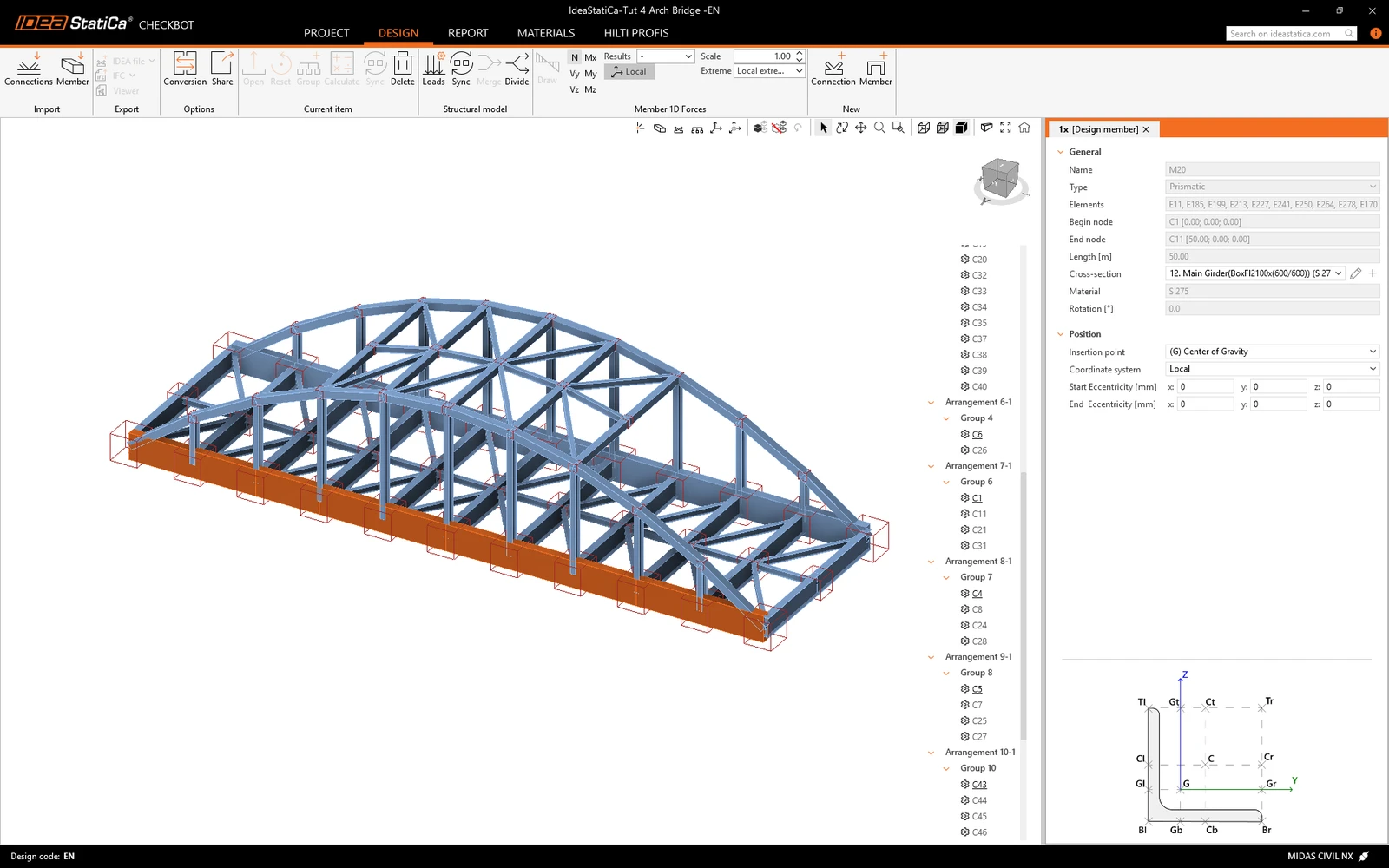
要详细了解 Checkbot 中的工作流程,请参阅文章Checkbot — 批量 BIM 工作流程。
另请参阅从 MIDAS 到 Checkbot 的 BIM 连接的已知限制。
节点的设计与规范校核
在项目项列表中,选择您要设计的组的参考节点。此时您可以右键点击并选择打开 ,或点击功能区中的打开命令。所选节点将在 IDEA StatiCa Connection 软件中打开。
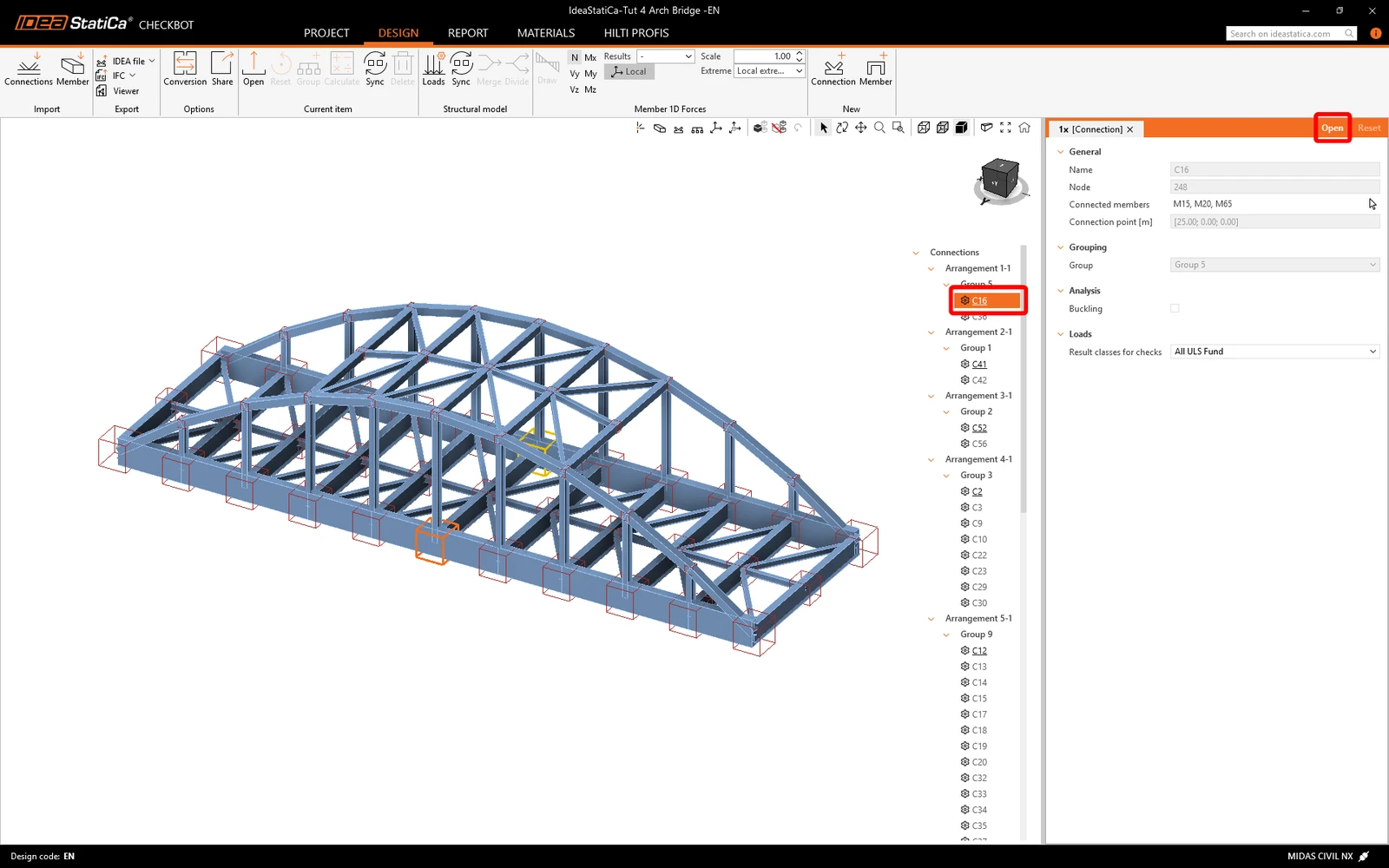
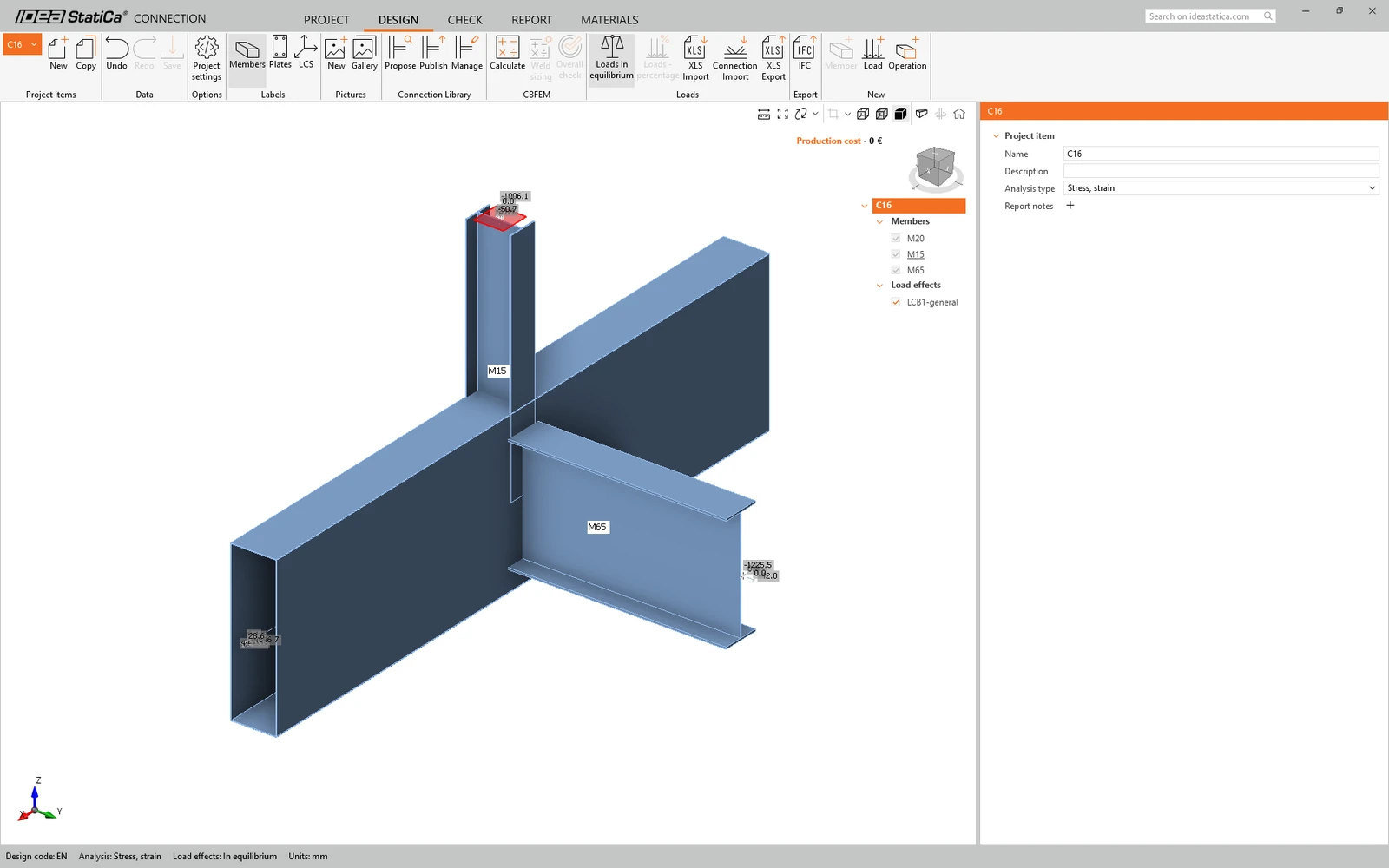
现在设计该节点并运行分析。
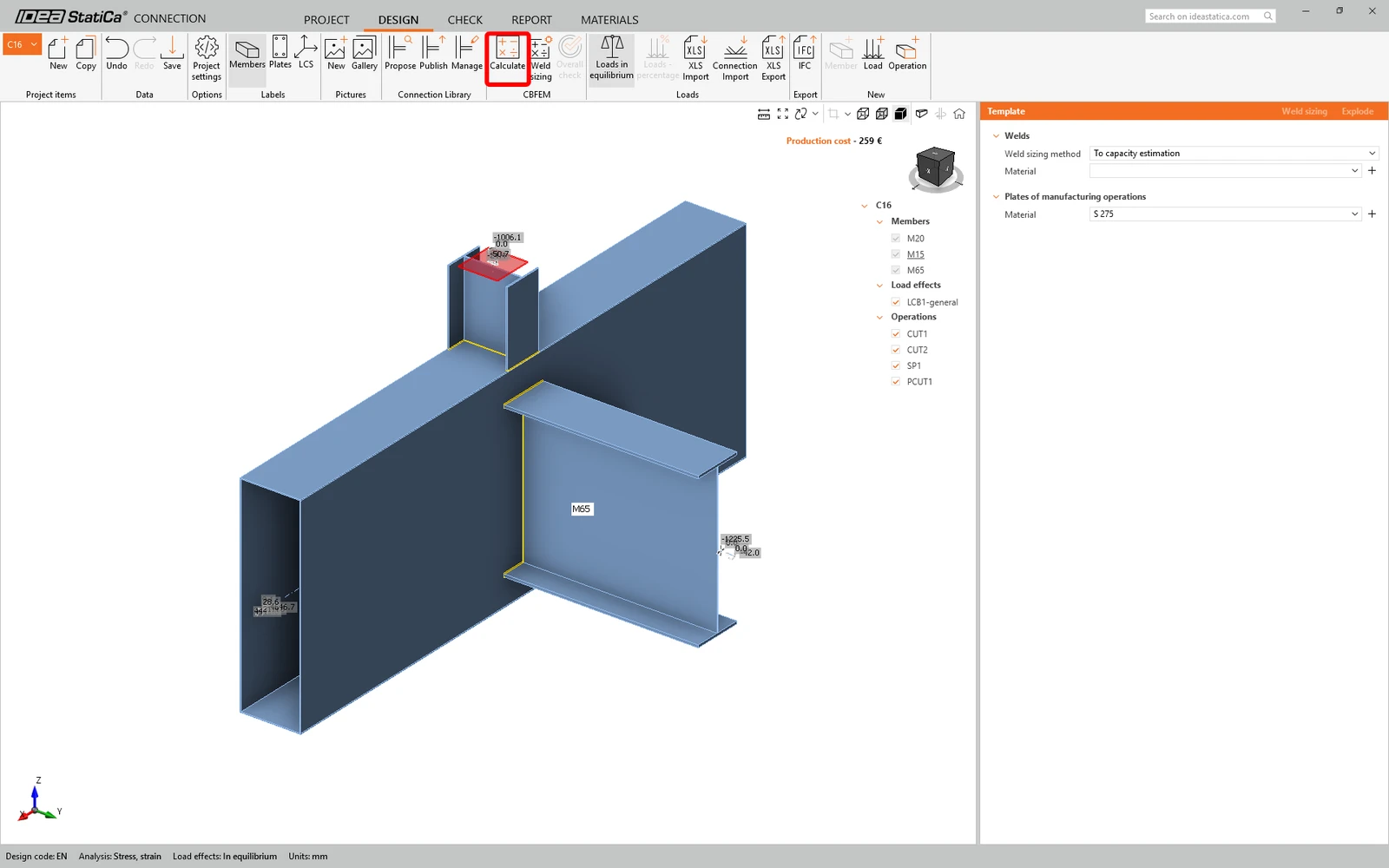
您可以进入 Check (校核)选项卡查看结果。
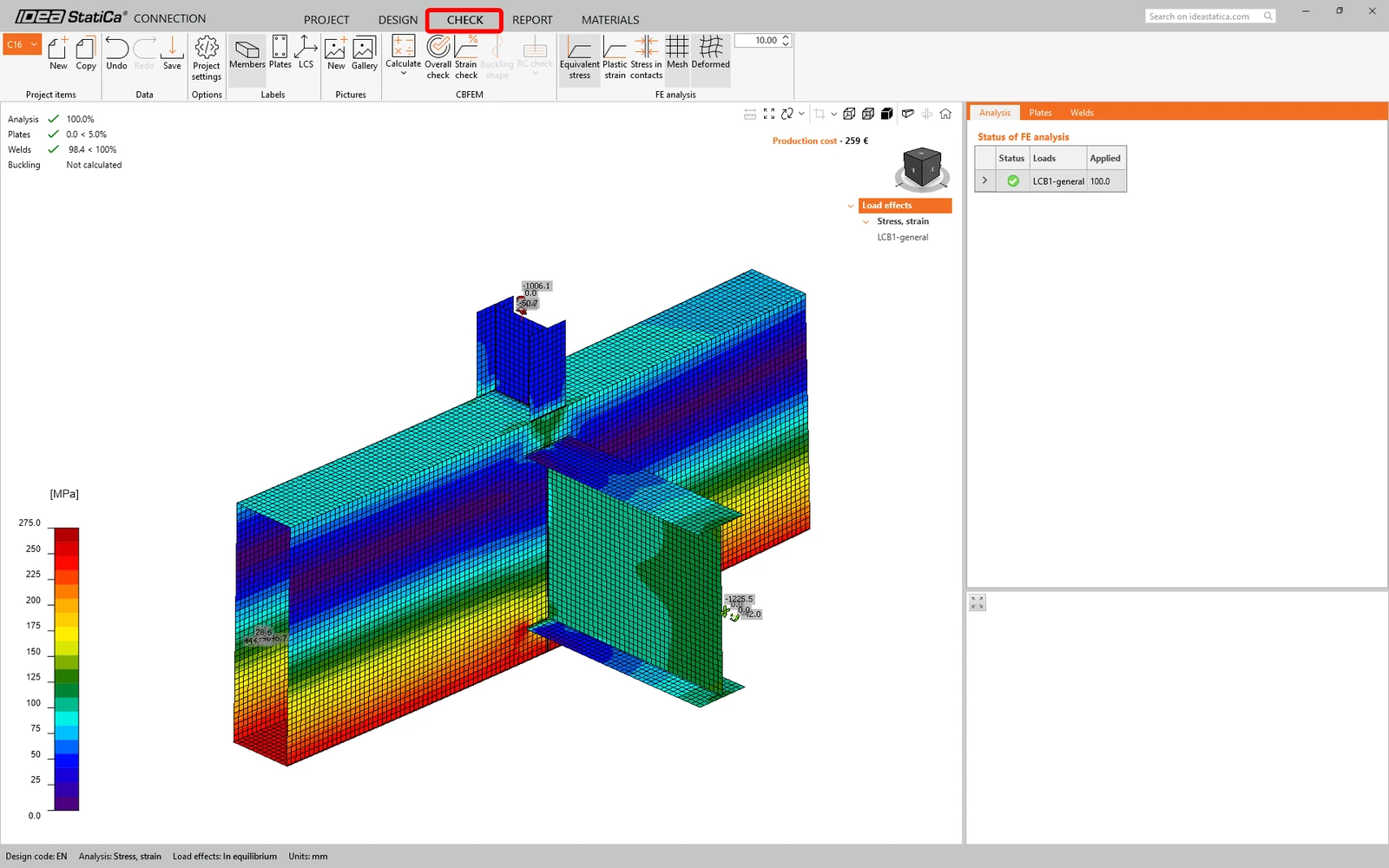
规范校核完成后,保存 该节点并切换回 Checkbot 窗口(您可以保持 Connection 窗口处于打开状态)。
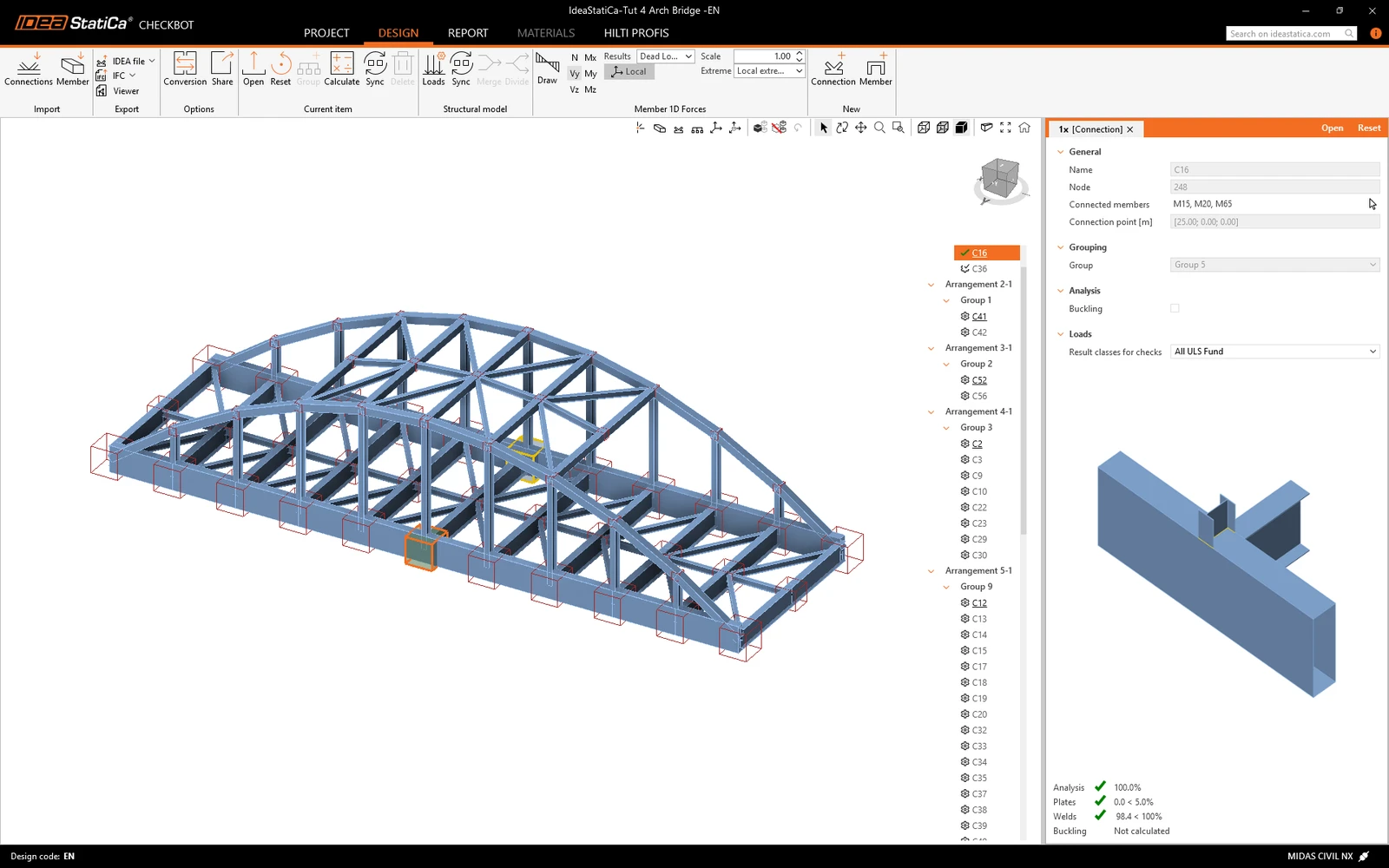
在 Checkbot 中,您会看到节点旁边有一个绿色的对勾,且节点框以绿色填充。这表示该节点已通过所有规范校核。在 Connection 面板中,您还可以看到节点的示意图以及规范校核结果的汇总信息。
现在,您已通过 Checkbot 成功将 MIDAS CIVIL NX 与 IDEA StatiCa Connection 连接起来。
重要提示
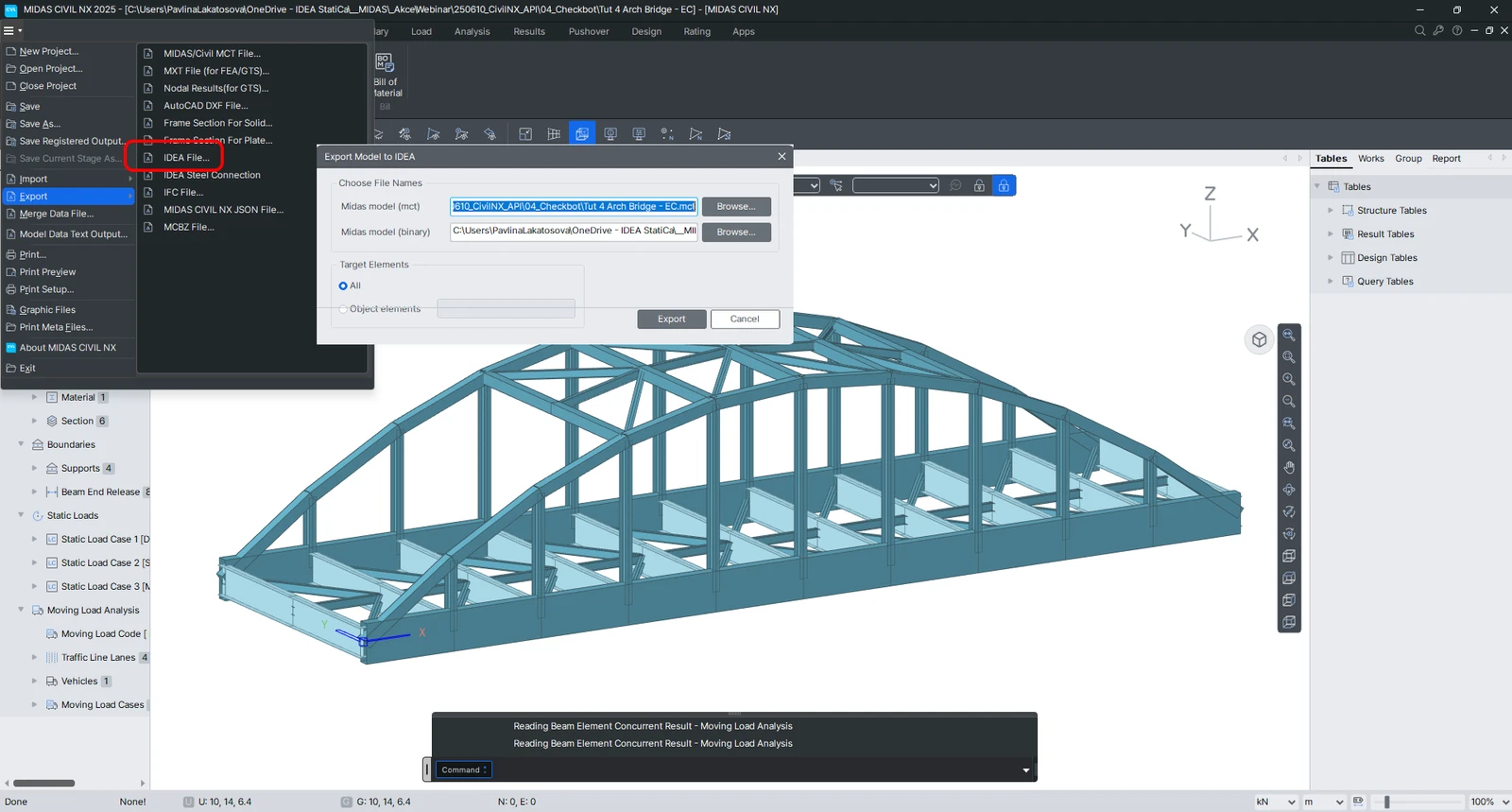
Civil NX 仍支持导出至 IDEA StatiCa BIM,以对混凝土截面进行详细校核。
BIM 连接:midas Civil 与 IDEA StatiCa — 混凝土截面详细校核