
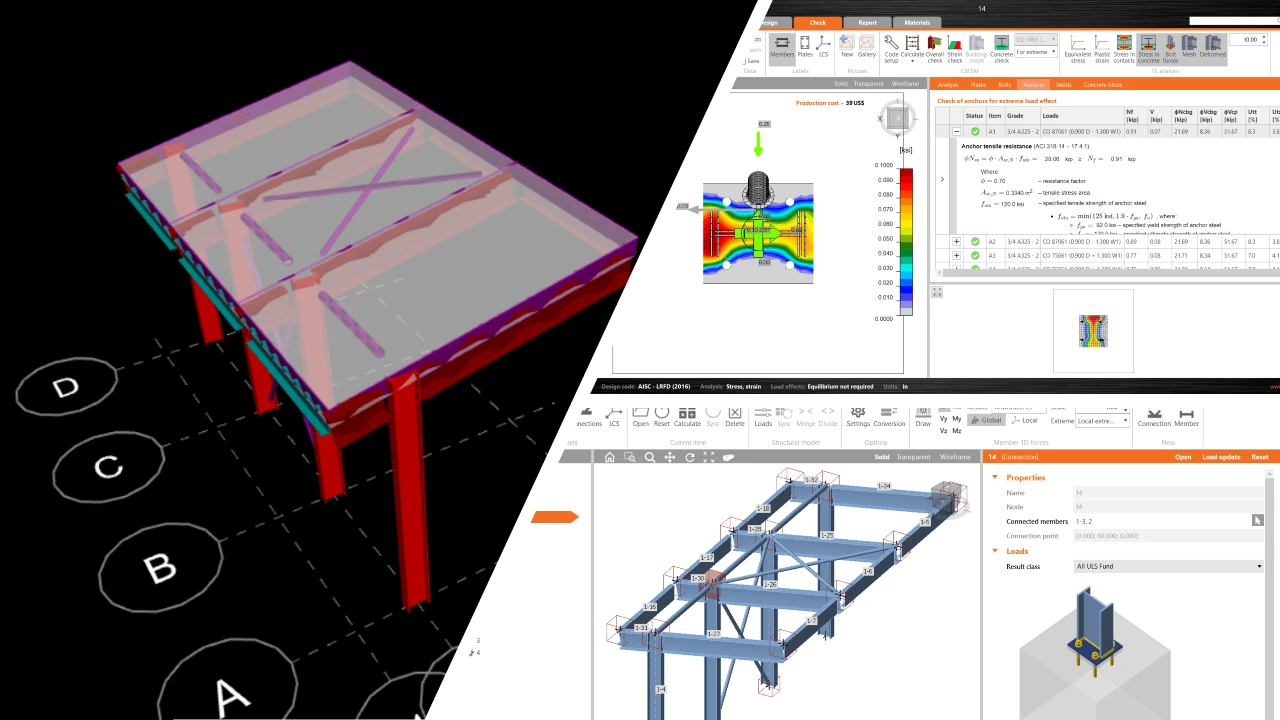


如何激活链接
RAM Structural Systems Checkbot 链接随 IDEA StatiCa v22 或更高版本自动安装。
概述
- RAM Structural System Checkbot 链接允许您将整个 RAM Structural System 数据库文件(.rss)导入 Checkbot。
- 在"独立"模式下打开 Checkbot 时(即直接从 IDEA StatiCa 应用程序打开),将提供一个新的导入按钮。如果计算机上未安装 RAM Structural Systems,则 Checkbot 中的 RAM 导入按钮将被禁用。
- 该导入功能专为 Checkbot 中的钢结构节点和钢构件设计而开发。
如何使用链接
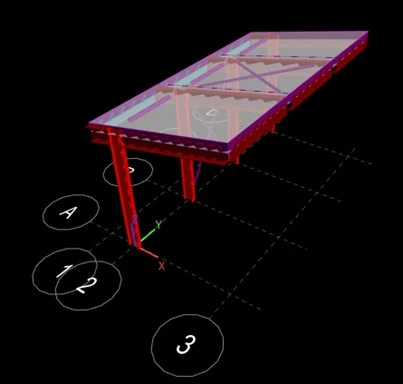
下载附件中的 RAM Structural Systems AISC 项目。
1. 从开始菜单打开 IDEA StatiCa 应用程序。
2. 开始 → 程序 → IDEA StatiCa 22
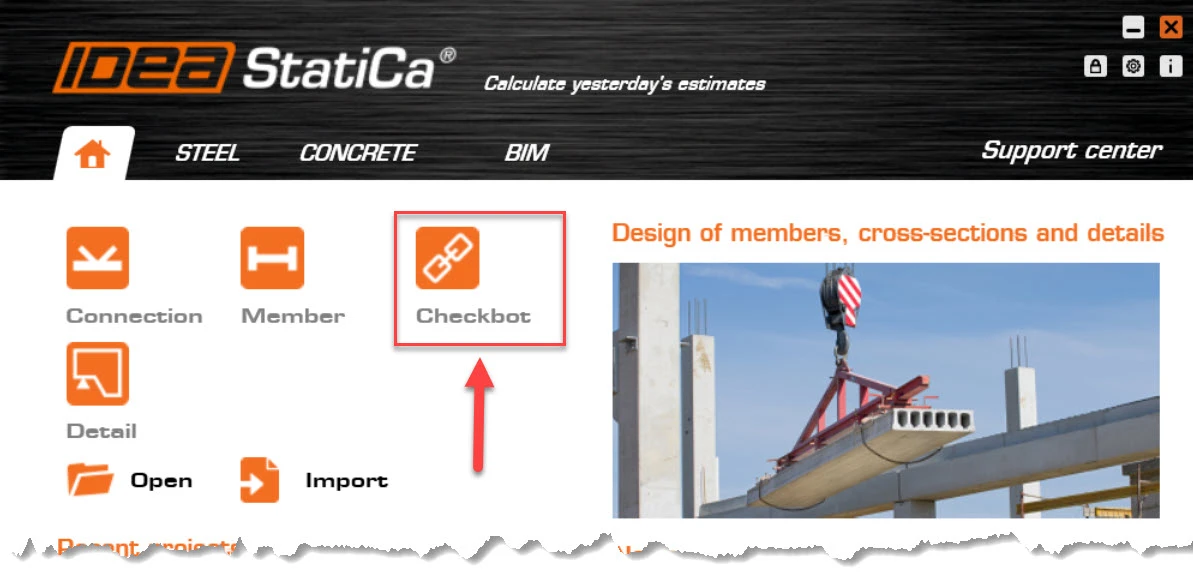
从主屏幕的可用选项中选择 Checkbot。这将以"独立"模式打开 Checkbot,并提供多种模型导入选项。
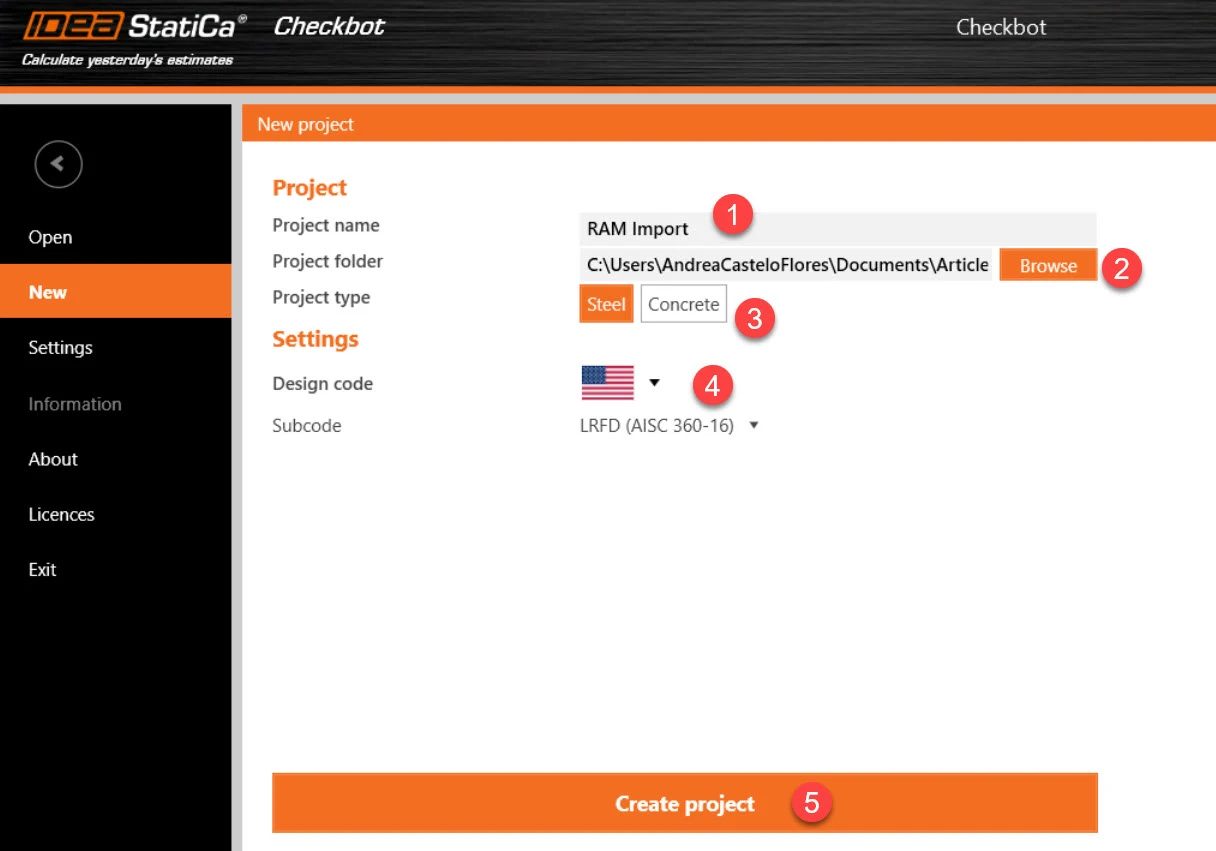
3. 从可用项目选项中选择"新建",创建新项目
- 通过浏览至所需位置选择项目文件夹。注意:项目文件夹将在此文件夹内创建。
- 为项目指定名称。
- 选择钢结构项目类型。注意:目前不支持混凝土
- 选择规范(如需要,选择子规范)
- 创建项目。项目创建后,将在项目文件夹内创建一个以项目名称命名的新文件夹。
4. 在导入 RAM 数据库文件(*.rss)之前,用户需确保:
- RAM 数据库已关闭,且 RAM Structural Systems 未在运行。
- 结果已存储在数据库中。要读取构件的计算结果,必须完成 FRAME 分析,并勾选"将结果写入数据提取器数据库"选项。结果完成后应保存模型。
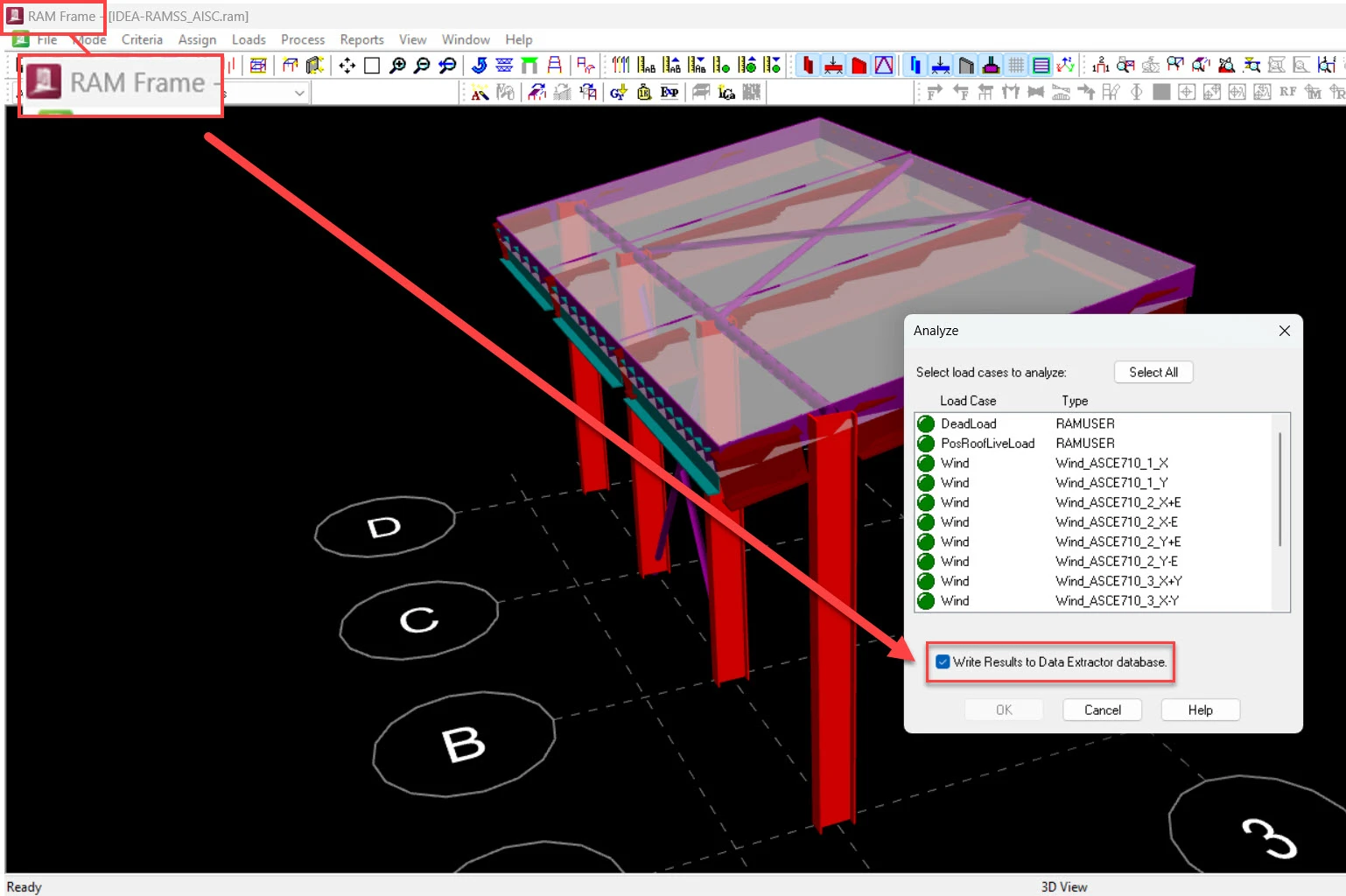
- 所有构件均应已定义截面尺寸。
5. 项目创建完成后,从导入选项中选择"RAM"。将弹出对话框,允许您选择 RAM 数据库文件(*.rss)。选择所需项目。

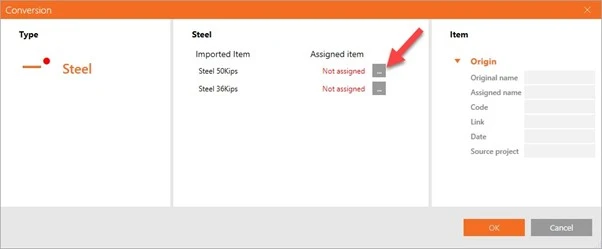
6. 项目导入时,系统将通知您需要进行材料和属性的转换。从 IDEA 材料和截面属性库中选择所需的对应关系。详情请参阅下方的限制说明。
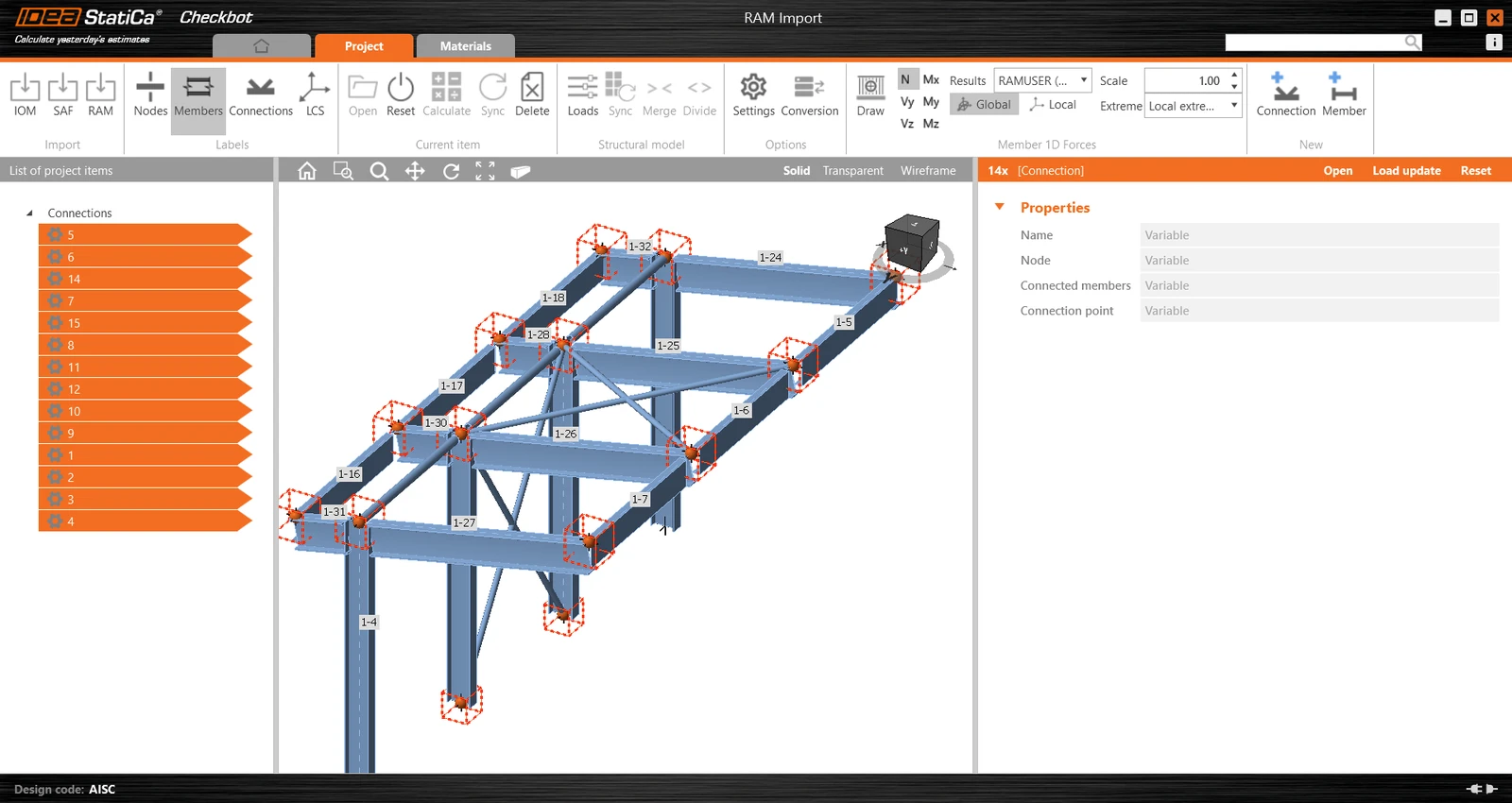
7. 项目现在应已完成导入。 所有节点将自动生成节点。注意:项目导入完成后,您可以在 RAM Structural Systems 中重新打开数据库以验证导入结果。
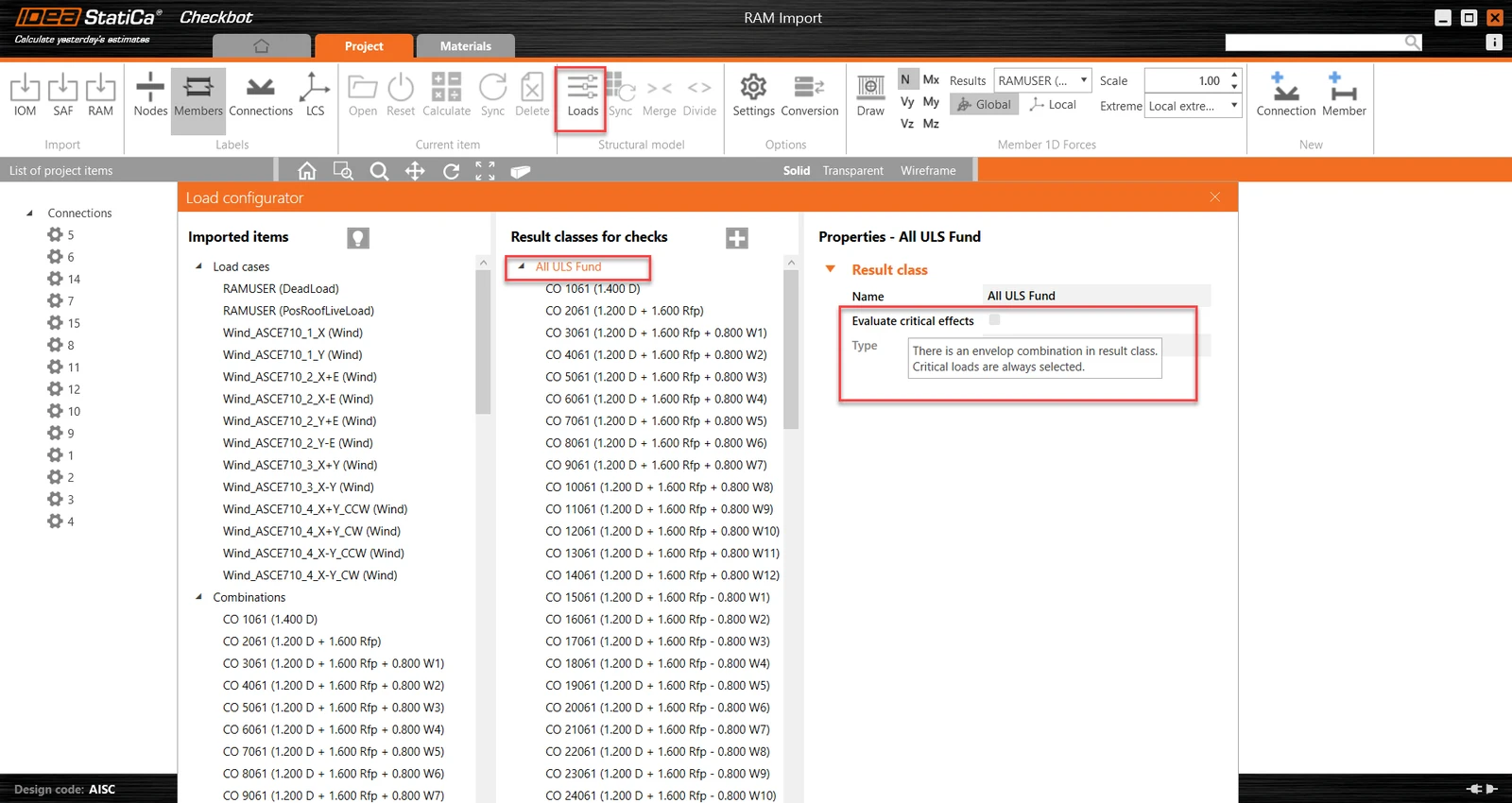
8. 点击荷载图标以查看荷载和荷载组合。在荷载配置器中,当在结果类别下激活评估控制效应时,将仅对所有节点审查最不利荷载工况。
9. 点击其中一个节点并右键单击,以打开已从 RAM Structural System 导入几何形状和荷载的 IDEA StatiCa 节点。
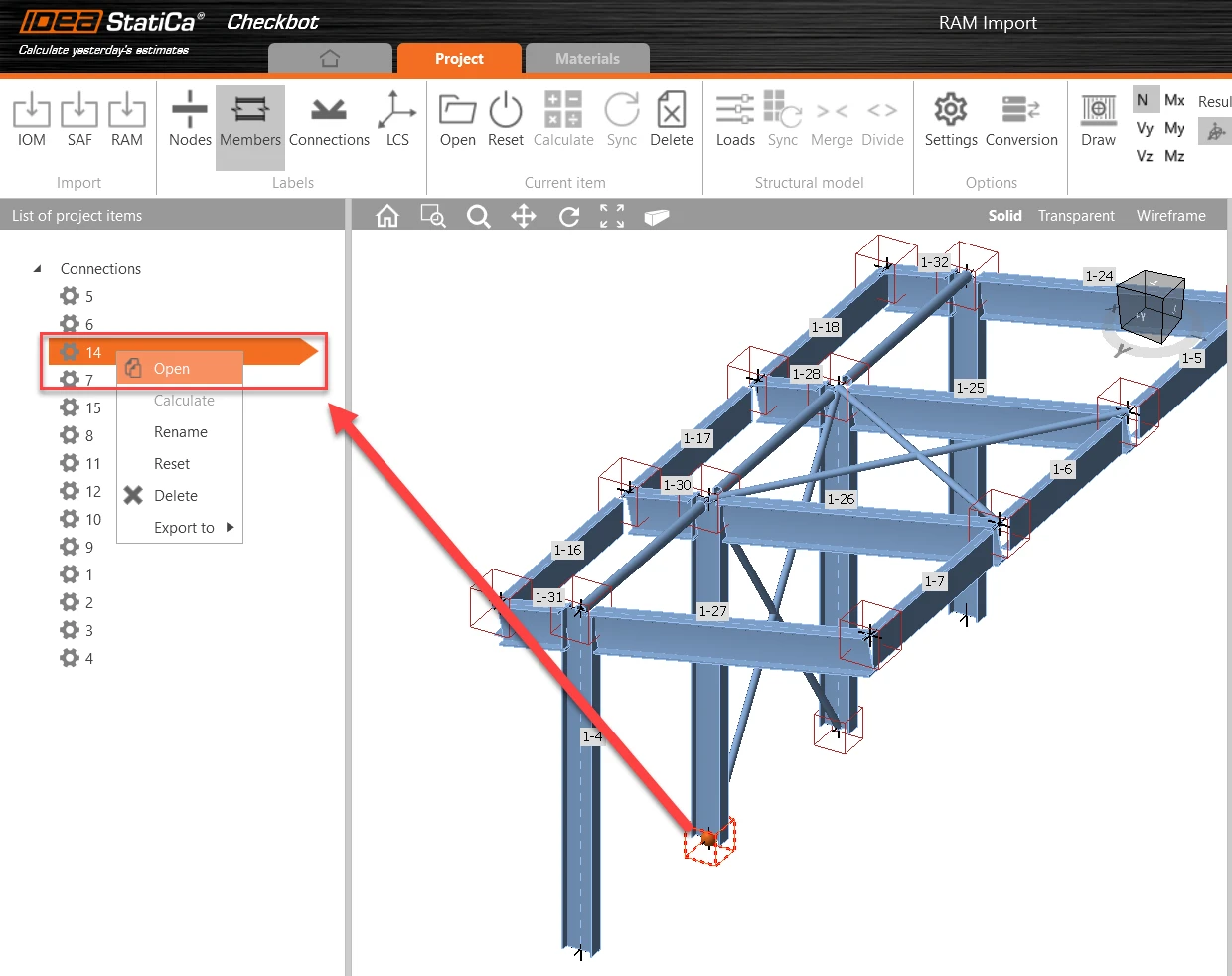
10. IDEA StatiCa 节点将打开模型。根据给定几何形状建立节点模型。在运行分析之前,请检查模型类型和荷载位置。
11. 完成节点设计后,可关闭该节点并返回 Checkbot 继续进行设计流程。
观看此网络研讨会,了解更多关于 Checkbot 的使用技巧。
已知限制
模型:
- 整个 RAM SS 数据库将被导入,目前不支持部分导入。
- 混凝土构件目前以空截面属性导入,这意味着混凝土构件(仅限一维)将以转换选项中指定的标记截面尺寸显示。
材料:
- 所有材料均需转换,因为 RAM 未提供足够的信息来构建 IDEA 材料。
- 混凝土材料可以导入,并可在转换时进行选择。
属性:
- 目前仅导入标准钢截面。
- 钢托梁、C 型梁及专用侧向体系(包括 SidePlate、DuraFuse、Star Seismic 和 CoreBrace 等)尚未实现,这些截面尺寸需要手动完成转换。
几何:
- 导入时,梁构件偏移量将自动赋值,以确保与 RAM 中钢顶面几何预览一致。如果构件截面属于已转换截面,用户需手动指定该偏移量。
- 梁腹板开洞尚未实现。
- 不支持导入二维构件,包括墙体或楼板构件。
内力:
- 无法通过 RAM API 获取柱中间节点的内力。因此,仅导入并显示柱端部(起点和终点)的内力。若有斜撑与柱中间节点相交,该节点处的内力将无法满足平衡条件,因为柱的计算内力无法准确输出。对此有两种可能的解决方法:
- 在 RAM SS 中,在斜撑接入的标高处单独定义一个楼层,使柱被分割为两个独立构件。
- 在打开该节点时,将"荷载平衡"选项设置为否,并将柱设为承力构件,此时将使用斜撑内力进行节点设计。
- 混凝土一维构件的内力在导入过程中将被跳过。
RAM 数据库常见打开错误:
如果 RAM 数据库处于故障状态,将无法完成导入。您可以在此处查找修复方法: