

1 Jak aktivovat propojení
- Stáhněte a nainstalujte (jako administrátor) nejnovější verzi IDEA StatiCa
- Ujistěte se, že používáte podporovanou verzi Advance Design
- V případě potřeby prosím nainstalujte Microsoft Access Database Engine 2016 x64 version
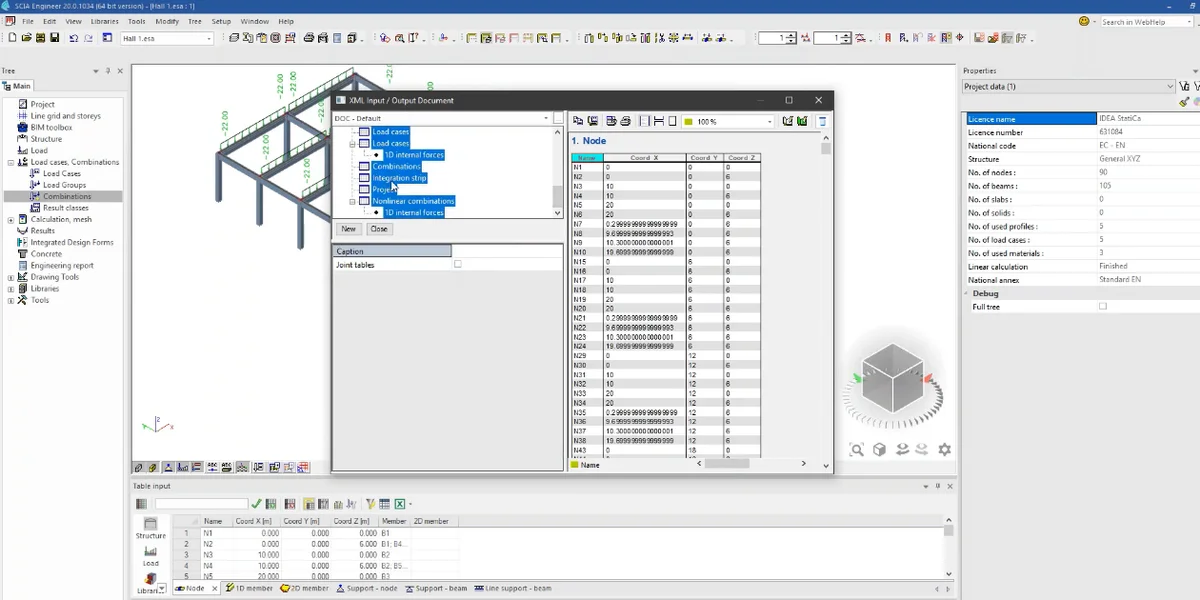
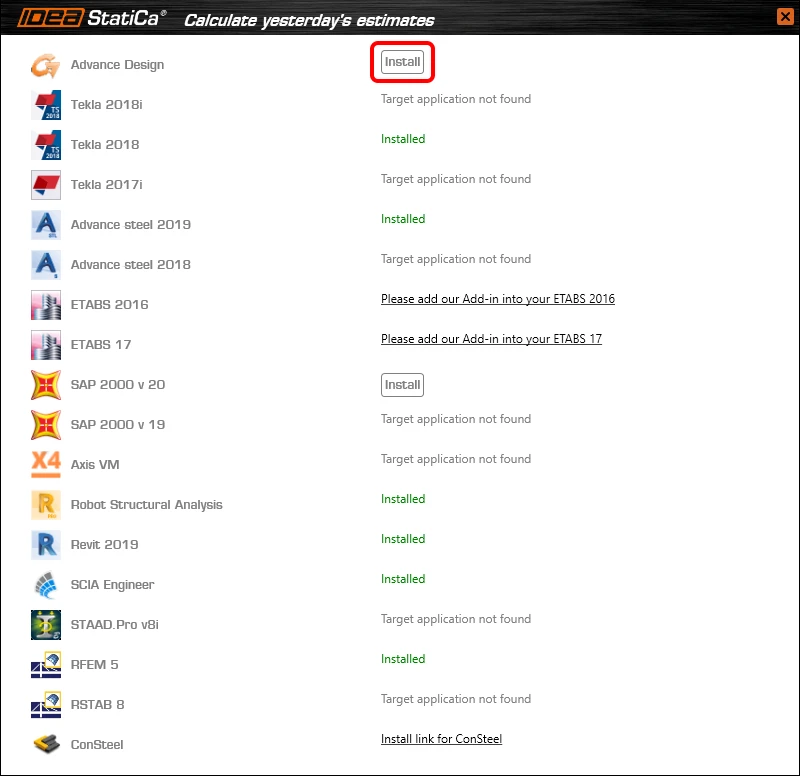
Po instalaci obou programů spusťte IDEA StatiCa a začněte položkou BIM. V průvodci BIM pokračujte položkou Aktivovat BIM Link... Během procesu se zobrazí oznámení „Spustit jako administrátor“. Potvrďte tlačítkem Ano.
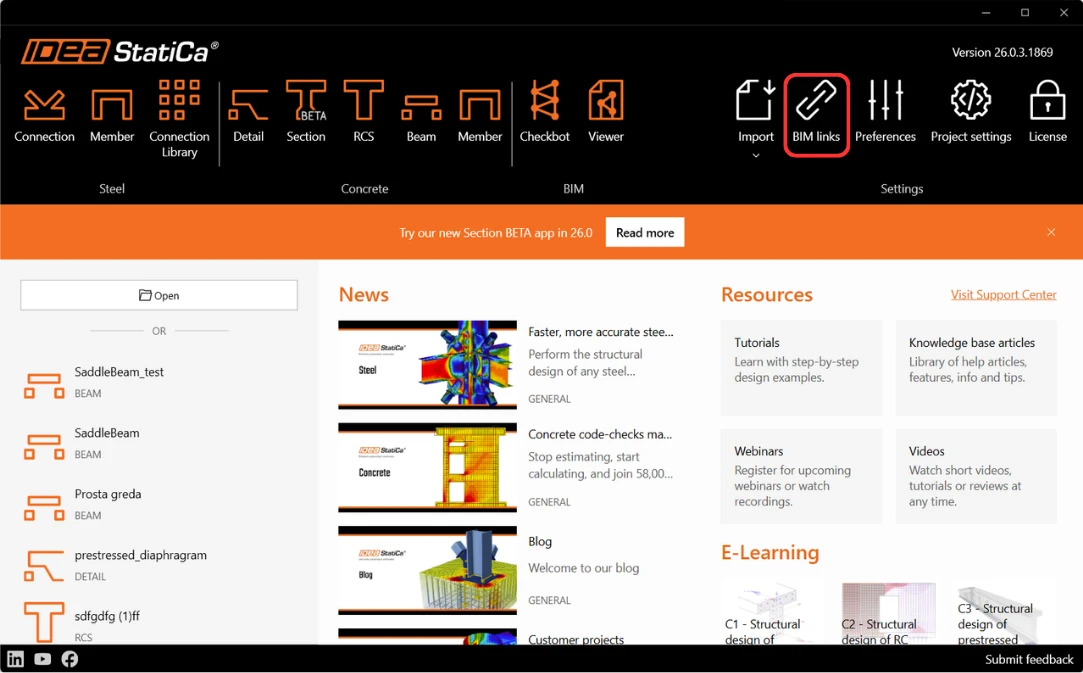
Vyberte Advance design a klikněte na tlačítko Instalovat. Spustí se proces integrace.
2 Jak propojení používat
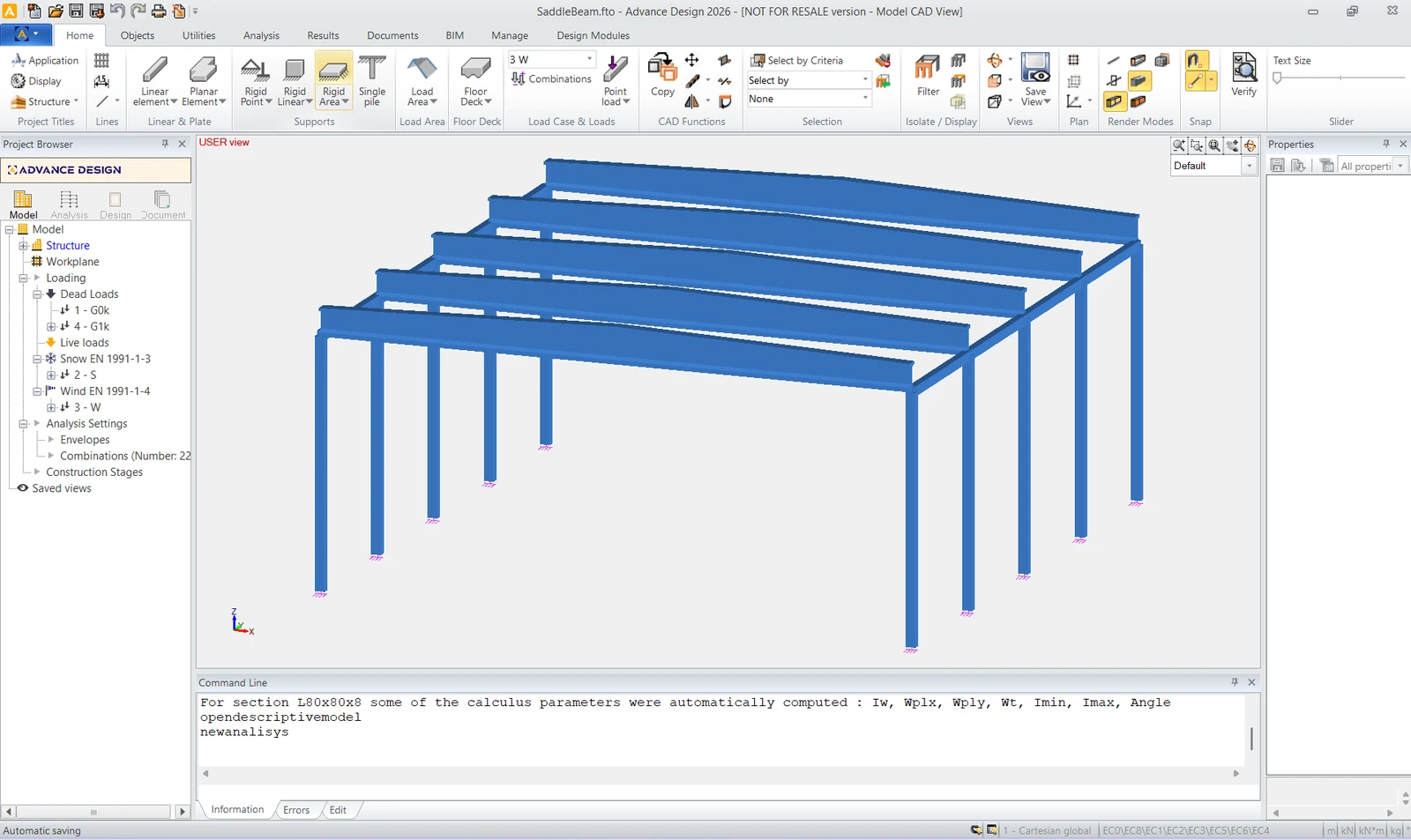
Otevřete přiložený projekt v Advance Design.
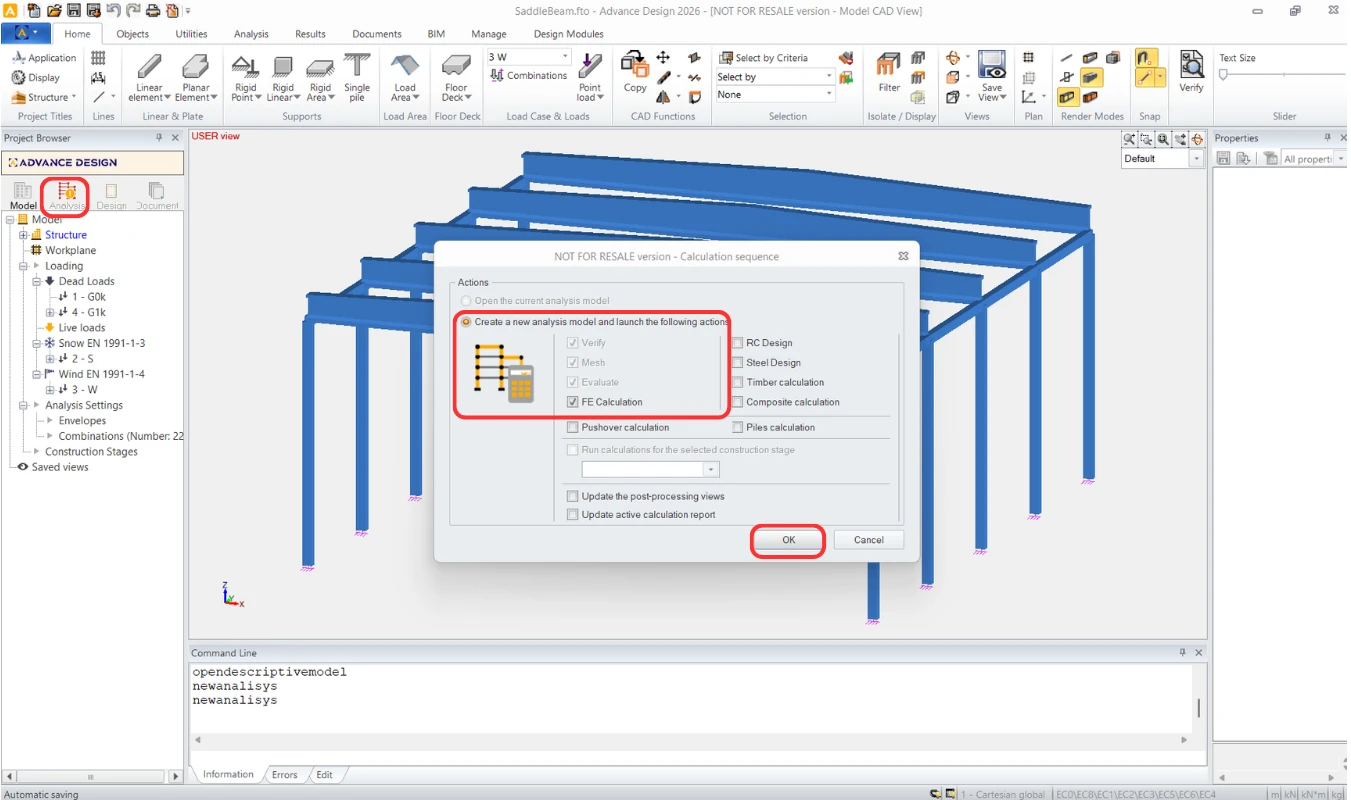
Spusťte analýzu MKP.
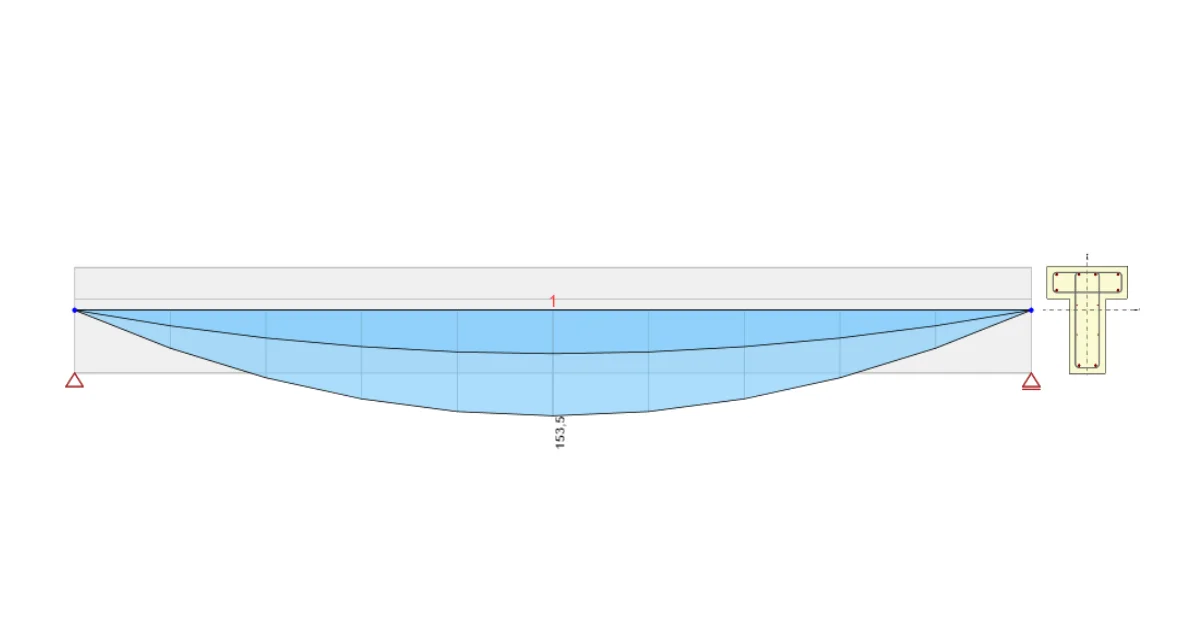
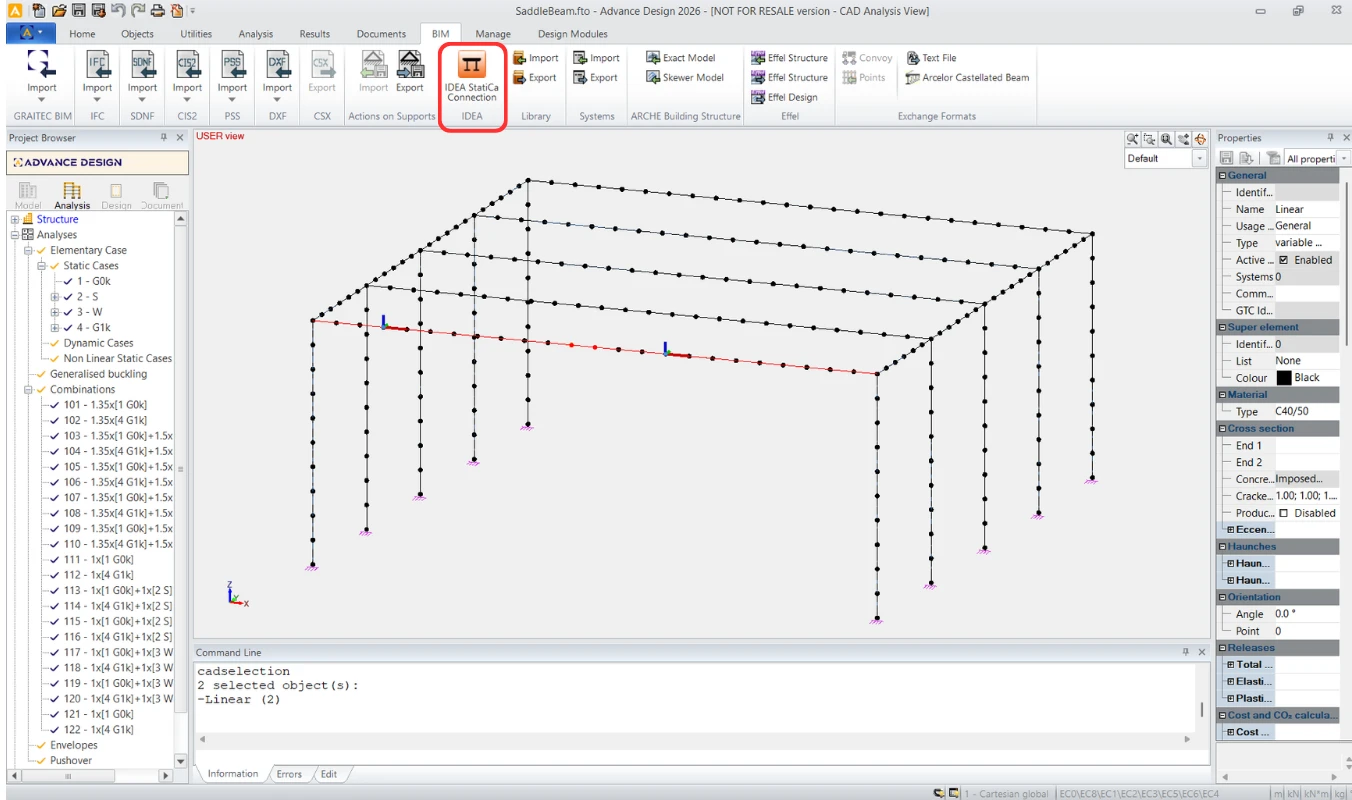
Jakmile se zobrazí výsledky, vyberte dvouprutový nosník v prvním řádku a exportujte jej příkazem ADC v horní liště.
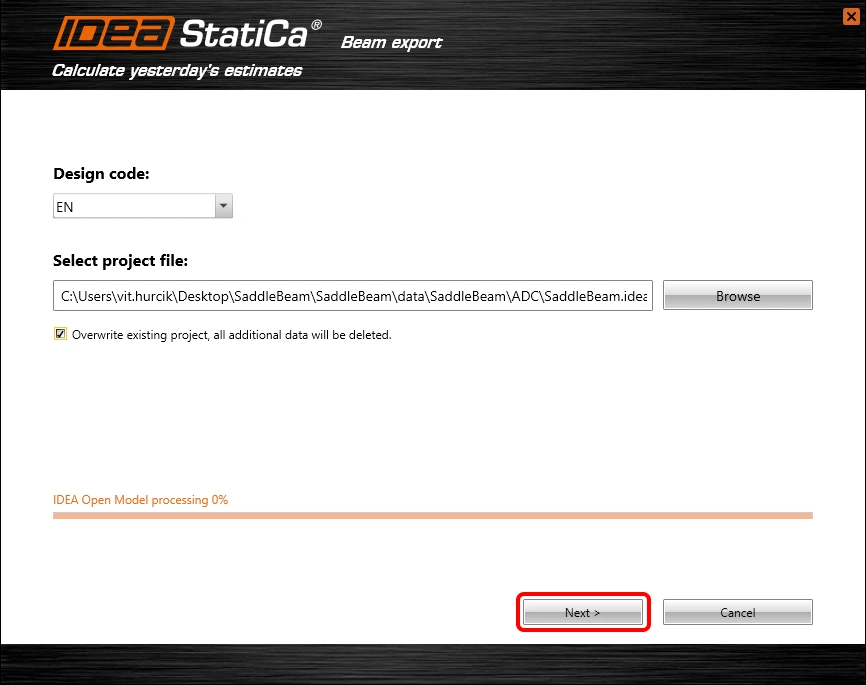
Automaticky se zobrazí průvodce importem. Pokračujte tlačítkem Další.
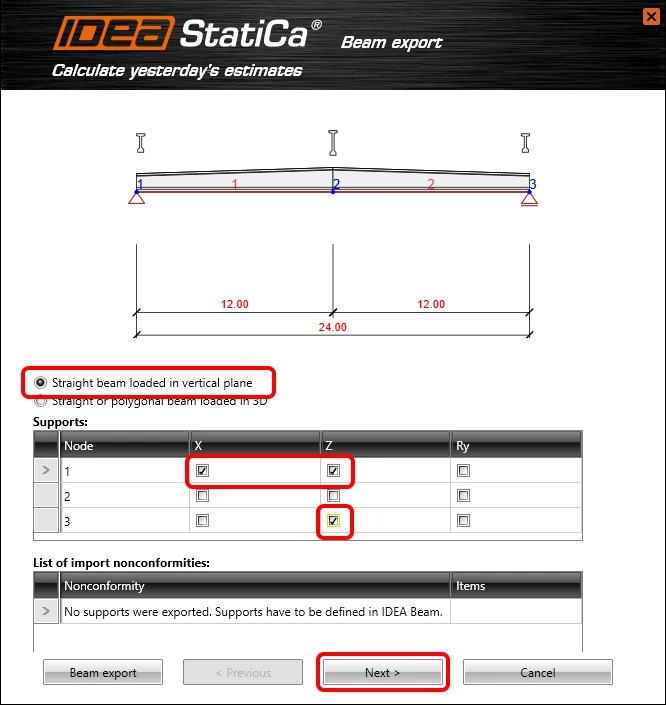
Budete pokračovat definicí podpor podle obrázku níže.
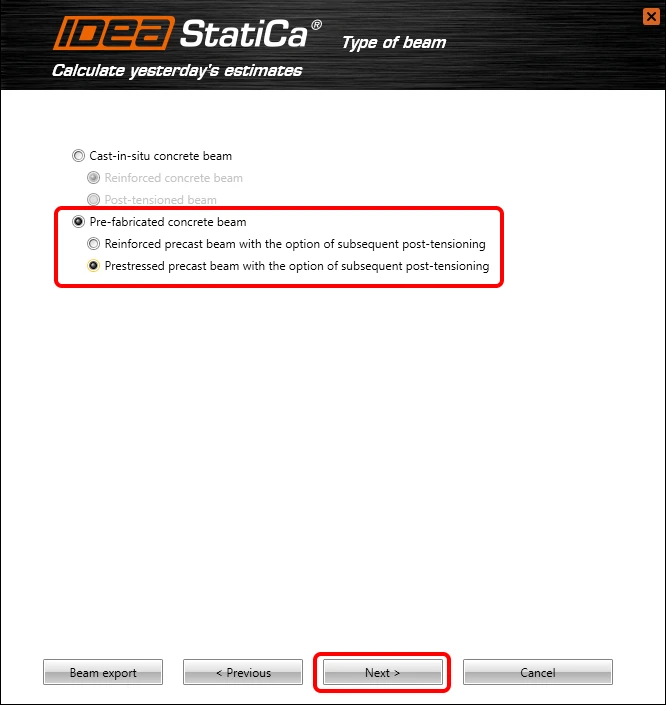
Změníte typ nosníku na předpjatý prefabrikovaný betonový nosník s následným dodatečným předpětím.
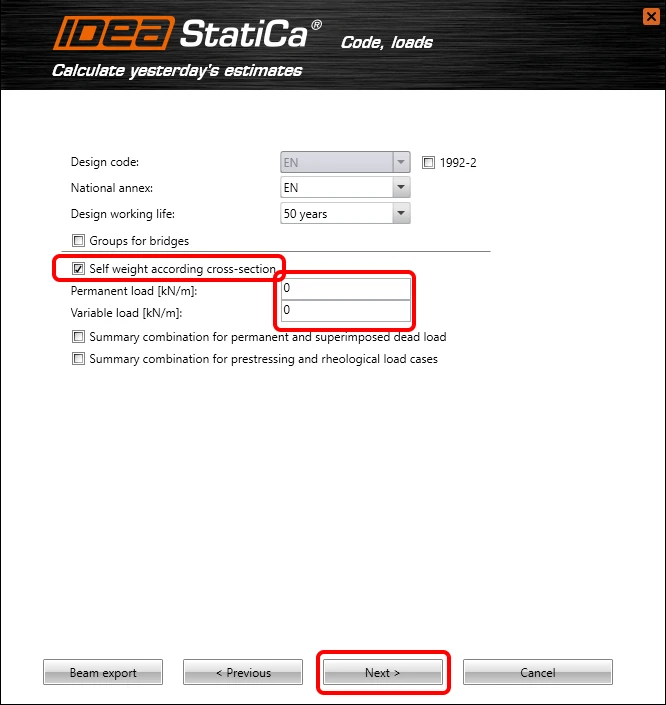
Pokračujme definicí zatížení.
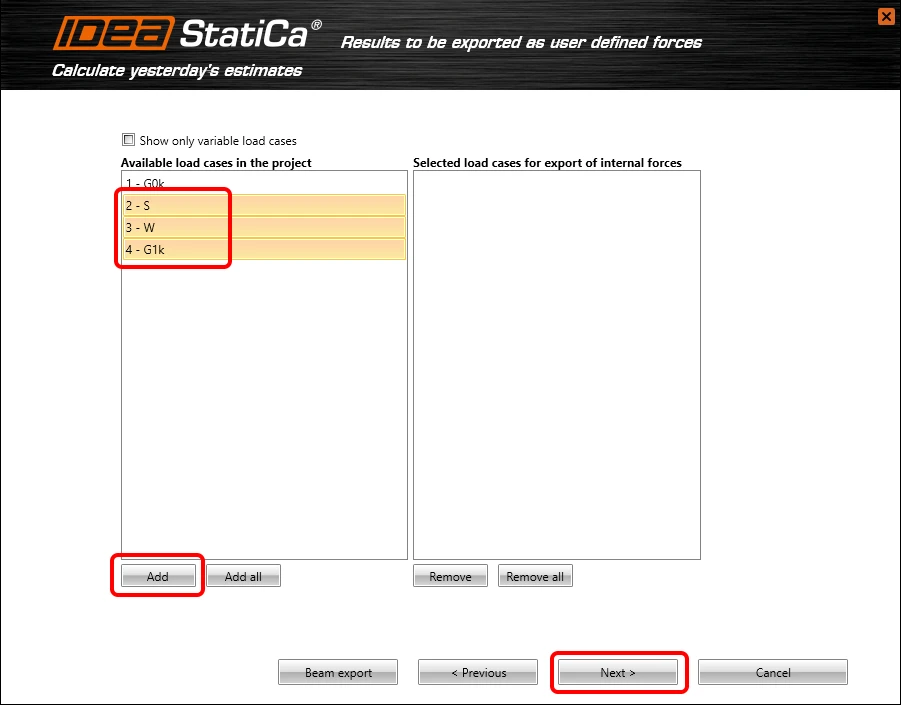
Musíte vybrat, které výsledky z Advance design budou importovány do IDEA StatiCa Beam. Postupujte podle obrázku níže.
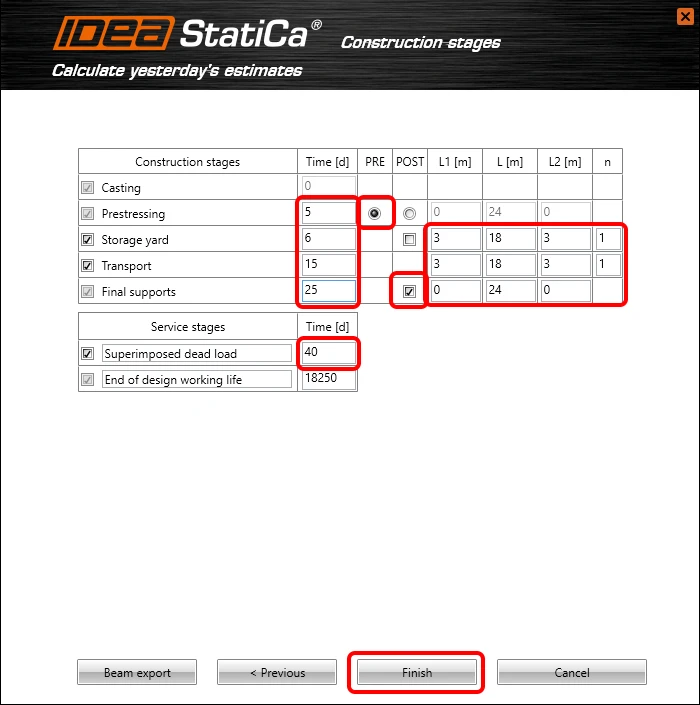
Musíte věnovat pozornost správné definici stavebních fází. Nastavte vlastnosti podle obrázku níže.
3 Návrh
Automatický přenos dat je dokončen a spustí se IDEA StatiCa Beam s vygenerovaným projektem.
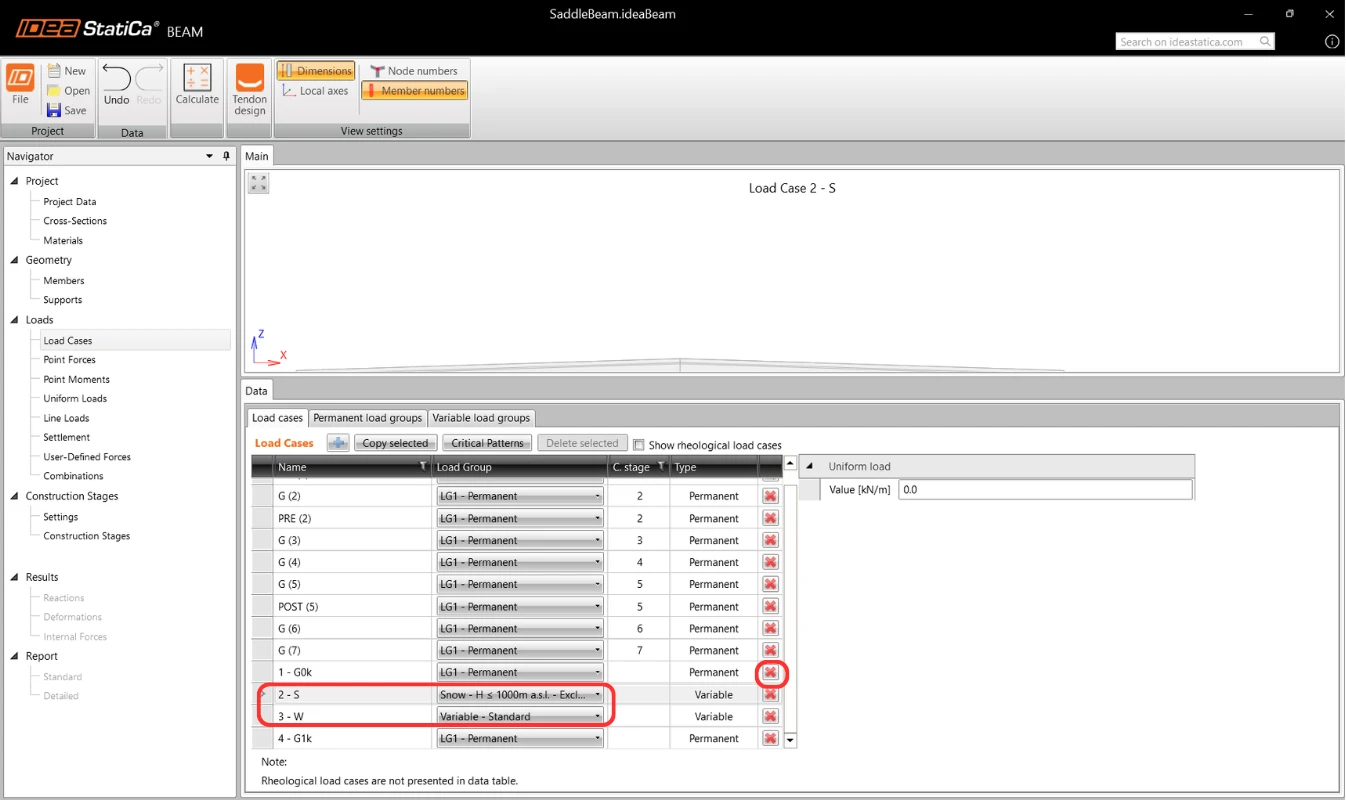
V prvním kroku musíte změnit vlastnosti importovaných zatěžovacích stavů. Také odstraňte G0k, pokud byl importován, protože je zahrnut v softwaru vypočítaném IDEA StatiCa.
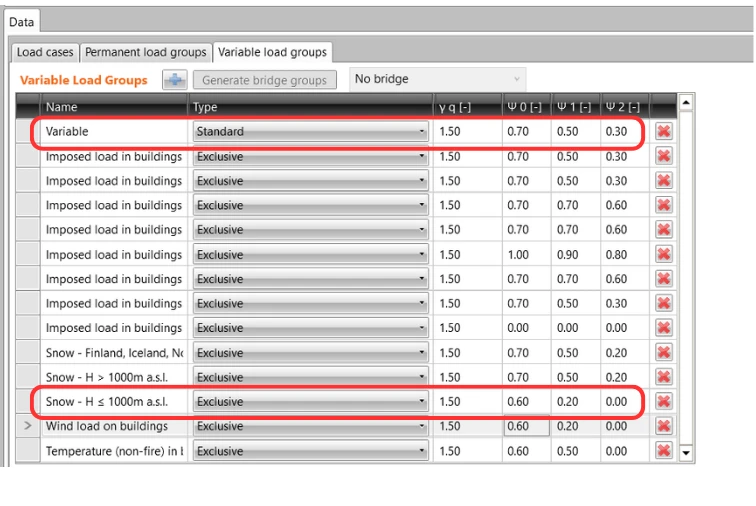
Změníme parametry pro skupiny proměnného zatížení, které jste přiřadili, pokud se liší.
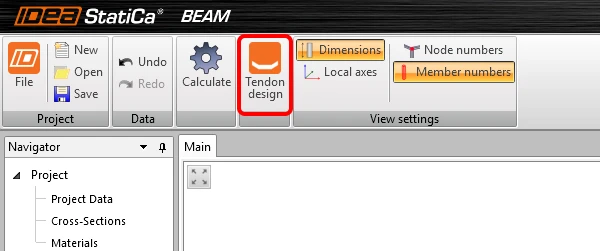
Pomocí příkazu v horní liště můžete přejít do Tendon designer.
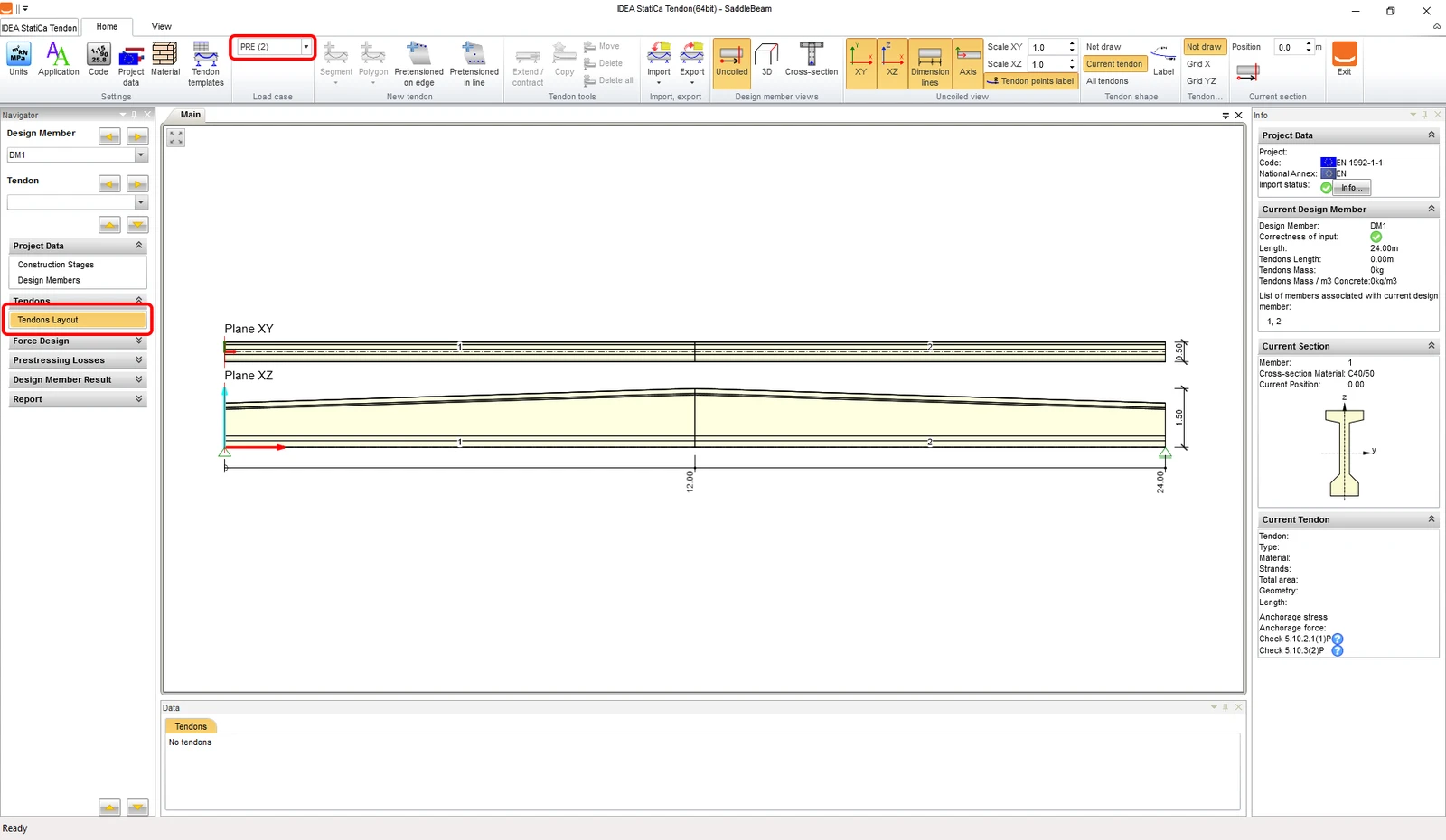
Vyberme Tendons Layout a začneme definovat kabely. Musíte věnovat pozornost tomu, ke kterému zatěžovacímu stavu kabely definujete.
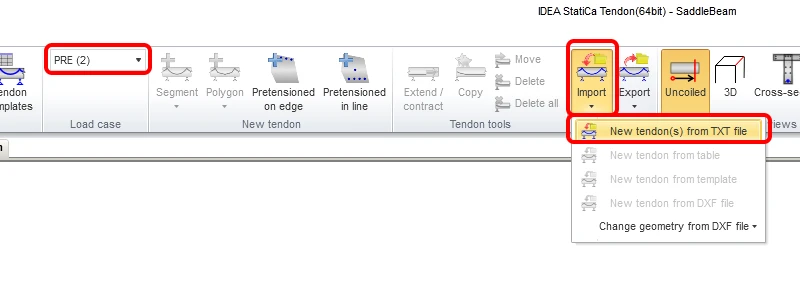
Nyní můžete importovat kabely ze souboru TXT.
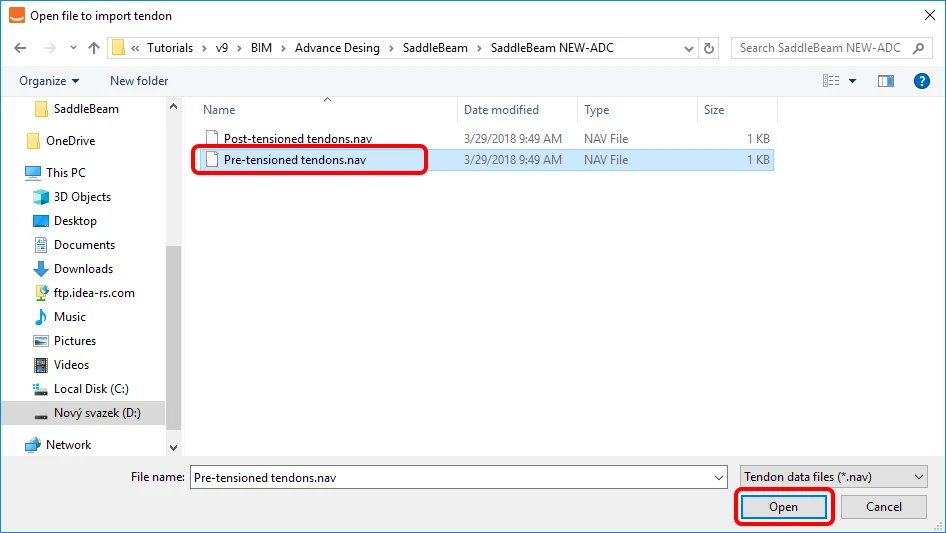
Importujte šablonu Pre-tensioned tendons.nav. Najdete ji ve zdrojových souborech tohoto tutoriálu.
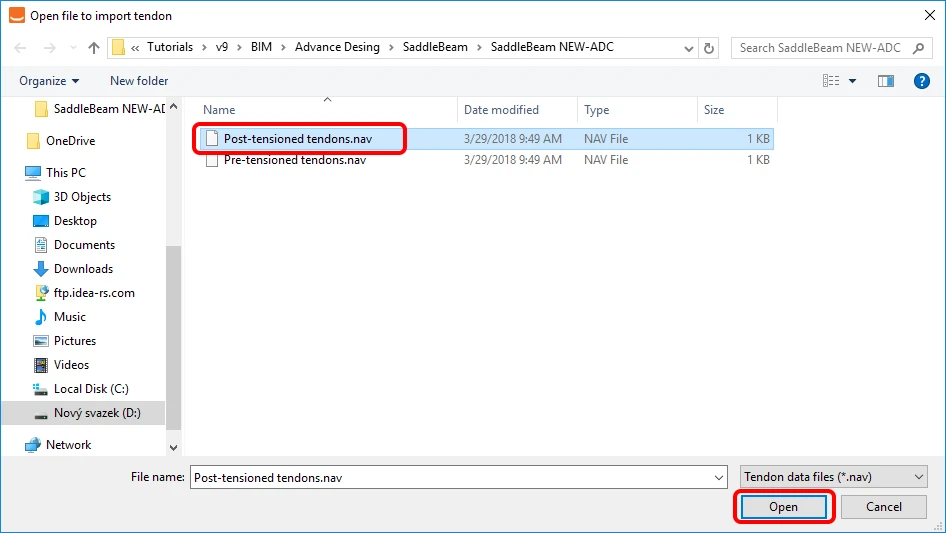
Udělejme totéž s kabely s dodatečným předpětím.
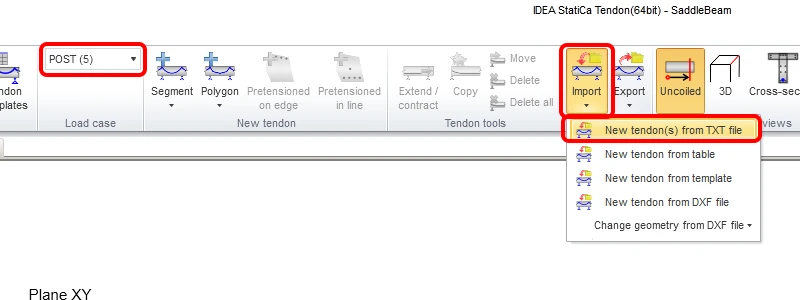
Správná šablona je Post-tensioned tendons.nav.
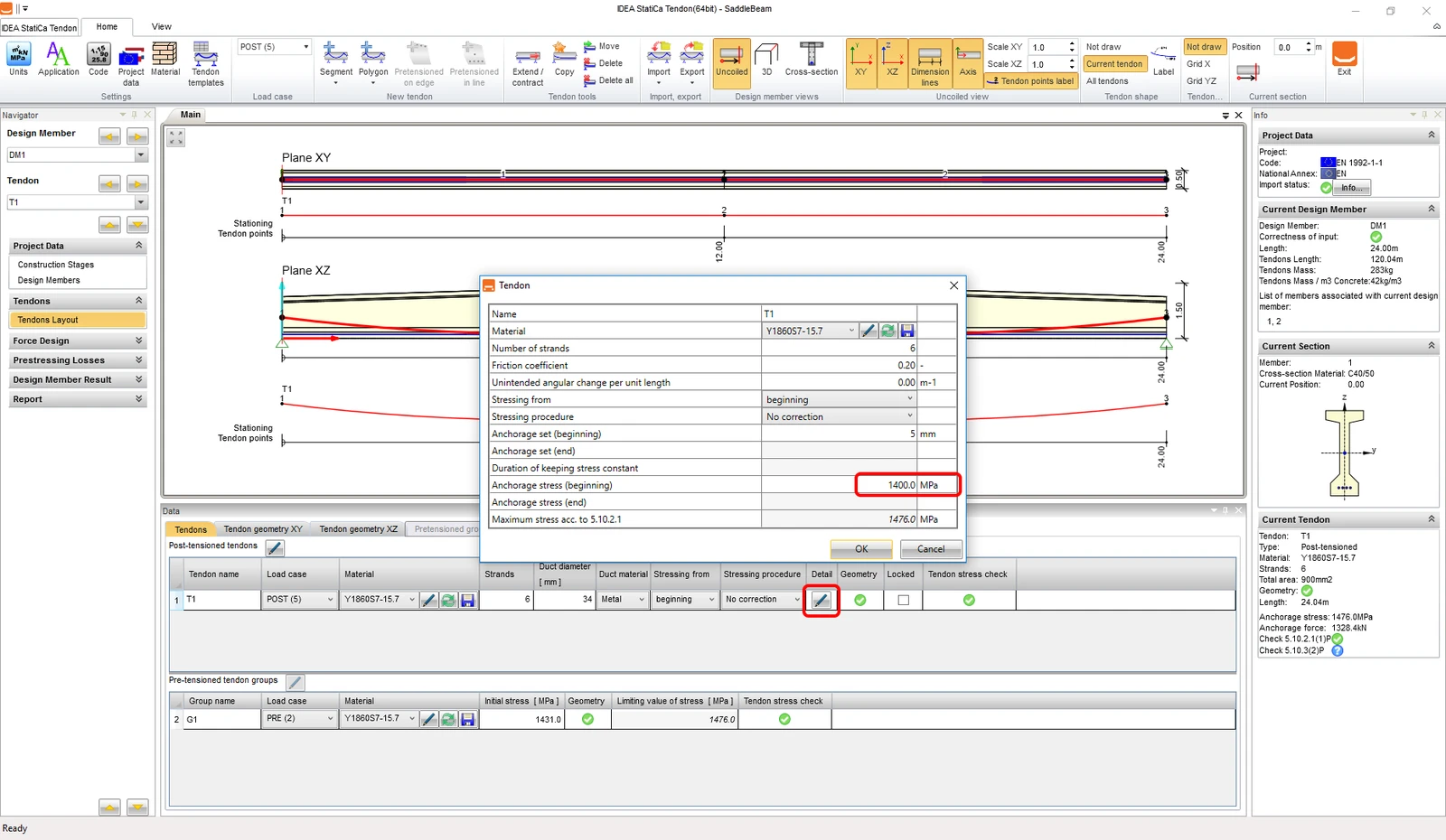
Musíte upravit detaily skupiny kabelů s dodatečným předpětím T1 pomocí ikony tužky. Nastavíme jiné kotevní napětí. Postupujte podle obrázku níže.
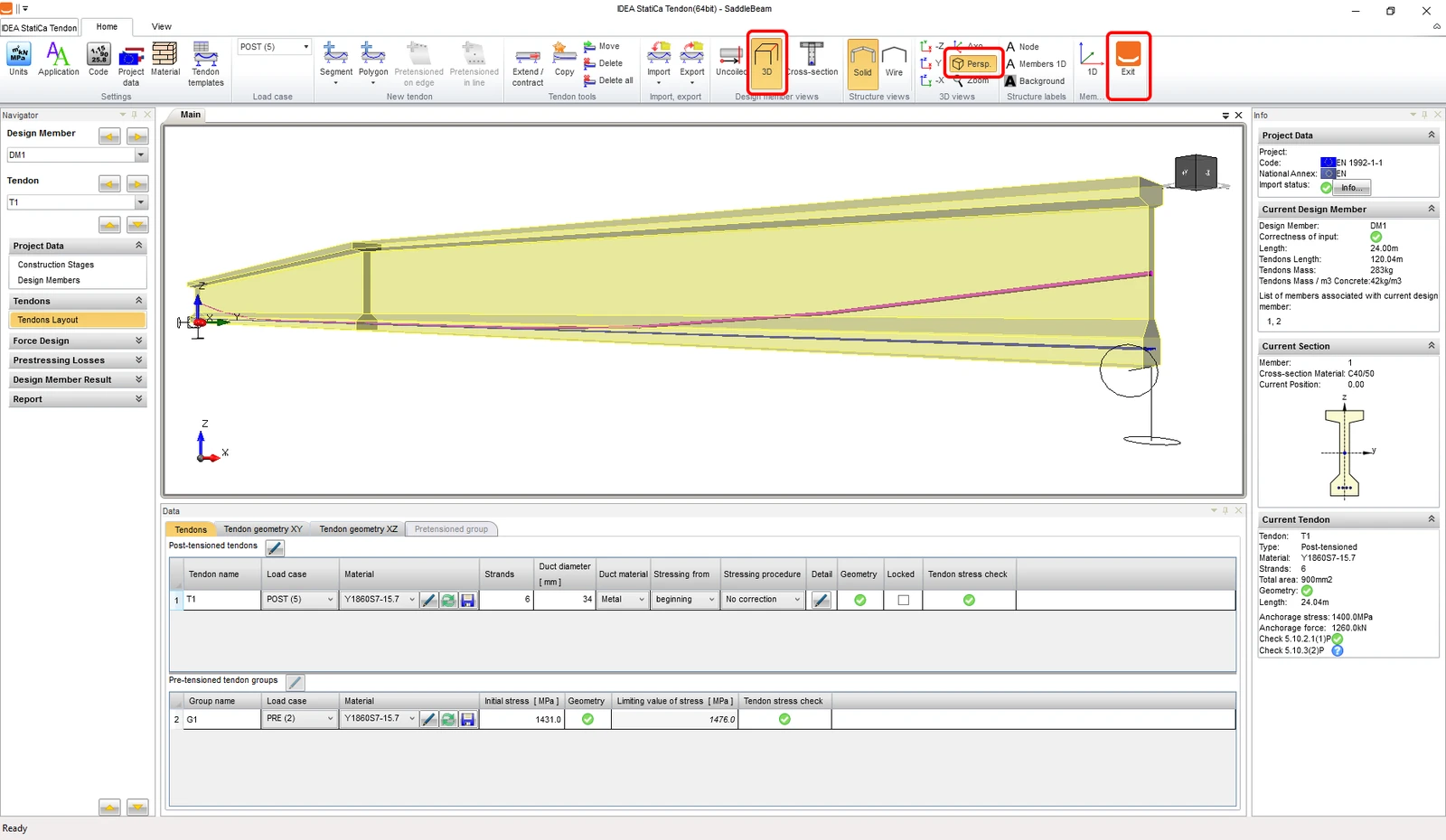
Definované kabely můžete zkontrolovat v pohledu 3D. Poté ukončete Tendon designer.
Můžete pokračovat změnou kombinací. Musíte přidat zatěžovací stavy 2-S a 3-W do všech kombinací pro konec návrhové životnosti.
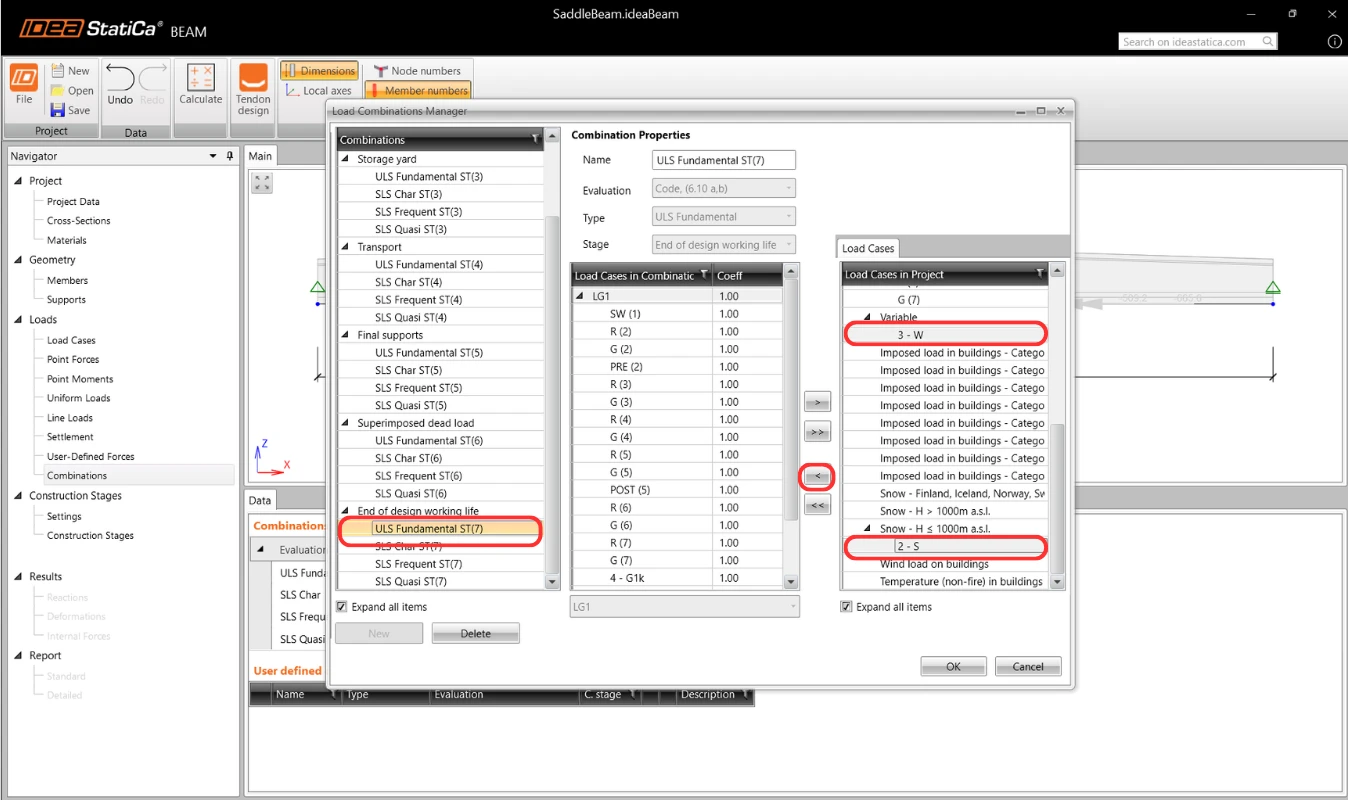
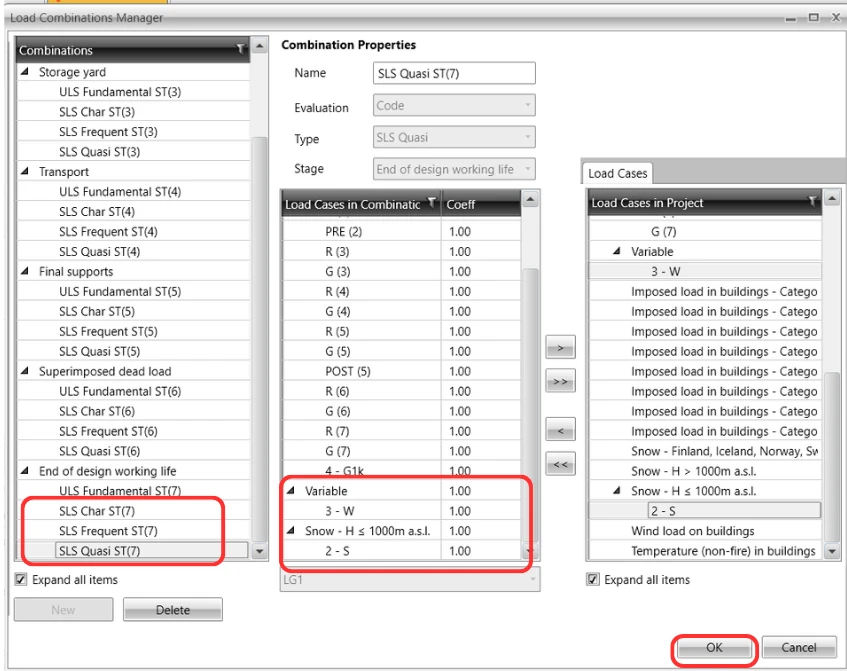
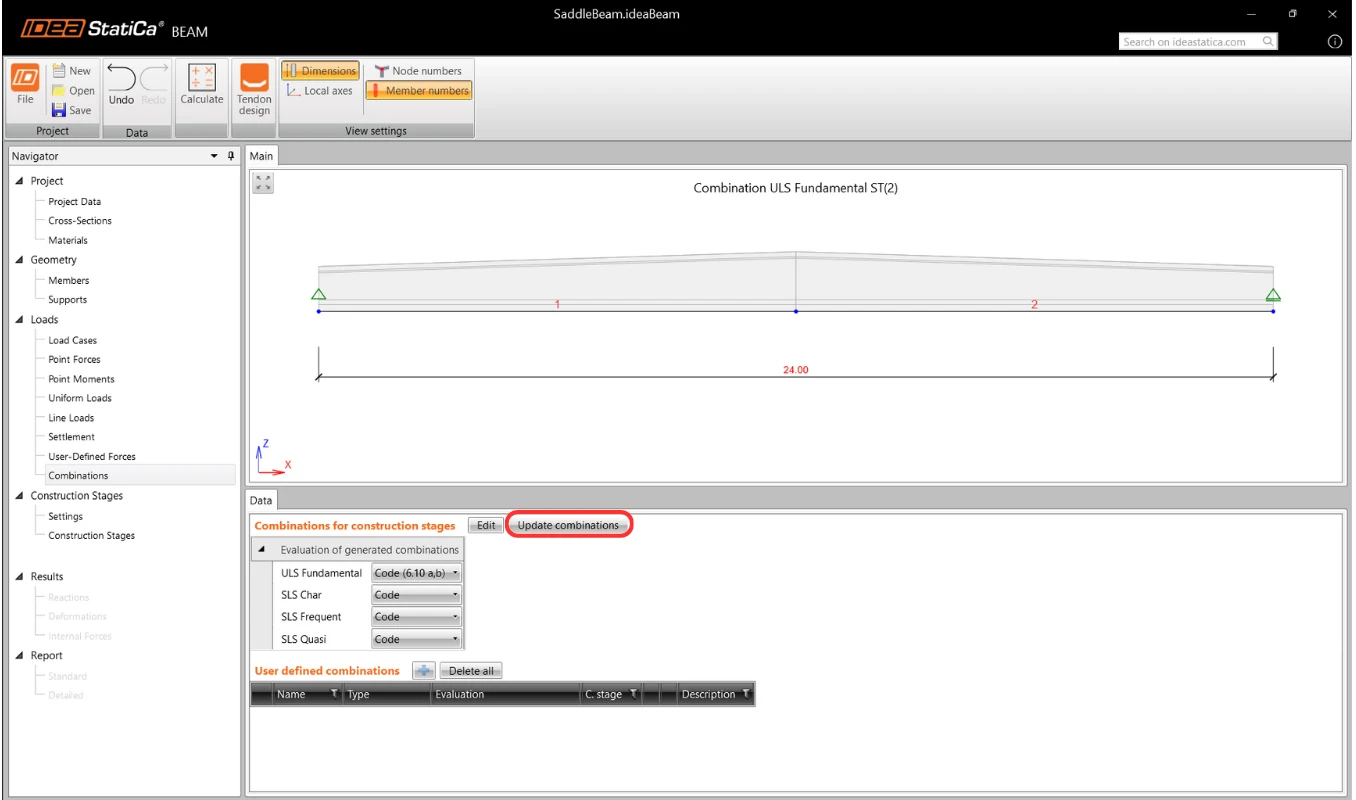
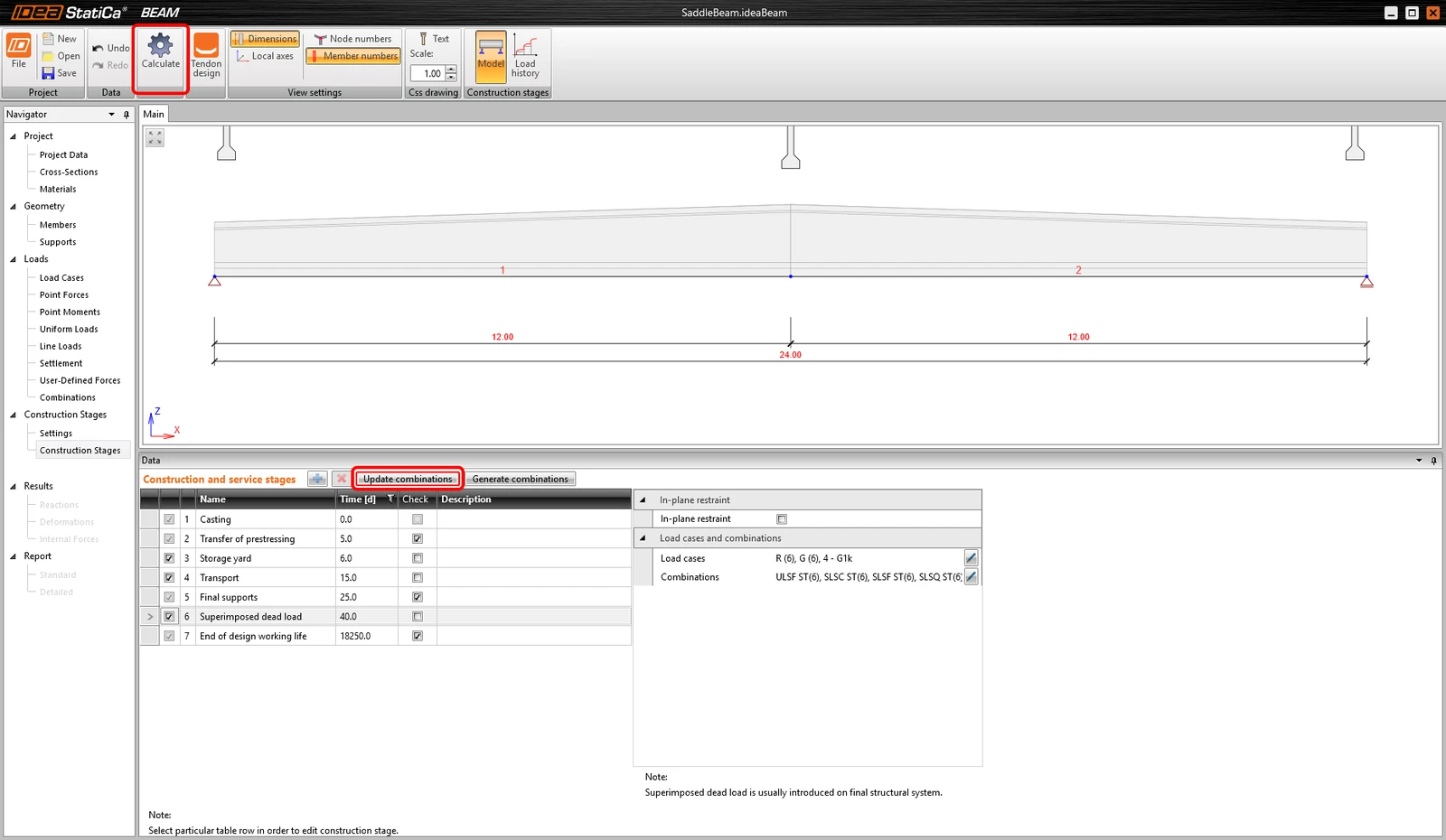
Klikněte na Update Combinations.
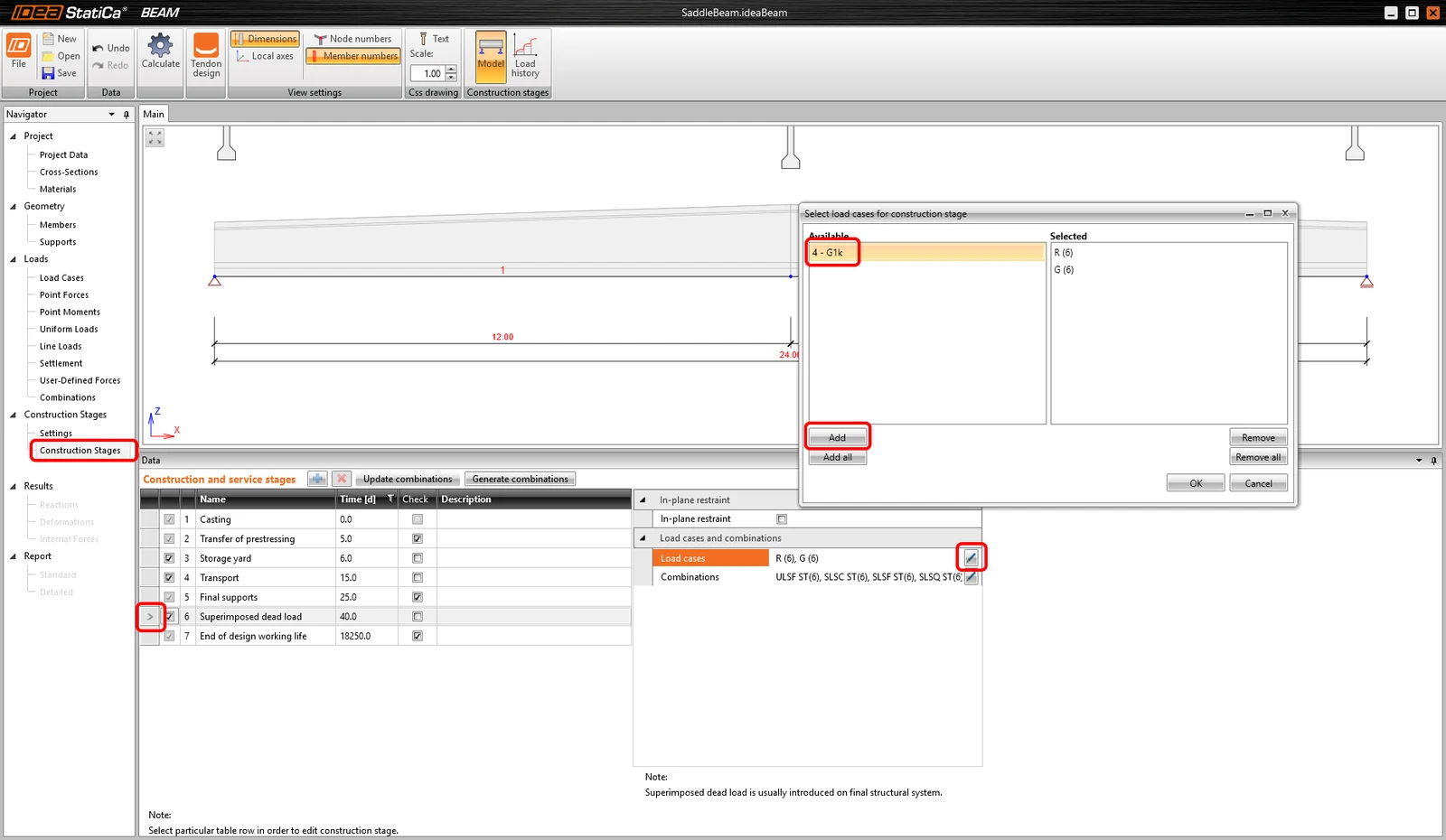
Nyní musíte upravit stavební fáze. Přidejme importovaný zatěžovací stav G1k do 6. stavební fáze Přídavné stálé zatížení.
Nyní použijme rychlý automatický příkaz Update combinations a poté Calculate projekt v horní liště.
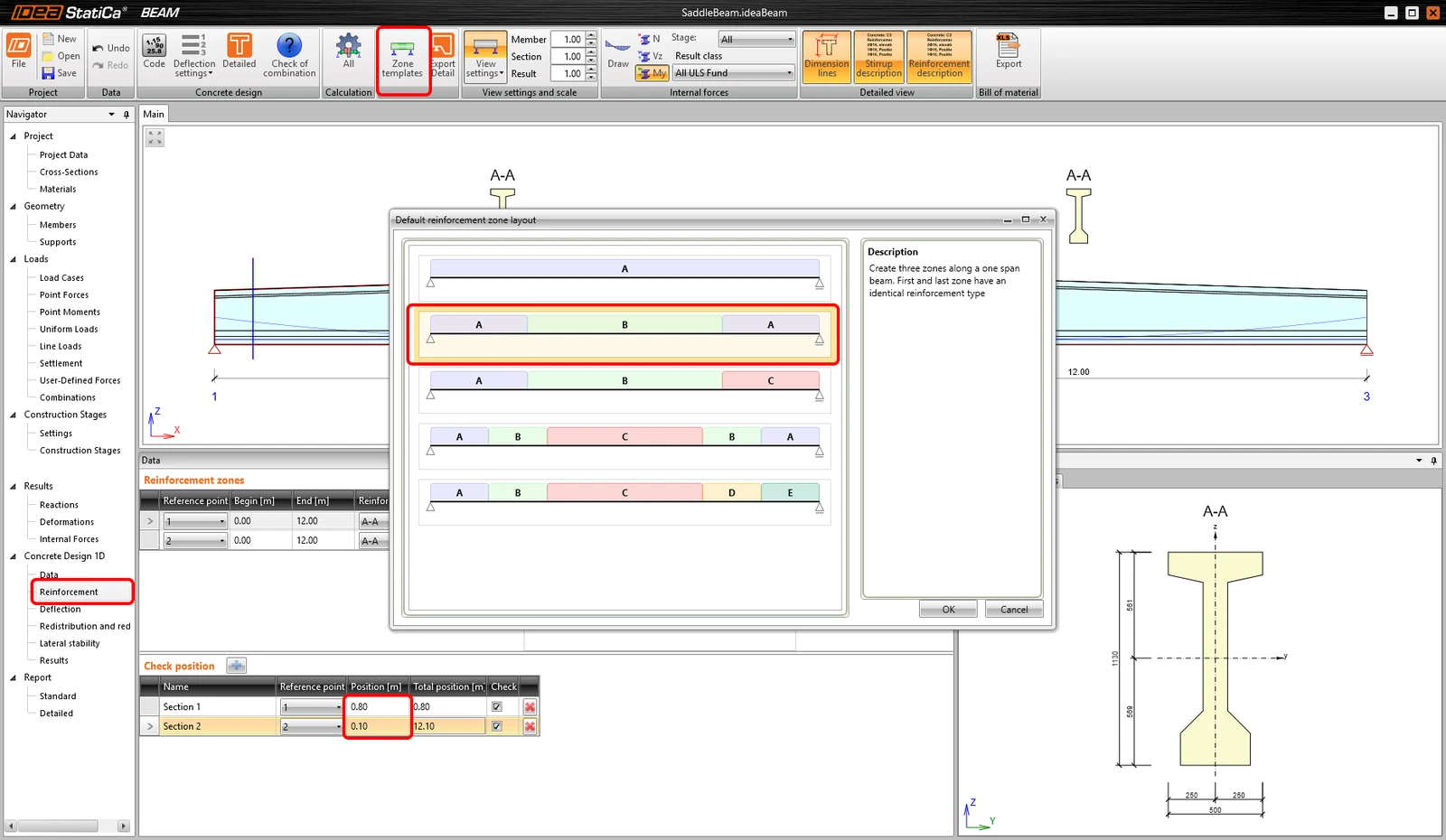
Nyní můžete definovat vyztužení nosníku. Definujme šablony zón jako dvě podél délky nosníku. Nakonec je třeba provést úpravu kontrolních poloh.
Nyní můžete definovat samotné vyztužení pro zónu A-A.
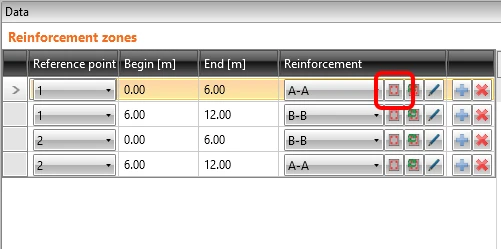
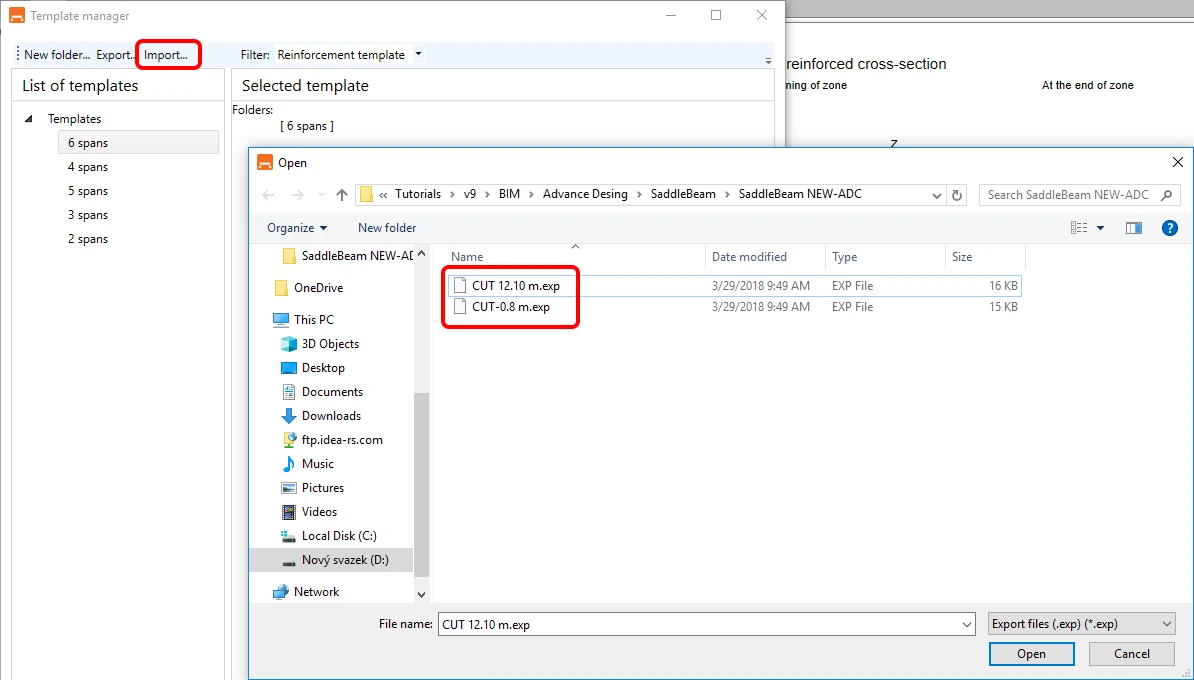
Po otevření editoru vyztužení musíte otevřít Reinforcement template manager.
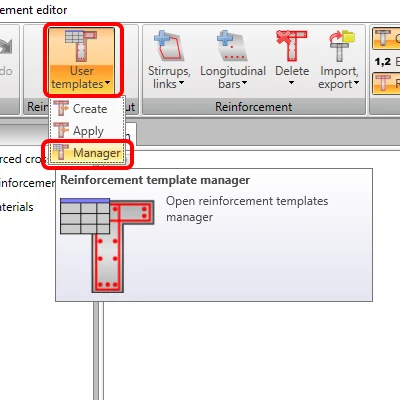
Poté musíte importovat dvě šablony pro vyztužení. Najdete je ve zdrojových souborech tutoriálu.
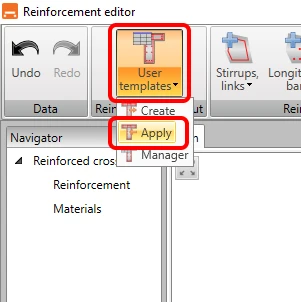
Znovu v editoru vyztužení šablonu použijete.
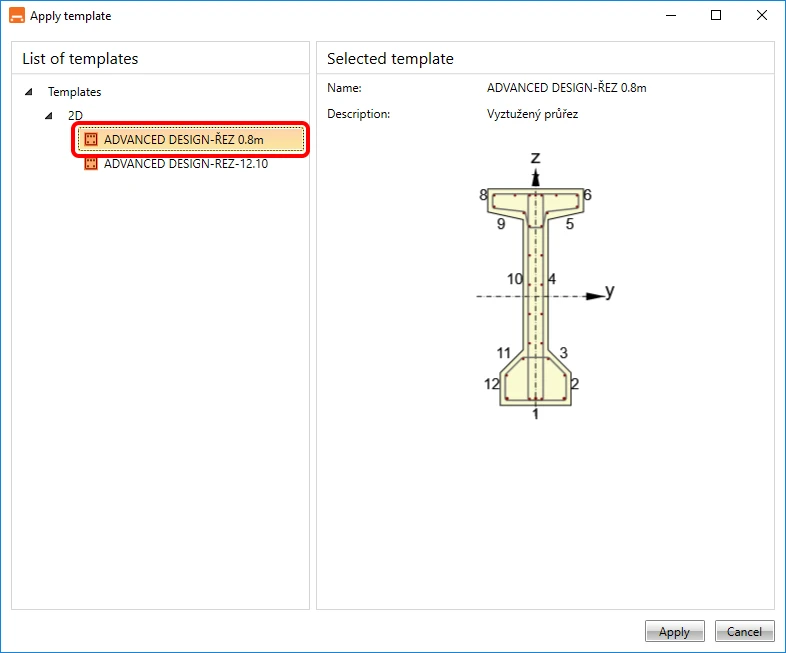
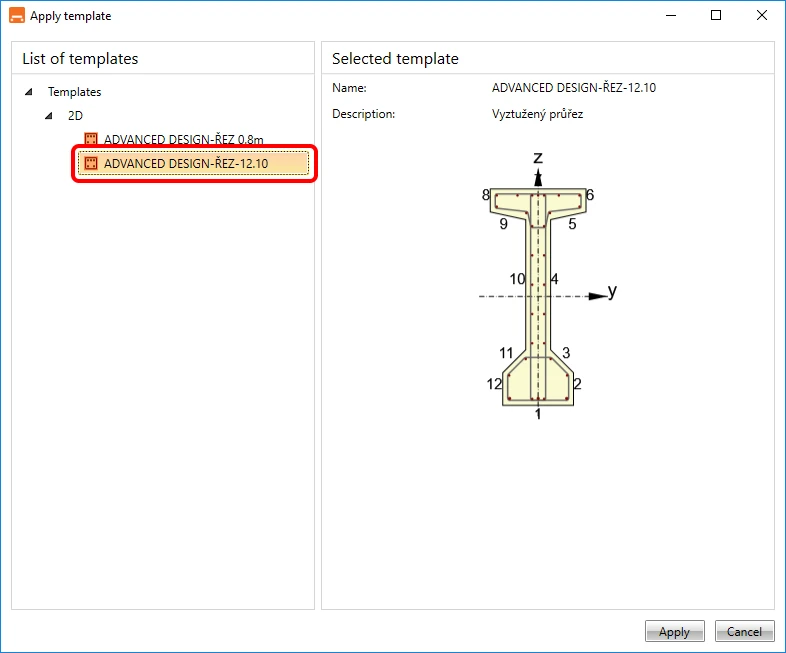
Vyberme šablonu Advance Design-Rez 0.8m.
Vytvořili jste vyztužení pro zónu A-A. Udělejme totéž pro zónu B-B.
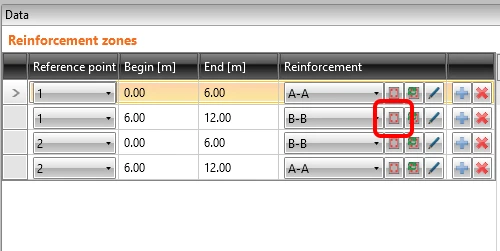
Vyberme šablonu Advance Design-Rez 12.10m.
5 Posouzení
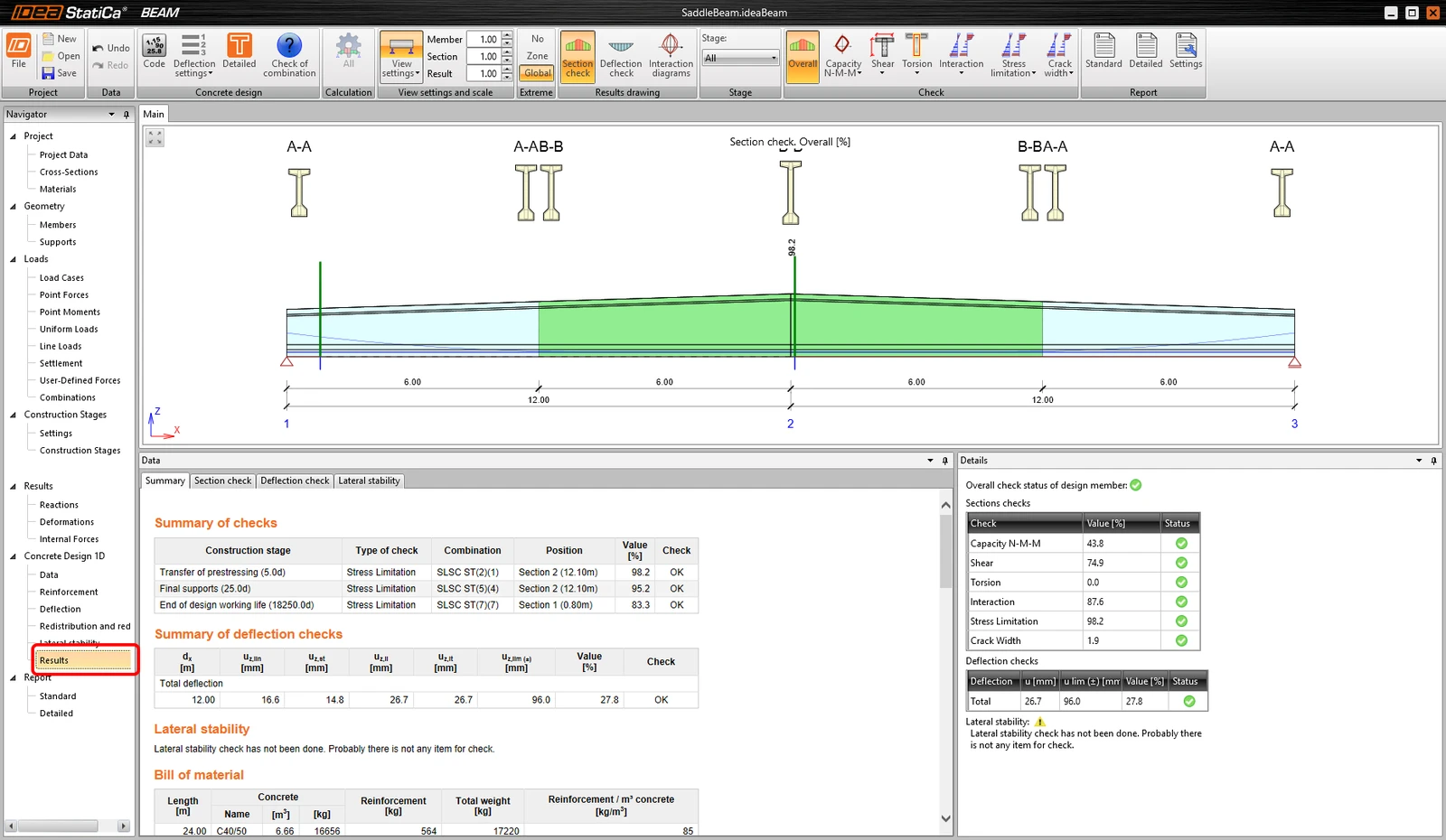
Přejdete na záložku Results a analýza se automaticky spustí. Výsledky jsou poskytnuty po výpočtu.
6 Report
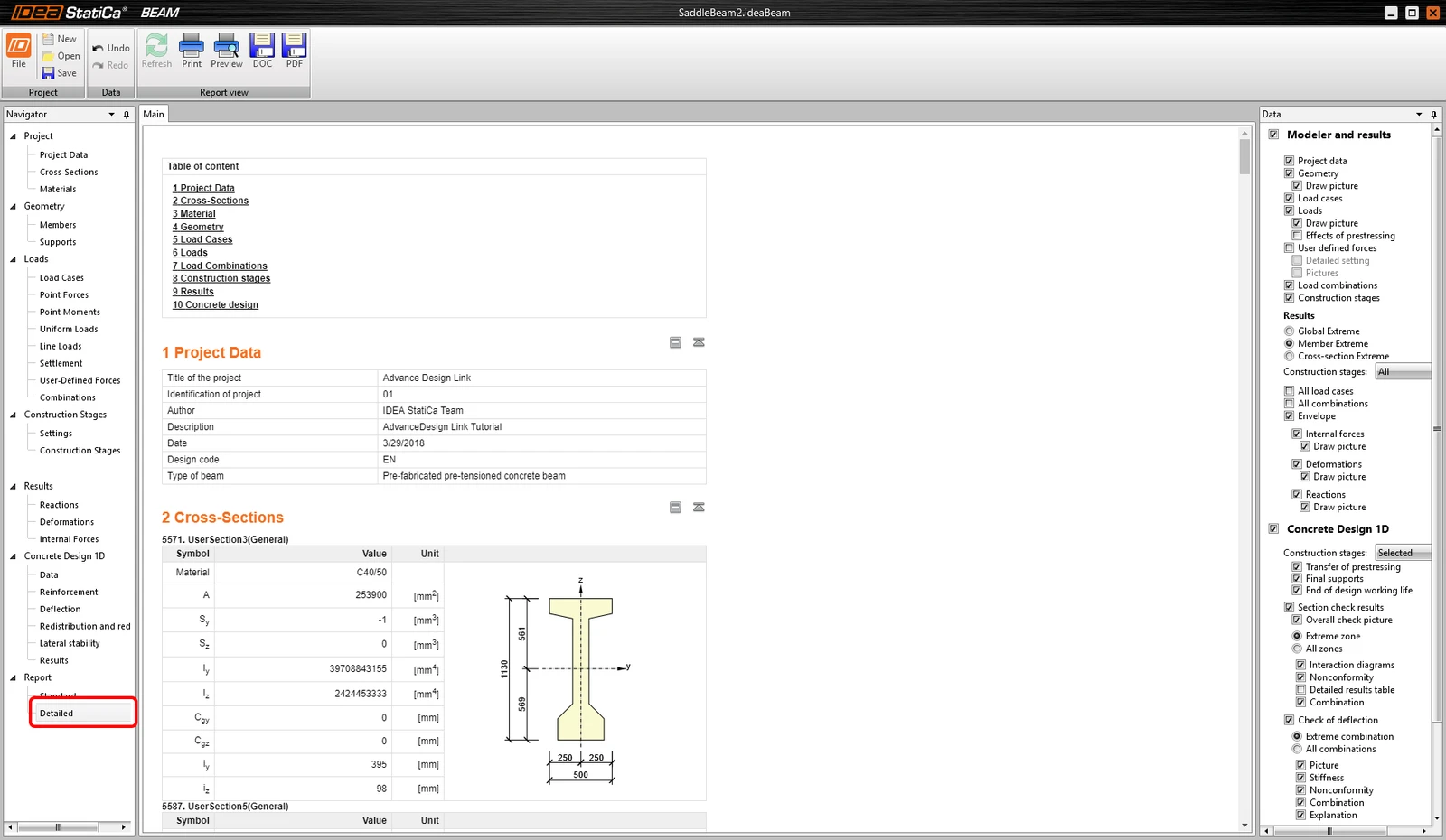
Nakonec přejděte na záložku Detailed Report. IDEA StatiCa nabízí plně přizpůsobitelný report pro vytisknutí nebo uložení v editovatelném formátu.
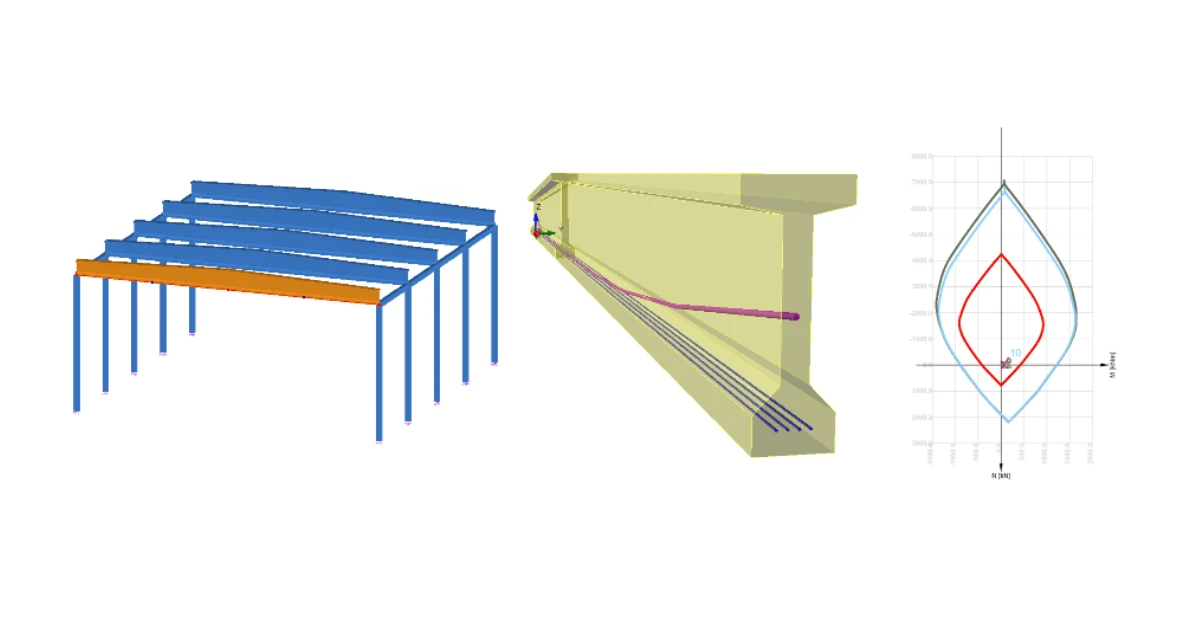
Navrhli, vyztužili a provedli normové posouzení předpjatého prefabrikovaného nosníku podle Eurokódu za použití softwaru Advance Design a IDEA StatiCa Beam.