
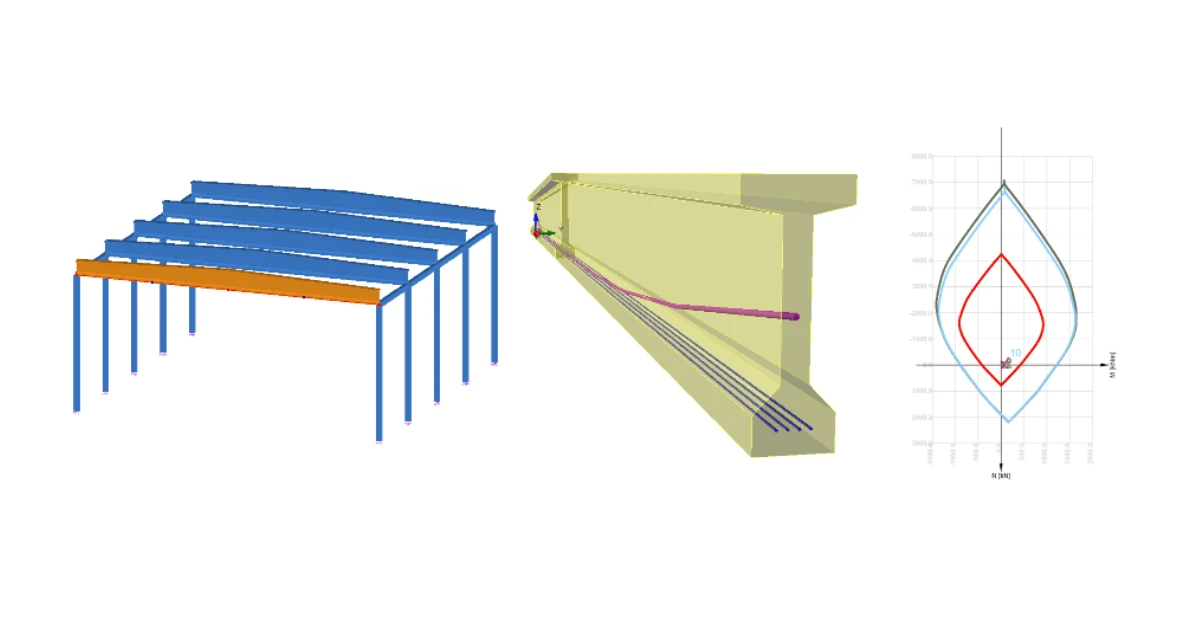


1 Aktivierung des Links
- Laden Sie die neueste Version von IDEA StatiCa herunter und installieren Sie diese (als Administrator)
- Stellen Sie sicher, dass Sie die unterstützte Version von Advance Design verwenden
- Falls erforderlich, installieren Sie bitte den Microsoft Access Database Engine 2016 x64 version
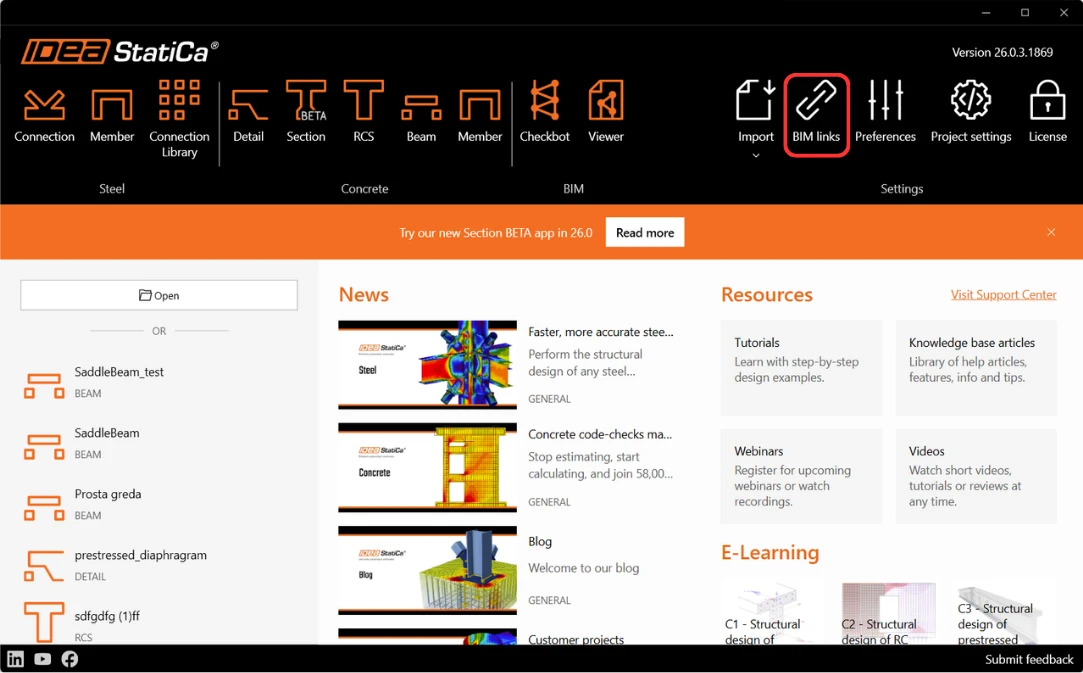
Starten Sie nach der Installation beider Programme IDEA StatiCa und beginnen Sie mit dem Punkt BIM. Fahren Sie im BIM-Assistenten mit dem Punkt Aktivieren Sie Ihren BIM Link... fort. Während des Vorgangs erscheint die Meldung „Als Administrator ausführen". Bitte bestätigen Sie mit der Schaltfläche Ja.
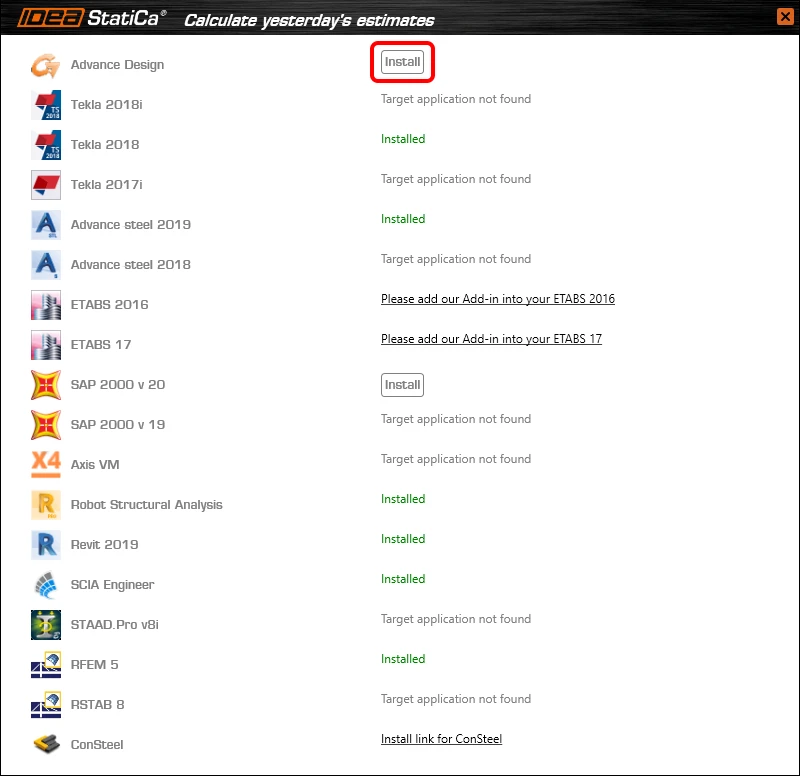
Wählen Sie Advance Design aus und klicken Sie auf die Schaltfläche Installieren. Der Integrationsprozess beginnt.
2 Verwendung des Links
Öffnen Sie das angehängte Projekt in Advance Design.
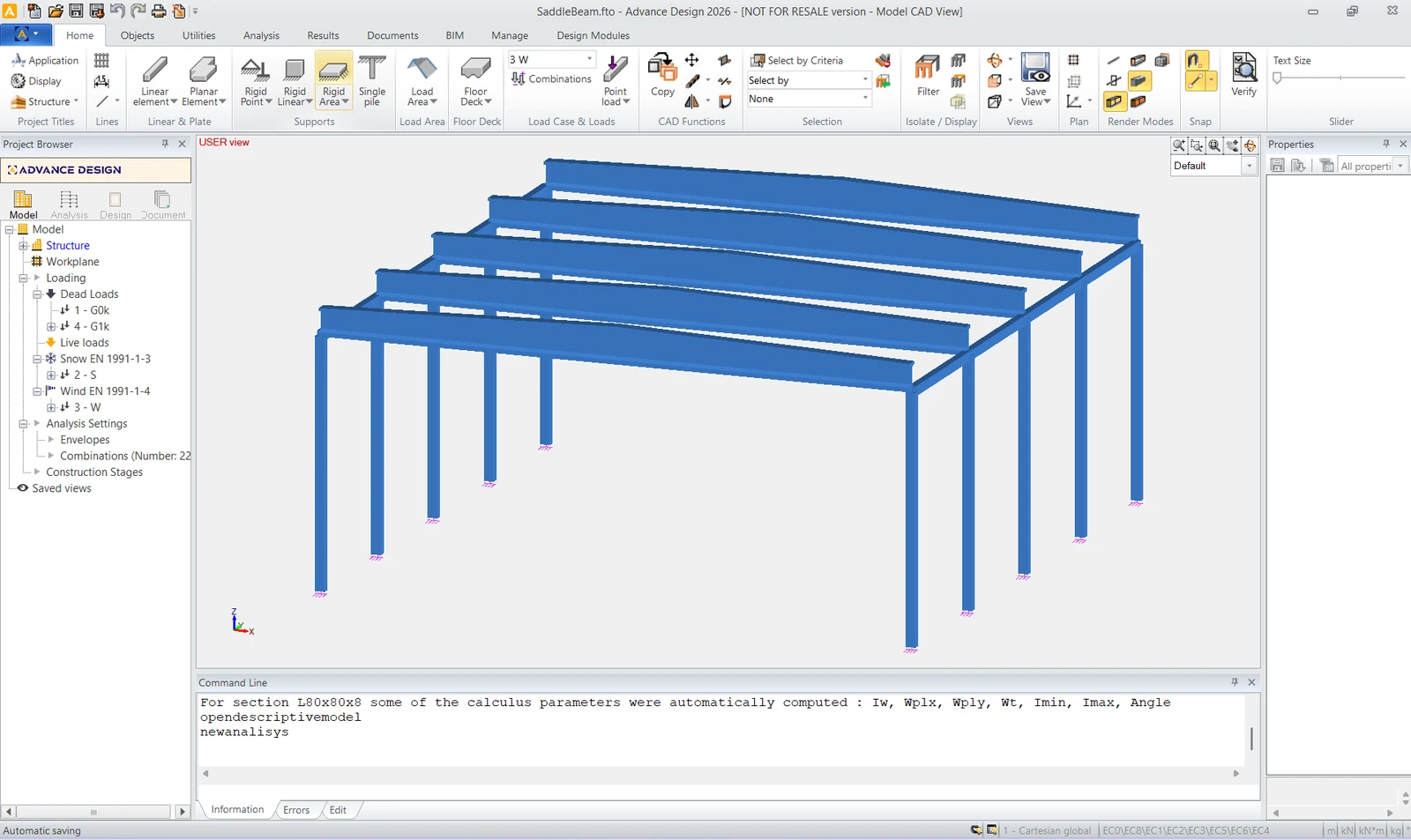
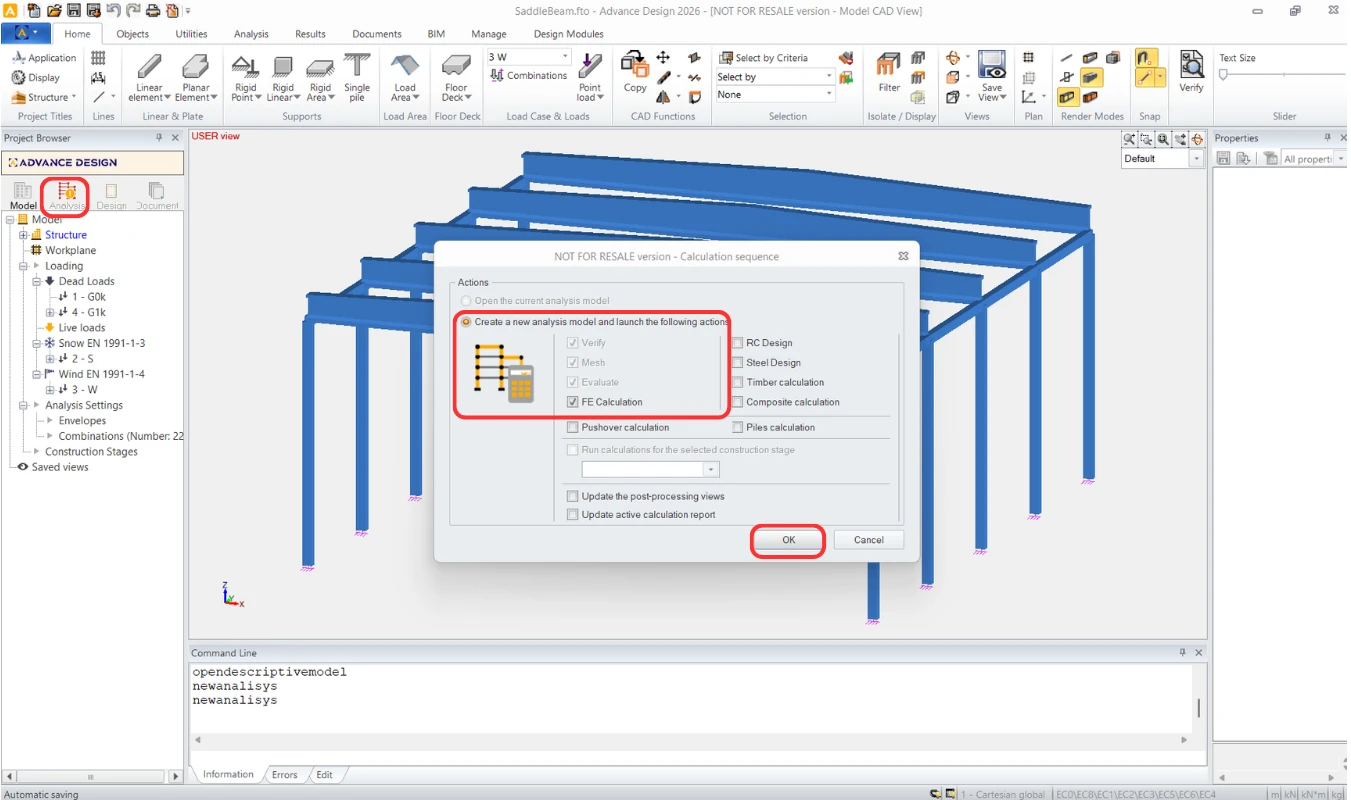
Führen Sie die FEM-Analyse durch.
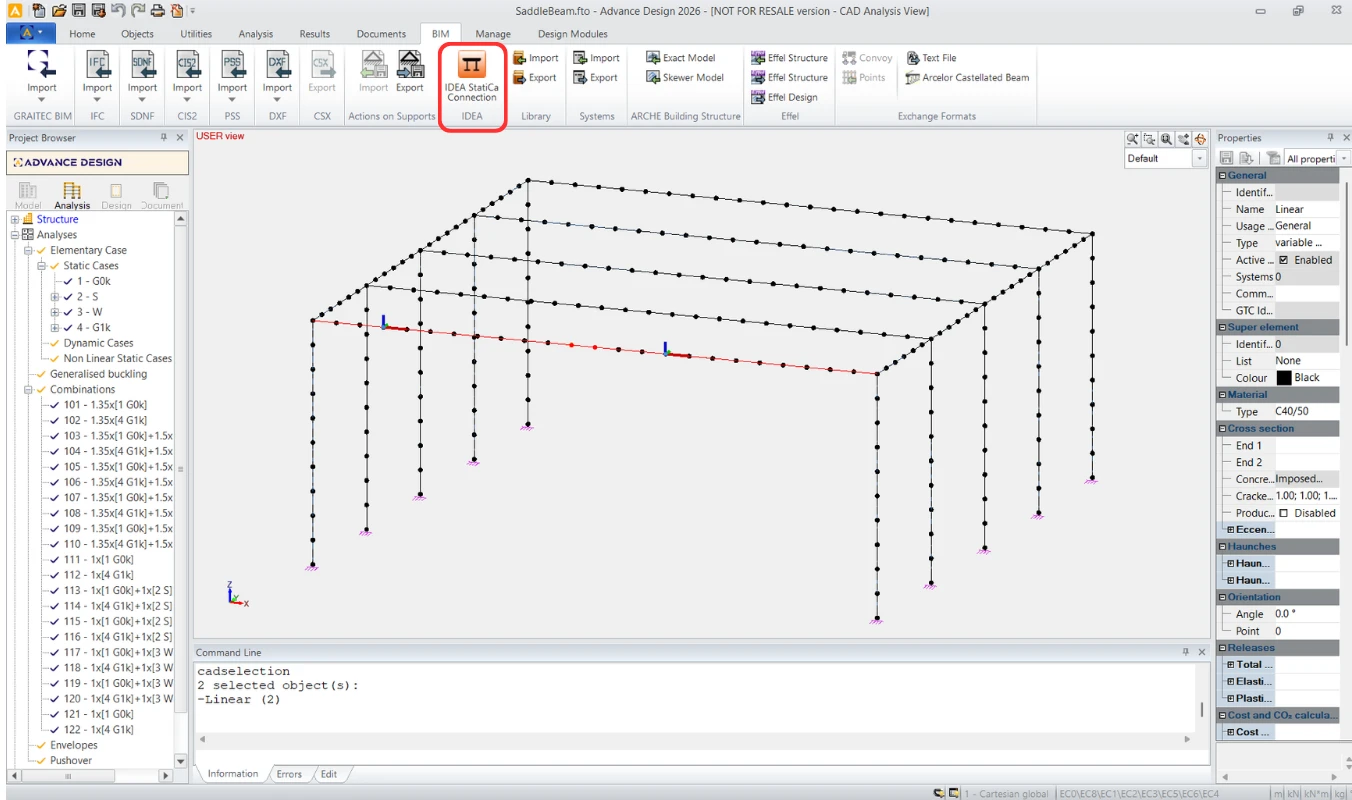
Wenn die Ergebnisse angezeigt werden, wählen Sie den Zweifeld-Träger in der ersten Zeile aus und exportieren Sie ihn über den Befehl ADC im oberen Menüband.
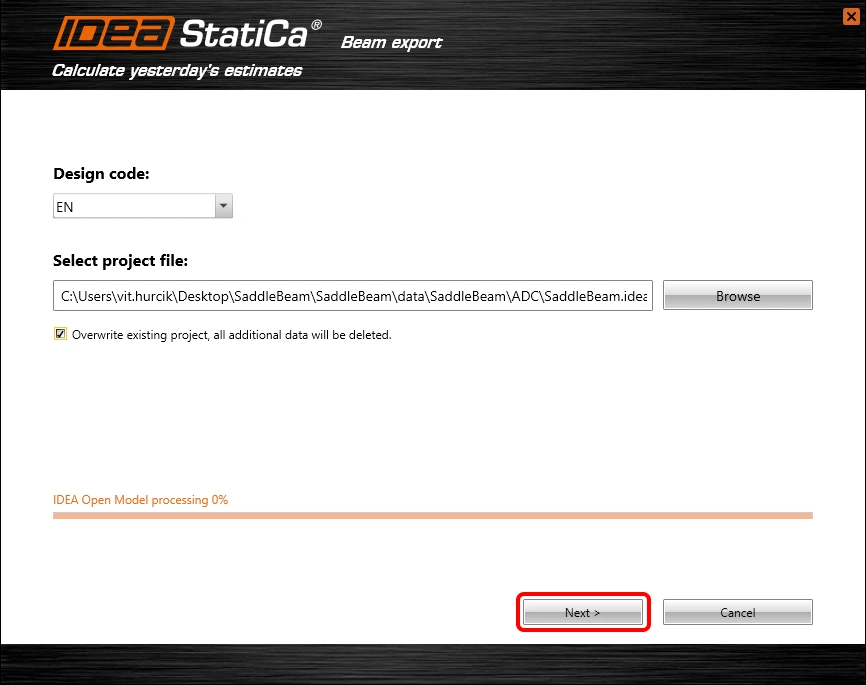
Der Importassistent erscheint automatisch. Fahren Sie mit Weiter fort.
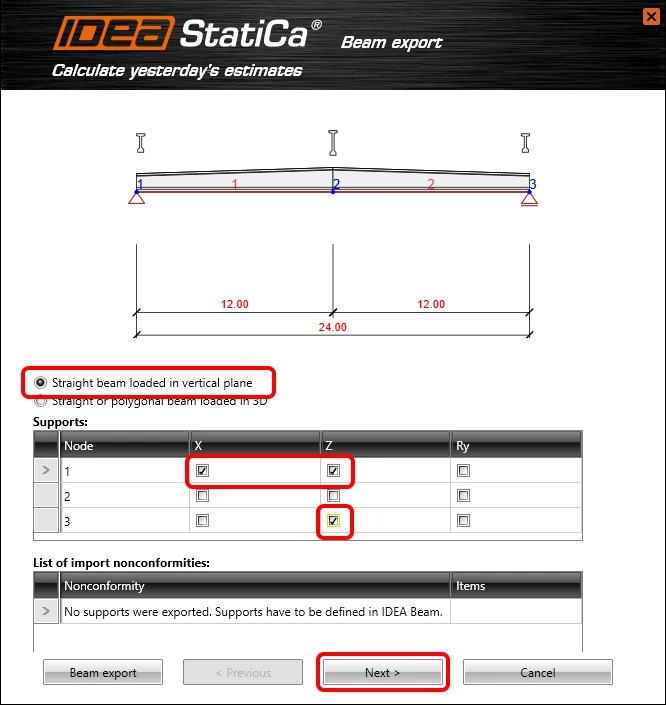
Sie fahren mit der Definition der Auflager gemäß dem Bild unten fort.
Sie ändern den Trägertyp in einen vorgespannten vorgefertigten Betonträger mit anschließendem Nachspannen.
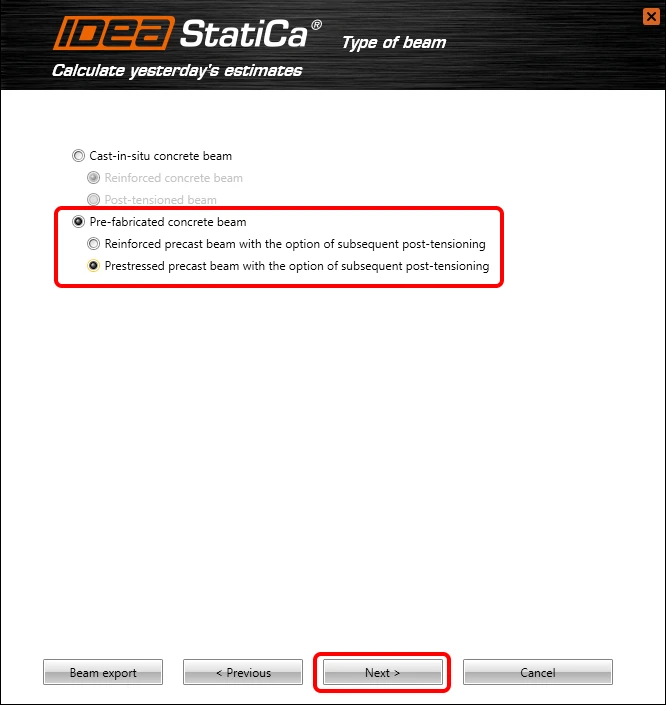
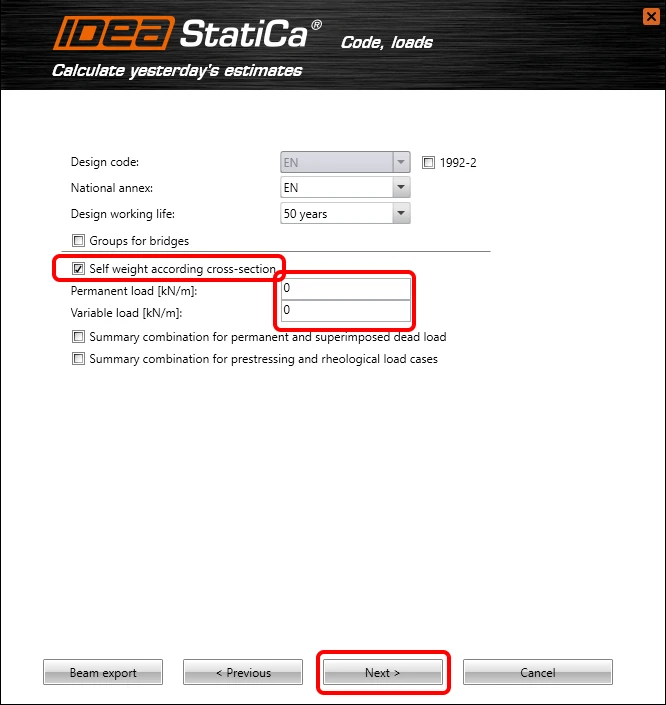
Fahren wir mit der Definition der Last fort.
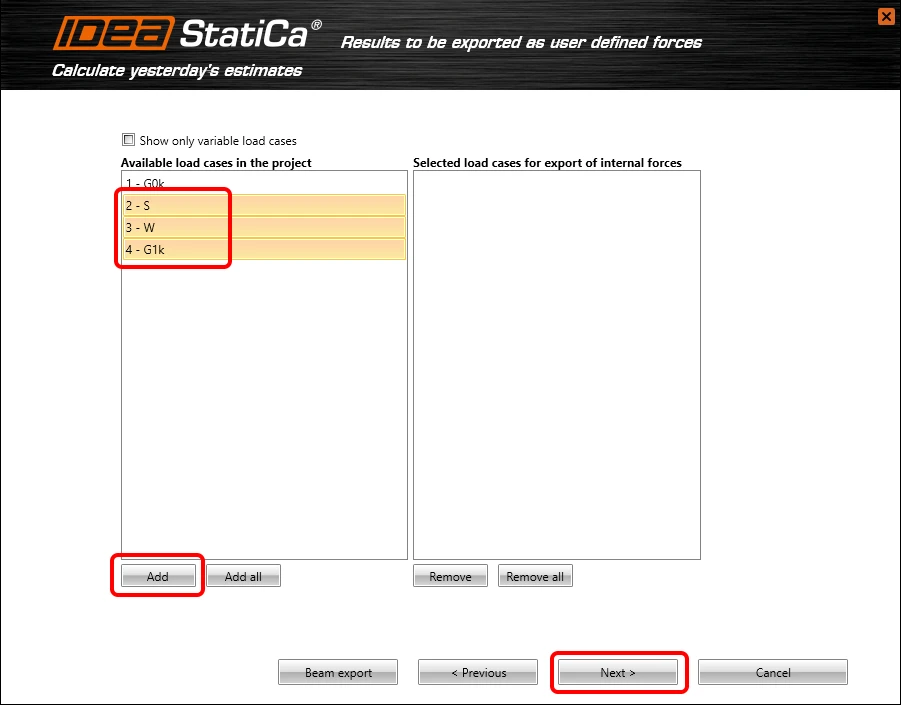
Sie müssen auswählen, welche Ergebnisse aus Advance Design in IDEA StatiCa Beam importiert werden sollen. Folgen Sie dem Bild unten.
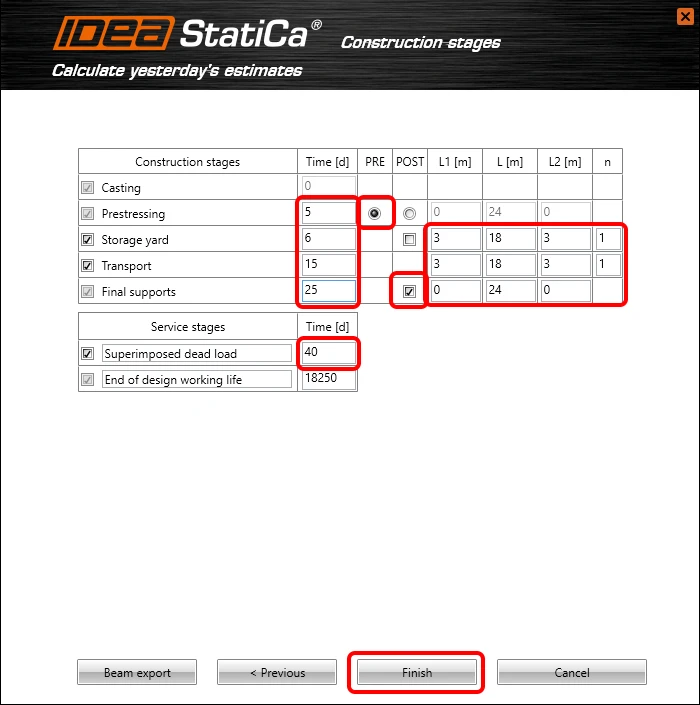
Sie müssen auf die richtige Definition der Bauzustände achten. Legen Sie die Eigenschaften gemäß dem Bild unten fest.
3 Bemessung
Die automatische Datenübertragung ist abgeschlossen und IDEA StatiCa Beam mit dem generierten Projekt wird gestartet.
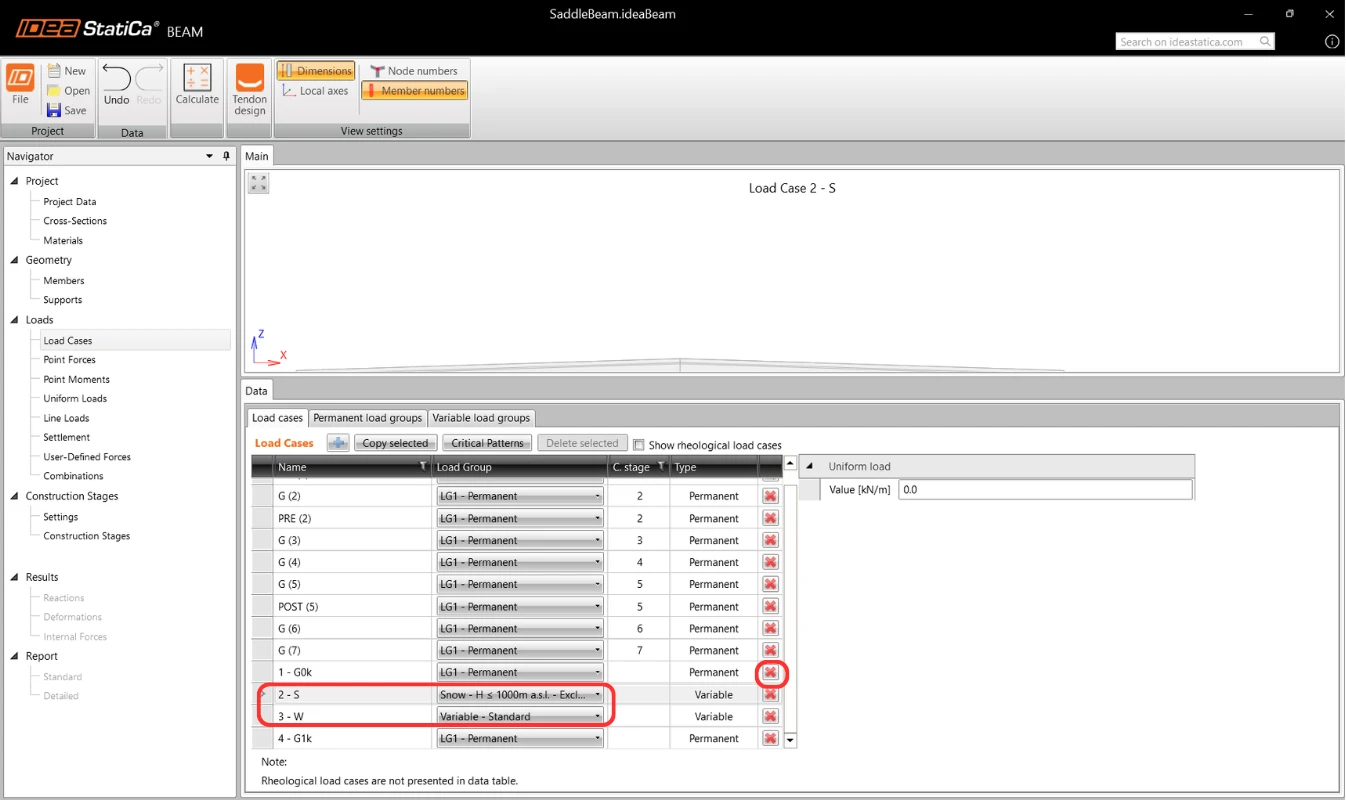
Im ersten Schritt müssen Sie die Eigenschaften der importierten Lastfälle ändern. Löschen Sie auch G0k, falls es importiert wurde, da es im von IDEA StatiCa berechneten Eigengewicht bereits enthalten ist.
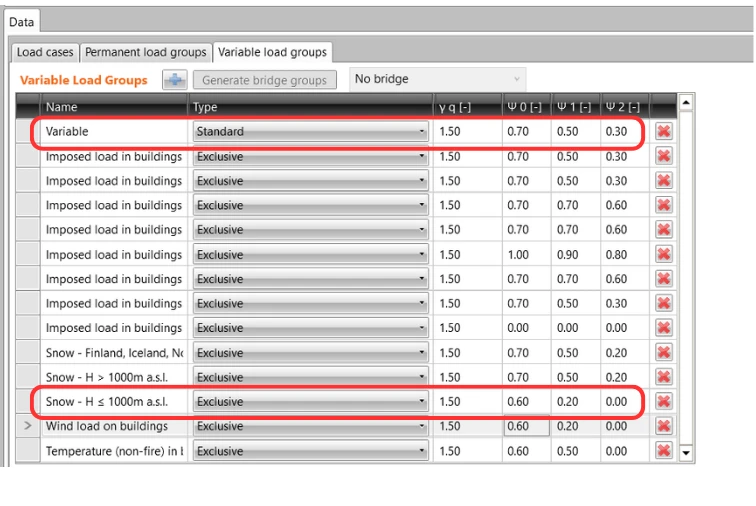
Ändern wir die Parameter für die von Ihnen zugewiesenen Verkehrslastgruppen, falls diese abweichen.
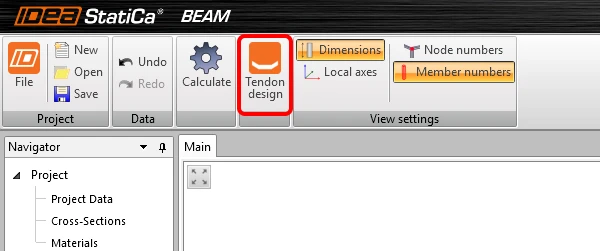
Sie können mit dem Befehl im oberen Menüband zum Spannglied-Designer fortfahren.
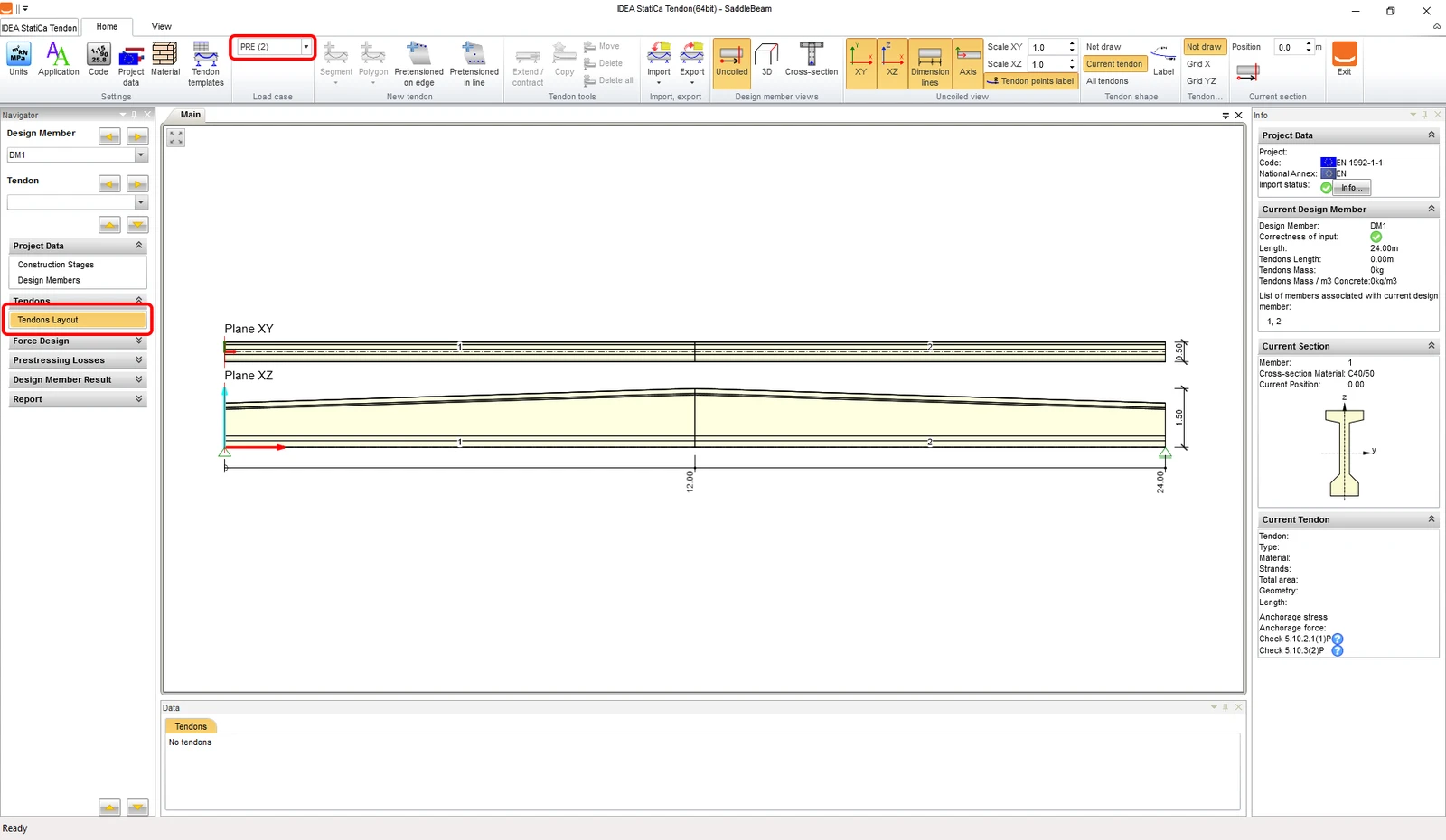
Wählen wir das Spannglied-Layout aus und beginnen mit der Definition der Spannglieder. Sie müssen darauf achten, für welchen Lastfall Sie die Spannglieder definieren.
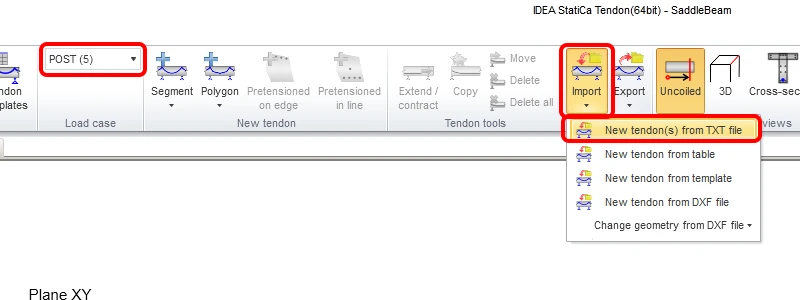
Jetzt können Sie die Spannglieder aus einer TXT-Datei importieren.
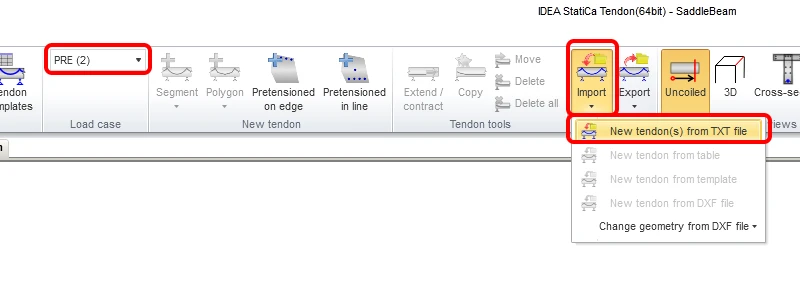
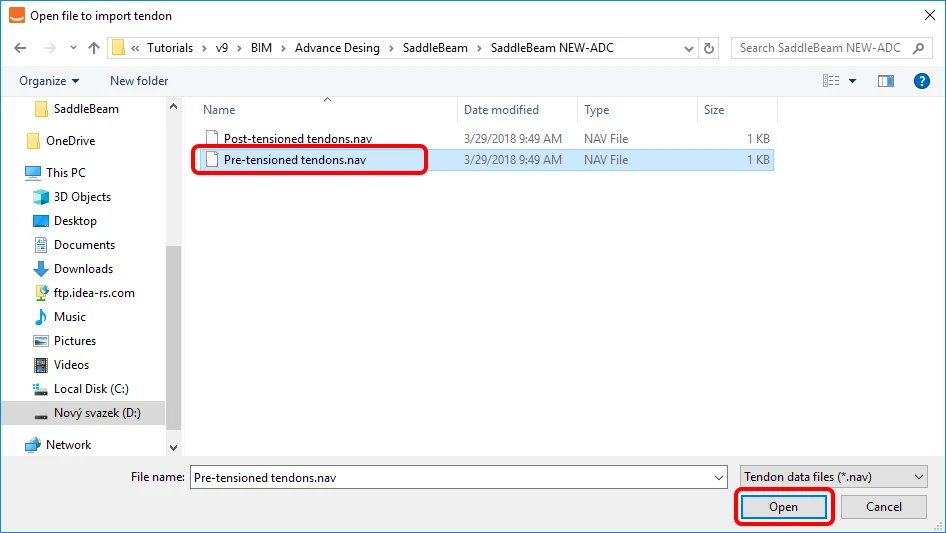
Importieren Sie die Vorlage Pre-tensioned tendons.nav. Sie finden diese in den Quelldateien der Tutorial-Webseite.
Machen wir dasselbe mit den nachträglich gespannten Spanngliedern.
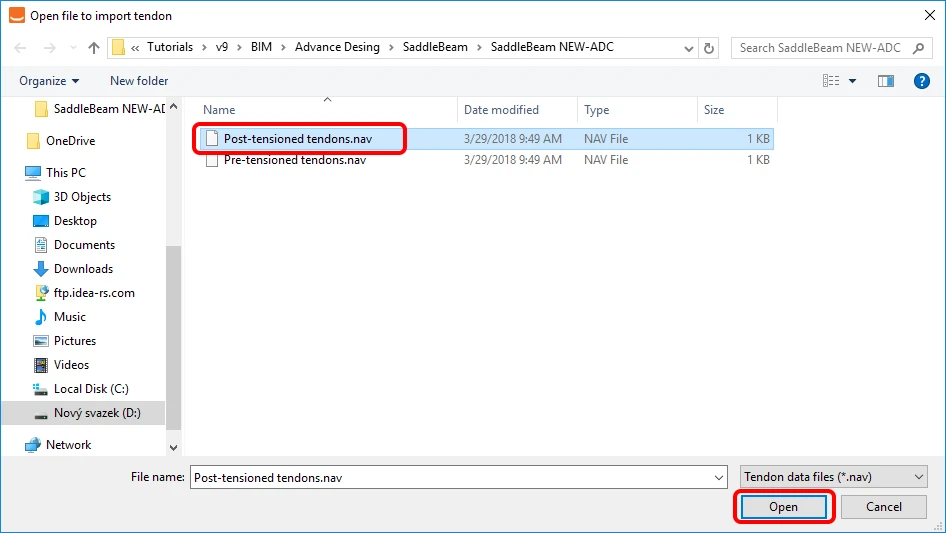
Die richtige Vorlage ist Post-tensioned tendons.nav.
Sie müssen die Details der Gruppe T1 der nachträglich gespannten Spannglieder über das Stift-Symbol anpassen. Legen wir eine andere Verankerungsspannung fest. Folgen Sie dem Bild unten.
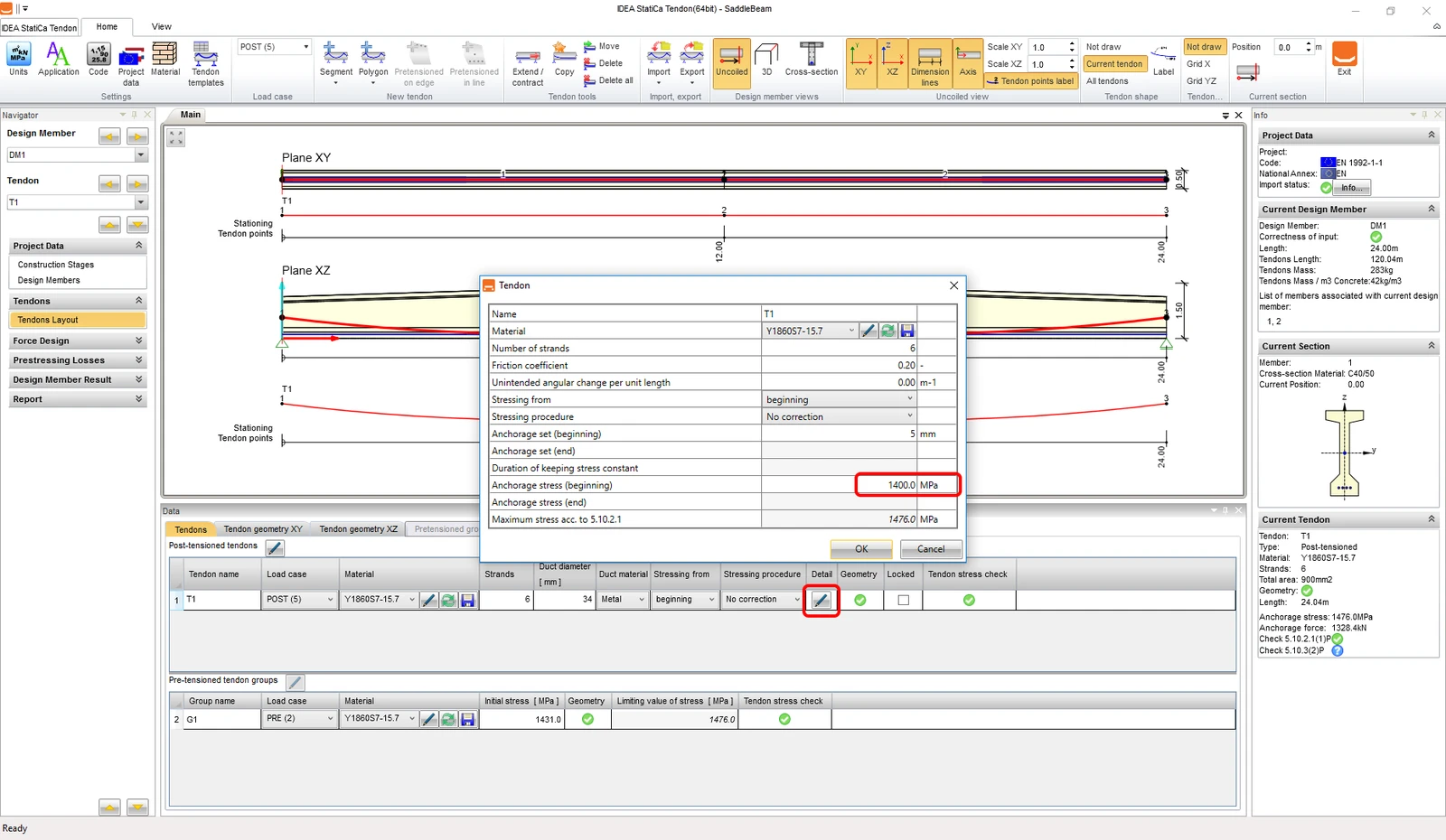
Sie können die definierten Spannglieder in der 3D-Ansicht überprüfen. Verlassen Sie danach den Spannglied-Designer.
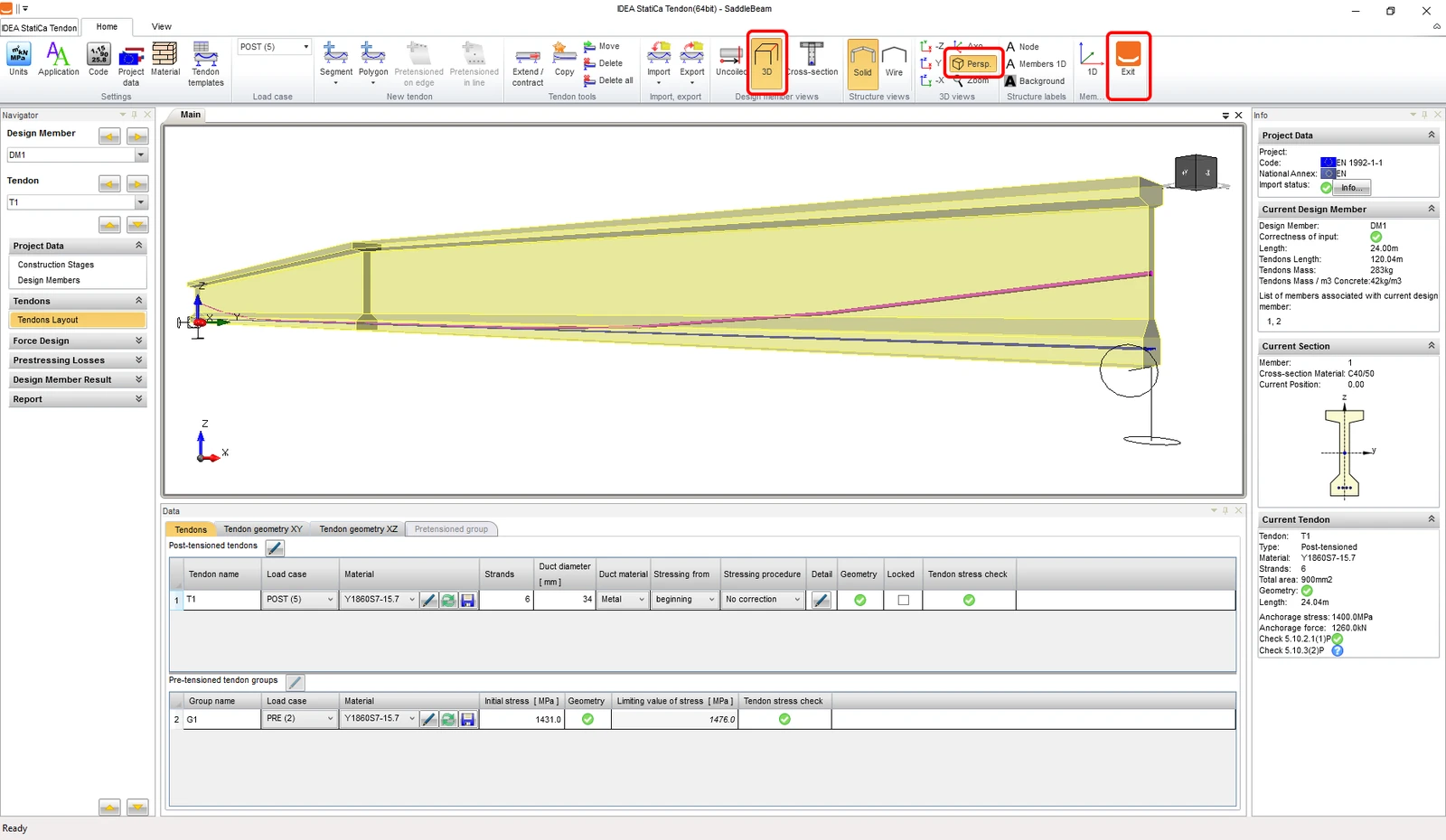
Sie können mit der Änderung der Kombinationen fortfahren. Sie müssen die Lastfälle 2-S und 3-W allen Kombinationen für das Ende der Bemessungsnutzungsdauer hinzufügen.
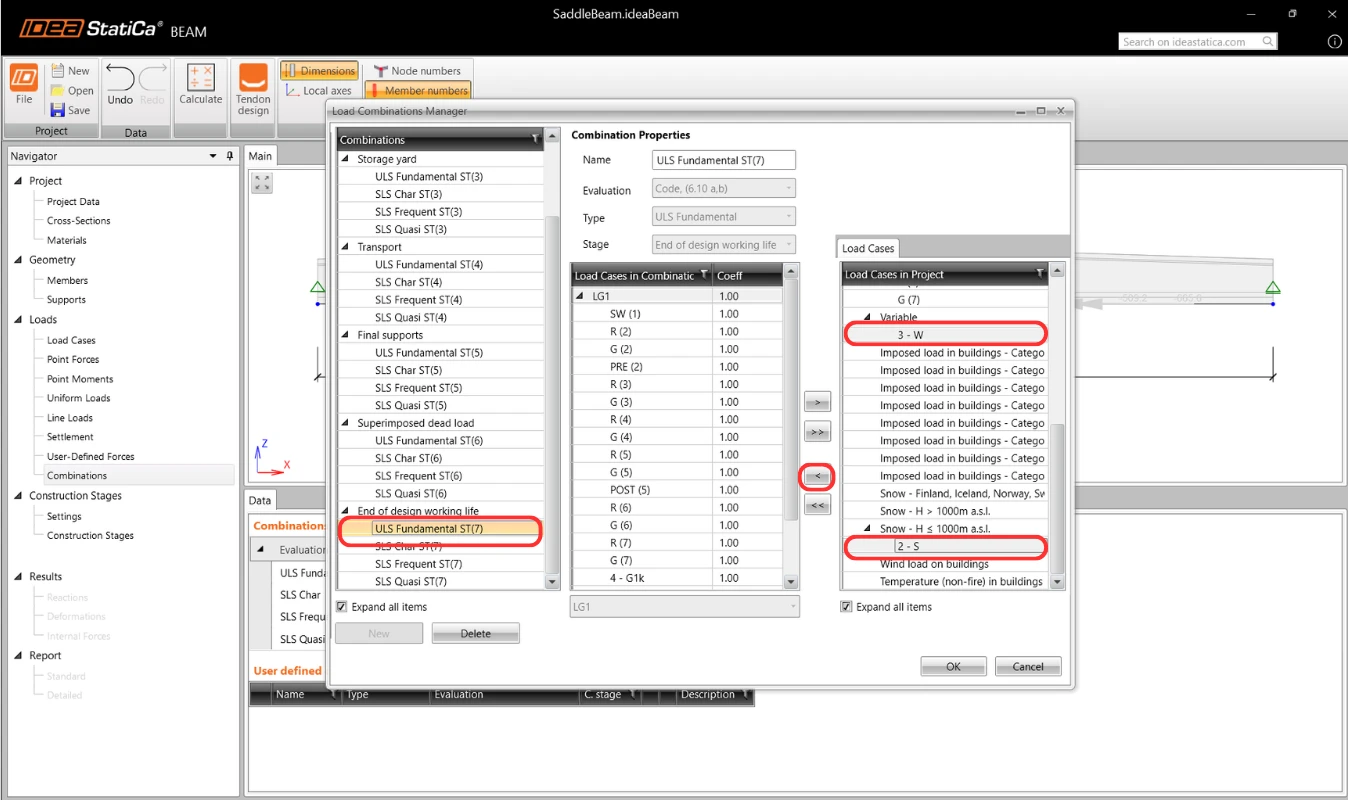
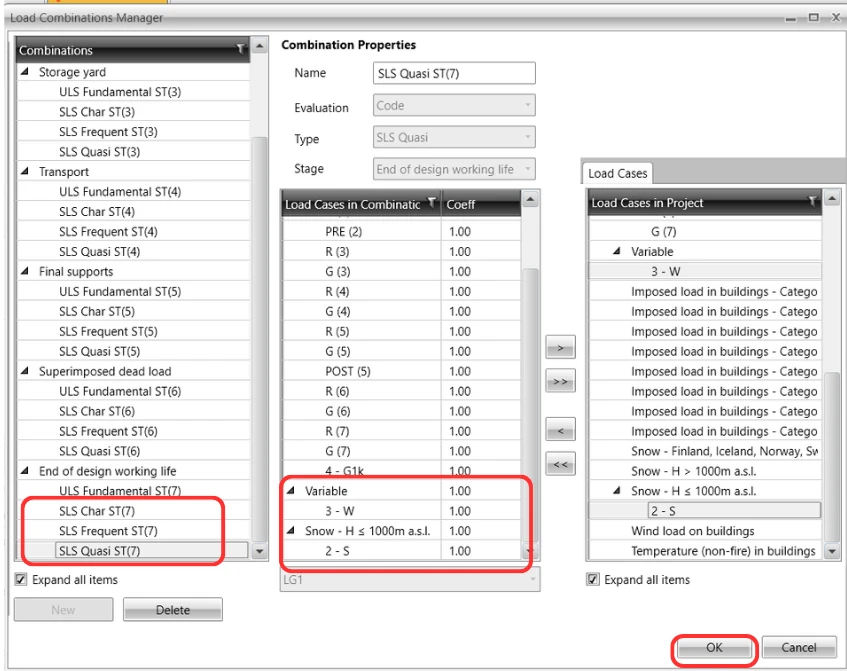
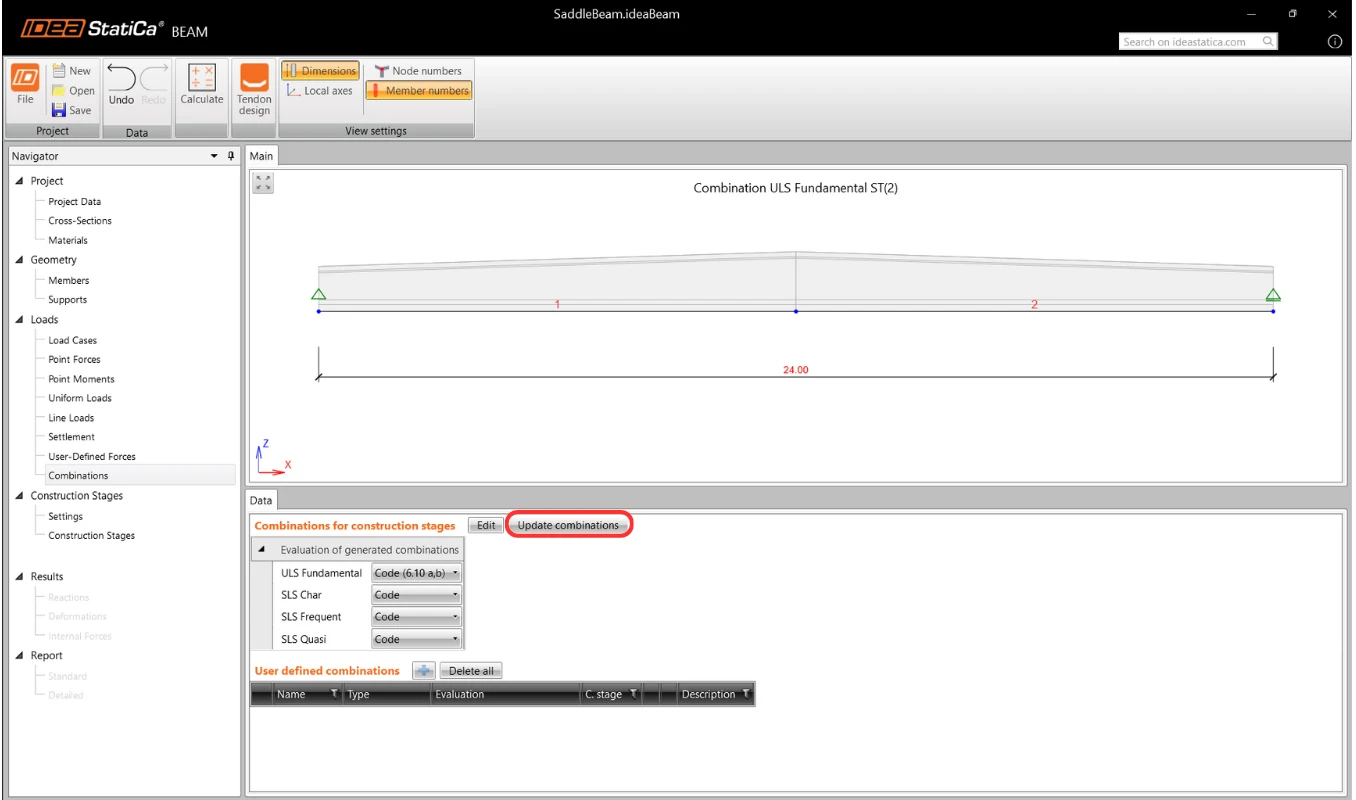
Klicken Sie auf Kombinationen aktualisieren.
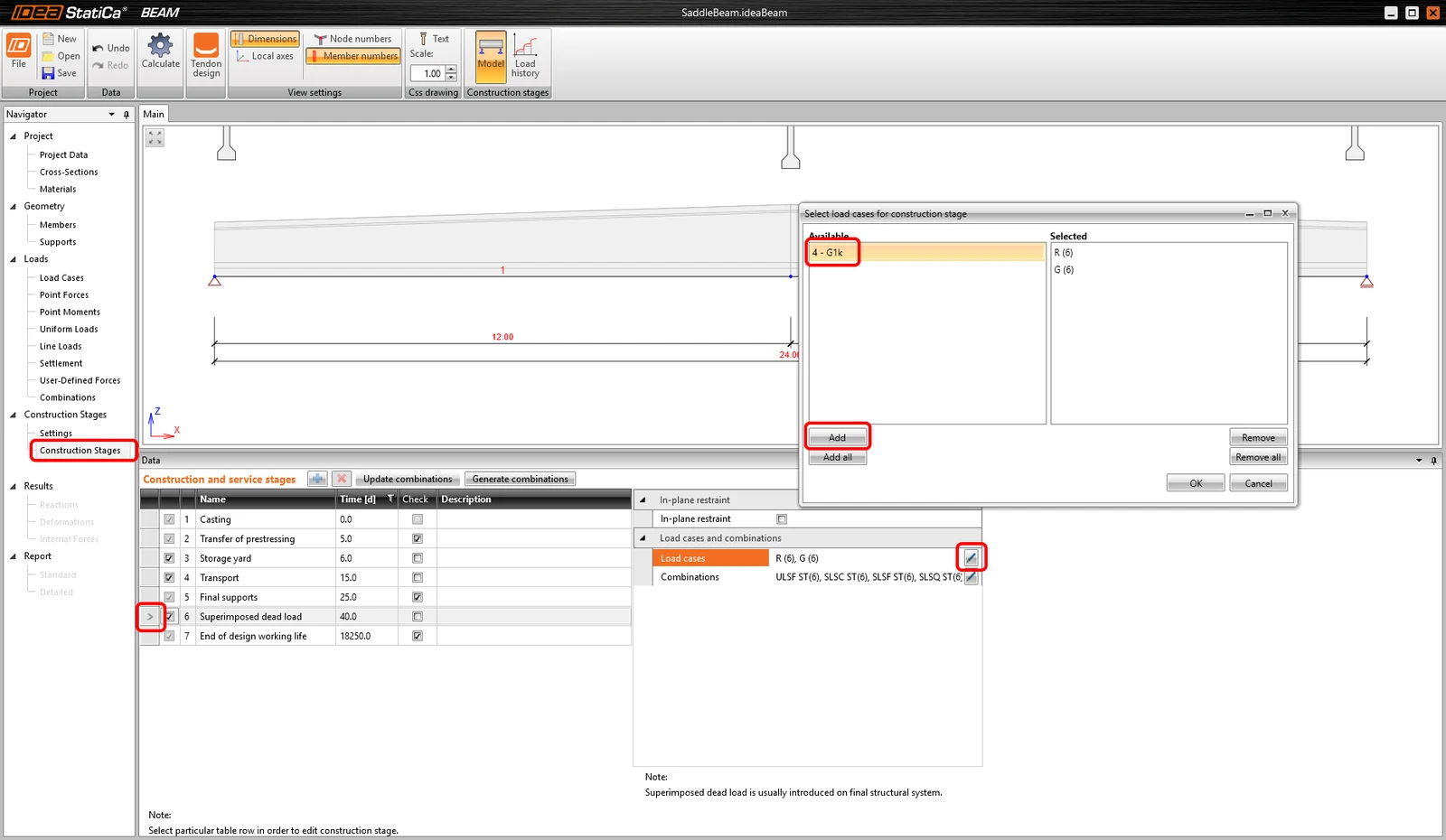
Jetzt müssen Sie die Bauzustände anpassen. Fügen wir den importierten Lastfall G1k dem 6. Bauzustand Zusätzliche ständige Last hinzu.
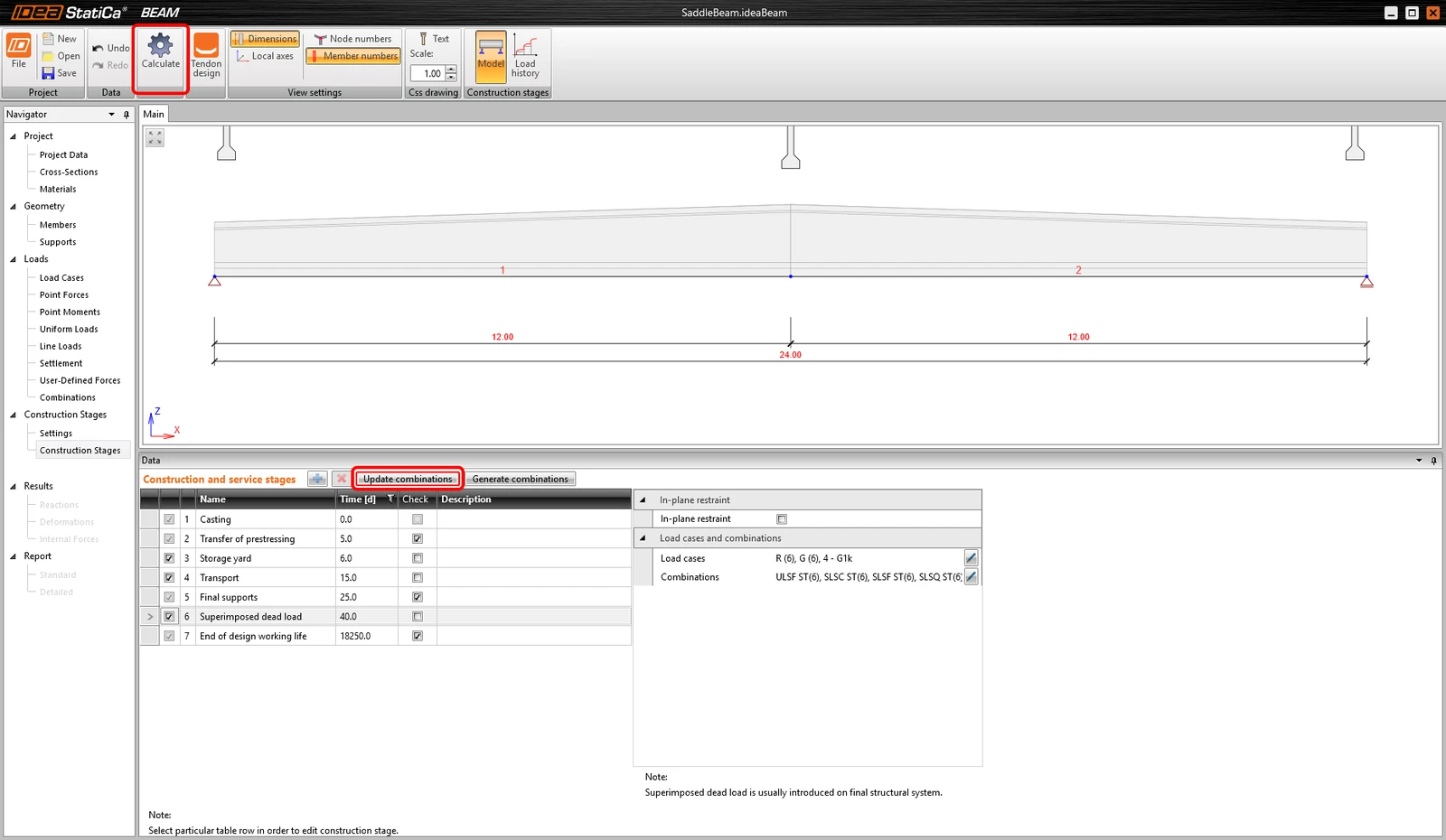
Verwenden wir jetzt den schnellen automatischen Befehl Kombinationen aktualisieren und dann Berechnen Sie das Projekt im oberen Menüband.
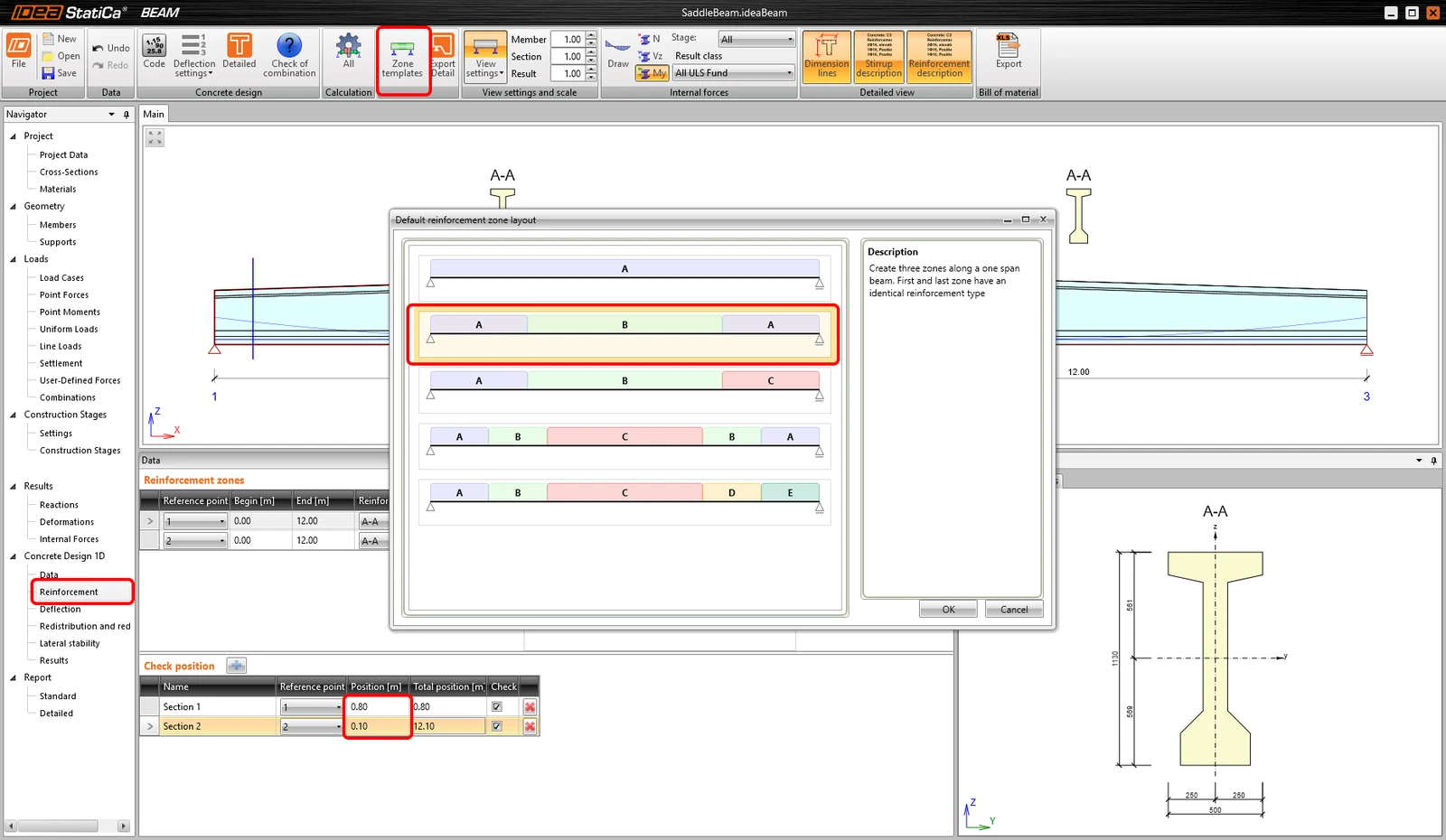
Sie können jetzt die Bewehrung für den Träger definieren. Definieren wir Zonenvorlagen als zwei entlang der Trägerlänge. Abschließend muss die Anpassung der Nachweispositionen erfolgen.
Sie können die Bewehrung selbst für die Zone A-A definieren.
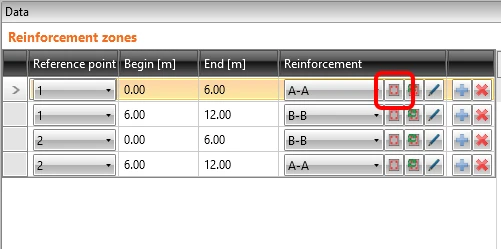
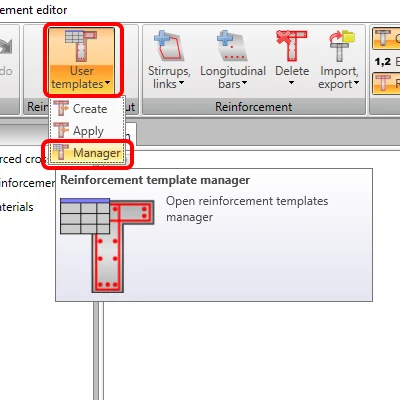
Nachdem der Bewehrungseditor geöffnet ist, müssen Sie den Bewehrungsvorlagen-Manager öffnen.
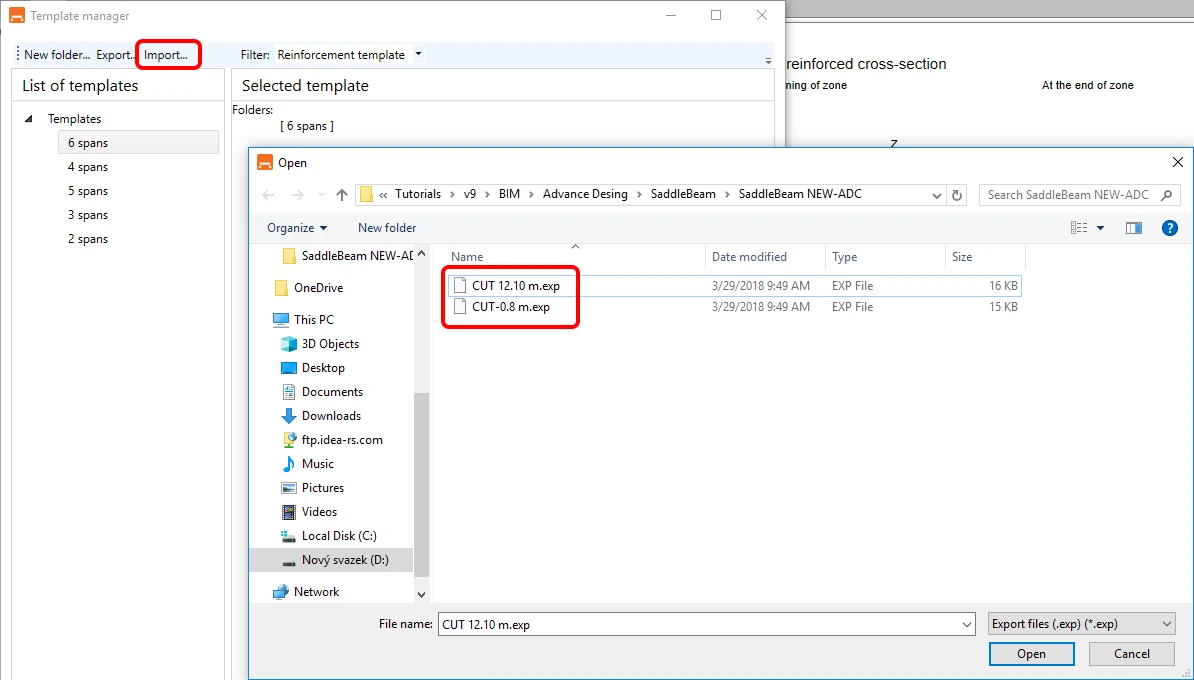
Danach müssen Sie die zwei Vorlagen für die Bewehrung importieren. Sie finden diese in den Quelldateien des Tutorials.
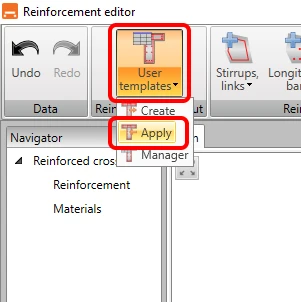
Wenden Sie im Bewehrungseditor die Vorlage erneut an.
Wählen wir die Vorlage Advance Design-Rez 0.8m aus.
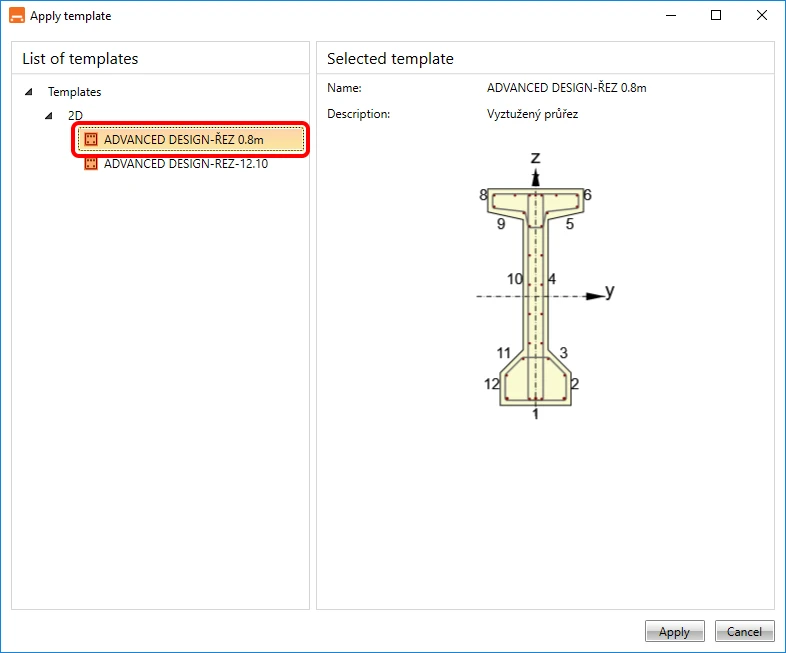
Sie haben die Bewehrung für die Zone A-A erstellt. Machen wir dasselbe für die Zone B-B.
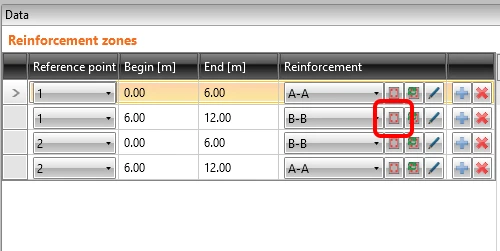
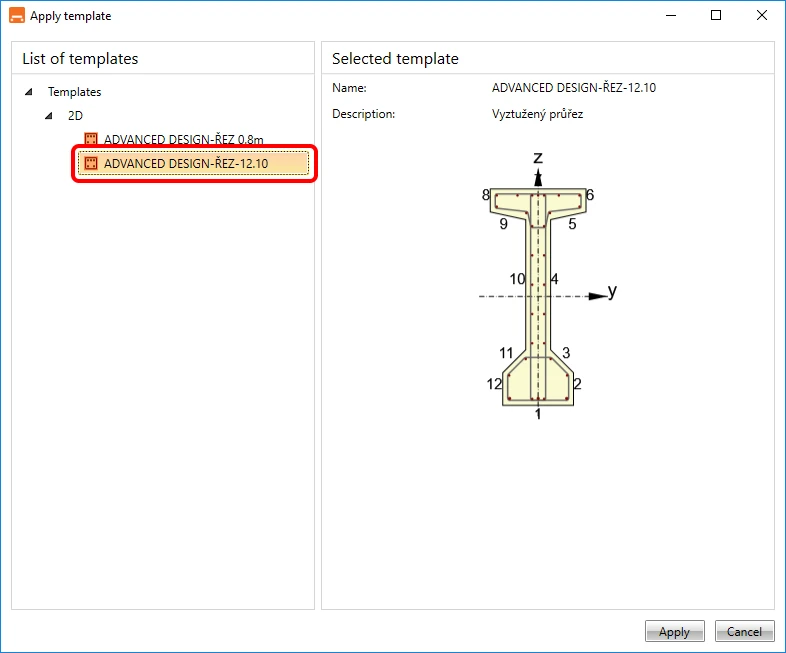
Wählen wir die Vorlage Advance Design-Rez 12.10m aus.
5 Normnachweis
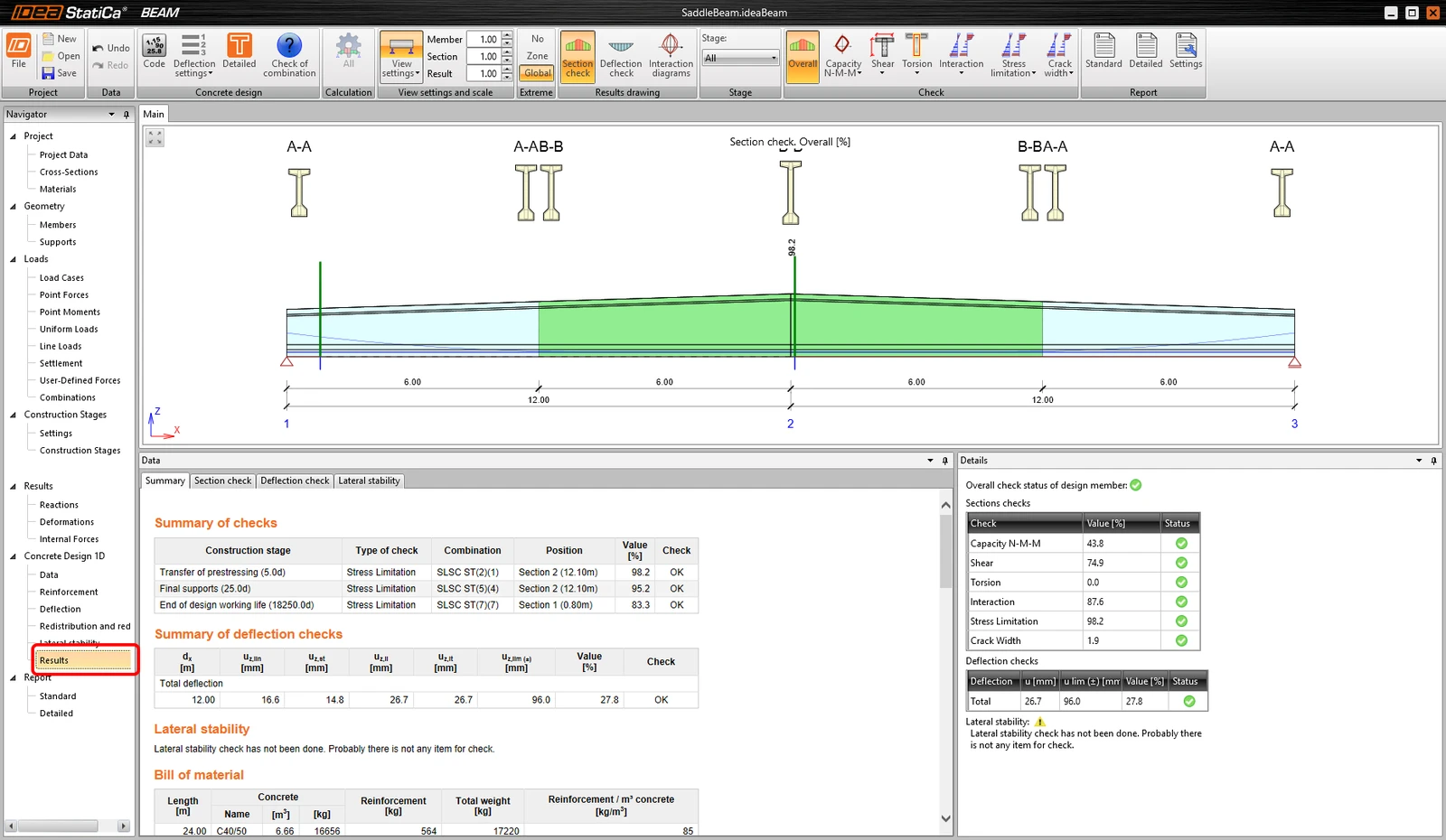
Sie wechseln zur Registerkarte Ergebnisse und die Analyse startet automatisch. Die Ergebnisse werden nach der Berechnung bereitgestellt.
6 Bericht
Zum Schluss wechseln Sie zur Registerkarte Detaillierter Bericht. IDEA StatiCa bietet einen vollständig anpassbaren Bericht zum Ausdrucken oder Speichern in einem bearbeitbaren Format.
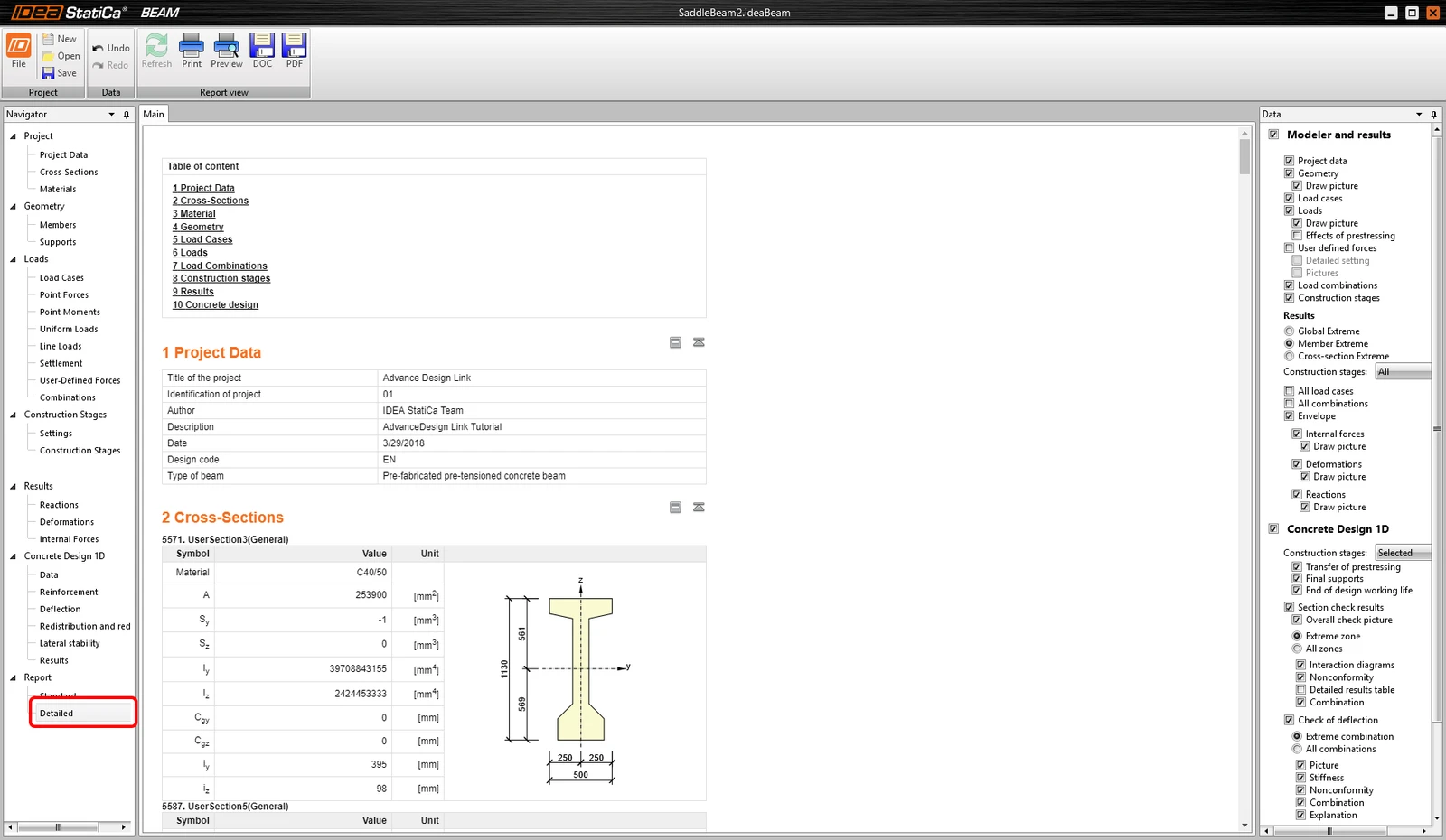
Sie haben einen vorgespannten Fertigteilträger nach Eurocode mit der Software Advance Design und IDEA StatiCa Beam bemessen, bewehrt und nach Norm nachgewiesen.

- Concrete
- Reinforced concrete
- Tutorials
Stahlbetonträger (DIN EN)
Mehr lesen
- Concrete
- Prestressed concrete
- Tutorials
Bemessung eines Spannbetonsattelträgers (DIN EN)
Mehr lesen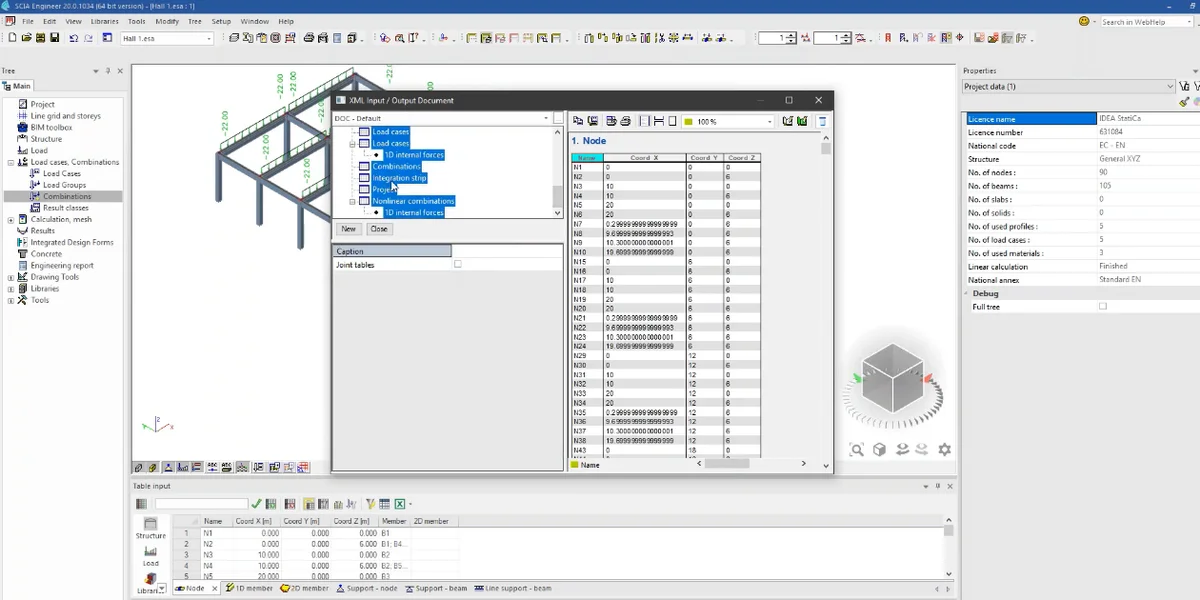
- Concrete
- Reinforced concrete
- Prestressed concrete
- Knowledge base
So erstellen Sie eine XML-Datei für die IDEA StatiCa BIM-Anwendung
Mehr lesen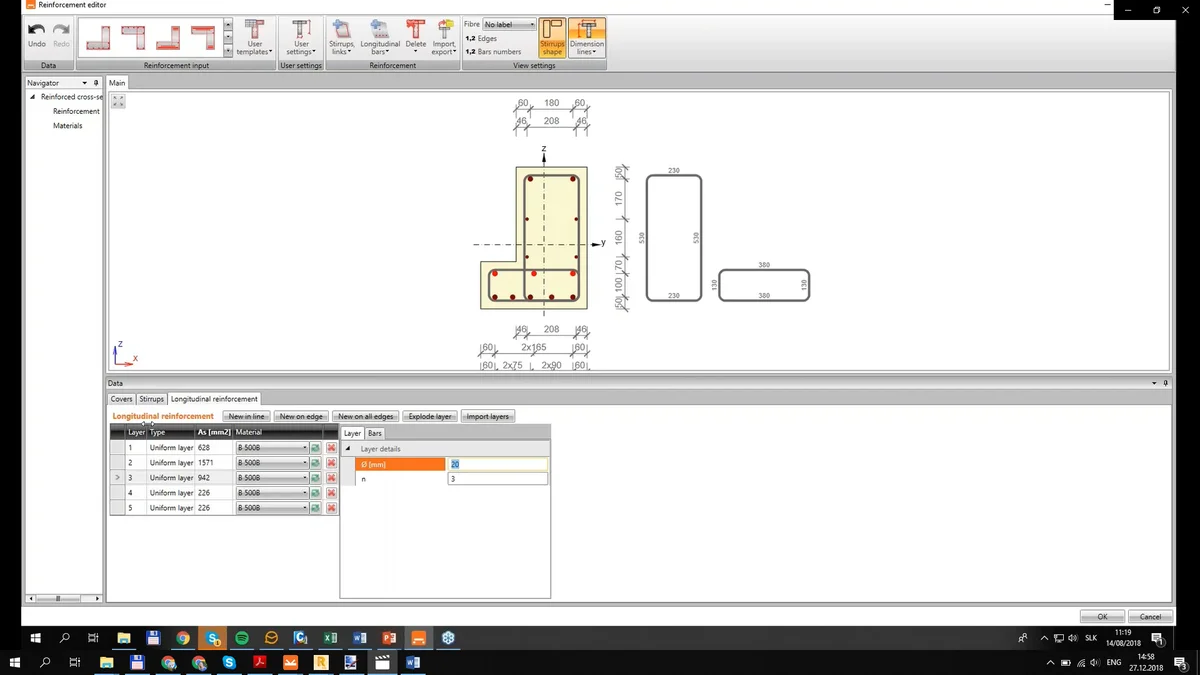
- Concrete
- Reinforced concrete
- Blogbeitrag