
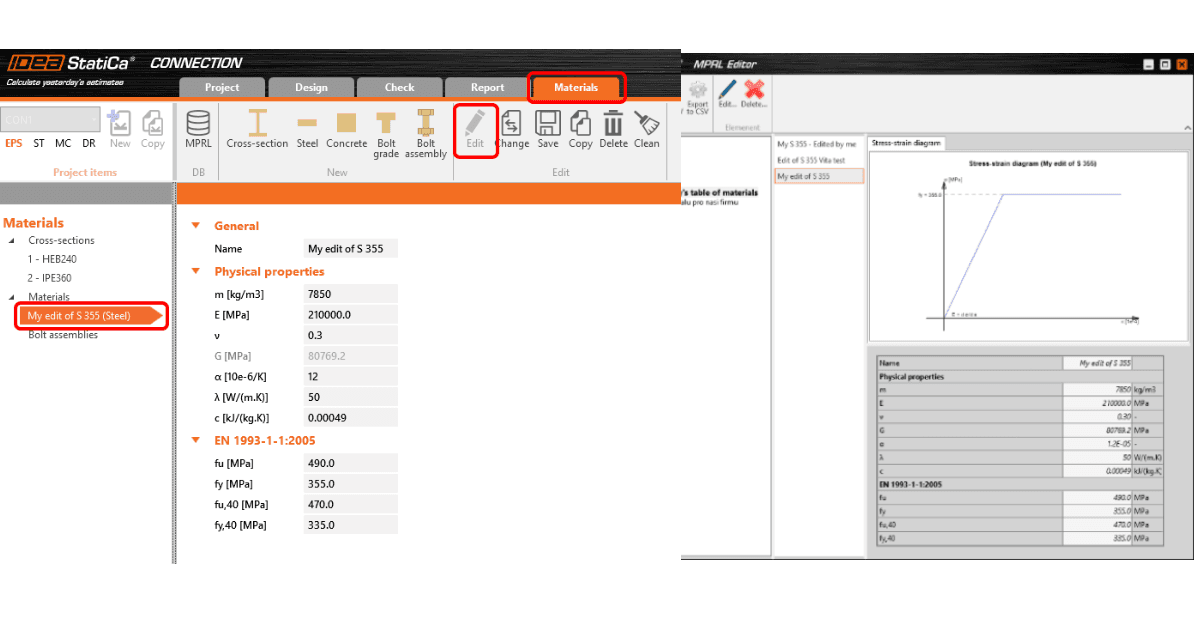


Wenn Sie Materialeigenschaften wie Stahlklassen, Schraubenklassen, Bewehrungsstäbe, Vorspannkabel usw. ändern müssen, bietet IDEA StatiCa ein spezielles Werkzeug für benutzerdefinierte Eigenschaften an. Es heißt MPRL - Material Properties Range Library. Mit dieser Bibliothek können Sie benutzerdefinierte Eigenschaften vieler verschiedener Einstellungen aus IDEA StatiCa-Programmen speichern, verwalten, exportieren und freigeben.
Wie funktioniert es? Ändern Sie die Eigenschaften des Stahlmaterials (mit dem Bleistiftbefehl Bearbeiten). Wir bearbeiten den Namen des Materials im Projekt und die Eigenschaften nach Bedarf. Fahren Sie mit dem Speichern mit dem Befehl Speichern fort.
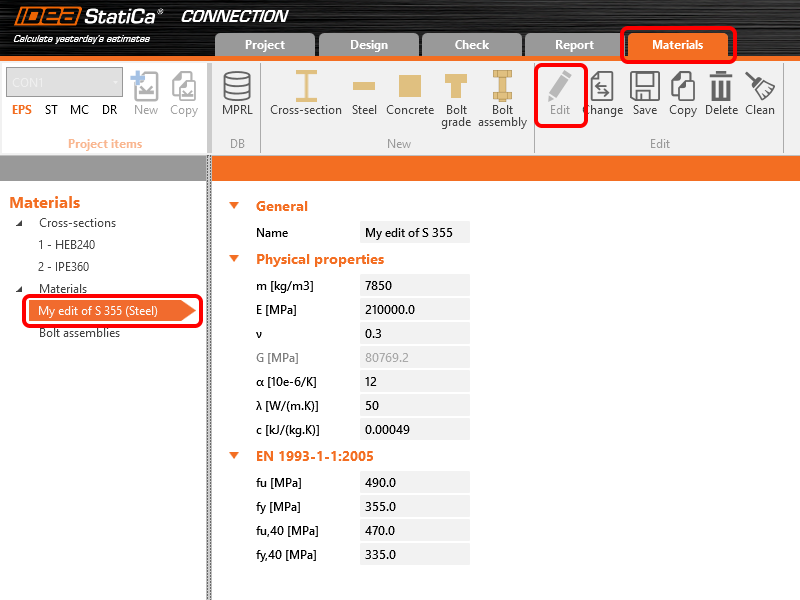
Jetzt müssen wir den Namen des Materials in der Datenbank und in der Kategorie - Tabelle definieren (zu Sortierzwecken). Fahren wir mit dem Button mit den drei Punkten fort.
Und ich möchte eine spezielle Tabelle My table.

Durch Bestätigen der Eigenschaften über den Button OK können wir zum Hauptfenster der Anwendung zurückkehren.
Das neue benutzerdefinierte Material ist nun im Tab Materialien und in den Operationen verfügbar
Jetzt ist es Zeit, die MPRL-Anwendung über den Befehl im Menü zu öffnen.

Alle gespeicherten Eigenschaften finden Sie in der rechten Kategorie im Navigatorfenster. Der letzte wichtige Schritt ist das Speichern der Änderungen - Datei -> Speichern.
Nun können alle relevanten gespeicherten Eigenschaften aus allen IDEA StatiCa-Anwendungen aufgerufen werden. Wir können es teilen - Exportieren und Importieren mit anderen Benutzern, auch auf anderen Workstations.