


Material and Product Range Library (MPRL) può aiutare a memorizzare, gestire, esportare e condividere le proprietà definite personalmente di molte impostazioni di materiali diversi dai programmi IDEA StatiCa (Connection, Member, Detail, Beam, RCS).
Come definire un materiale personalizzato
La possibilità di definire il nuovo materiale (e anche l'MPRL in cui verrà salvato) si trova alla voce Materiali di tutte le applicazioni sopra citate.
È possibile aggiungere un nuovo materiale tramite un pulsante sulla barra multifunzione superiore, oppure copiare quello esistente. Successivamente, le proprietà del materiale possono essere modificate con il comando Modifica (nome, proprietà). Salvare le modifiche.
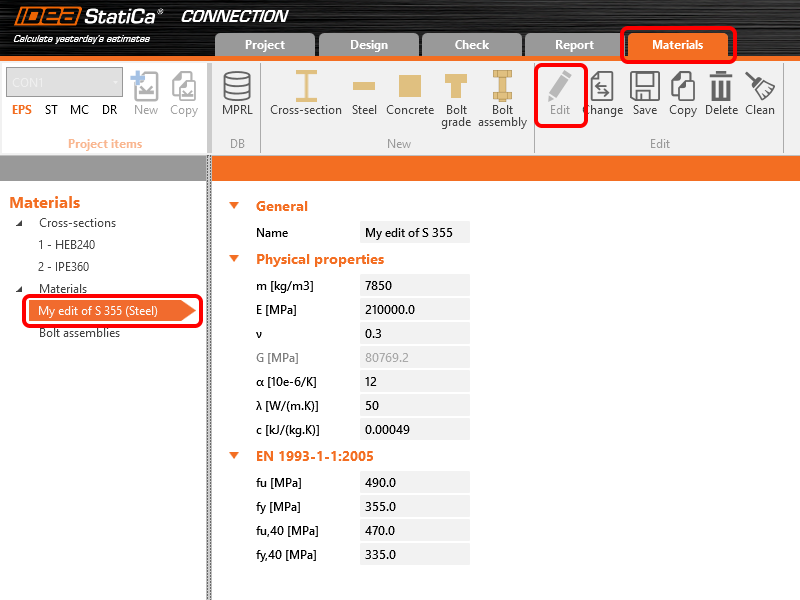
Il materiale appena creato verrà salvato in MPRL, in modo da poterlo utilizzare anche in altri progetti.
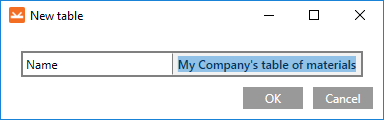
Definire il nome del materiale nel database e nella tabella (una sorta di categoria per l'ordinamento). Selezionare la tabella dal menu a discesa o definirne una nuova con il pulsante con i tre puntini.
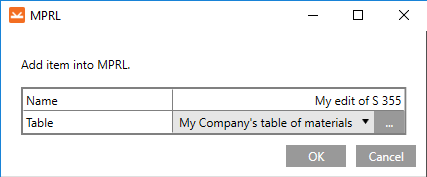
Nell'esempio presentato, il materiale modificato(La mia modifica di S 235) sarà salvato nella nuova tabella dei materiali della mia azienda.
Il nuovo materiale è stato salvato in MPRL - aprire l' Editor MPRL utilizzando il pulsante nella barra multifunzione superiore.
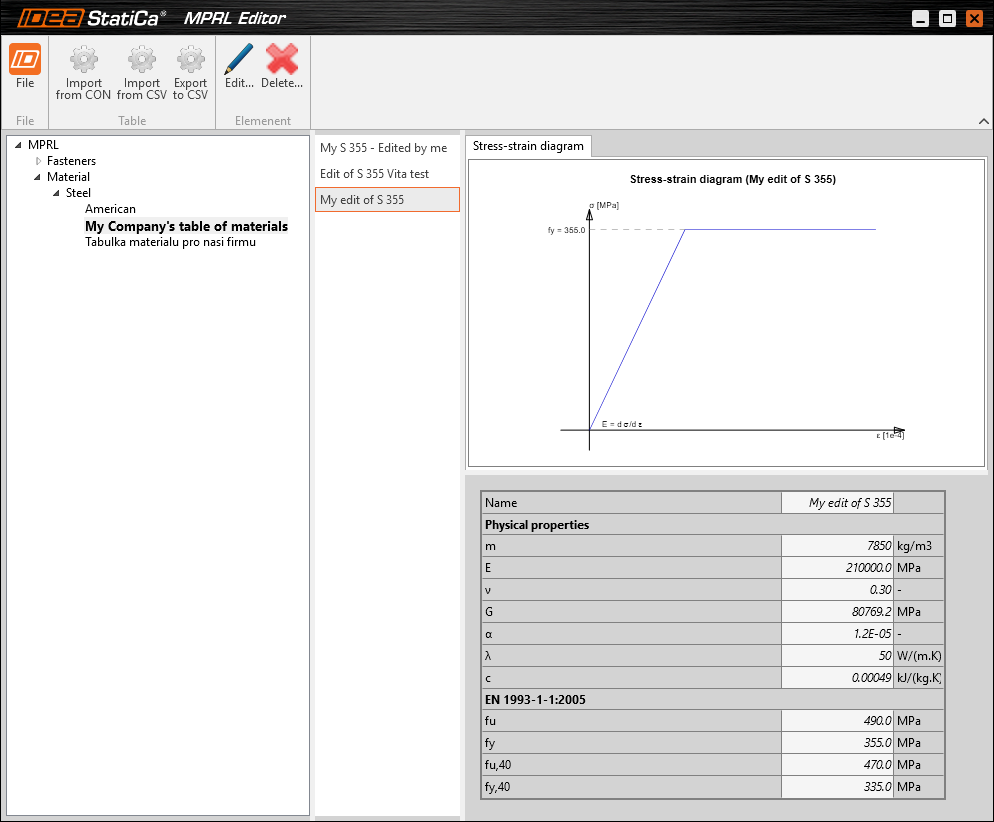
Qui il materiale può essere modificato e salvato (File - Salva) o cancellato da MPRL. I dati salvati in MPRL sono accessibili da tutte le applicazioni di IDEA StatiCa. Possono anche essere condivisi con altri utenti tramite Esportazione e Importazione.
Come esportare materiale da MPRL
Esportate la Libreria dei materiali e delle gamme di prodotti (MPRL) e condividete i vostri materiali/bulloni/calcestruzzo/armatura personalizzati con i vostri colleghi. Utilizzare il pulsante Esporta in CSV nella barra multifunzione superiore dell'editor MPRL.
Guardate la registrazione del webinar per vederlo in azione:
Come importare il materiale in MPRL
Importare la Libreria di materiali e gamme di prodotti (MPRL) condivisa da qualcuno e caricare il materiale/bulloni/calcestruzzo/armatura personalizzato. Utilizzare il pulsante Importa da CSV nella barra multifunzione superiore dell'editor MPRL.
Guardate la registrazione del webinar per vederlo in azione: