


So aktivieren Sie den Link
- Laden Sie die neueste Version von IDEA StatiCa herunter und installieren Sie diese
- Stellen Sie sicher, dass Sie eine unterstützte Version Ihrer FEA-Lösung verwenden
IDEA StatiCa integriert BIM-Links während der Installation in Ihre FEA-Software. Sie können den Status überprüfen und gegebenenfalls weitere BIM-Links integrieren, indem Sie IDEA StatiCa ausführen und die BIM-Links öffnen. Bitte beachten Sie, dass einige FEA-Programme zusätzliche Schritte erfordern, um ihren BIM-Link zu IDEA StatiCa vollständig zu aktivieren.

Es kann eine Benachrichtigung „Möchten Sie zulassen, dass diese App Änderungen an Ihrem Gerät vornimmt?" erscheinen. Bestätigen Sie diese gegebenenfalls mit der Schaltfläche Ja.
Durch Klicken auf Installieren wird der BIM-Link für die ausgewählte Software integriert. Der Bildschirm zeigt außerdem den Status der anderen BIM-Links an.

Verwendung der Verknüpfung
Autodesk Revit (Revit) verfügt über eine Funktion, die in anderen BIM-Anwendungen nicht zu finden ist: Es kann auch Ergebnisse aus einer geeigneten Finite-Elemente-Analyselösung hosten. Zu diesem Zweck haben wir ein Modell für Sie erstellt, das Sie in diesem Tutorial mit Revit 2025 verwenden können. Die Ergebnisse wurden mit Robot Structural Analysis 2024 ermittelt. Seit Revit 2023 wurde ein neuer Ansatz für die analytische Modellierung eingeführt, der eine Verschiebung von der Automatisierung hin zu einem stärker ingenieurorientierten Ansatz markiert.
Öffnen Sie das Modell in Revit (Hinweis: Dieses Tutorial erfordert Version 2025 oder höher).
Es wurden zwei analytische 3D-Ansichten erstellt, um die Lasten und Ergebnisse zu überprüfen.
Hier sind die definierten Lasten (teilweise in Revit und mehr in Robot):
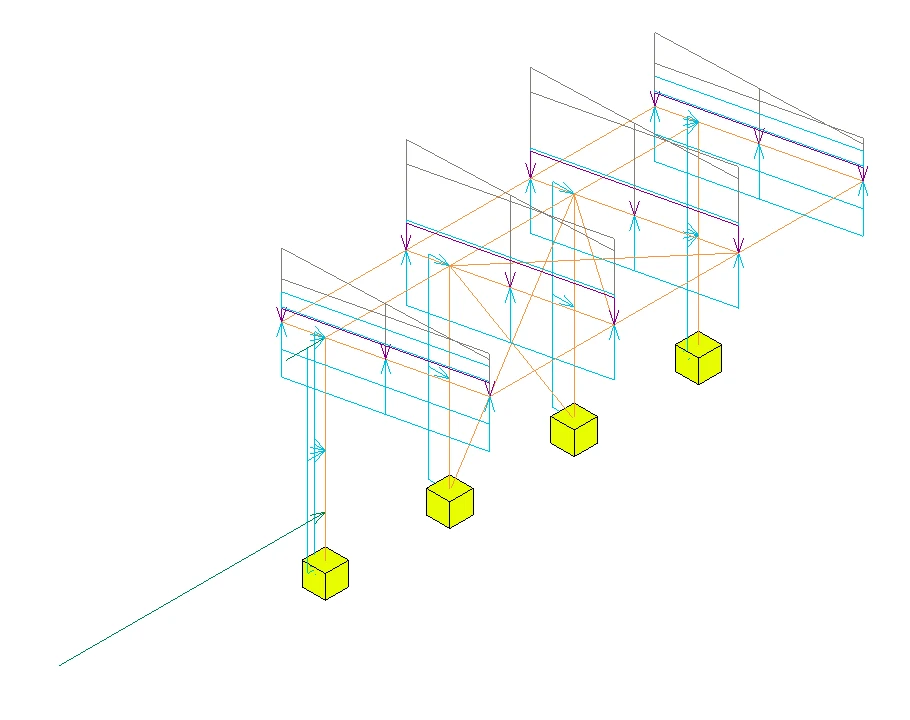
Die Normkombinationen wurden in Robot definiert, da dies wesentlich einfacher war, und man könnte argumentieren, dass dies der richtige Ort für ihre Definition ist. Eine weitere Beobachtung ist, dass das Modell in Revit zu diesem Zeitpunkt weitgehend norm- und länderunabhängig ist, da die Lasten auf jeden nationalen Anhang angewendet werden könnten, um eine „lokale“ Lösung zu erzeugen.
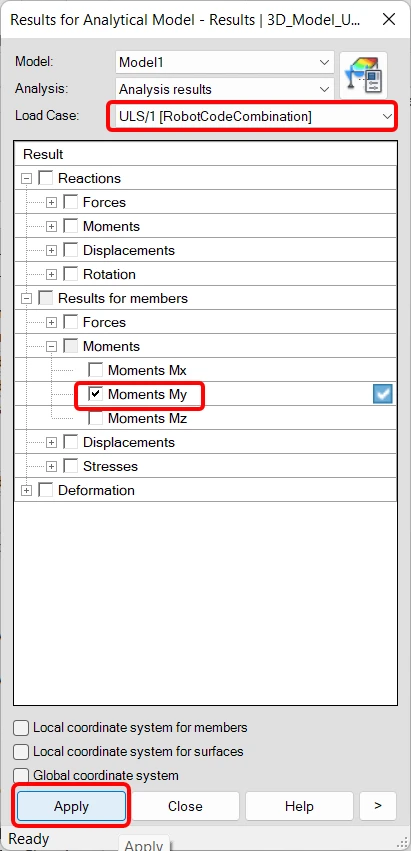
Obwohl die Ansicht „gesperrt“ ist, müssen die Ergebnisse dennoch geladen werden. Gehen Sie dazu zur Registerkarte Analysieren und wählen Sie Ergebnis-Explorer.

Wählen Sie im nächsten Fenster eine geeignete GZT-Lastfallkombination aus, zum Beispiel „My“, und schließlich Übernehmen.
Wenn Sie die Ansicht erweitern (denken Sie daran, sie zuerst zu entsperren), sehen Sie auch die Legende. Die Textgröße wird durch den gesamten Ansichtsmaßstab beeinflusst, sodass diese ebenfalls angepasst werden kann.
Die Ergebnisse zeigen die „My“-Werte für eine in Robot definierte GZT-Lastfallkombination.
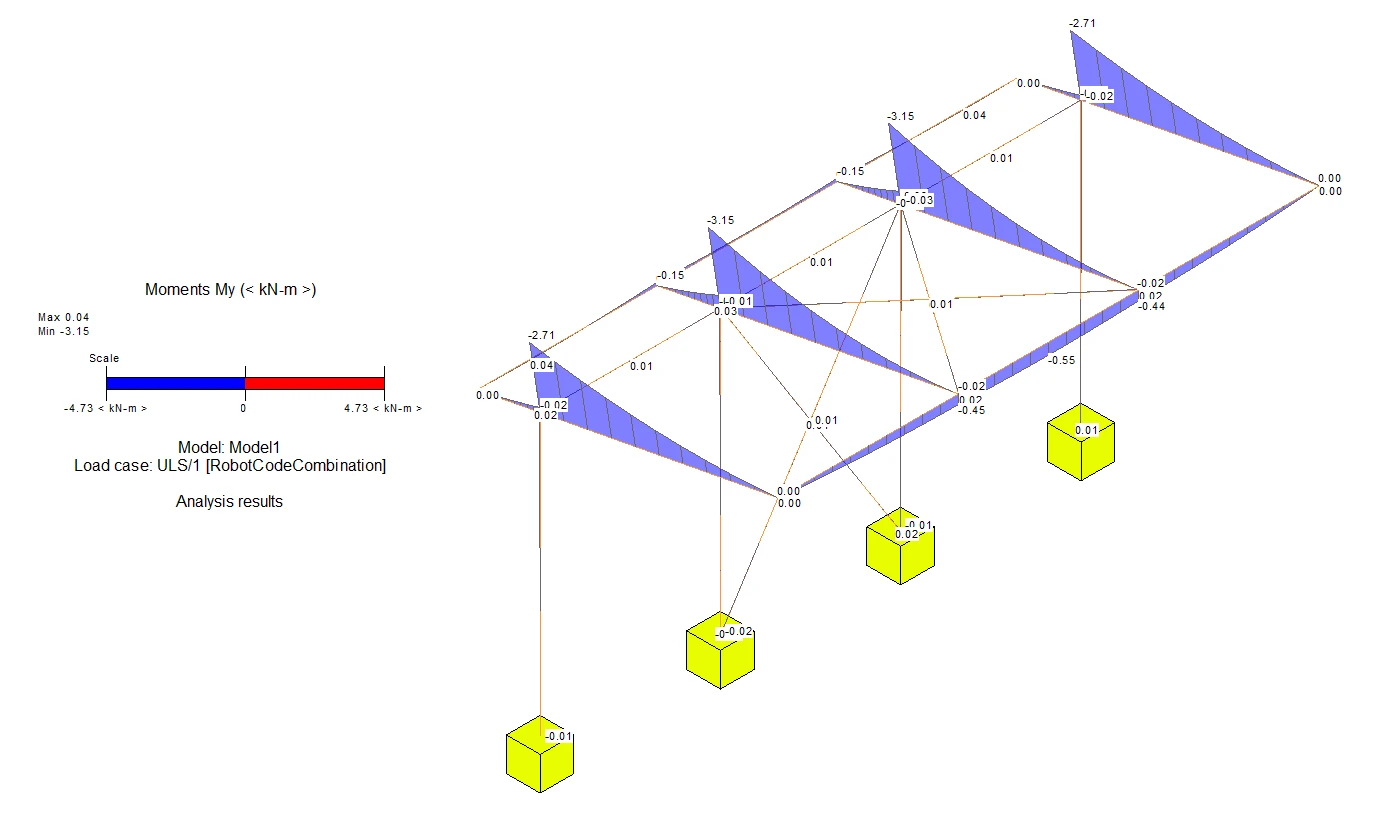
Unterschiedliche Ergebnisse können mit der Funktion des Ergebnis-Explorers auf der Registerkarte Analysieren visualisiert werden.
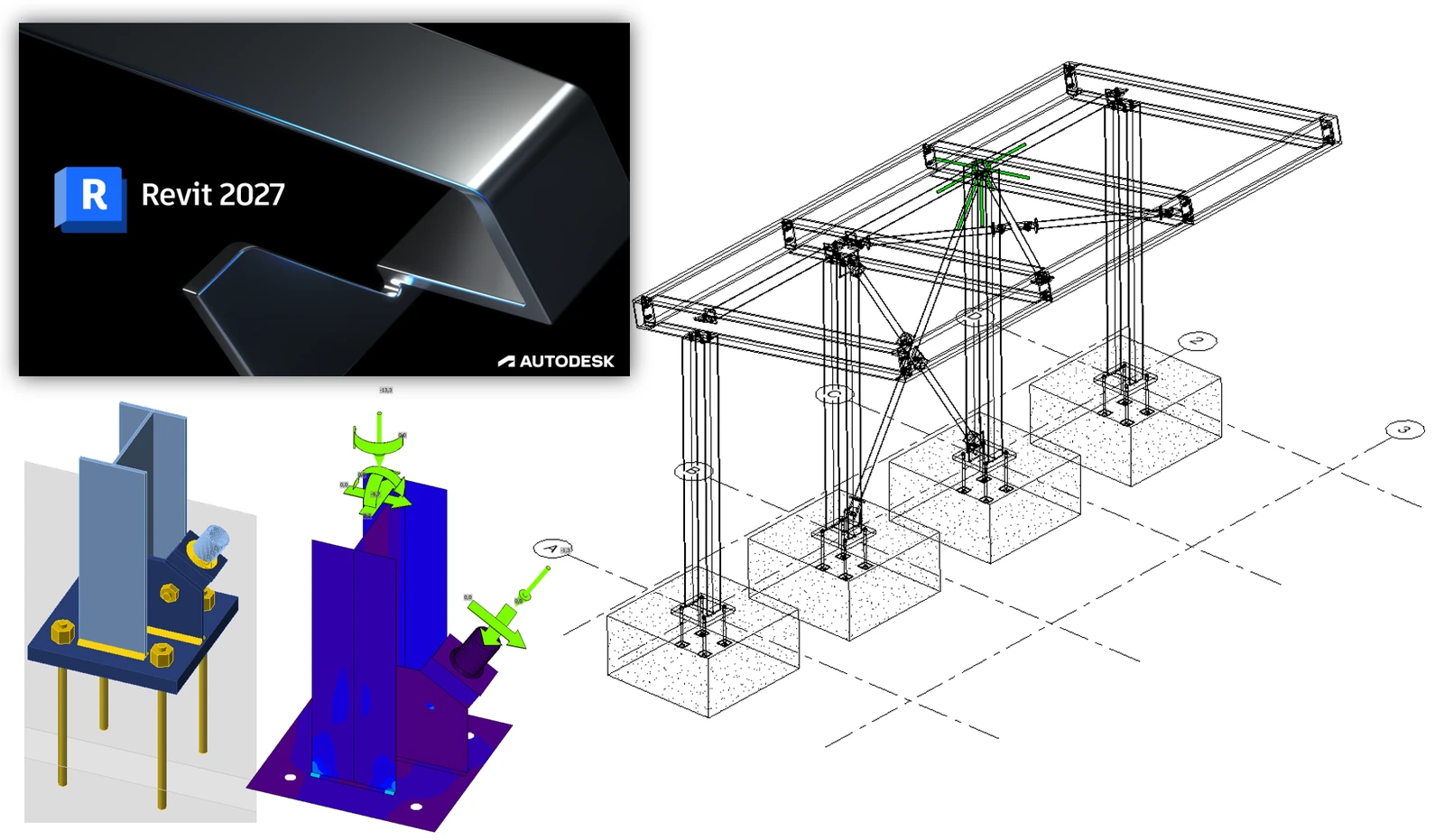
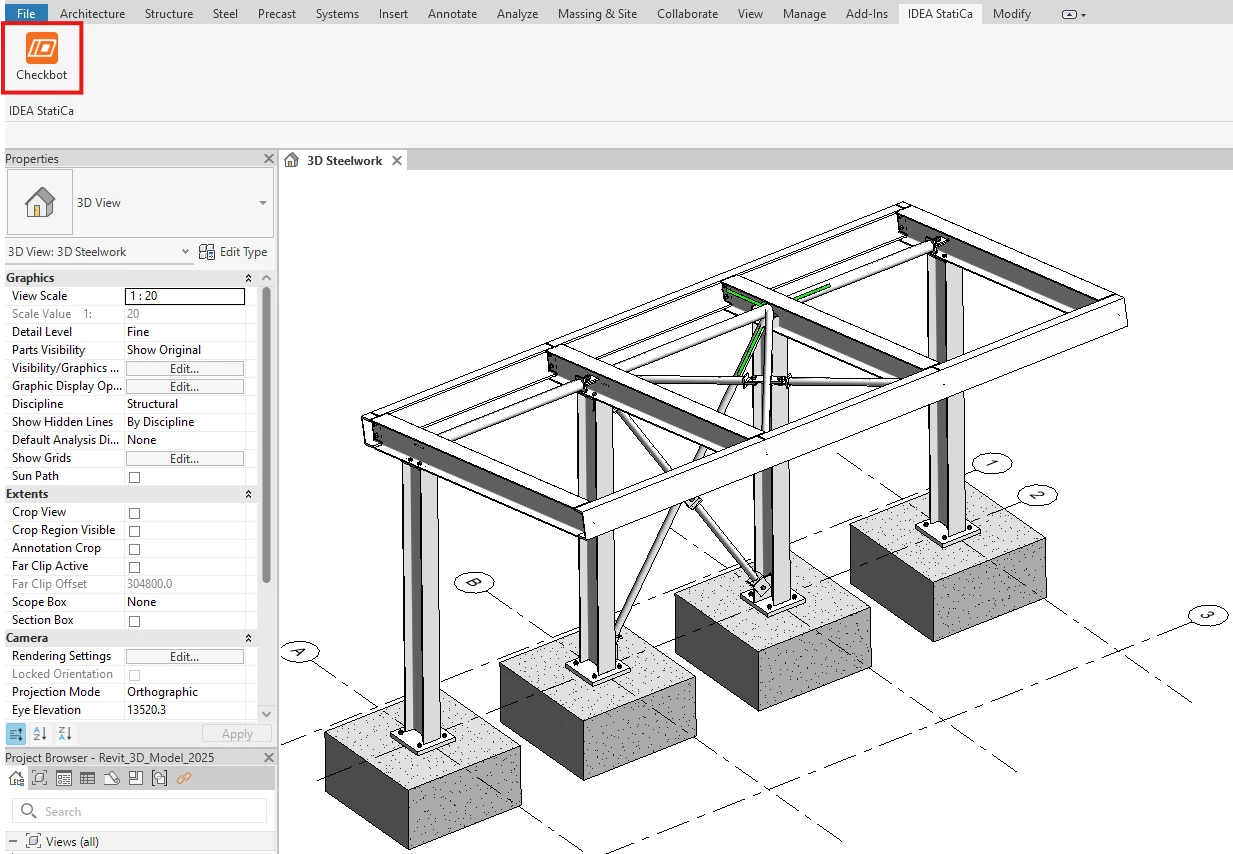
Kehren Sie zur 3D-Stahlbauansicht zurück. Die gezeigten Stahlanschlüsse wurden innerhalb von Revit modelliert. Sie sind nur sichtbar, wenn die Detailstufe auf Fein eingestellt ist.
Der BIM-Link sollte automatisch integriert sein. Sie finden ihn im oberen Menüband unter IDEA StatiCa -> Checkbot. Dadurch wird die Checkbot-Anwendung geöffnet.
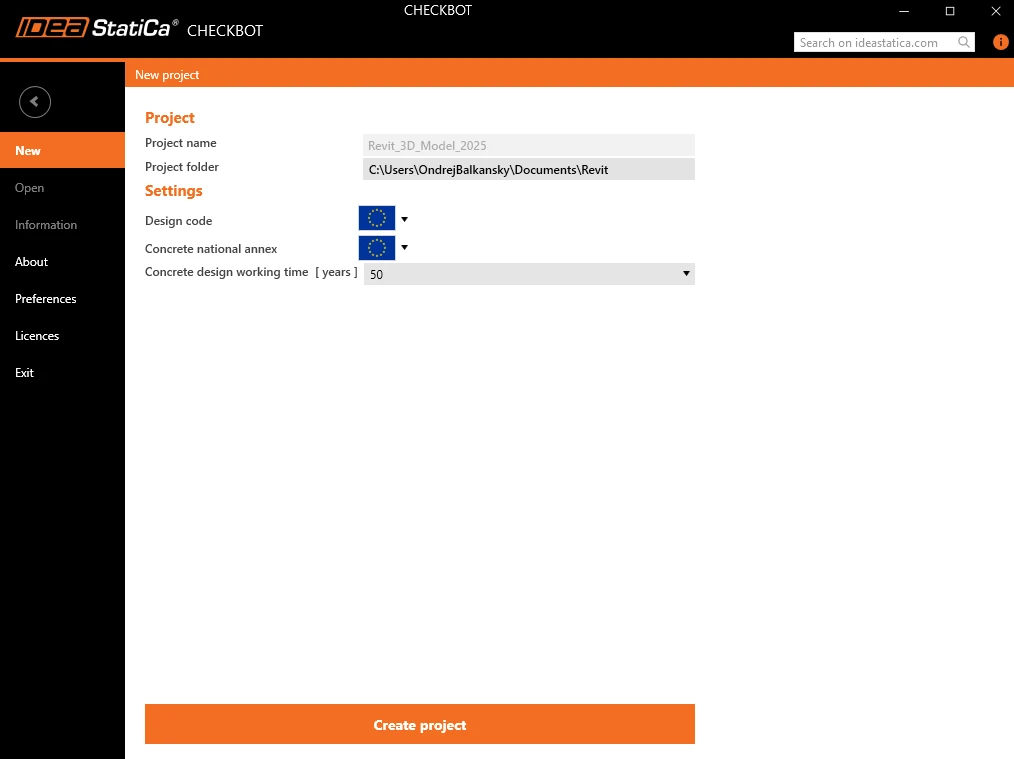
Stellen Sie Folgendes ein und wählen Sie dann Projekt erstellen.
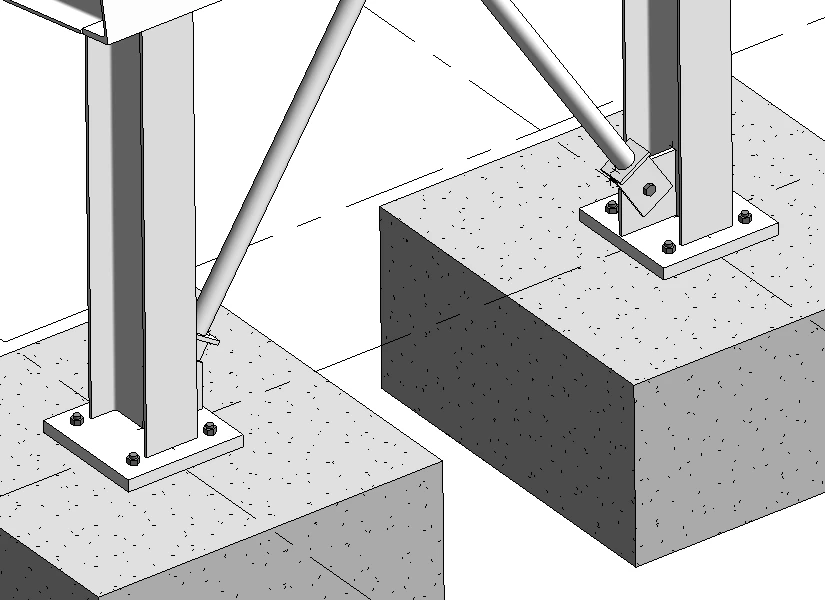
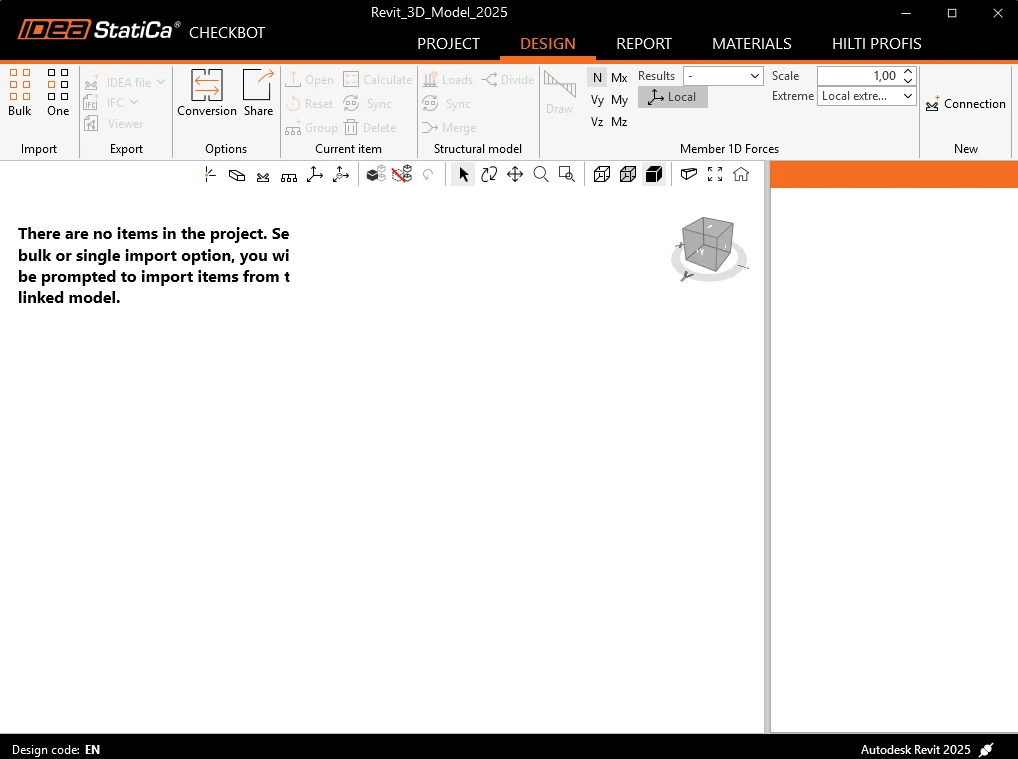
Das neue Checkbot-Projekt ist bereit, Verbindungen aus Autodesk Revit zu importieren. Wir werden die Fußplatten-und-Verband-Verbindung am unteren Ende einer der Innenstützen untersuchen.
Wählen Sie in Checkbot im oben genannten Import-Panel Eins aus.
Der Fokus wechselt zurück zu Revit, und Sie werden aufgefordert, eine Verbindung auszuwählen - wählen Sie die Verbandsanschluss.
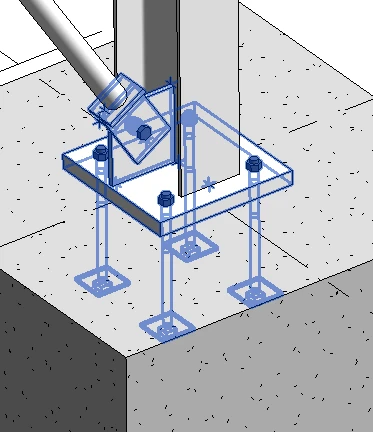
Sie werden aufgefordert, Verbindungsobjekte auszuwählen (dies sind die Bauteile und andere Elemente, aus denen die gesamte Verbindung besteht) - verwenden Sie eine Auswahl mit Fangfenster (Kreuzungsauswahl).
Wählen Sie abschließend Fertigstellen in der oberen rechten Ecke des Menübands in Revit.
Die Bauteile und der Verbindungsplatzhalter werden dann in Checkbot importiert.
Weitere Informationen zur Checkbot-Oberfläche finden Sie in unseren Tutorials zu Checkbot und anderen BIM-Links.
Geometrie
Wählen Sie in Checkbot entweder Öffnen im rechten Panel, oder klicken Sie mit der rechten Maustaste auf das Verbindungsfeld oder das Verbindungselement und wählen Sie Öffnen.
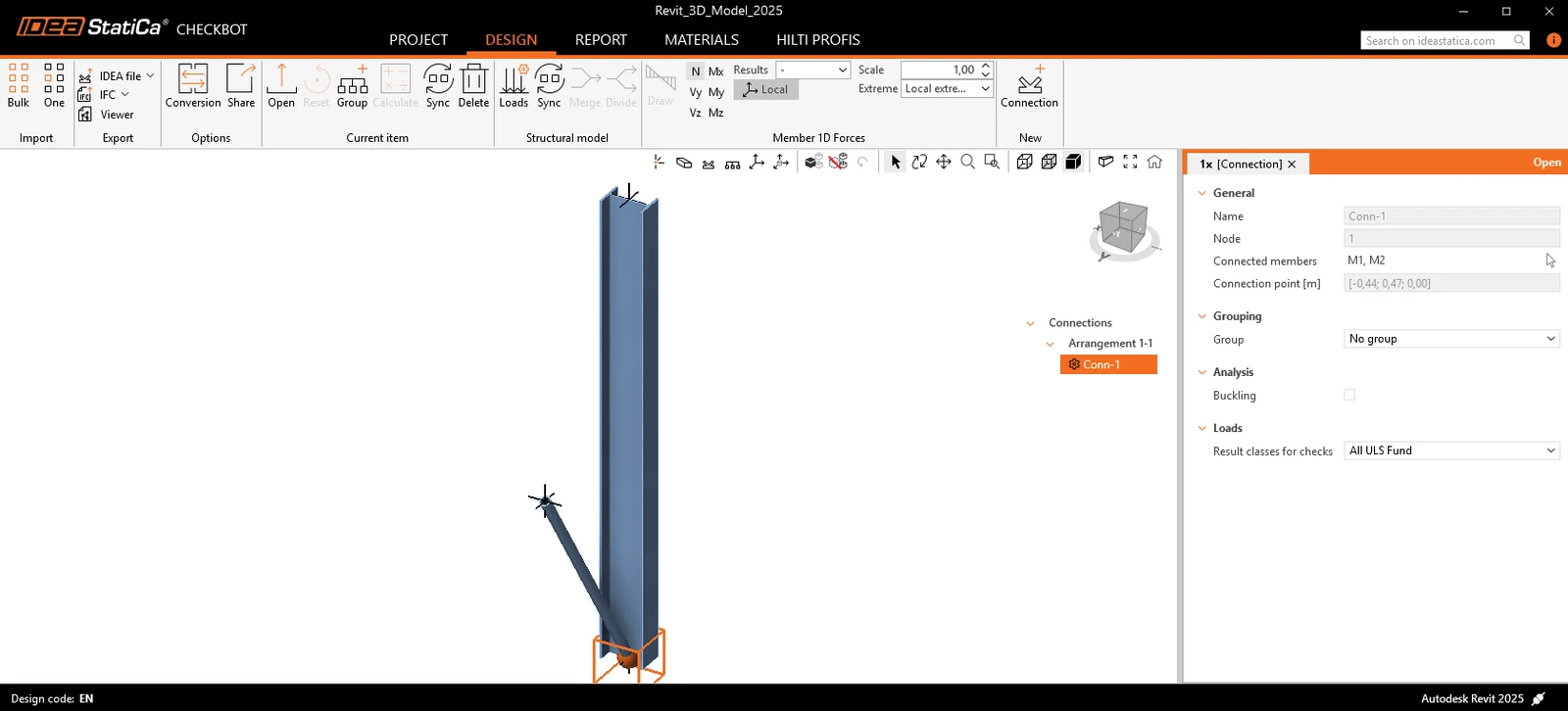
Wenn alles wie gezeigt ausgewählt wurde, sollten Sie eine Ansicht wie im untenstehenden Bild sehen. Hier zeigt sich der kombinierte geometrische und analytische Ansatz als ideal, da er eine sofort nutzbare Verbindung in IDEA StatiCa erzeugt. In anderen Tutorials, die entweder auf FEA- oder BIM-Lösungen basieren, fehlt immer ein Teil. Wenn in Revit keine Informationen zu den Lasteffekten vorhanden sind, verwenden Sie eine beliebige Methode zur Eingabe der Lasten.
Auch wenn der Verband modelliert ist, müssen wir noch einige Dinge einrichten.
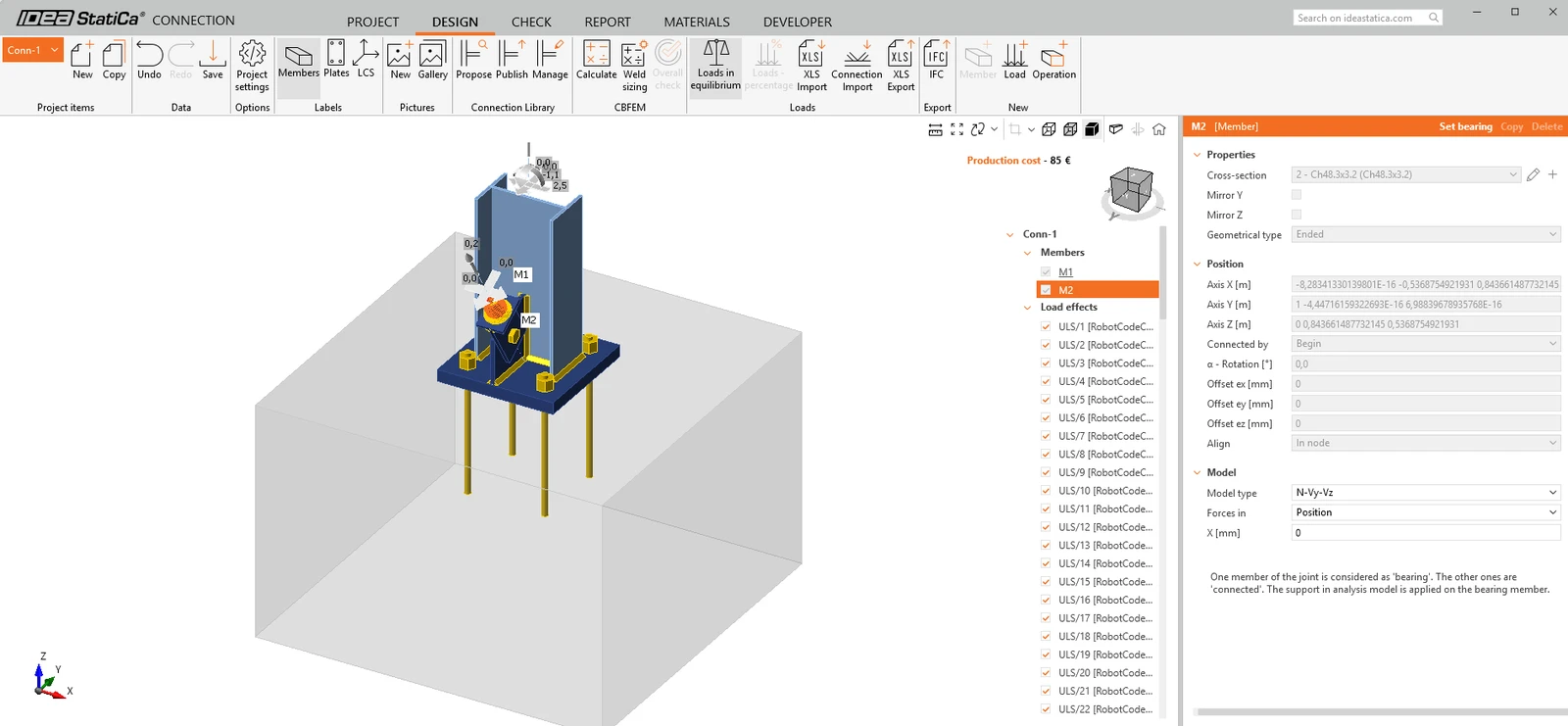
Weisen Sie zunächst den korrekten Modelltyp zu - N-Vy-Vz. Dies liegt daran, dass nur eine einzelne Schraube verwendet wird.
Zweitens bearbeiten Sie die Operation Anker, sodass die Querkraft von den Ankern und nicht durch Reibung aufgenommen wird.
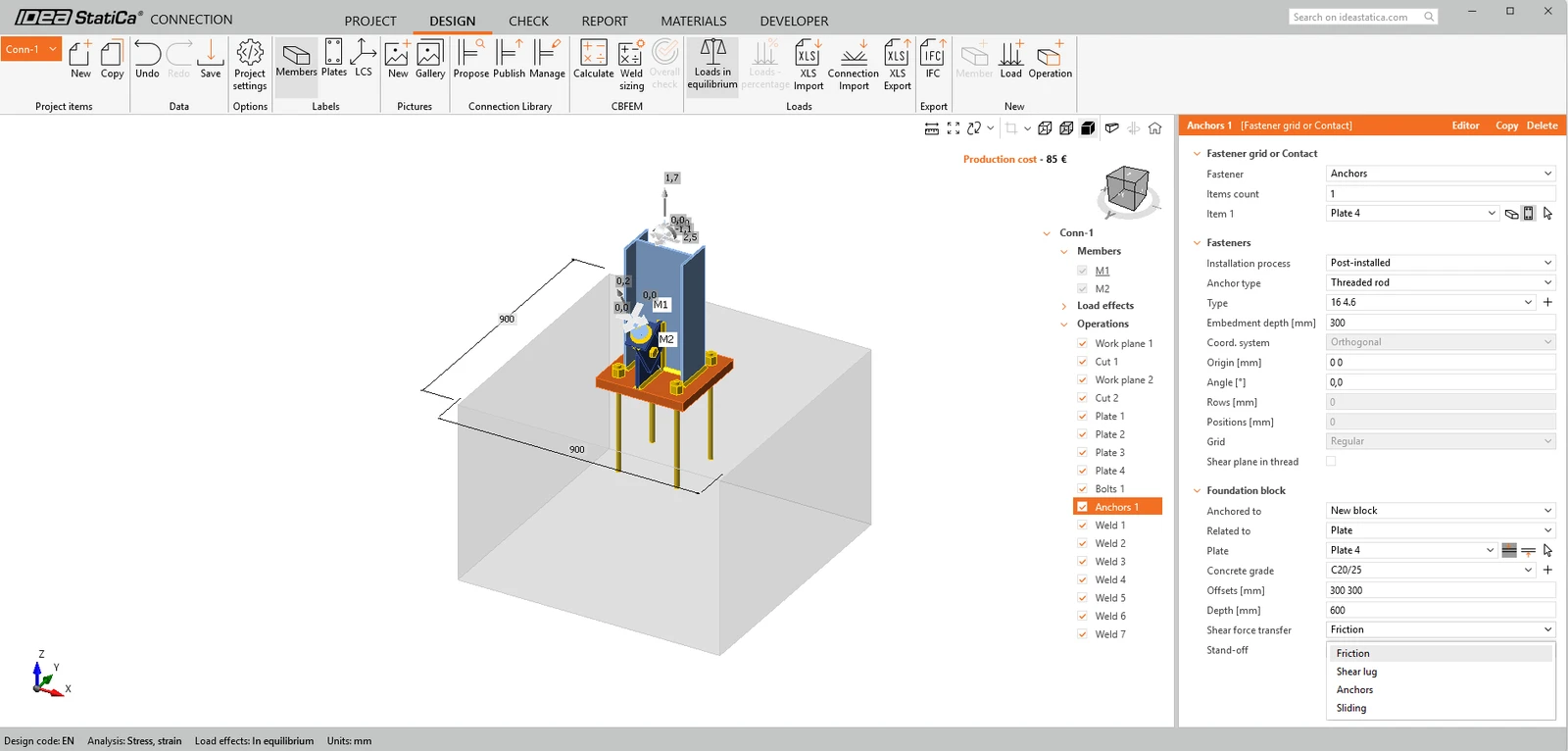
Da das IDEA-Verbindungsmodell aus dem Revit-Modell stammt, wird argumentiert, dass zunächst die Host-Informationen korrigiert und dann mit IDEA synchronisiert werden sollten (um die einzige Quelle der Wahrheit auch weiterhin zu gewährleisten).
Das Modell ist nun bereit zur Berechnung. Drücken Sie Berechnen im oberen Menüband. Nach einigen Augenblicken erscheinen die anfänglichen „Ampel“-Ergebnisse.
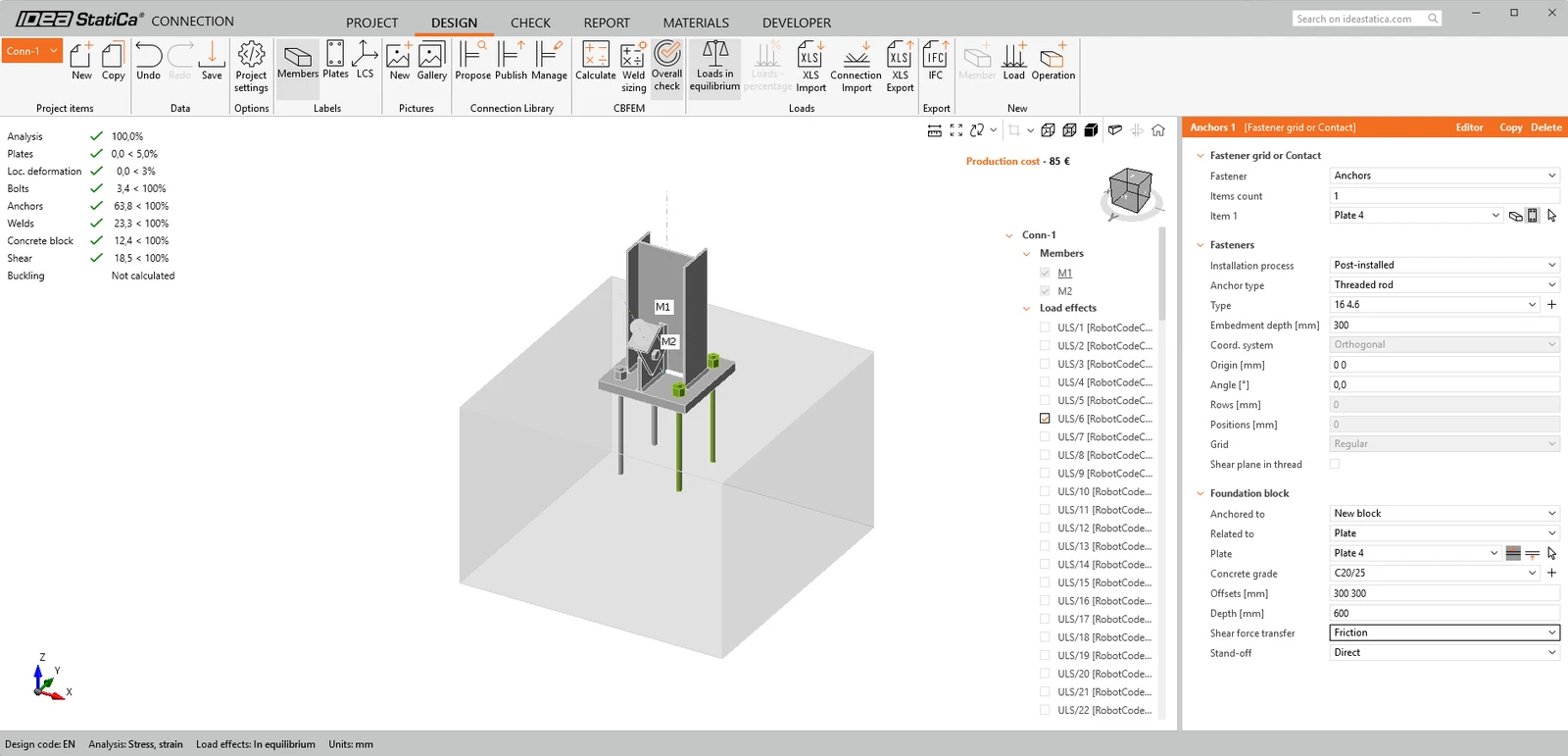
Bevor wir fortfahren, möchten wir auch die Verwendung einer generischen Verbindung in Revit hervorheben. Eine generische Verbindung wird als Platzhalter verwendet - hier befindet sich eine Verbindung, aber ich weiß nicht, wie sie aussieht, oder die tatsächliche Verbindung ist für Revit zu kompliziert!
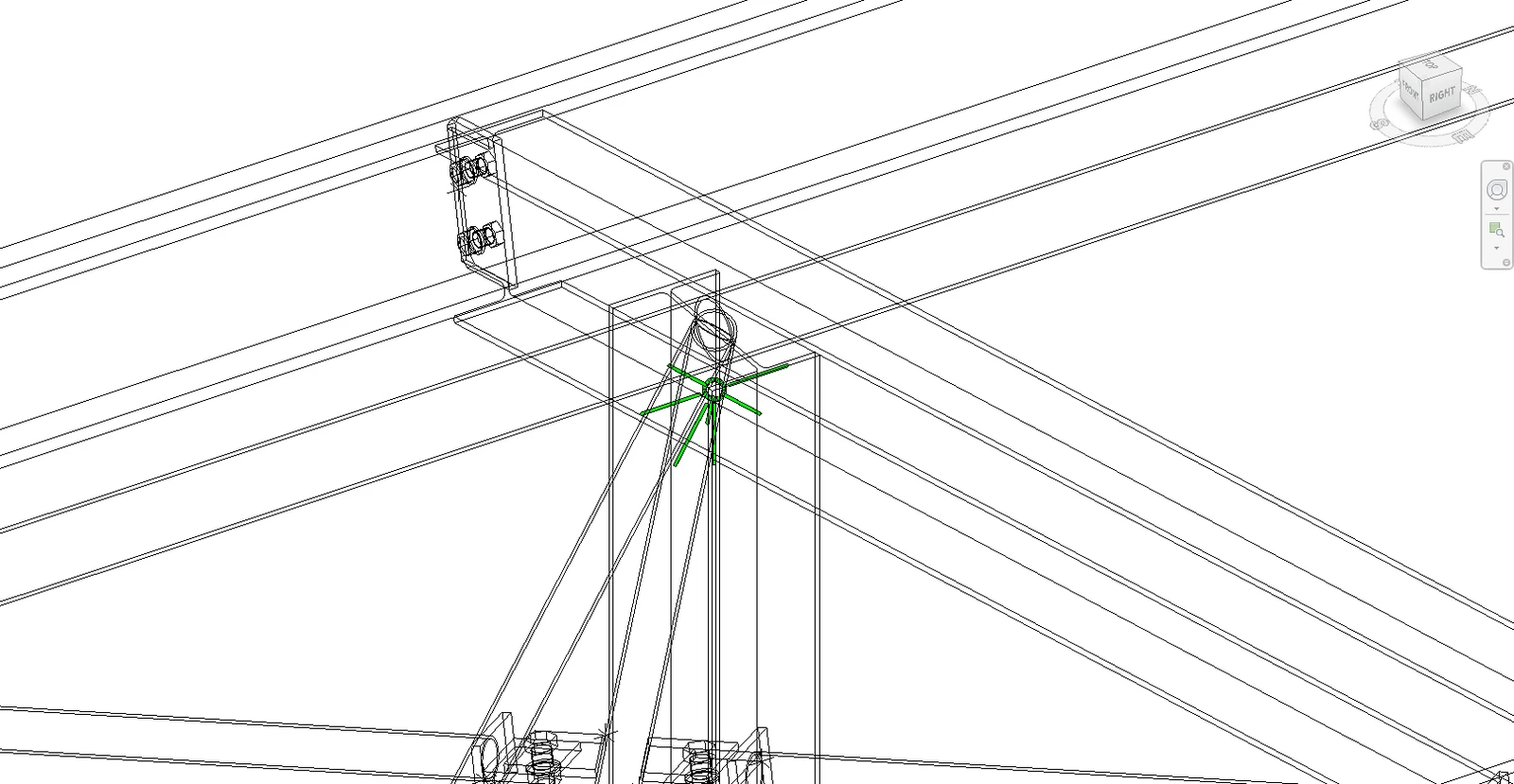
Wenn Sie zum Drahtgittermodus wechseln, können Sie deutlich einen grünen Verbindungshalter oben auf einer Stütze mit mehreren ein- und auslaufenden Trägern erkennen. Mit einem ähnlichen Arbeitsablauf wie beim Beispiel Fußplatte-und-Verband kann diese Verbindung in Checkbot importiert und mithilfe der Operationen in IDEA StatiCa bearbeitet werden. Der Nutzen dieses Arbeitsablaufs ist nicht so bedeutend wie im vorherigen Beispiel, aber er ermöglicht dennoch den Import von Bauteilen und deren Ergebnissen.
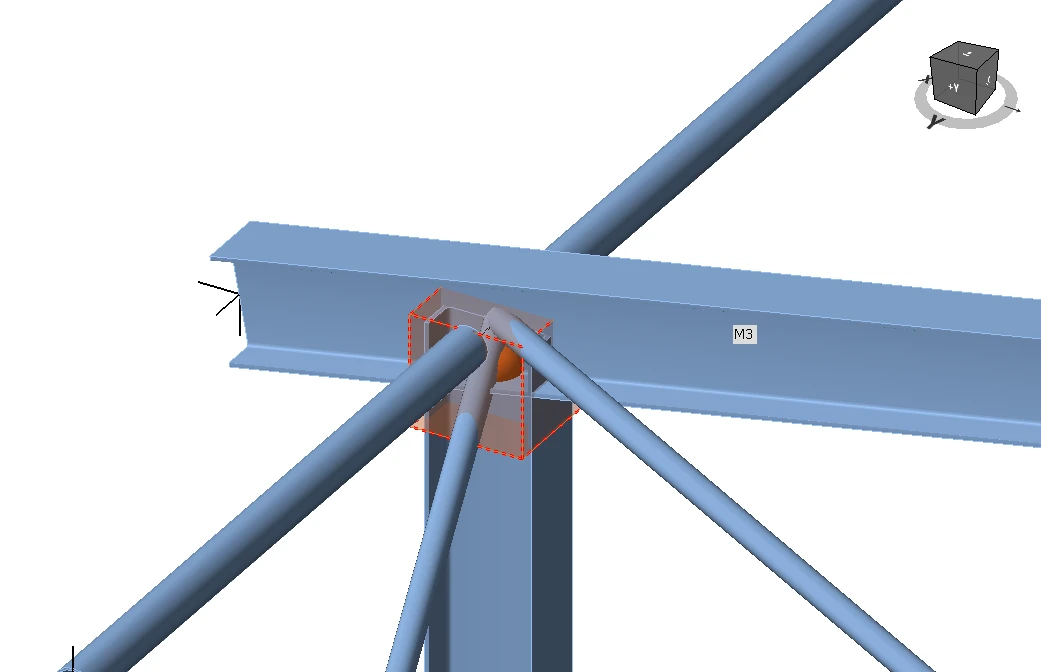
Es wird Fälle geben, in denen Änderungen am Revit-Modell erforderlich sind. Der bevorzugte Arbeitsablauf wäre, die gewünschten geometrischen Änderungen in Revit vorzunehmen, das Modell zur Analyse zu senden, die Analyse und Bemessung für diese Änderungen durchzuführen und anschließend etwaige Unterschiede zurückzusenden. Checkbot kann dann nach diesen Änderungen suchen.
Modell synchronisieren
Manchmal gibt es Änderungen an Ihrem FEA/BIM-Modell, wie unterschiedliche Bauteilquerschnittsgrößen oder Lasten. Diese können zwischen Checkbot und dem FEA/BIM-Modell synchronisiert werden.
Es gibt zwei mögliche Alternativen:
- Synchronisieren des aktuellen Elements (wenn ein oder mehrere Knoten ausgewählt sind)
- Synchronisieren des gesamten importierten Tragwerksmodells
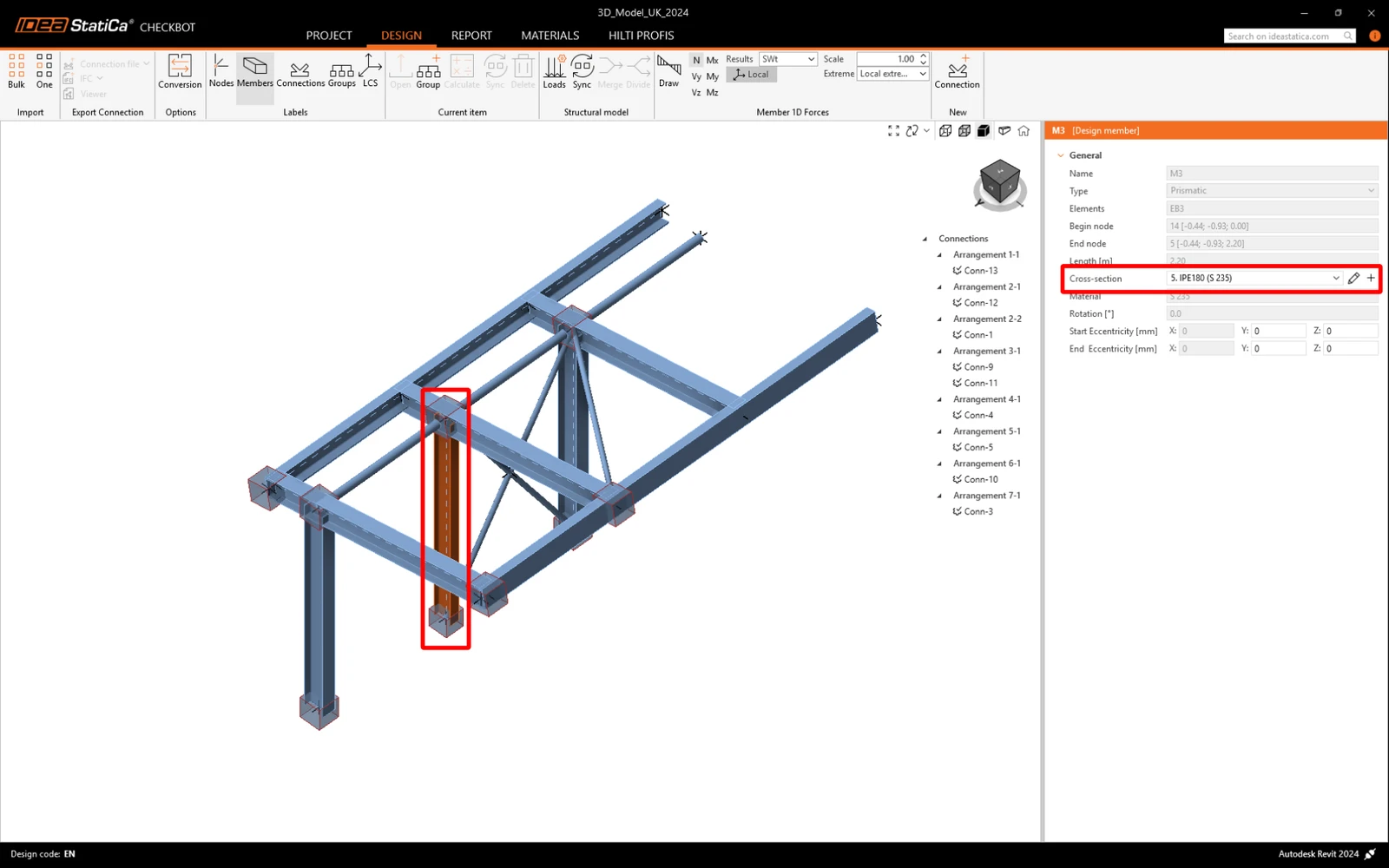
Um diese Funktion zu testen, können Sie eine Bauteilquerschnittsgröße oder -form in Ihrer BIM-Anwendung ändern oder einen Lastfall bzw. eine Kombination usw. anpassen: ändern Sie die ausgewählte Stütze auf einen kleineren Querschnitt.
Wählen Sie in Checkbot die entworfenen Verbindungen aus (es können mehrere sein) und wählen Sie im Panel „Aktuelles Element“ Sync.

Das Checkbot-Projekt wird aktualisiert, der Verbindungsentwurf bleibt erhalten, aber die Ergebnisse werden ungültig. Sie können sehen, dass die Stütze nun aktualisiert wurde – entsprechend der Änderung im BIM-Modell.
Führen Sie den Normnachweis der hervorgehobenen Verbindungen einfach erneut durch, indem Sie im Panel „Aktuelles Element“ Berechnen auswählen. Bitte beachten Sie, dass größere Änderungen im Modell zusätzliche Validierungsschritte bei den betroffenen Verbindungen erfordern können (wie oben beschrieben).

Falls die Verbindungen nicht die gewünschten Ergebnisse liefern, können Sie diese erneut öffnen, um den Entwurf zu optimieren (d. h. verstärken, wenn sie den Normnachweis nicht bestehen, oder verringern, wenn die Ausnutzung zu niedrig ist).
Sie haben Autodesk Revit erfolgreich über Checkbot mit IDEA StatiCa Connection verknüpft. Sie haben sogar Funktionen erkundet, die es ermöglichen, den Revit-Arbeitsablauf über bekannte, veröffentlichte Verbindungstypen hinaus zu erweitern.
Möchten Sie Ihre Kenntnisse verbessern? Besuchen Sie unseren Campus
Lernen Sie, wie Sie IDEA StatiCa effektiv einsetzen – mit unseren E-Learning-Kursen im eigenen Tempo
Jetzt lernen

