
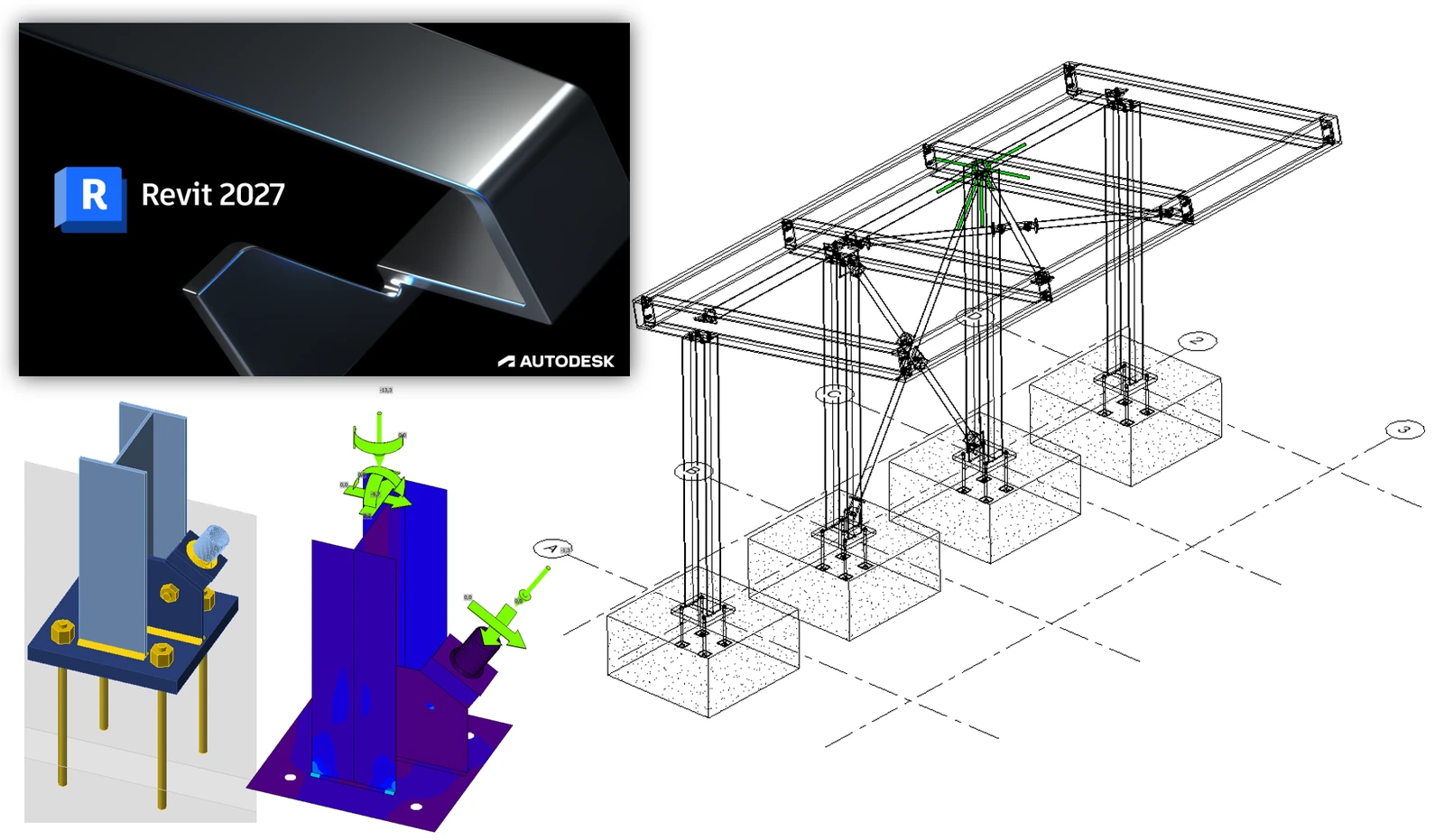


Como ativar o link
- Descarregue e instale a versão mais recente do IDEA StatiCa
- Certifique-se de que está a utilizar uma versão suportada da sua solução de FEA
O IDEA StatiCa integra ligações BIM (BIM links) no seu software de FEA durante a instalação. Pode verificar o estado e eventualmente integrar mais ligações BIM ao executar o IDEA StatiCa e abrir os BIM links. Note que alguns softwares de FEA requerem passos adicionais para ativar totalmente a respetiva ligação BIM ao IDEA StatiCa.

Pode aparecer uma notificação "Do you want to allow this app to make changes to your device?"; se for o caso, confirme com o botão Yes.
Ao clicar em Install, a ligação BIM para o software selecionado é integrada. O ecrã também mostra o estado das restantes ligações BIM.

Como utilizar a ligação
O Autodesk Revit (Revit) possui uma funcionalidade não encontrada noutras aplicações BIM: também pode alojar resultados de uma solução de análise por elementos finitos adequada. Para esse fim, criámos um modelo para você utilizar neste tutorial com o Revit 2025. Os resultados foram obtidos utilizando o Robot Structural Analysis 2024. Desde o Revit 2023, foi introduzida uma nova abordagem à modelação analítica, marcando uma mudança da automatização para uma abordagem mais centrada na engenharia.
Abra o modelo no Revit (nota: este tutorial requer a versão 2025 ou superior).
Foram criadas duas vistas Analíticas 3D para verificar as ações e os resultados.
Aqui estão as ações que foram definidas (parcialmente no Revit e mais no Robot):
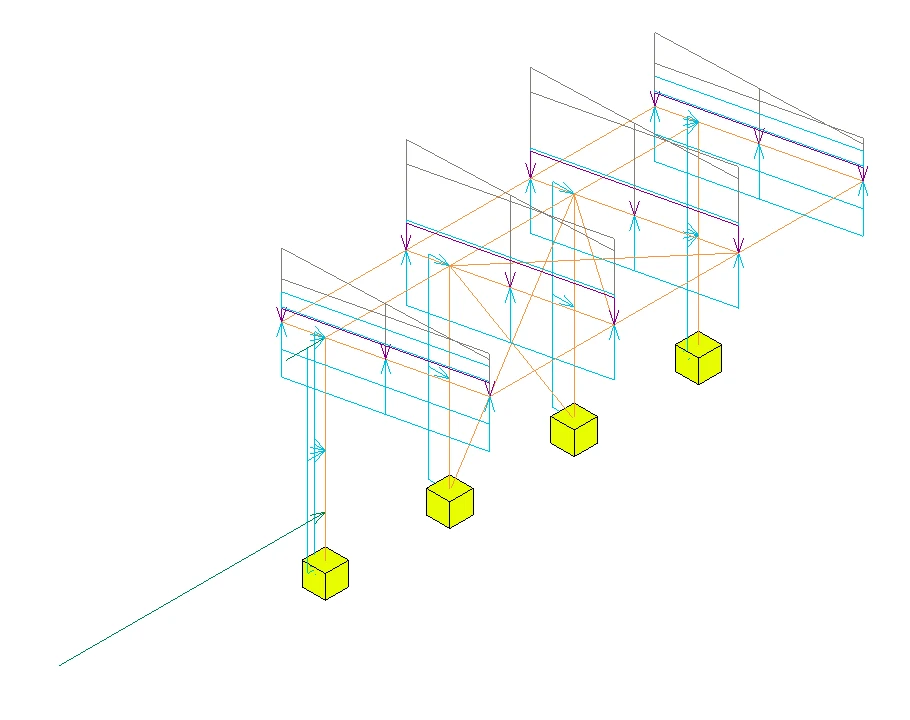
As combinações normativas foram definidas no Robot porque era muito mais fácil, e pode-se argumentar que este é o local correto para as definir. Outra observação aqui é que o modelo no Revit é, nesta fase, bastante independente da norma e do país, uma vez que as ações poderiam ser aplicadas a qualquer anexo nacional para gerar uma solução "local".
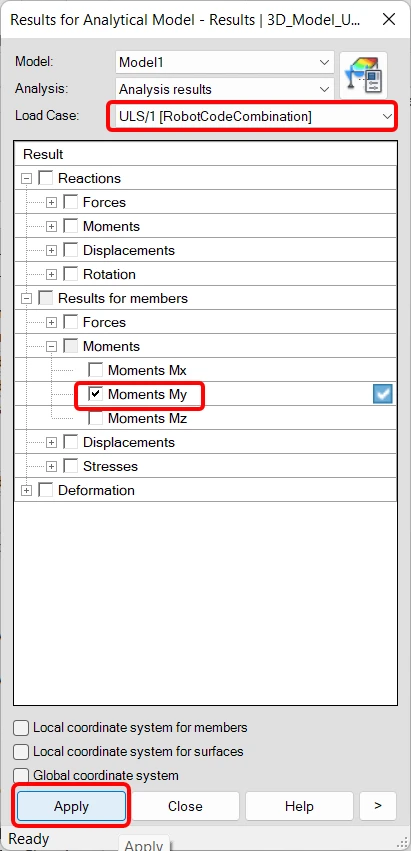
Embora a vista esteja "Bloqueada", os resultados ainda precisam de ser carregados. Para tal, vá ao separador Analisar e selecione Explorador de Resultados.

Na janela seguinte, escolha uma combinação de casos de carga ULS adequada, por exemplo "My", e por fim Aplicar.
Se expandir a vista (lembrando-se de a desbloquear primeiro), também verá a legenda. O tamanho do texto é afetado pela escala geral da vista, por isso este também pode ser ajustado.
Os resultados mostram os valores de "My" para uma combinação de casos de carga ULS definida no Robot.
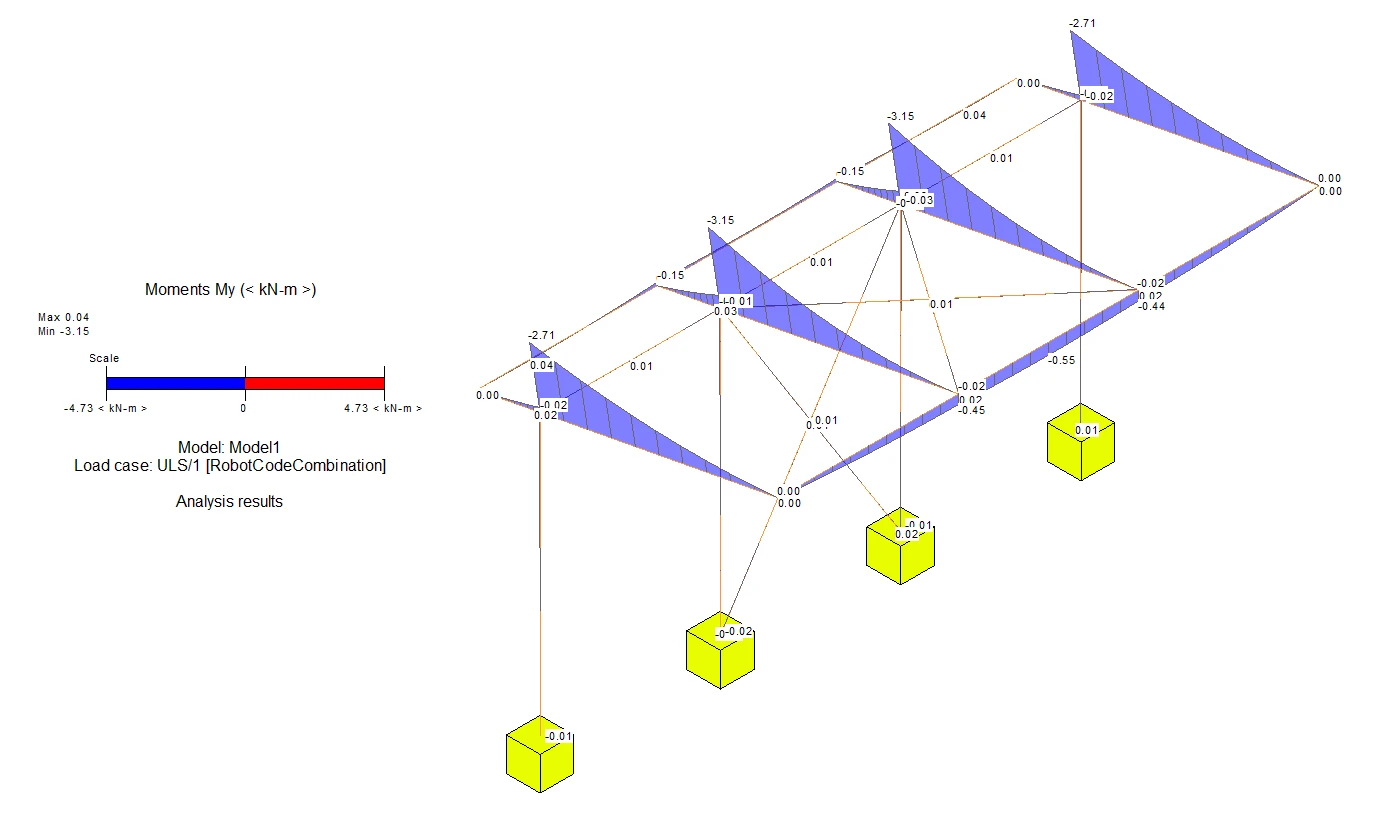
Podem ser visualizados diferentes resultados utilizando a funcionalidade do Explorador de Resultados no separador Analisar.
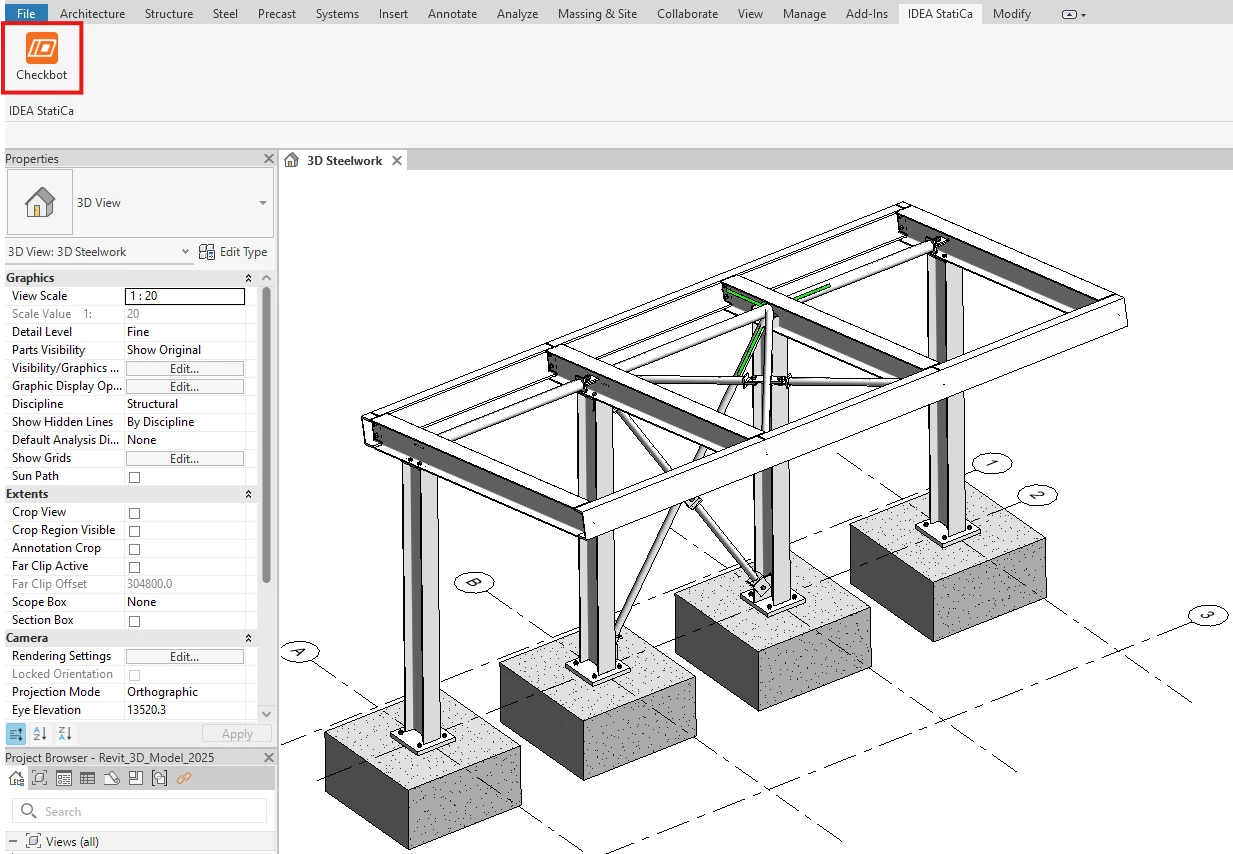
Volte à vista 3D Steelwork. As ligações de aço mostradas foram modeladas dentro do Revit. Só podem ser vistas se o Nível de Detalhe estiver definido como Fino.
A ligação BIM deve estar automaticamente integrada. Pode encontrá-la no friso superior, em IDEA StatiCa -> Checkbot. Isto abrirá a aplicação Checkbot.
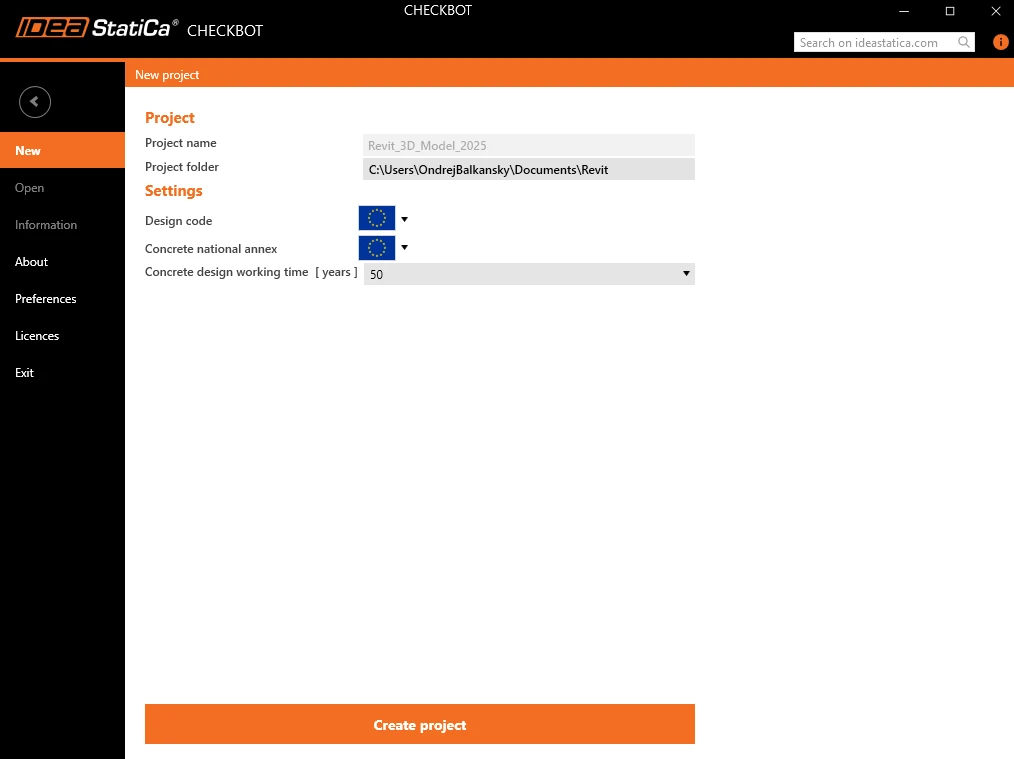
Defina o seguinte e, em seguida, selecione Criar projeto.
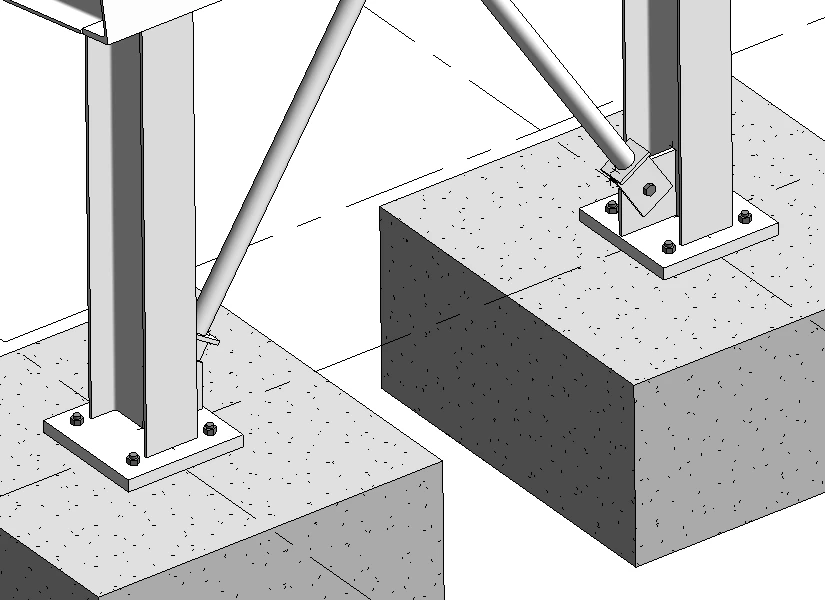
O novo projeto Checkbot está pronto para importar ligações do Autodesk Revit. Vamos examinar a ligação de placa de base com escora na base de uma das colunas internas.
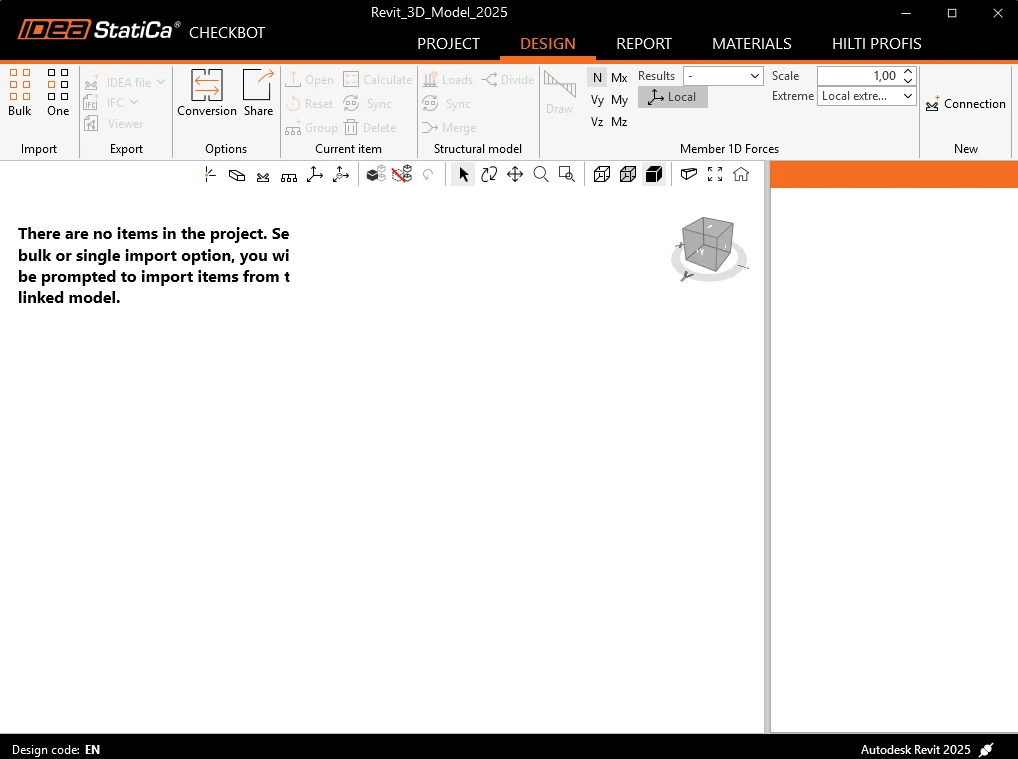
No Checkbot, selecione One no painel de Importação mencionado acima.
O foco volta a mudar para o Revit, e é-lhe pedido que selecione uma ligação - selecione a ligação da escora.
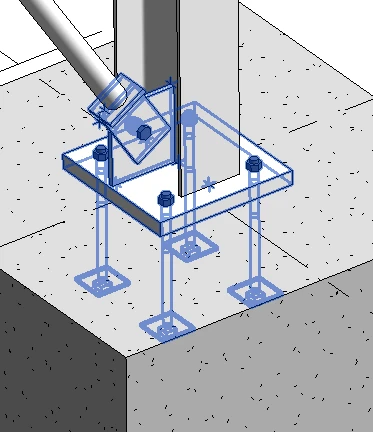
É-lhe pedido que selecione os objetos da ligação (estes são os elementos e outros itens que compõem a ligação completa) - utilize uma seleção por janela de cruzamento.
Por fim, selecione Concluir no canto superior direito do friso no Revit.
Os elementos e o marcador de posição da ligação são então importados para o Checkbot.
Consulte os nossos tutoriais sobre o Checkbot e outras Ligações BIM para mais informações sobre a interface do Checkbot.
Geometria
No Checkbot, selecione Abrir no painel do lado direito, ou clique com o botão direito na caixa da ligação ou no item da ligação e selecione Abrir.
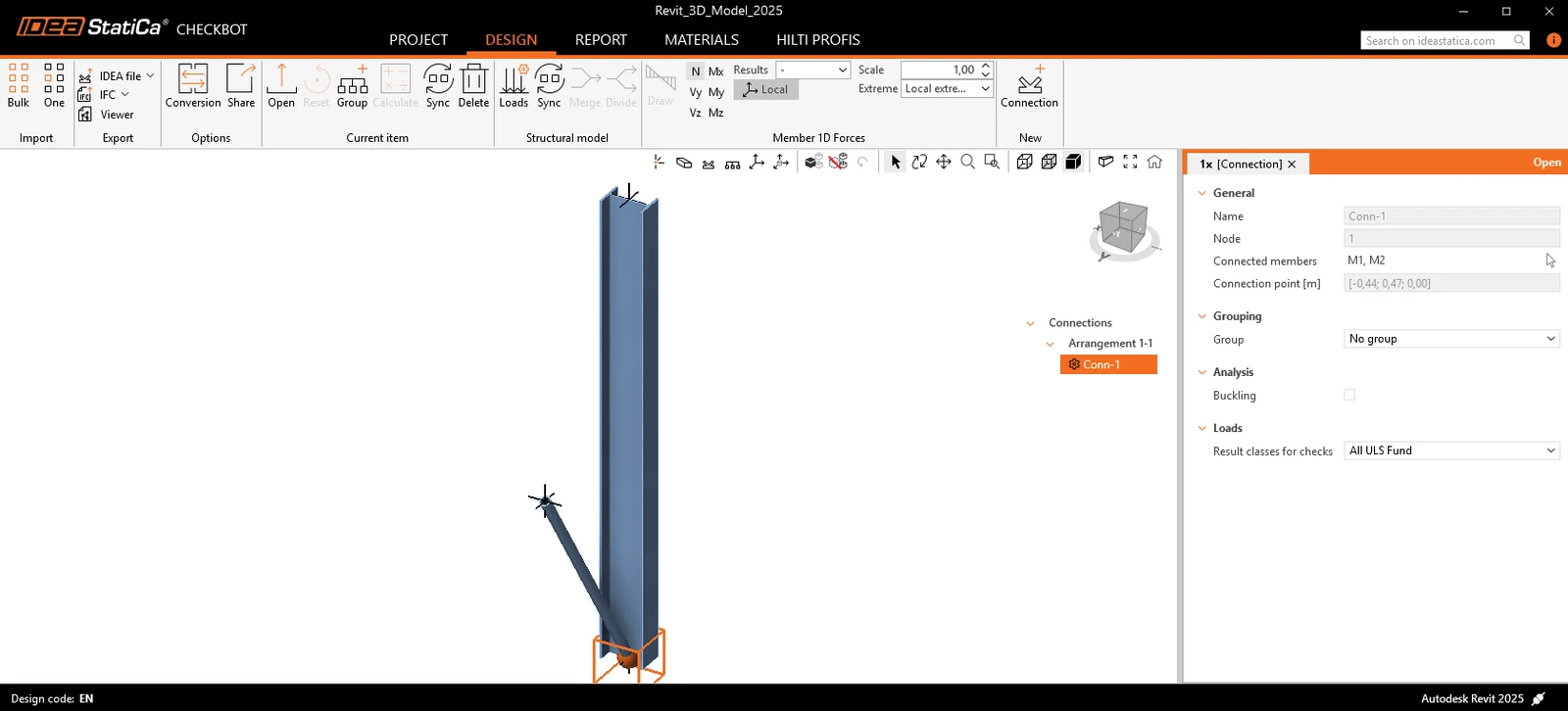
Se tudo tiver sido selecionado como mostrado, deverá ver uma vista semelhante à da imagem abaixo. É aqui que a abordagem combinada geométrica e analítica é ideal, pois cria uma ligação instantaneamente utilizável no IDEA StatiCa. Noutros tutoriais baseados em soluções FEA ou BIM, falta sempre uma parte. Se não houver informação sobre os efeitos das ações no Revit, utilize qualquer método para introduzir as ações.
Embora a escora esteja modelada, ainda precisamos de configurar algumas coisas.
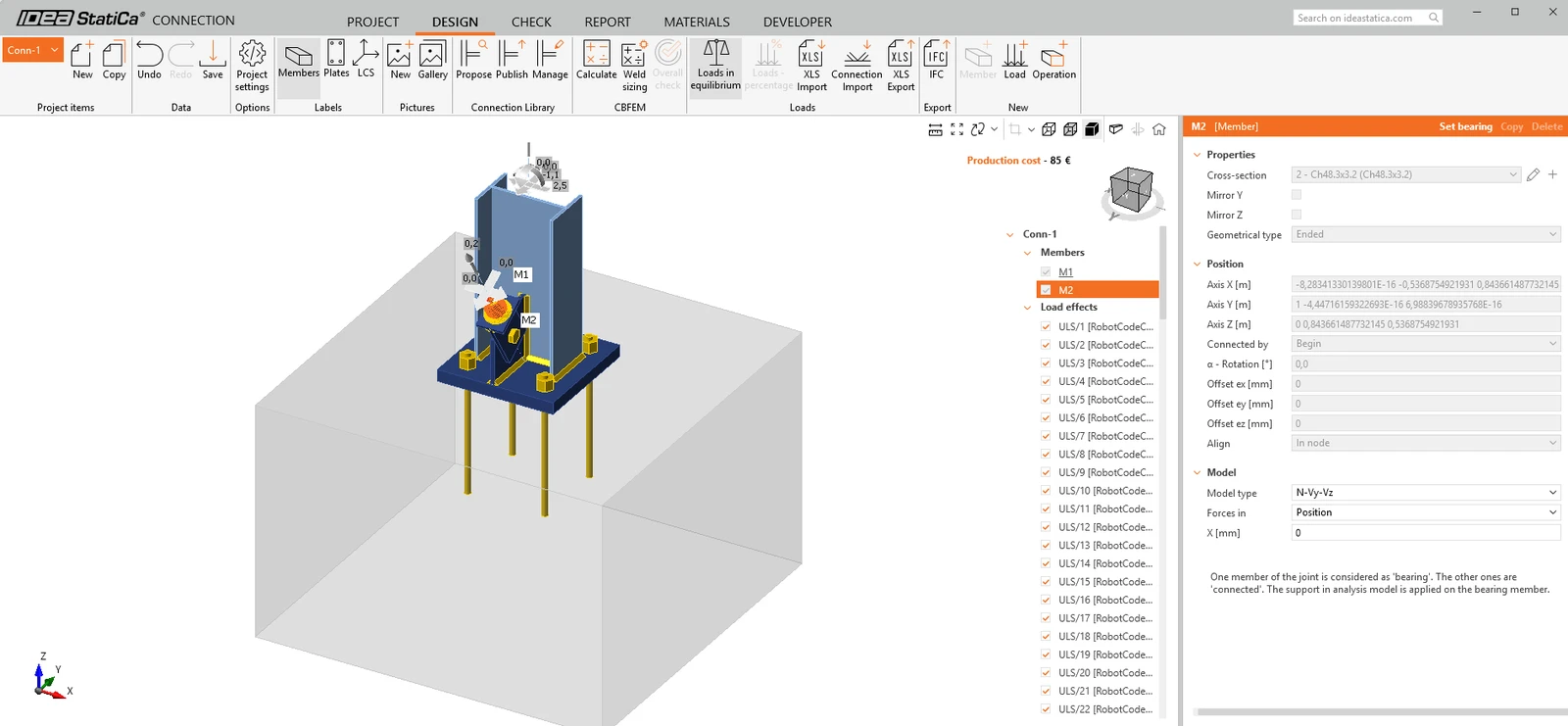
Primeiro, atribua o Tipo de Modelo correto - N-Vy-Vz. Isto porque apenas um único parafuso está a ser utilizado.
Em segundo lugar, edite a operação de Âncoras para que o Corte seja suportado pelas âncoras em vez da fricção.
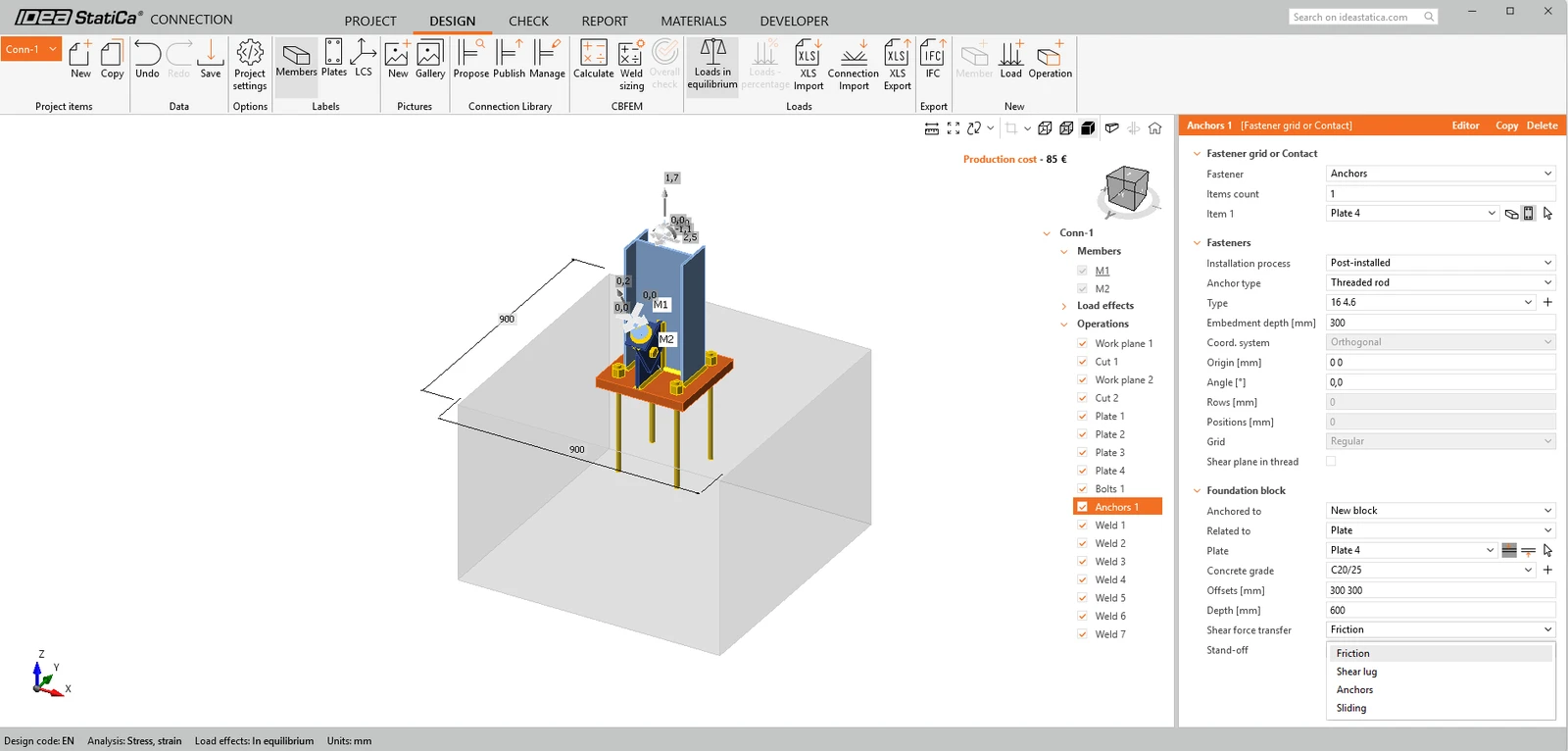
Dado que o modelo de ligação IDEA teve origem no modelo Revit, argumenta-se que a informação anfitriã deve ser corrigida primeiro e depois sincronizada com o IDEA (para manter a fonte única de verdade, precisamente, única).
O modelo está agora pronto para ser calculado. Pressione Calcular no friso superior. Após alguns momentos, aparecerão os resultados iniciais em "semáforo".
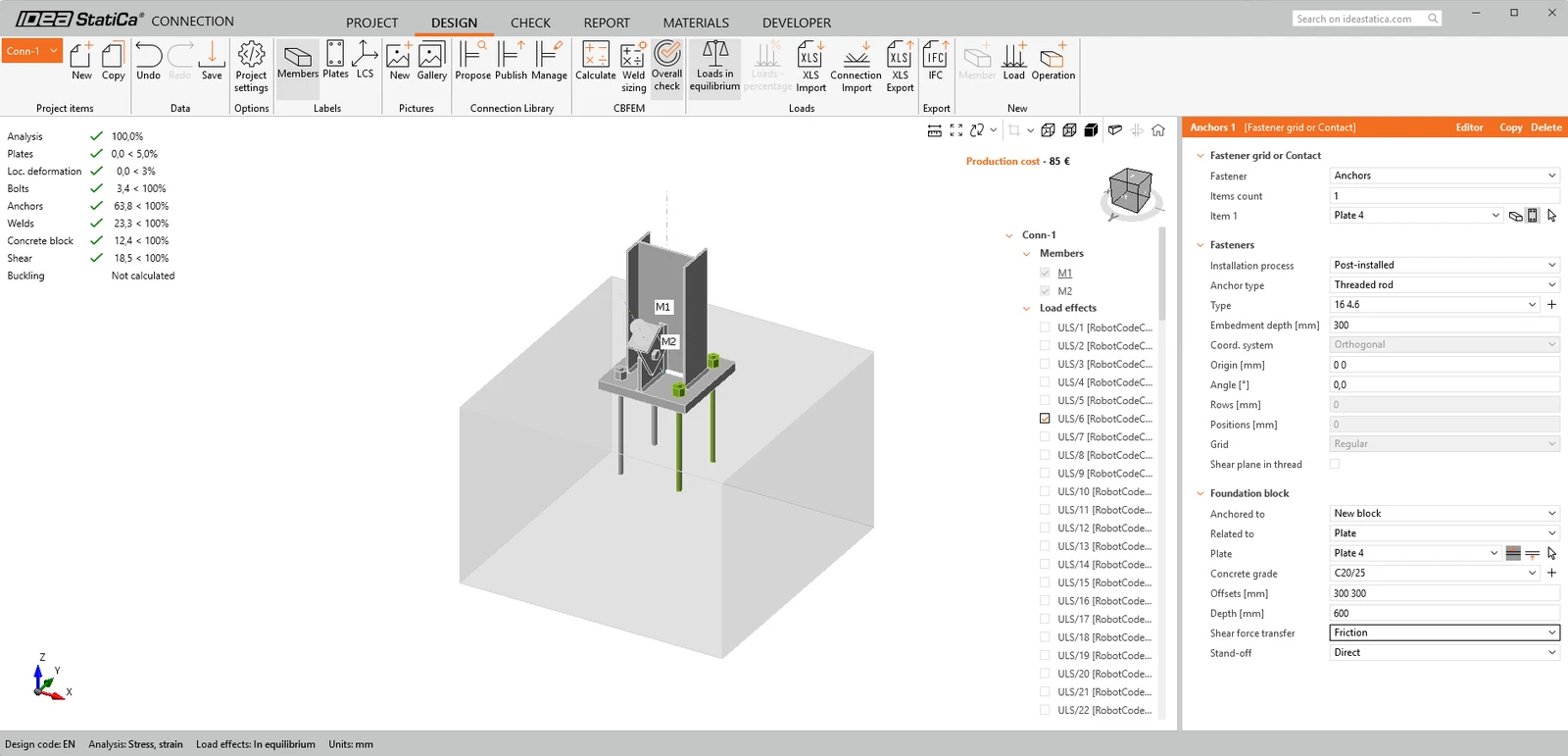
Antes de terminar, gostaríamos também de destacar a utilização de uma ligação genérica no Revit. Uma ligação genérica é utilizada como um marcador de posição - uma ligação vai aqui, mas não sei qual é o seu aspeto, ou a ligação real é demasiado complicada para o Revit!
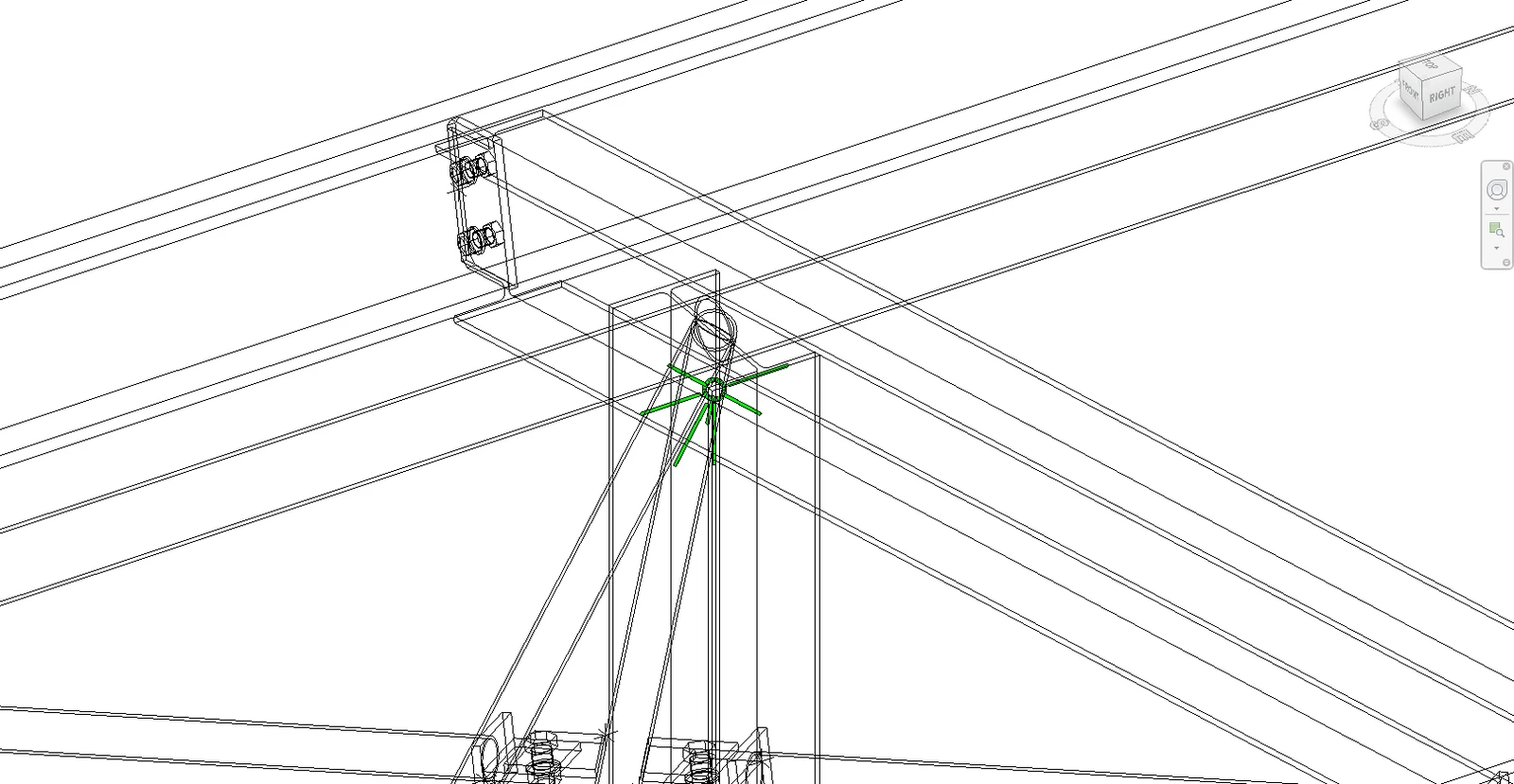
Ao alternar para o modo de arame, pode ver claramente um suporte de ligação verde no topo de uma coluna, com múltiplas vigas a entrar e saír. Utilizando um fluxo de trabalho semelhante ao exemplo da placa de base com escora, esta ligação pode ser importada para o Checkbot e editada utilizando as Operações no IDEA StatiCa. O benefício deste fluxo de trabalho não é tão significativo como no exemplo anterior, mas ainda permite importar elementos e os seus resultados.
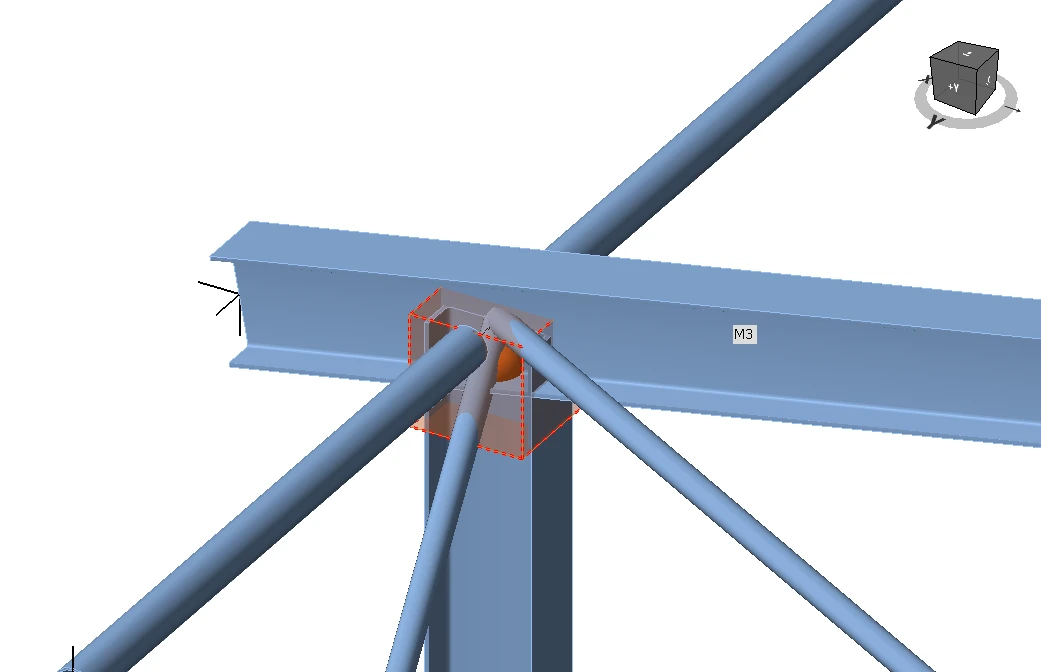
Haverá ocasiões em que serão necessárias modificações ao modelo Revit. O fluxo de trabalho preferido seria efetuar as alterações geométricas desejadas no Revit, enviar o modelo para análise, analisar e dimensionar essas alterações, e depois enviar de volta quaisquer diferenças. O Checkbot pode então procurar essas alterações.
Sincronizar modelo
Por vezes, existem alterações no seu modelo FEA/BIM, como diferentes dimensões de secções de elementos ou ações. Estas podem ser sincronizadas entre o Checkbot e o modelo FEA/BIM.
Existem duas alternativas possíveis:
- Sincronizar o item Atual (se uma ou mais juntas estiverem selecionadas)
- Sincronizar todo o modelo Estrutural importado
Para testar esta funcionalidade, pode alterar a dimensão ou a forma da secção de um elemento na sua aplicação BIM ou alterar um caso de carga ou combinação, etc.: altere a coluna selecionada para uma secção mais pequena.
No Checkbot, selecione as ligações dimensionadas (pode haver mais do que uma) e, no painel Item atual, selecione Sync.

O projeto Checkbot será atualizado, o dimensionamento da ligação é preservado, mas os resultados serão invalidados. Pode verificar que a coluna está agora atualizada — correspondendo à alteração no modelo BIM.
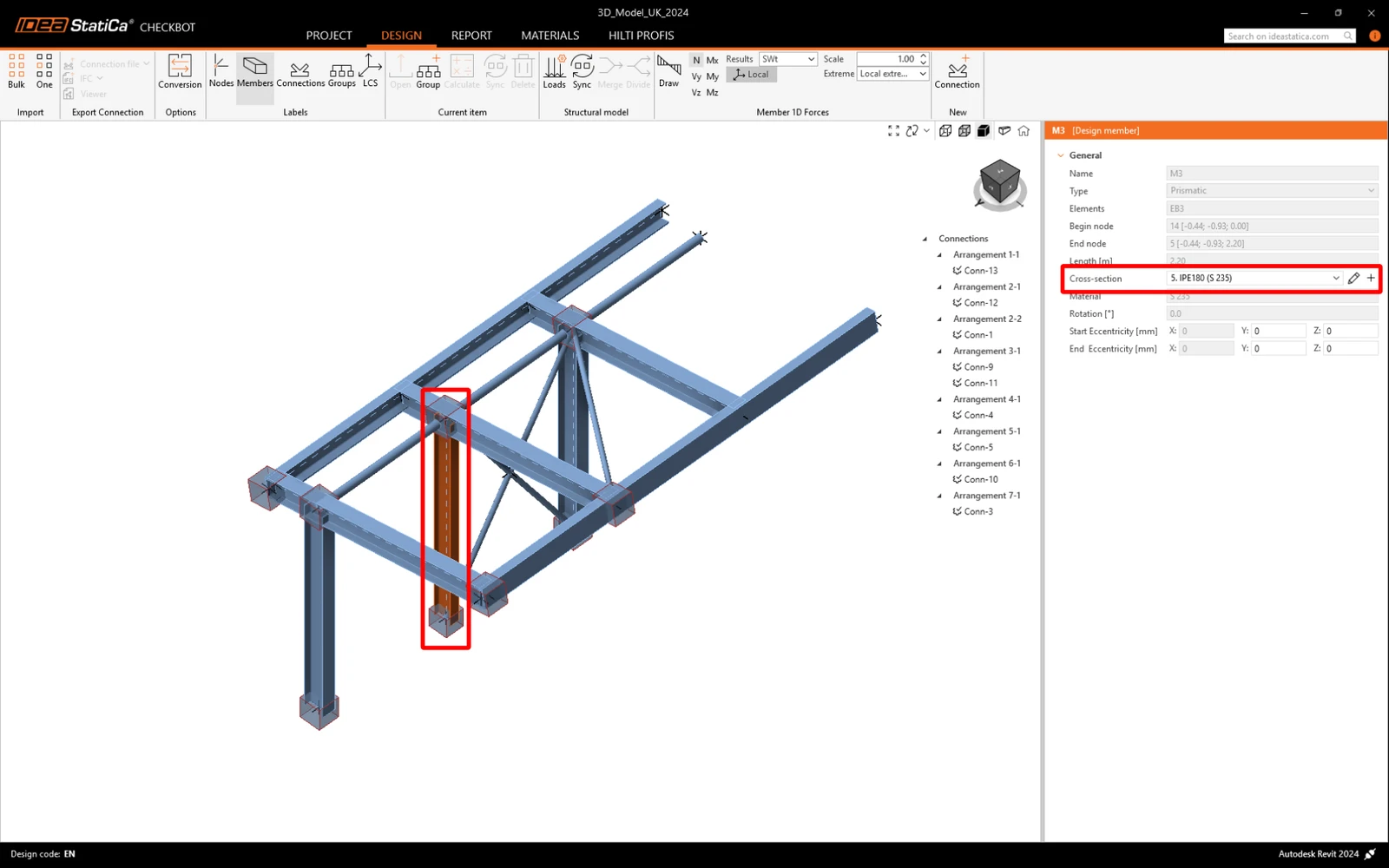
Basta efetuar novamente a verificação normativa das ligações destacadas, selecionando Calculate no painel Item atual. Tenha em atenção que alterações mais significativas no modelo podem exigir passos de validação adicionais nas ligações afetadas (como acima indicado).

Se as ligações não apresentarem os resultados desejados, pode abri-las novamente para otimizar o dimensionamento (ou seja, reforçar se não passarem a verificação normativa ou aliviar se a utilização for demasiado baixa).
Ligou com sucesso o Autodesk Revit ao IDEA StatiCa Connection através do Checkbot. Explorou até funcionalidades que permitem que o fluxo de trabalho do Revit se estenda além dos tipos de ligação conhecidos e publicados.
Quer melhorar as suas competências? Visite o nosso Campus
Aprenda a utilizar o IDEA StatiCa de forma eficaz com os nossos cursos de e-learning ao seu próprio ritmo
Comece a aprender

