


1 Comment activer le lien
- Téléchargez et installez (en tant qu'administrateur) la dernière version d'IDEA StatiCa
- Assurez-vous d'utiliser la version prise en charge de SCIA Engineer
IDEA StatiCa intègre automatiquement le lien BIM dans votre logiciel CAO/CAE lors de son installation. Vous pouvez vérifier le statut et activer d'autres liens BIM pour des logiciels installés ultérieurement dans l'installateur de lien BIM.
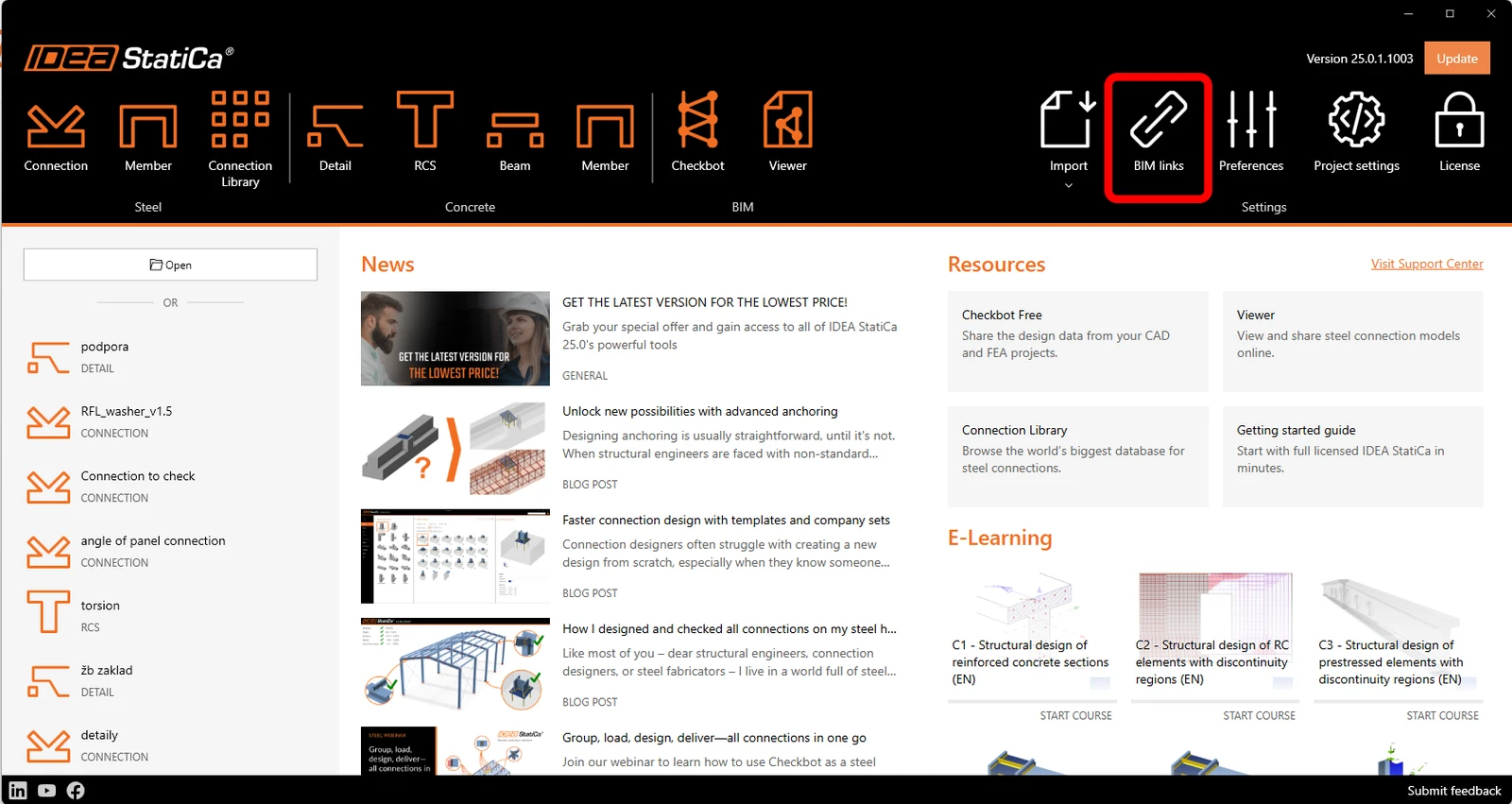
Ouvrez IDEA StatiCa et accédez au panneau BIM, puis ouvrez l'installateur de lien BIM. Une notification « Exécuter en tant qu'administrateur » peut apparaître, veuillez confirmer avec le bouton Oui.
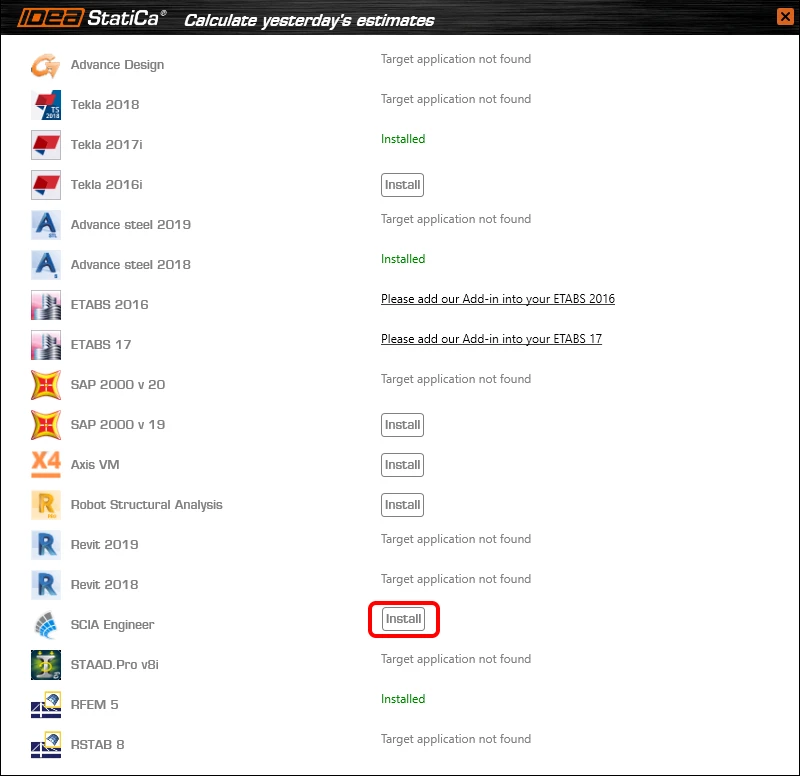
Sélectionnez le logiciel dans lequel intégrer le lien BIM IDEA StatiCa, cliquez sur le bouton Installer et vérifiez le statut Installé.
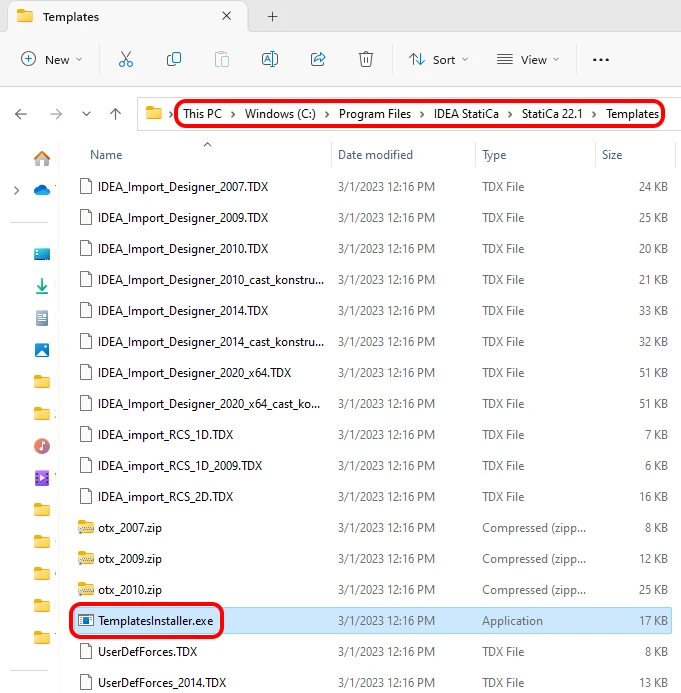
Avant d'importer votre premier exemple, il est nécessaire d'installer les modèles dans Scia Engineer. Pour ce faire, vous devez exécuter TemplatesInstaller.exe, généralement présent dans le dossier d'installation par défaut d'IDEA StatiCa (c:\Program Files\IDEAStatiCa\StatiCaX\Templates). Il n'est pas nécessaire de refaire cette opération si vous ne changez pas de version de SCIA Engineer.
Sélectionnez la version de SCIA Engineer dans laquelle les modèles seront installés.
Remarque : Dans la version récemment publiée SCIA Engineer 26, il existe un problème avec la génération du fichier XML qui provoque un plantage de SCIA. Nous recommandons d'utiliser SCIA Engineer 25 ou une version antérieure pour ce lien BIM jusqu'à ce que ce problème soit résolu.
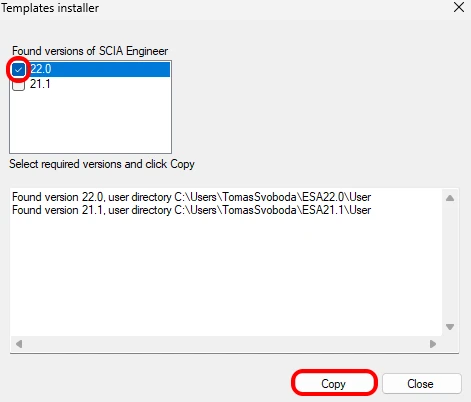
Après Copier, vous êtes prêt pour l'export du modèle.
2 Export
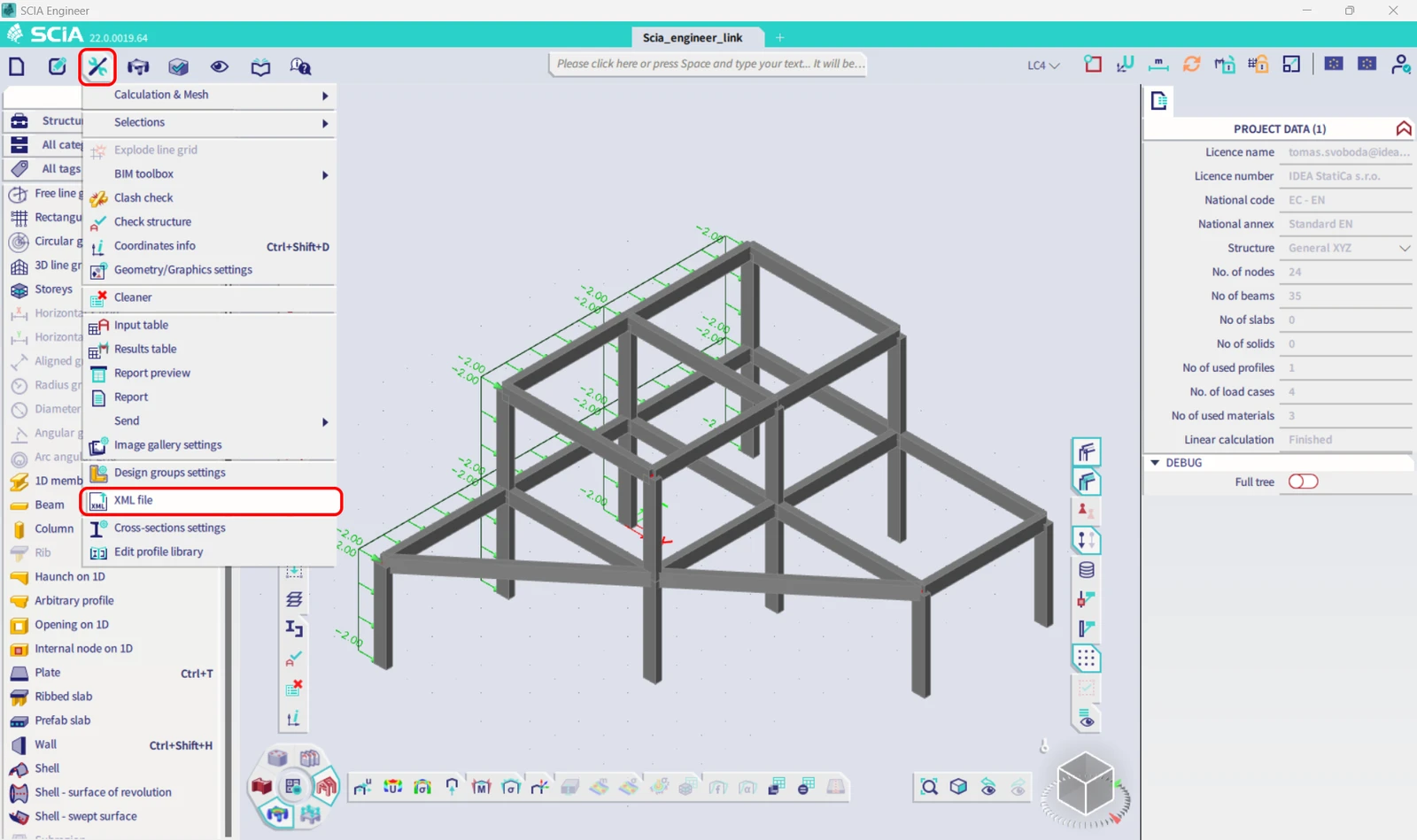
Ouvrez le modèle Scia_engineer_link.esa à partir des fichiers source téléchargés, lancez une analyse linéaire pour obtenir les résultats, puis dans le menu Outils, sélectionnez Fichier XML.
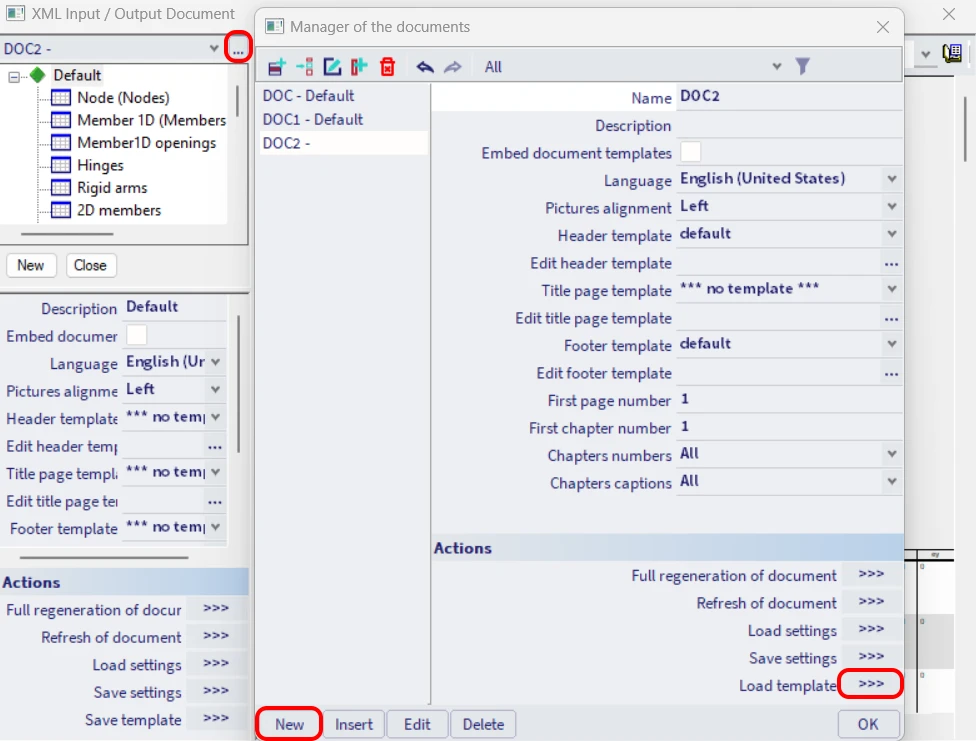
Créez un nouveau document XML Entrée/Sortie et chargez l'un des modèles installés.
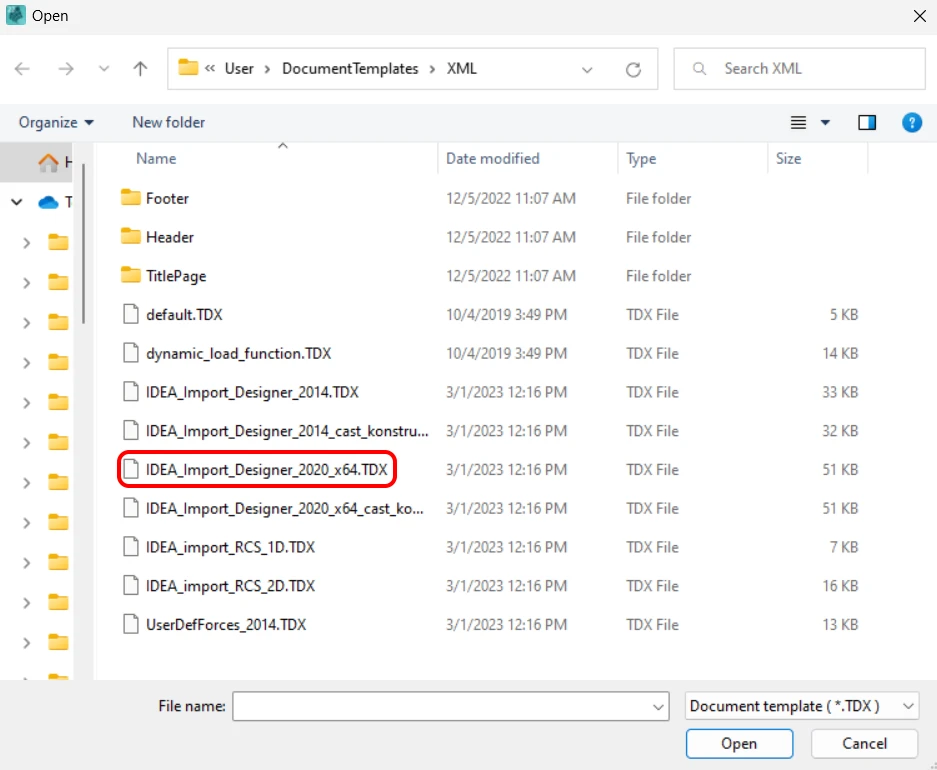
Dans cet exemple, vous exportez la structure complète, donc sélectionnez le modèle mis en surbrillance par défaut.
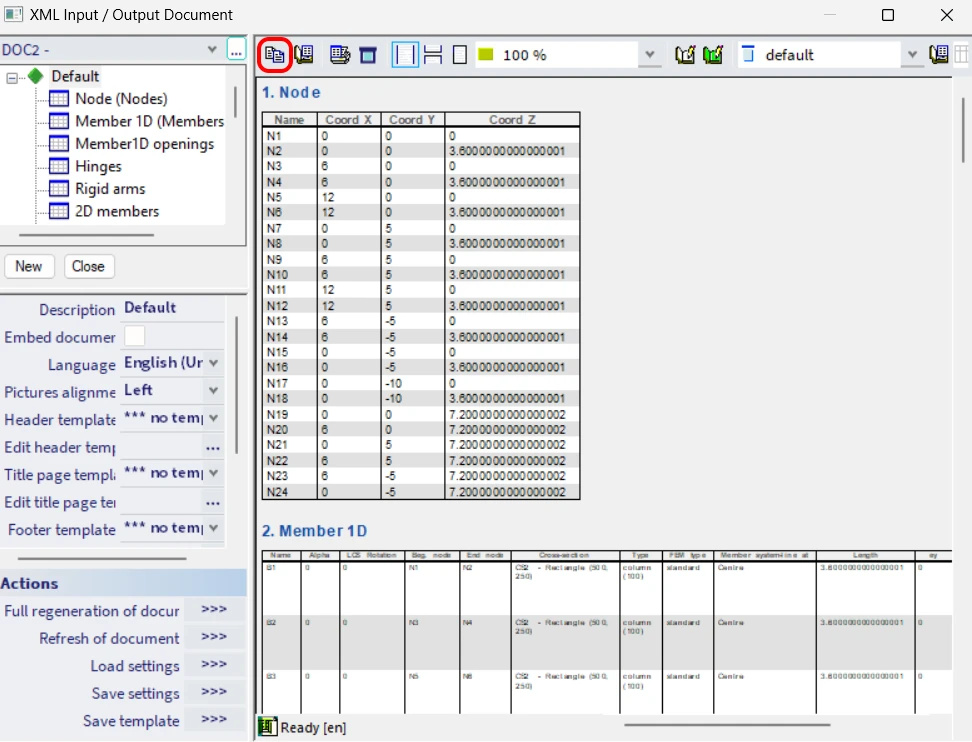
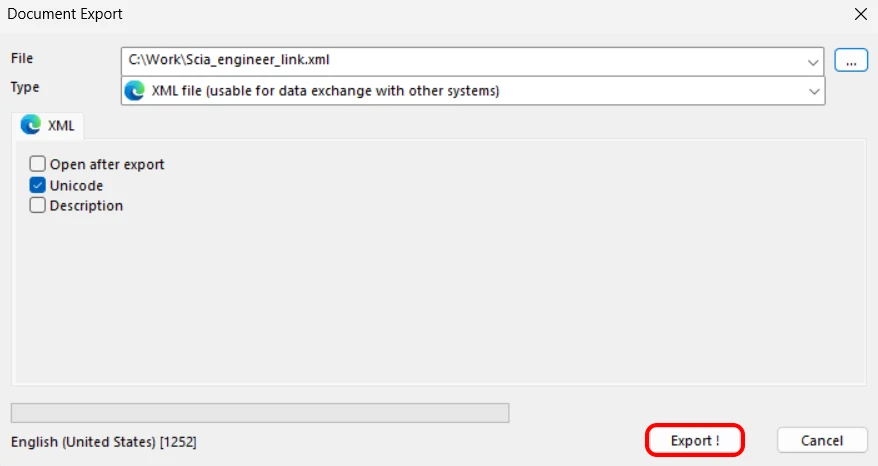
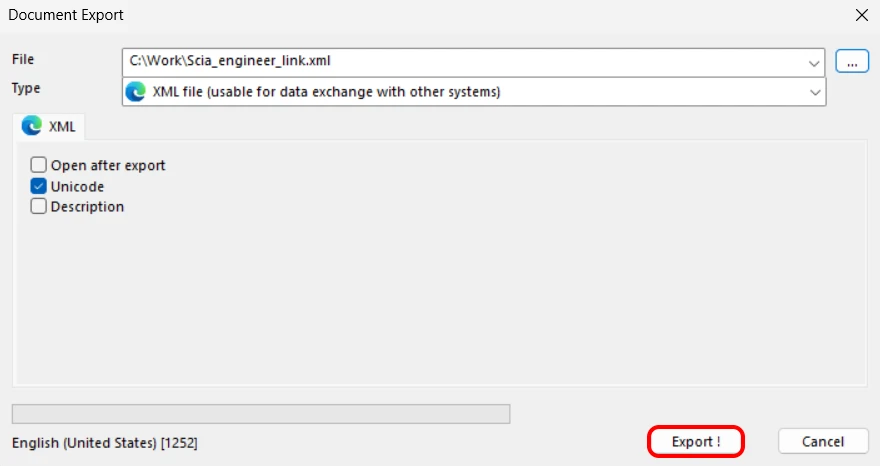
Dans la boîte de dialogue suivante, configurez le chemin souhaité pour vos fichiers XML et XML.DEF. Il est toujours important de conserver les deux fichiers dans le même dossier et avec le même nom (les deux conservent les données nécessaires à un import réussi). Si le dossier par défaut pointe vers un emplacement dans Program files, vous devez choisir un autre emplacement (par exemple, C:\Work), car les fichiers dans Program files ne peuvent pas être écrasés, et le chargement du fichier XML échouerait.
3 Import
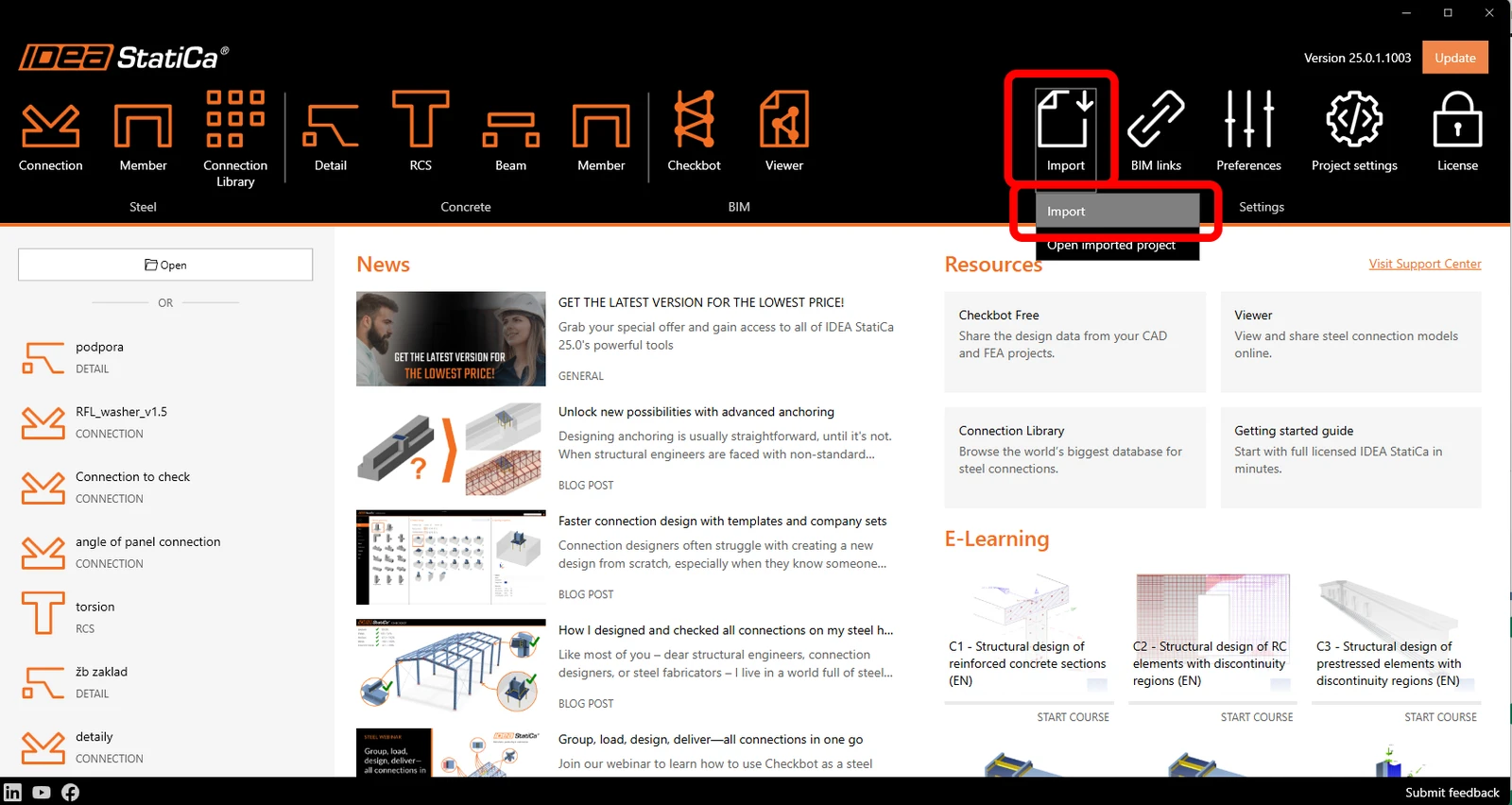
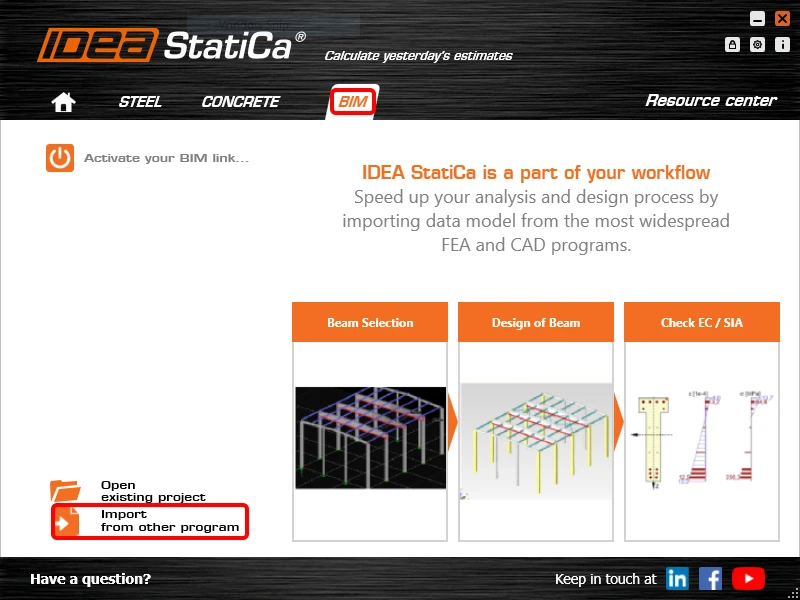
Ouvrez IDEA StatiCa, accédez au panneau BIM et cliquez sur SCIA Engineer. Sélectionnez le fichier XML exporté.
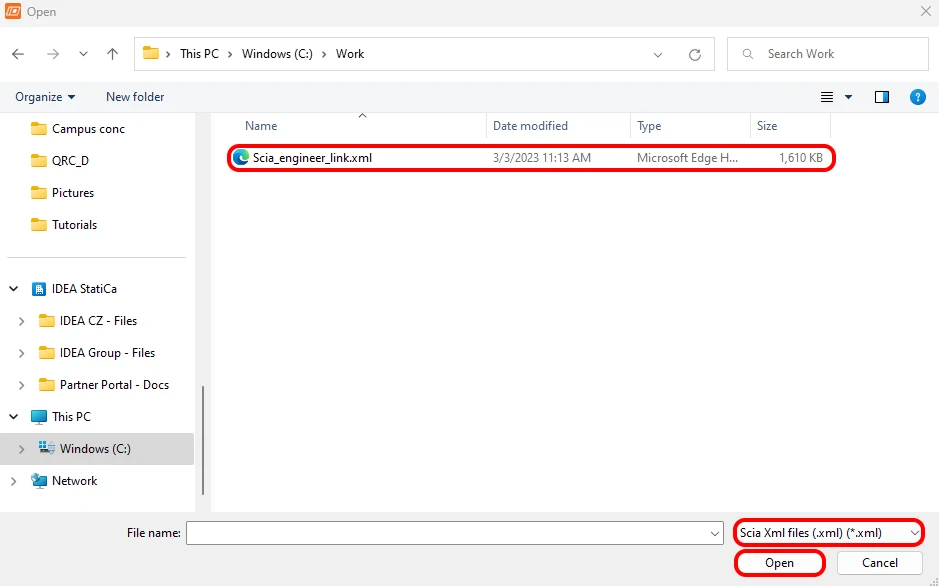
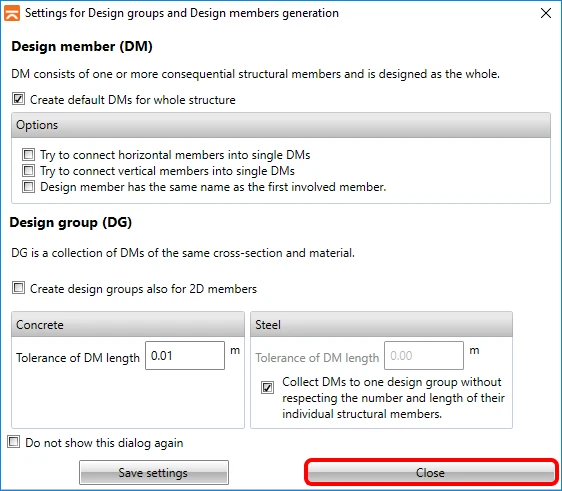
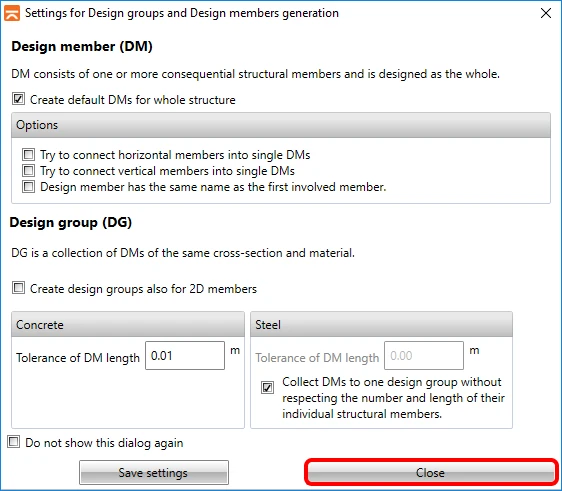
Si vous importez pour la première fois, vous devez définir la génération des groupes de calcul et des éléments.
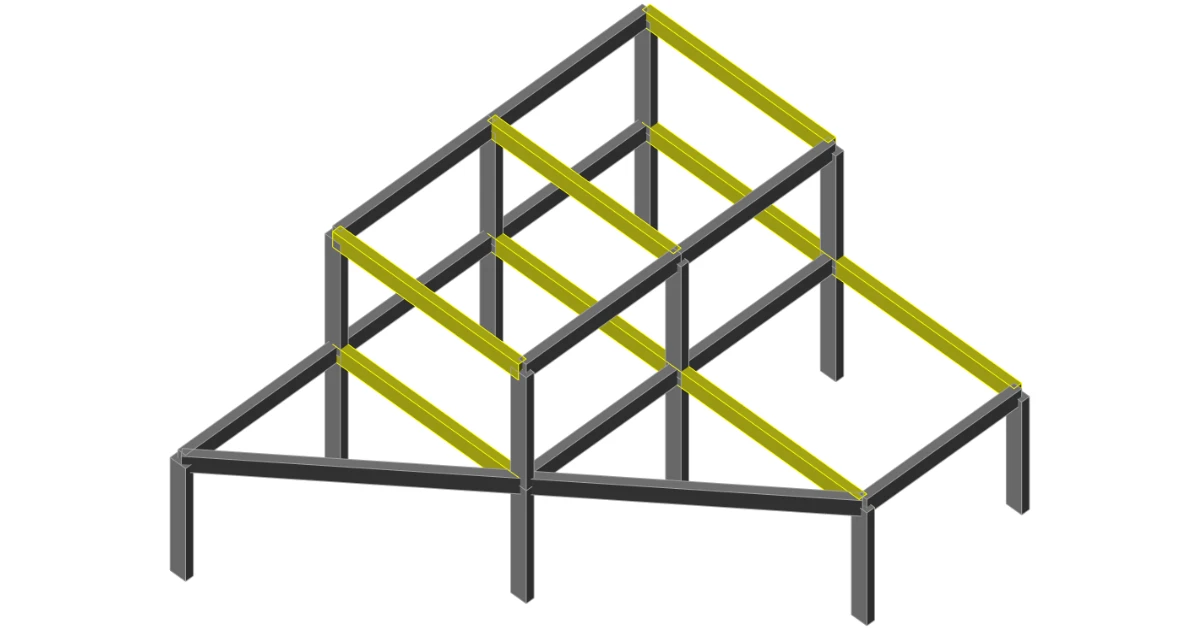
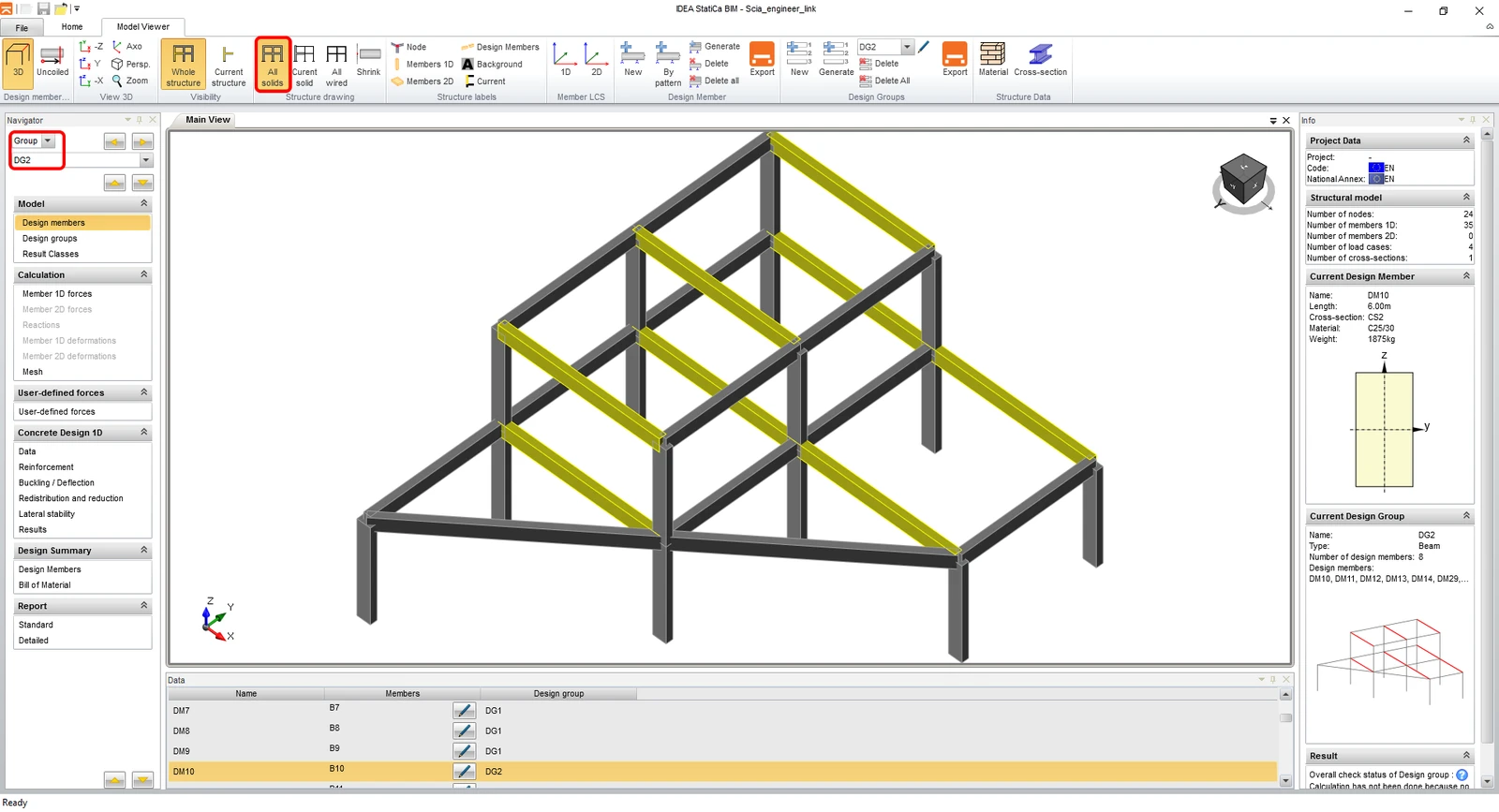
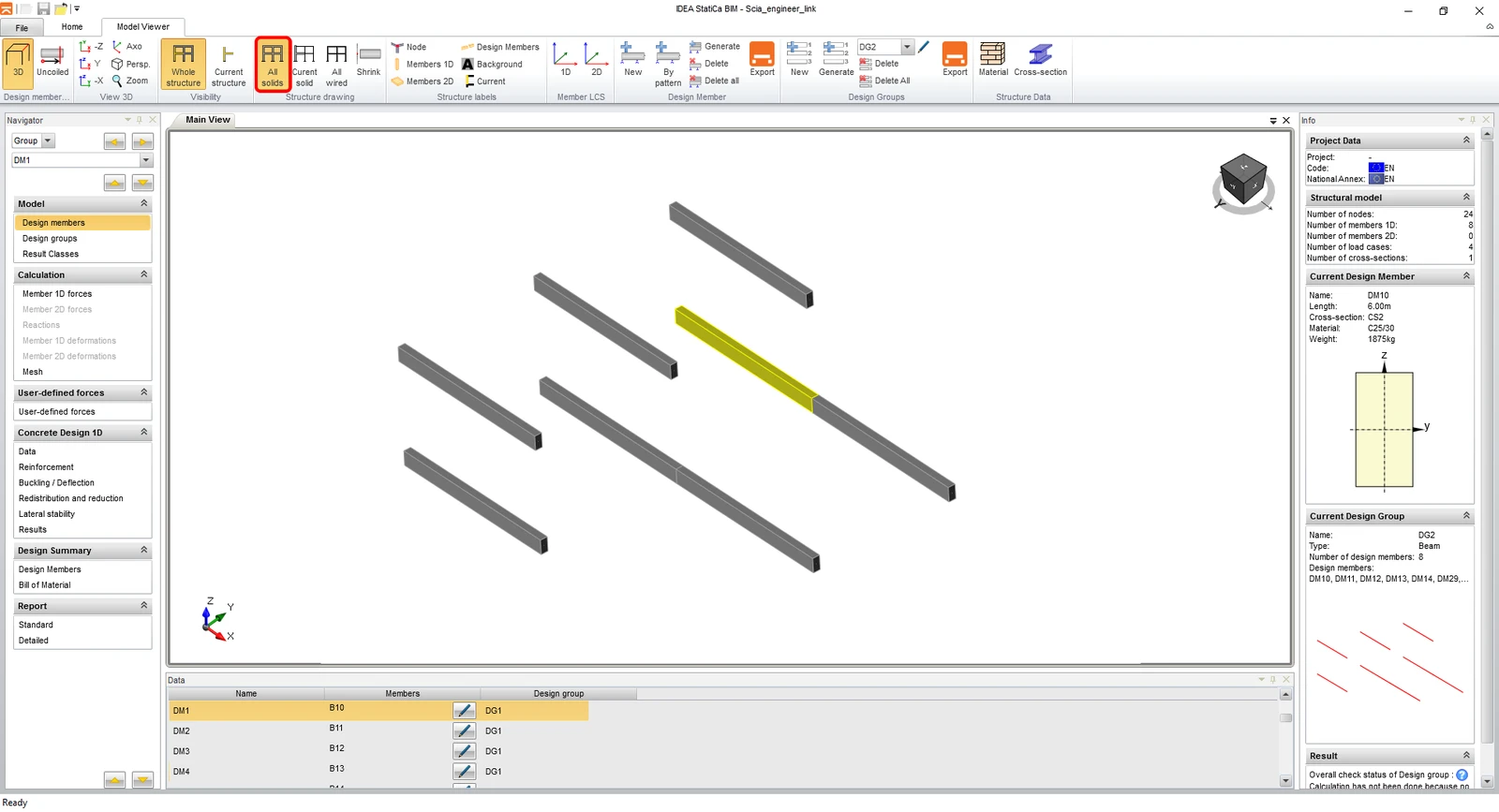
Le modèle importé ressemble à celui de l'image suivante. Pour une meilleure visualisation, vous pouvez activer le rendu de tous les éléments en Tous les solides. Passez également aux groupes de calcul et sélectionnez DG2, car vous souhaitez vérifier simultanément toutes les poutres mises en surbrillance dans la fenêtre principale.
4 Conception
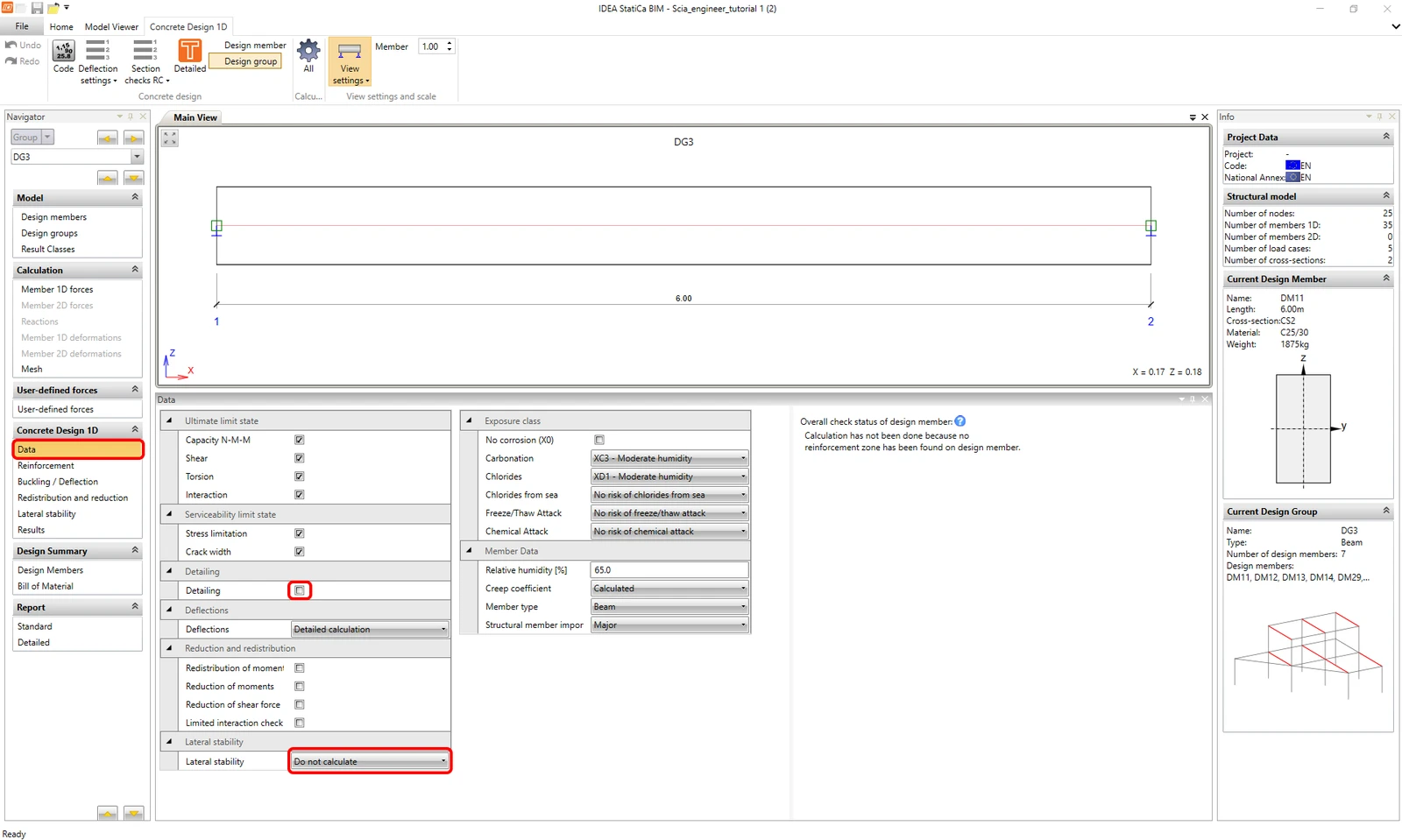
Accédez à l'onglet Données dans le navigateur pour définir tous les types de vérifications requis et les classes d'exposition. Ce type d'exemple ne nécessite pas la vérification du Ferraillage et du déversement latéral.
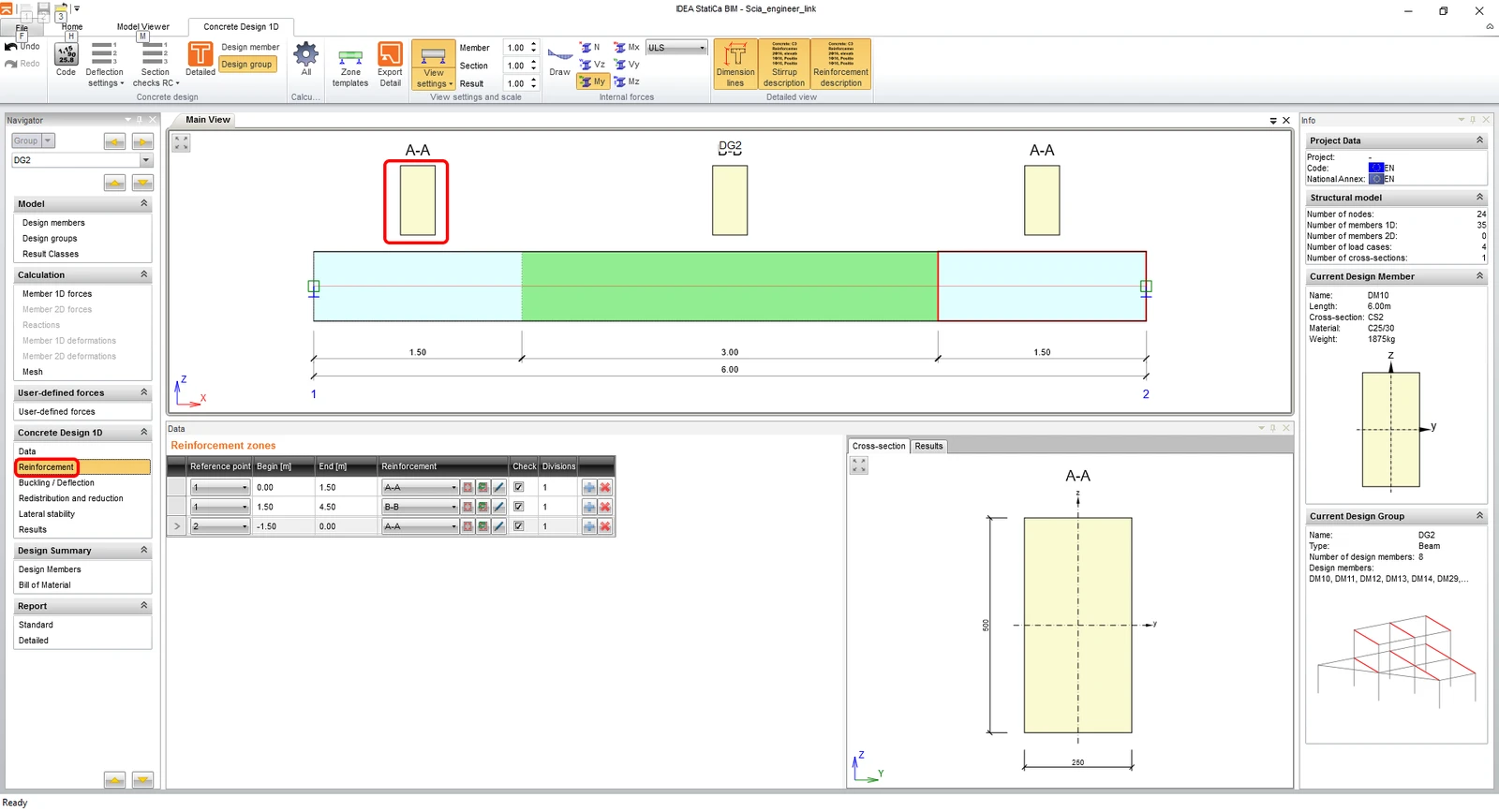
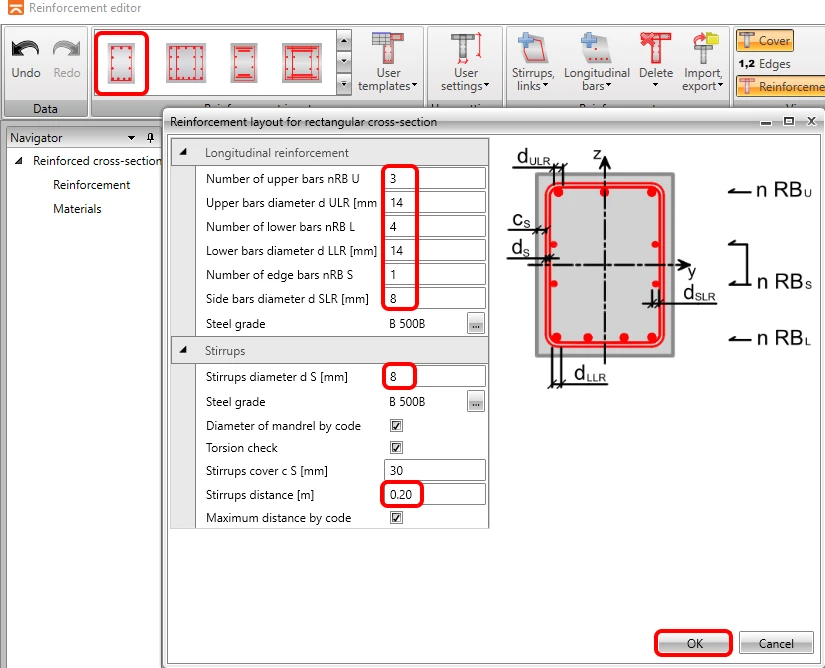
L'étape suivante consiste à saisir le ferraillage. Pour faciliter ce tutoriel, vous utiliserez des zones de ferraillage générées. En cliquant sur la forme de la section transversale de la zone A-A, vous ouvrez l'éditeur de ferraillage.
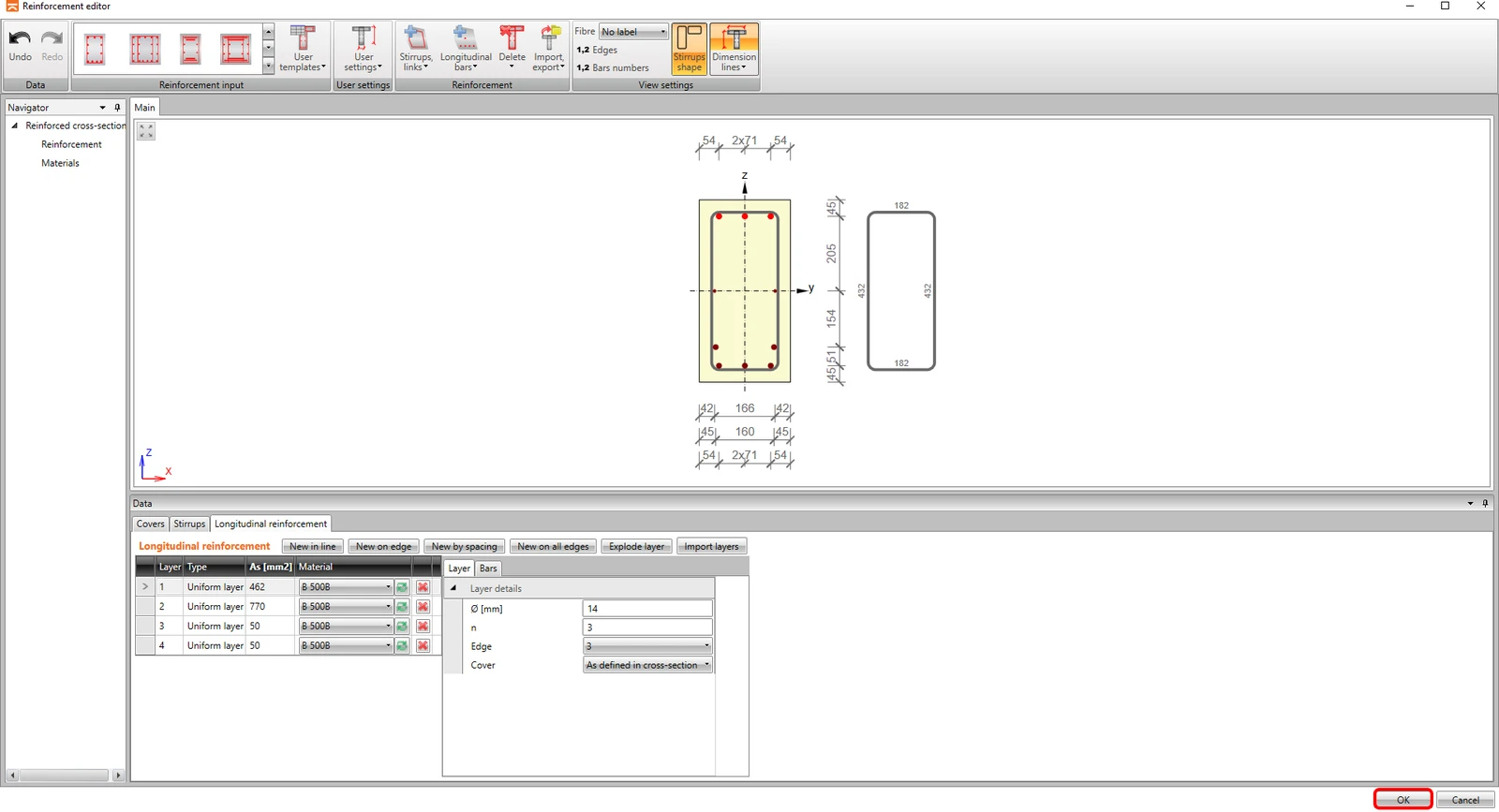
Vous utiliserez le modèle pour les sections transversales rectangulaires, saisirez les paramètres et terminerez en cliquant sur OK.
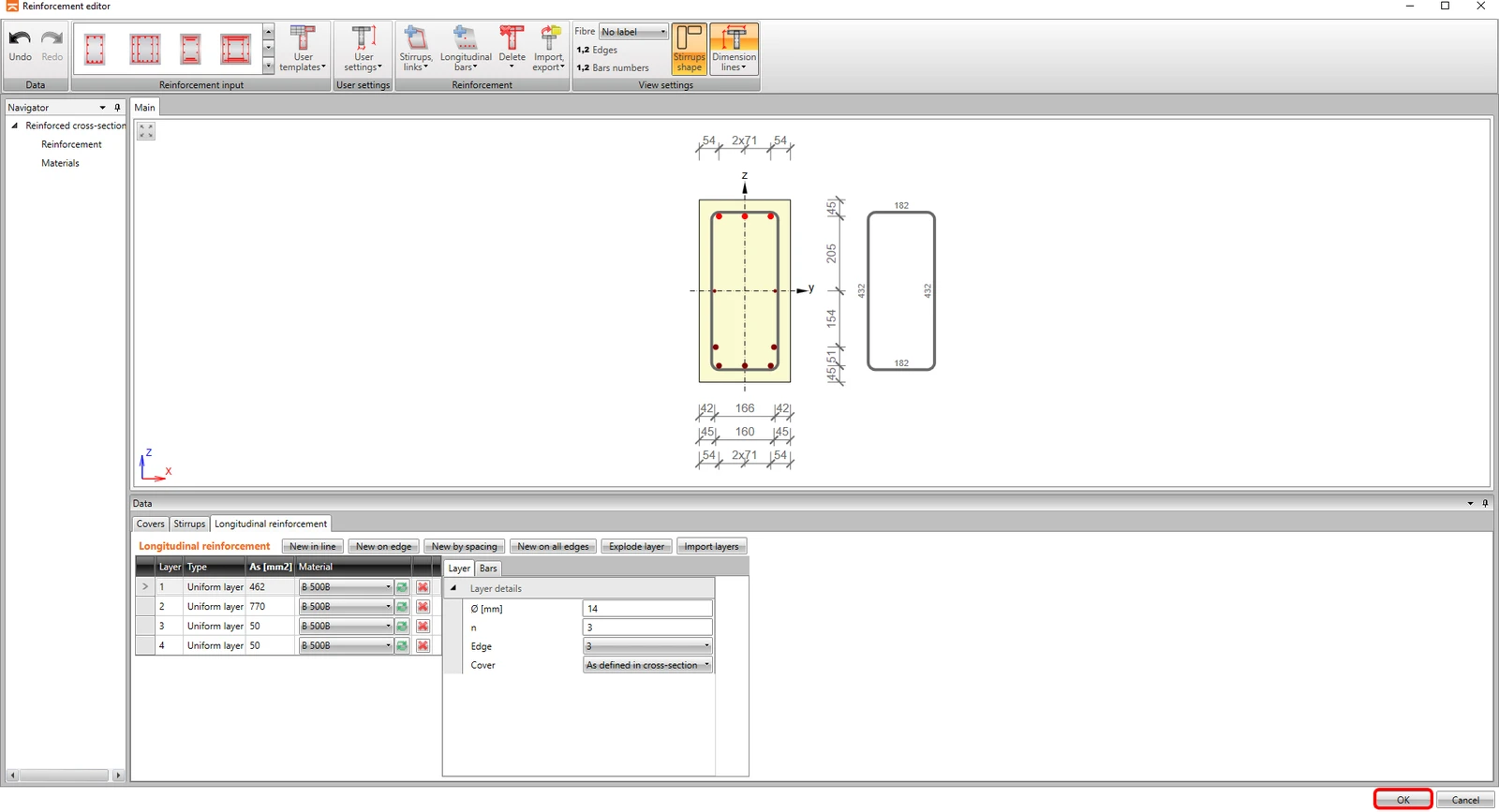
Le ferraillage s'affiche dans la scène selon les paramètres (veuillez noter que le logiciel a automatiquement réparti le ferraillage en deux lits en raison des règles de ferraillage) et vous pouvez revenir à l'application Beam en cliquant sur OK.
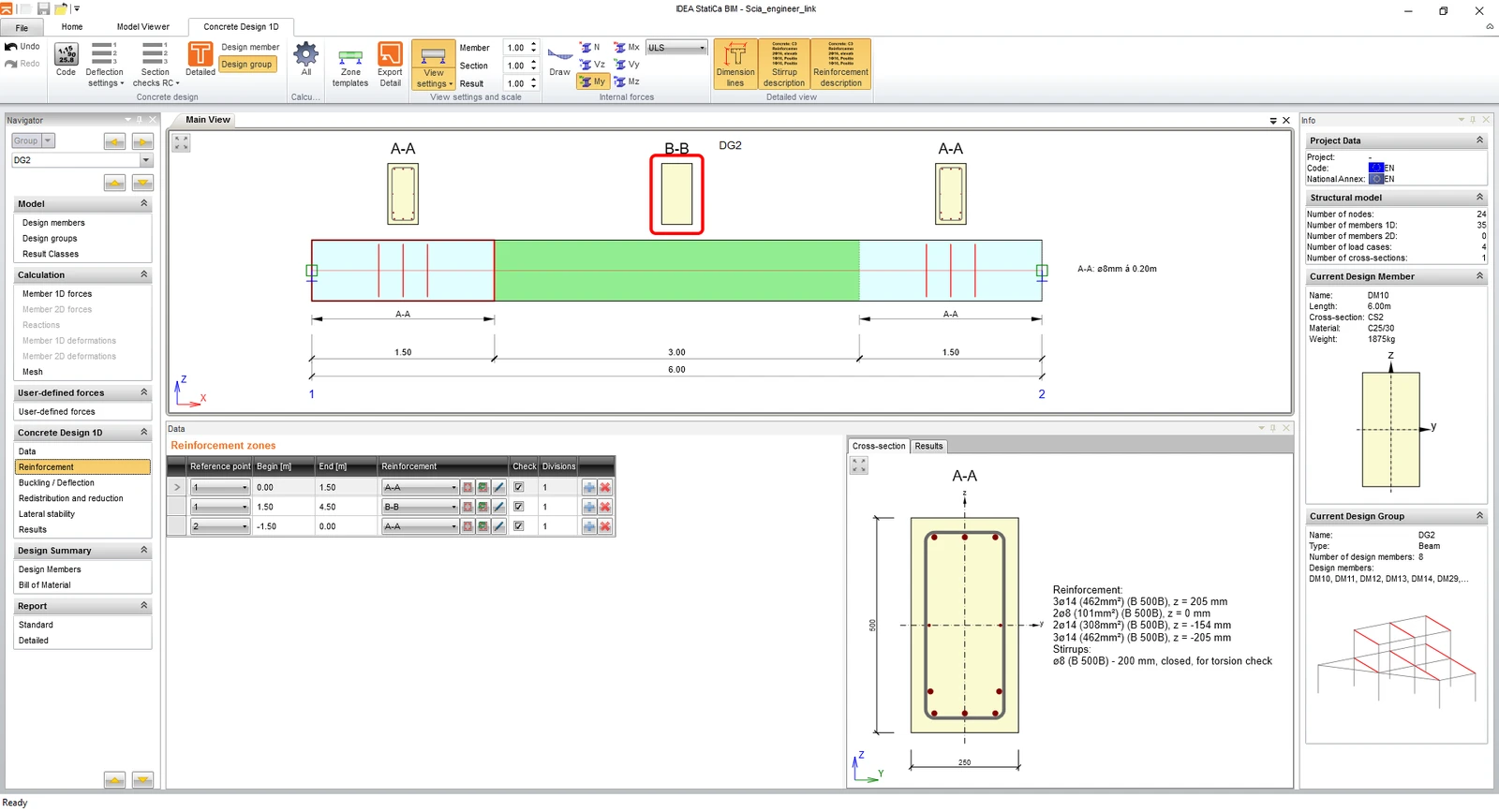
Poursuivez avec le ferraillage de la zone B-B, à nouveau en cliquant sur la forme de la section transversale.
Répétez les étapes pour le modèle de ferraillage.
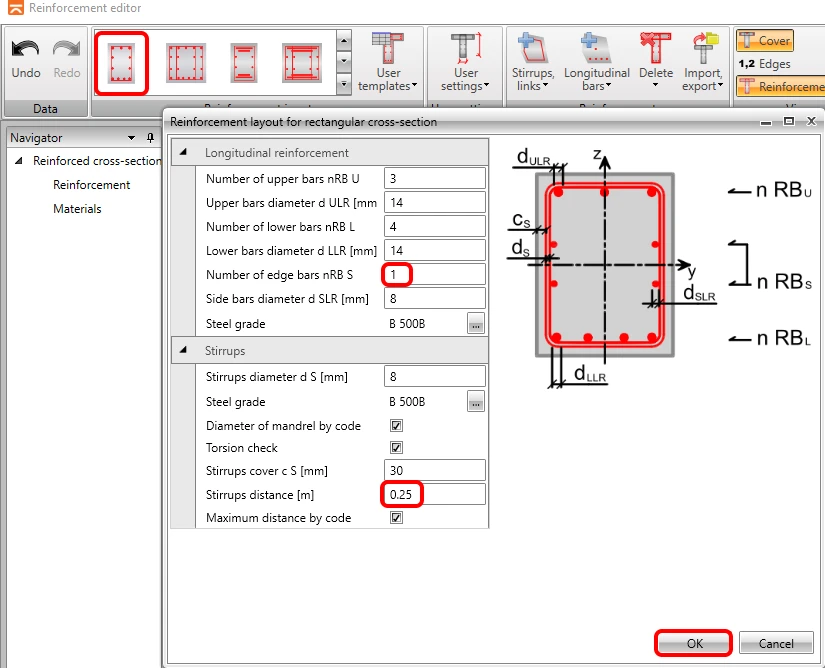
Et les étapes se terminent par le bouton OK.
5 Vérification
Cliquez sur l'onglet Résultats et les calculs sont effectués automatiquement.
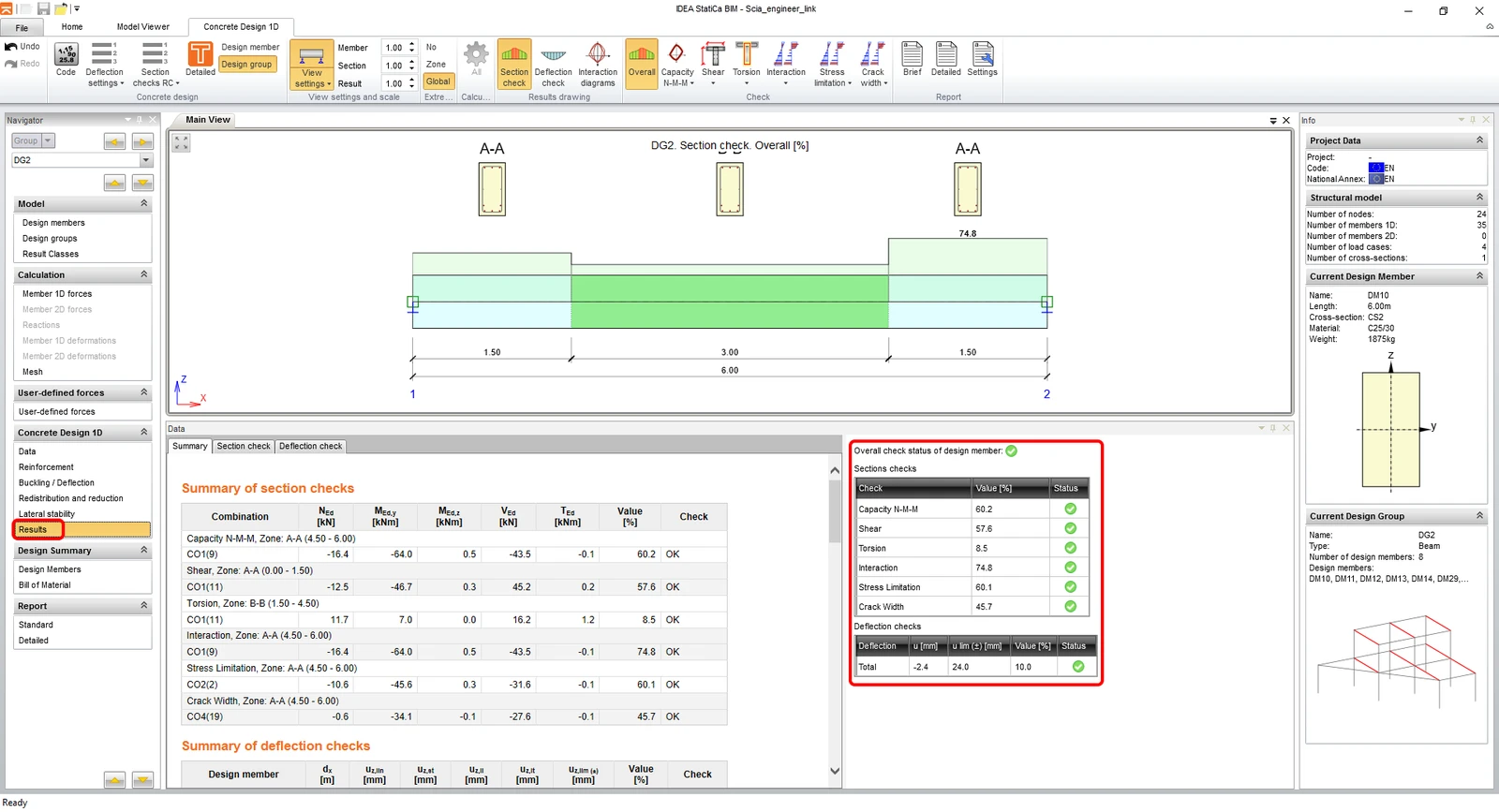
Vous pouvez voir sur le côté droit de l'écran que le tableau récapitulatif indique que toutes les vérifications sont conformes. Vous pouvez toujours sélectionner le type de vérification à afficher dans la scène à l'aide des icônes du ruban.
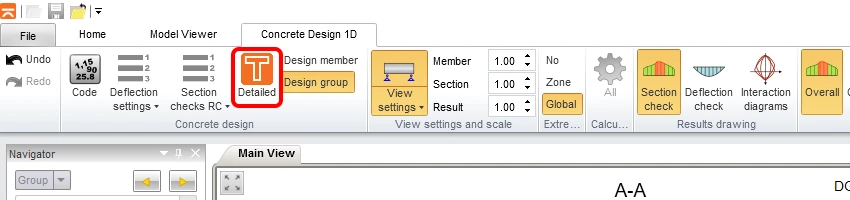
Pour voir les résultats détaillés, vous pouvez exporter les sections vers le module RCS via Détaillé.
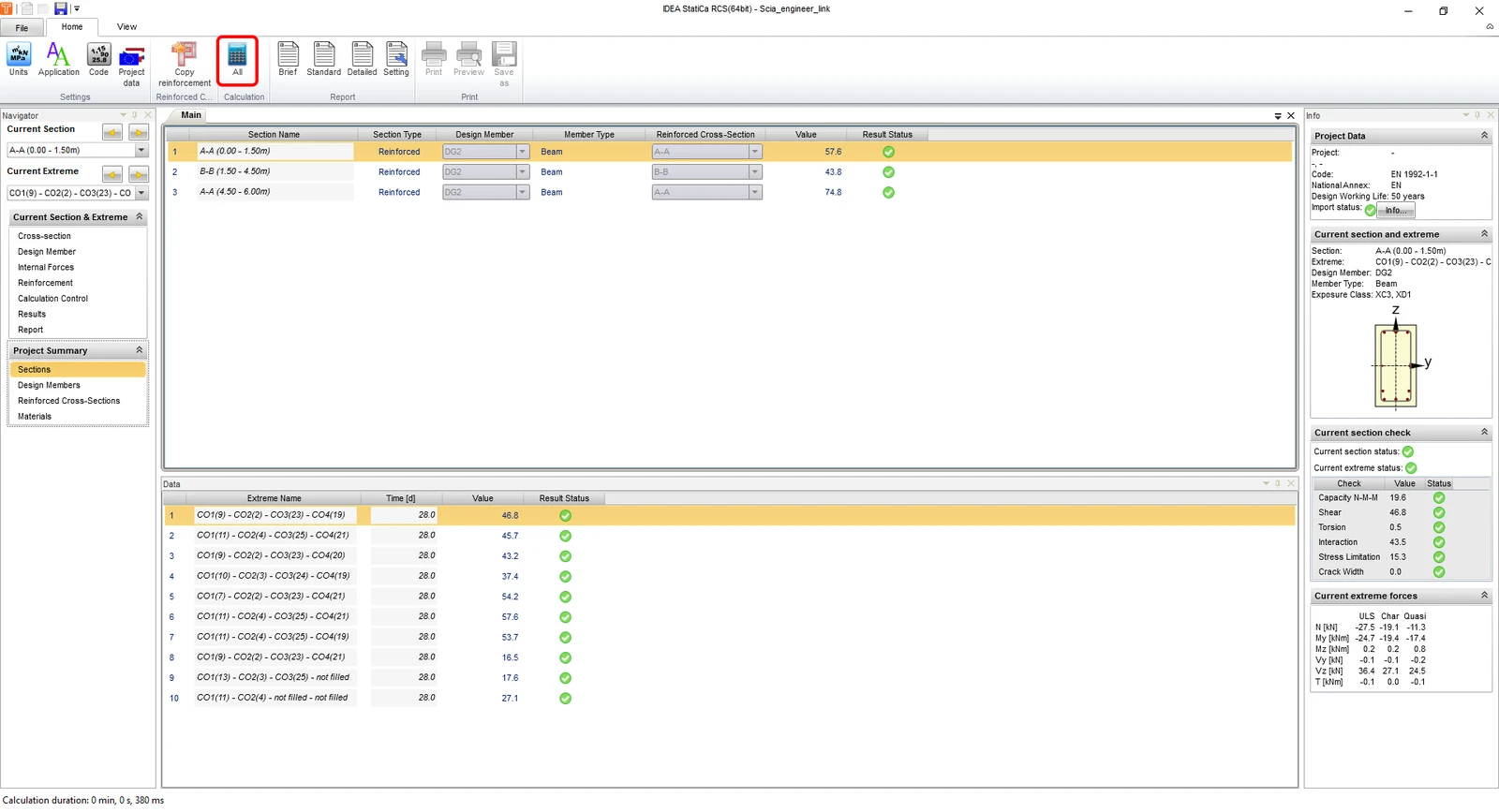
Après l'export, RCS s'ouvre dans l'onglet Sections, où vous lancez le calcul via Tous.
Lorsque vous passez à l'onglet Résultats, vous pouvez parcourir toutes les vérifications et les résultats détaillés, également sous forme visualisée, avec tous les paramètres d'entrée/sortie. À gauche, dans le navigateur, vous pouvez basculer entre les sections et les extrêmes pour lesquels vous tracez les résultats. Notre capture d'écran montre les résultats de la première zone de ferraillage A-A et les résultats de vérification au Cisaillement.
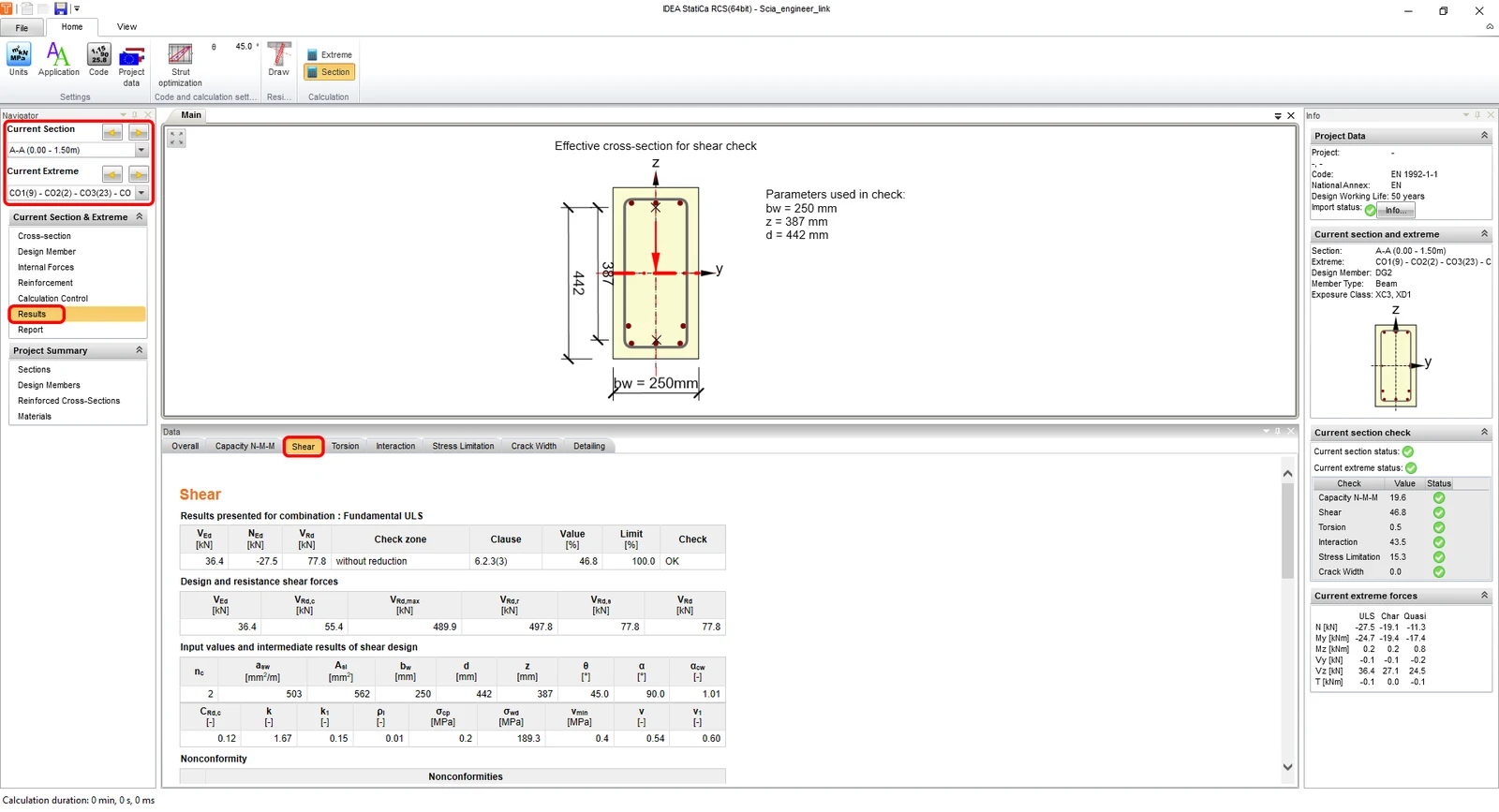
Pour fermer cette revue des résultats dans RCS et revenir à IDEA BIM, cliquez simplement sur le bouton de fermeture dans le coin supérieur droit.
6 Rapport
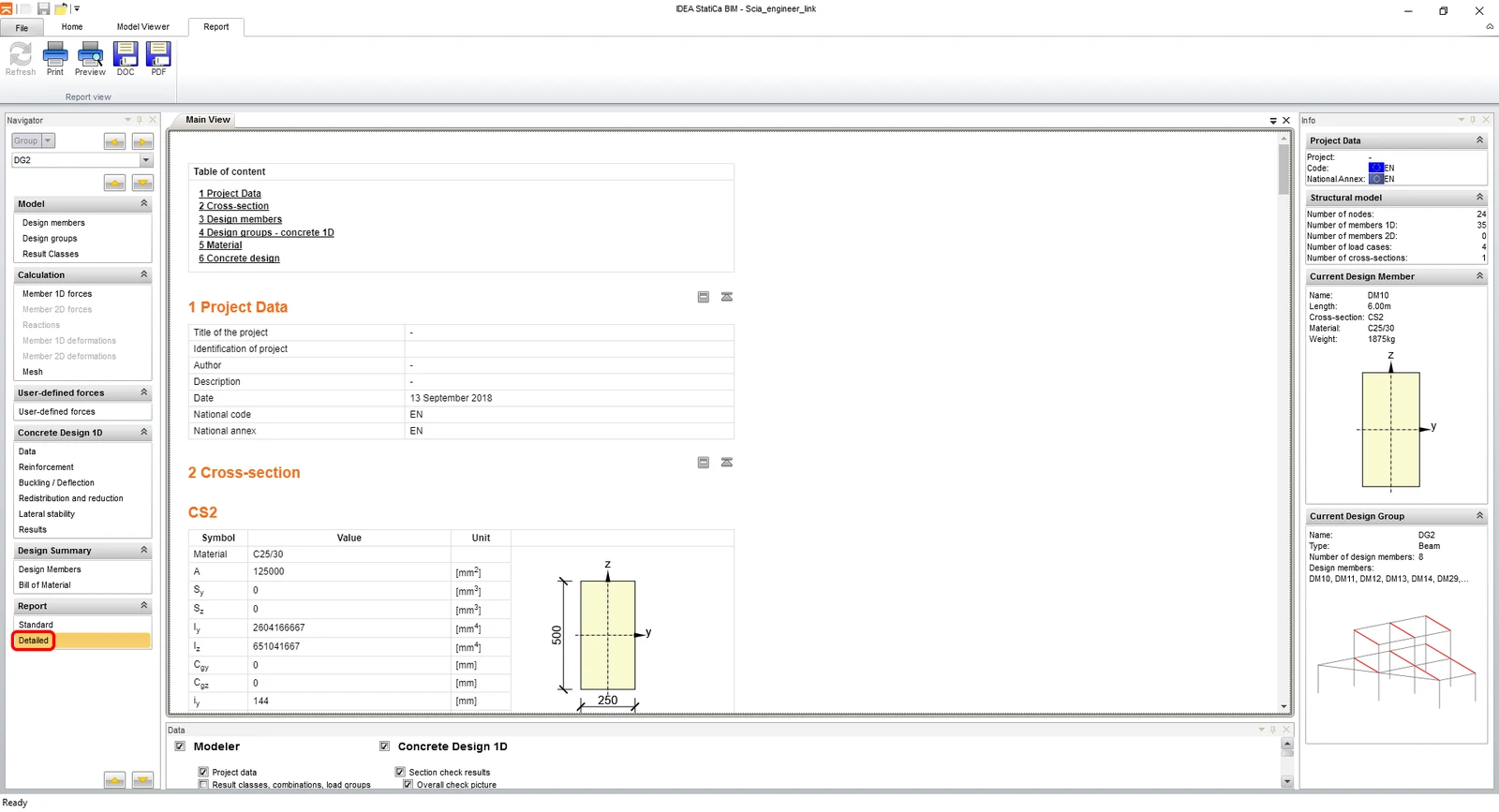
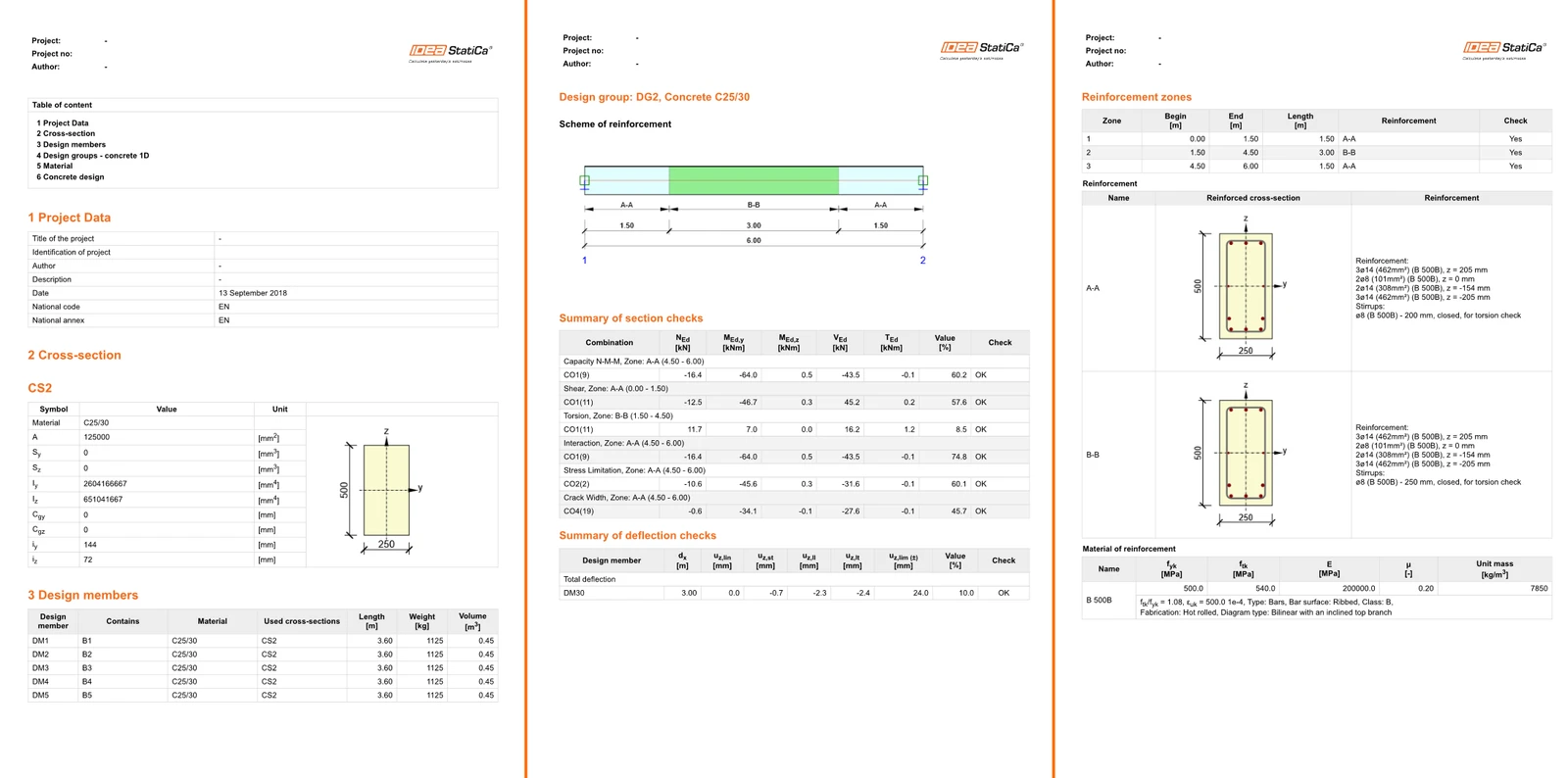
Enfin, accédez à l'onglet Détaillé dans la section Rapport du navigateur. IDEA StatiCa propose un rapport entièrement personnalisable à imprimer ou à enregistrer dans un format modifiable.
7 Export d'une partie d'un modèle (facultatif)
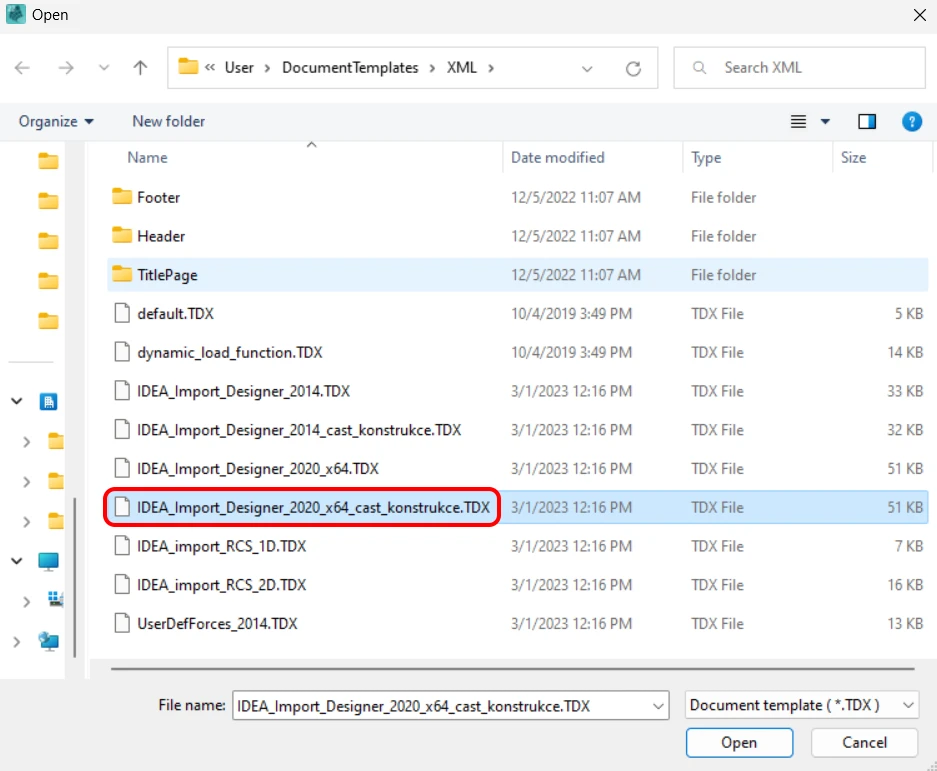
Pour exporter seulement une partie de votre modèle Scia Engineer, il est nécessaire d'utiliser un modèle appelé IDEA_Import_Designer_2020_cast_konstrukce.TDX.
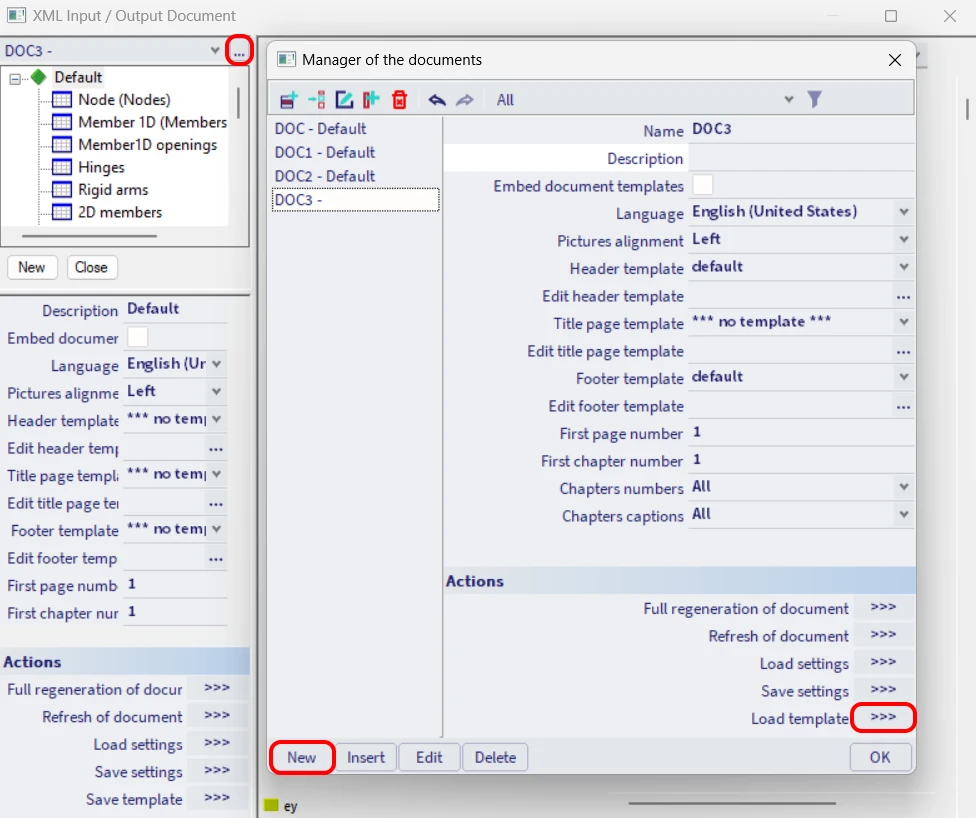
Sélectionnez-le dans la liste.
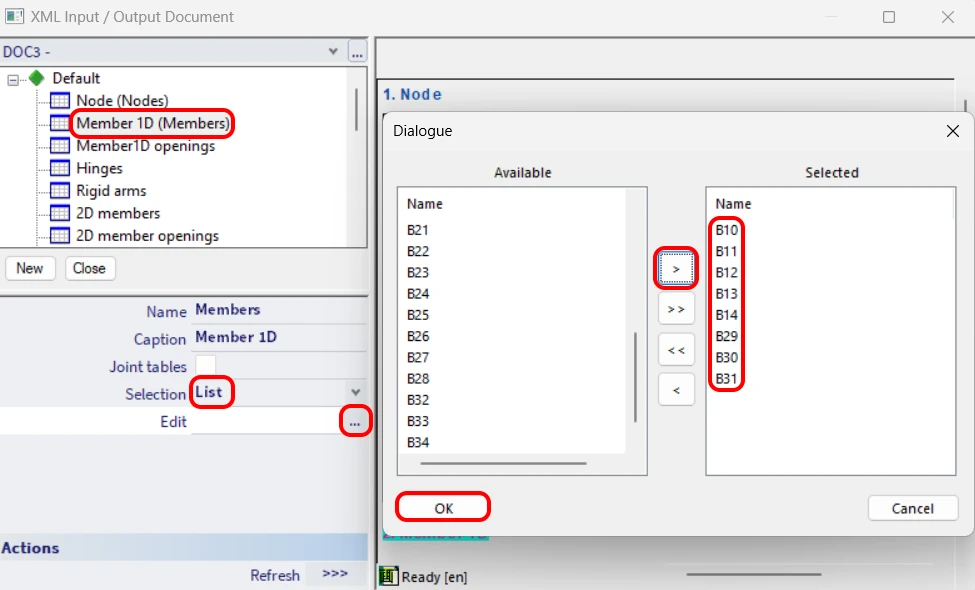
Sélectionnez les éléments souhaités pour l'export dans l'arborescence des entités XML.
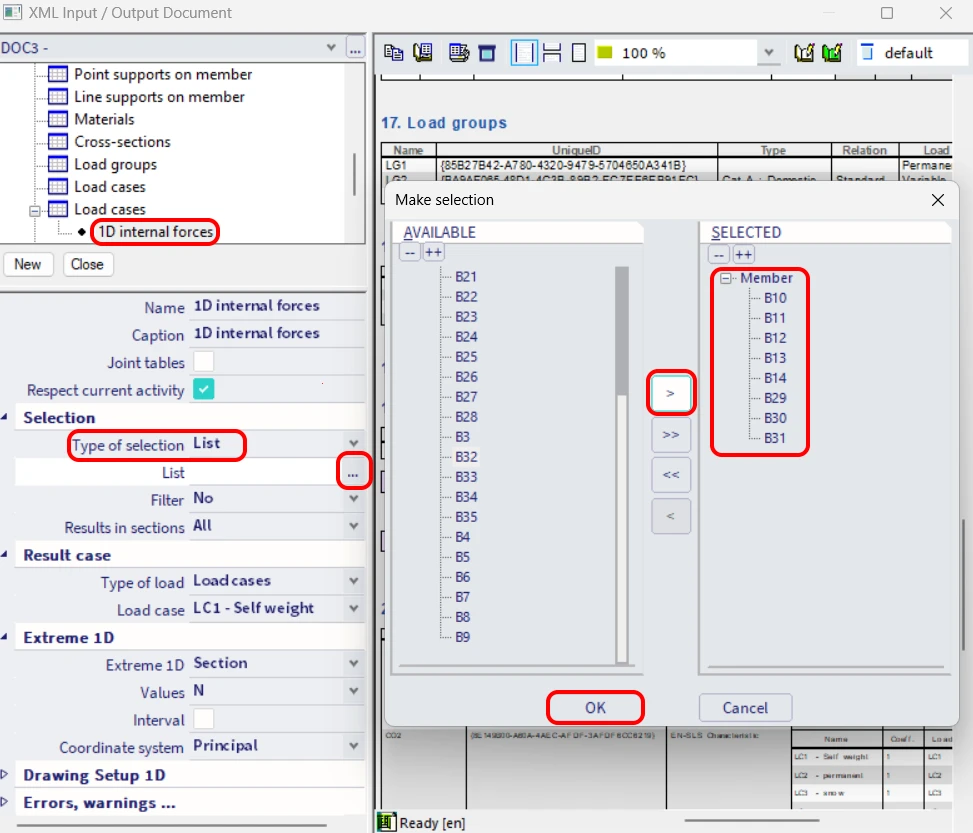
La même sélection est effectuée pour les efforts internes à exporter.
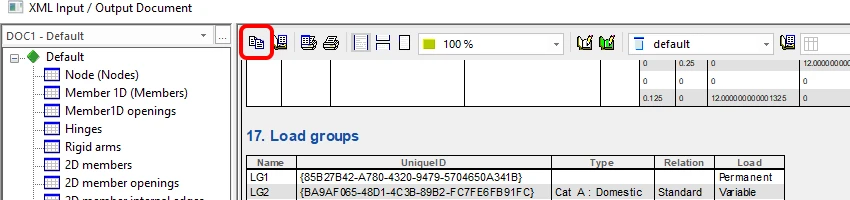
Comme dans tous les modèles, cliquez sur Exporter.
Définissez le chemin des fichiers exportés et leur nom.
Ouvrez IDEA StatiCa et accédez au panneau BIM, puis cliquez sur Scia Engineer. Sélectionnez le fichier XML exporté.
Si vous importez pour la première fois, vous devez définir la génération des groupes de calcul et des éléments.
Le modèle importé ressemble à celui de l'image suivante.
Vous pouvez poursuivre exactement avec les mêmes étapes que dans la section 4 Conception.
8 Explication des modèles TDX alternatifs
Le package installé contient plusieurs modèles pouvant être utilisés pour différents types de travaux, même si le processus d'export est identique. Ce chapitre résume leur utilisation.
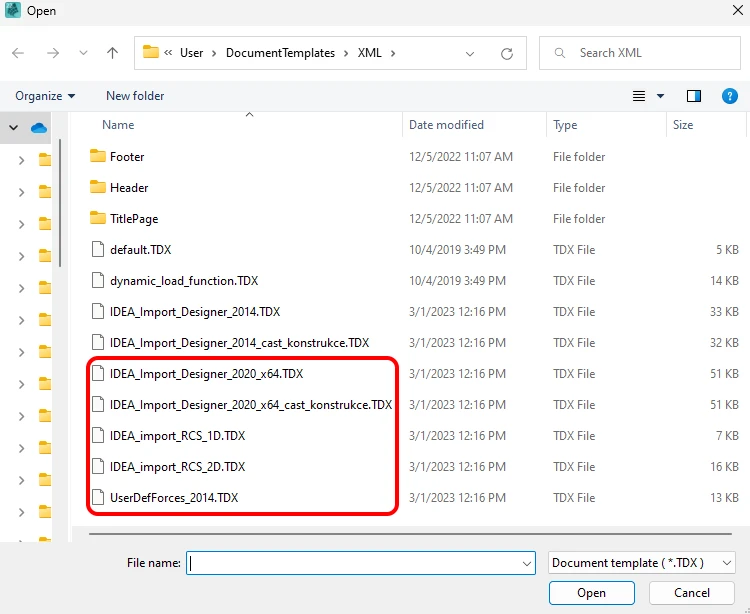
• IDEA_Import_Designer_2020.TDX
• IDEA_Import_Designer_2020_cast_konstrukce.TDX
• IDEA_import_RCS_1D.TDX
• IDEA_import_RCS_2D.TDX
• UserDefForces_2014.TDX
IDEA_Import_Designer_2020.TDX est un modèle par défaut pour l'export du modèle complet dans Scia Engineer et il est bien décrit dans les premiers chapitres de ce tutoriel.
IDEA_Import_Designer_2020_cast_konstrukce.TDX est un modèle pour l'export de parties du modèle dans Scia Engineer et il est bien décrit au chapitre 7 de ce tutoriel.
IDEA_import_RCS_1D.TDX est un modèle pour l'export d'une section d'éléments 1D pour des vérifications directes dans l'application RCS.
IDEA_import_RCS_2D.TDX est un modèle pour l'export des extrêmes sur des éléments 2D sélectionnés ou des extrêmes globaux de tous les éléments 2D sélectionnés pour des vérifications directes dans l'application RCS.
UserDefForces_2014.TDX est un modèle pour l'export uniquement des résultats des efforts internes (par exemple une charge mobile). L'utilisation de ce modèle est illustrée dans le tutoriel BLR de l'application Beam.

- Concrete
- Reinforced concrete
- Tutorials
Calcul structurel d'une poutre en béton armé (EN)
Lire la suite
- Concrete
- Prestressed concrete
- Tutorials
Calcul structurel d'une poutre en selle en béton précontraint (EN)
Lire la suite
- Concrete
- Reinforced concrete
- Article de blog