


1 Hoe u de link activeert
- Download en installeer (als administrator) de nieuwste versie van IDEA StatiCa
- Zorg ervoor dat u de ondersteunde versie van SCIA Engineer gebruikt
IDEA StatiCa integreert de BIM-link automatisch in uw CAD/CAE-software tijdens de installatie. U kunt de status controleren en meer BIM-links activeren voor later geïnstalleerde software in de BIM-linkinstaller.
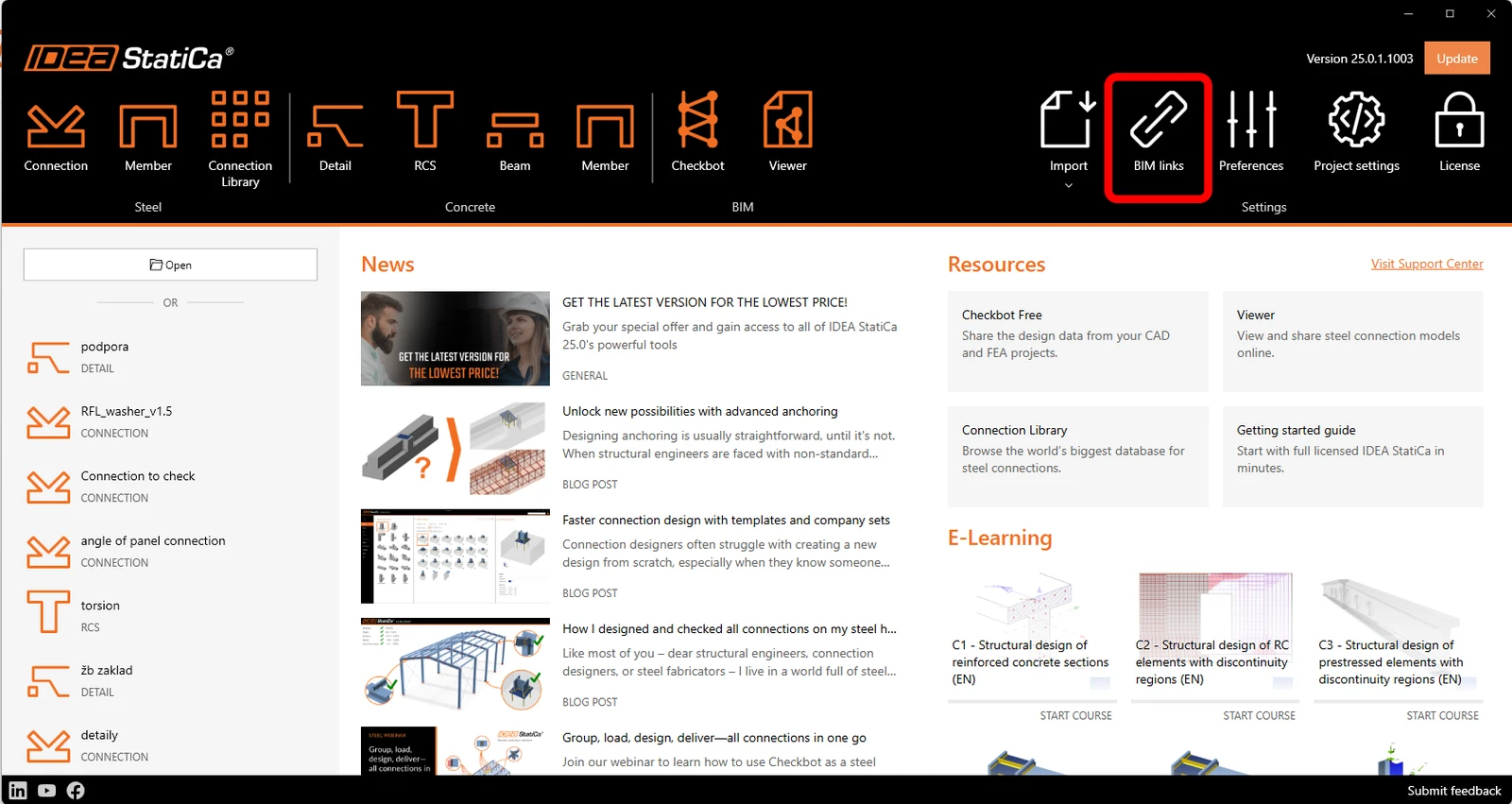
Open IDEA StatiCa en navigeer naar het paneel BIM en open de BIM-linkinstaller. Er kan een melding "Run as administrator" verschijnen; bevestig deze met de knop Yes.
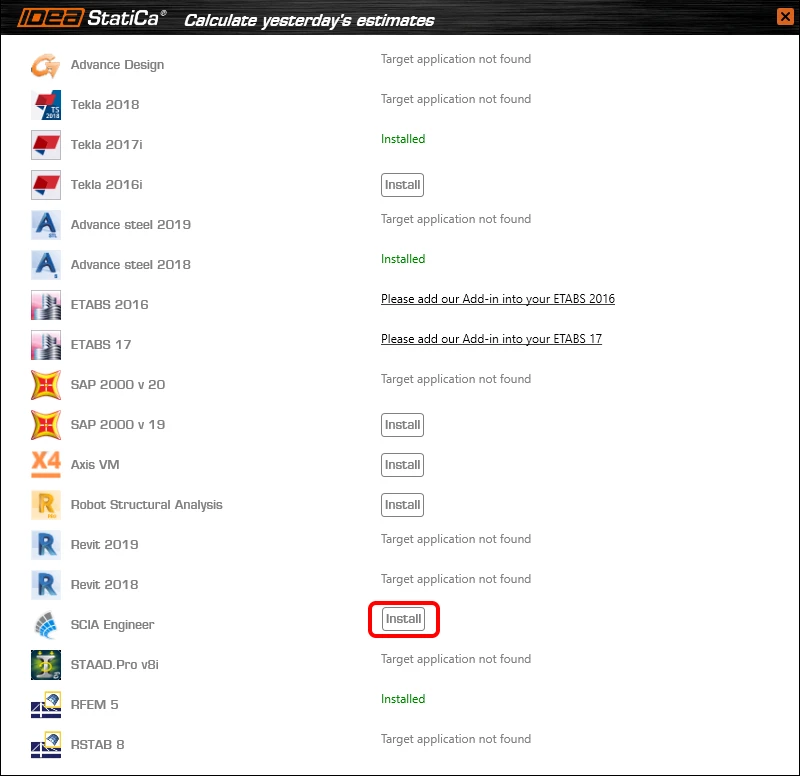
Selecteer de software waarin de IDEA StatiCa BIM-link moet worden geïntegreerd, klik op de knop Install en controleer de status Installed.
Voordat u uw eerste voorbeeld importeert, moet u de templates installeren in Scia Engineer. Hiervoor moet u TemplatesInstaller.exe uitvoeren, die zich meestal bevindt in de standaard installatiemap van IDEA StatiCa (c:\Program Files\IDEAStatiCa\StatiCaX\Templates). Deze bewerking hoeft niet opnieuw te worden uitgevoerd zolang u de SCIA Engineer-versie niet wijzigt.
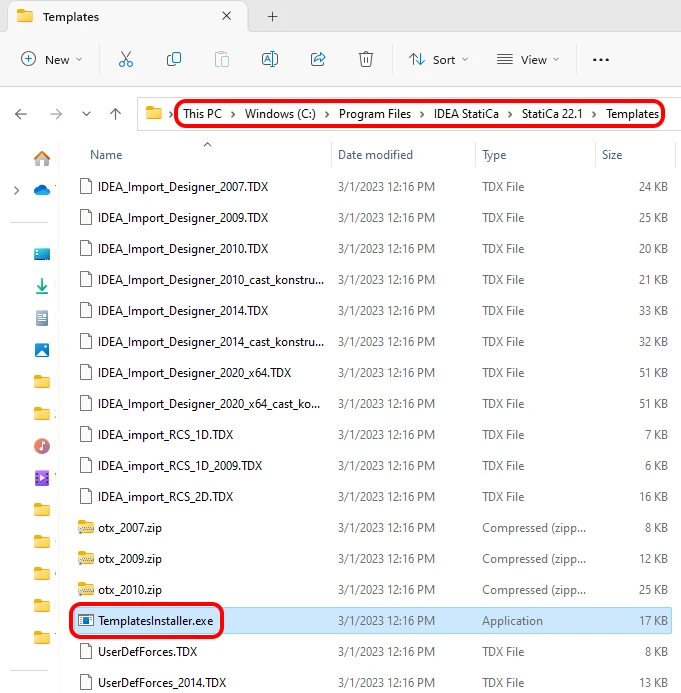
Selecteer de versie van SCIA Engineer waarin de templates moeten worden geïnstalleerd.
Opmerking: In de nieuw uitgebrachte versie SCIA Engineer 26 is er een probleem met het genereren van het XML-bestand, waardoor SCIA vastloopt. We raden aan om voor deze BIM-link SCIA Engineer 25 of ouder te gebruiken totdat dit probleem is opgelost.
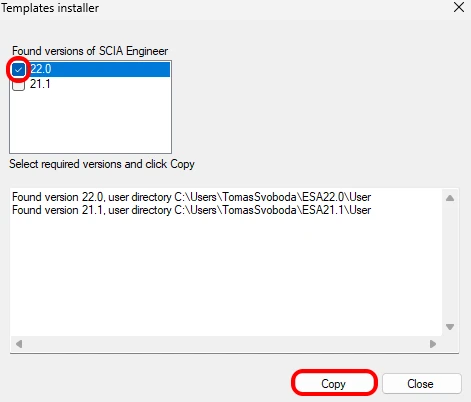
Na Copy bent u klaar voor de export van het model.
2 Export
Open het model Scia_engineer_link.esa uit de gedownloade bronbestanden, voer een lineaire analyse uit om de resultaten te verkrijgen en selecteer in het menu Tools XML file.
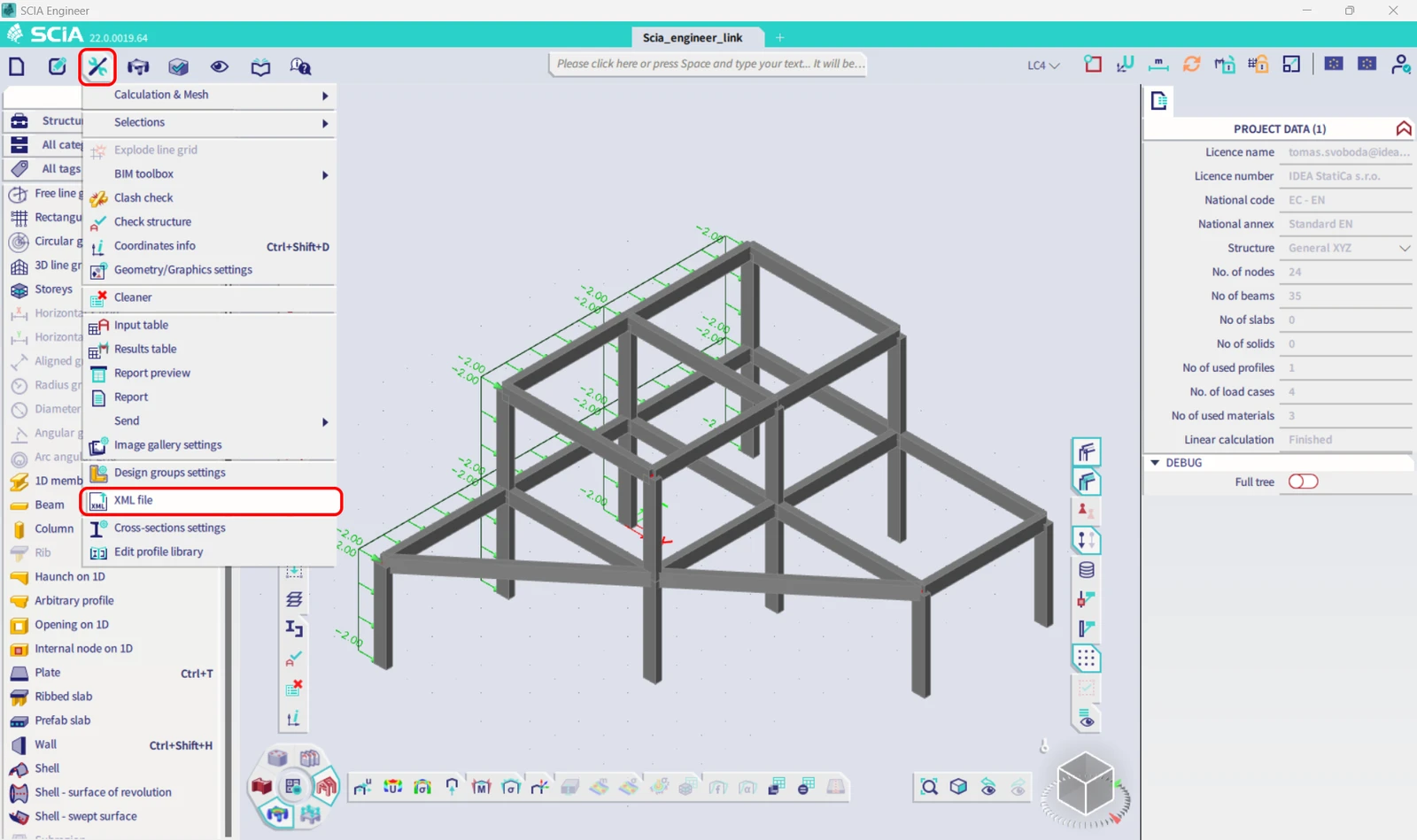
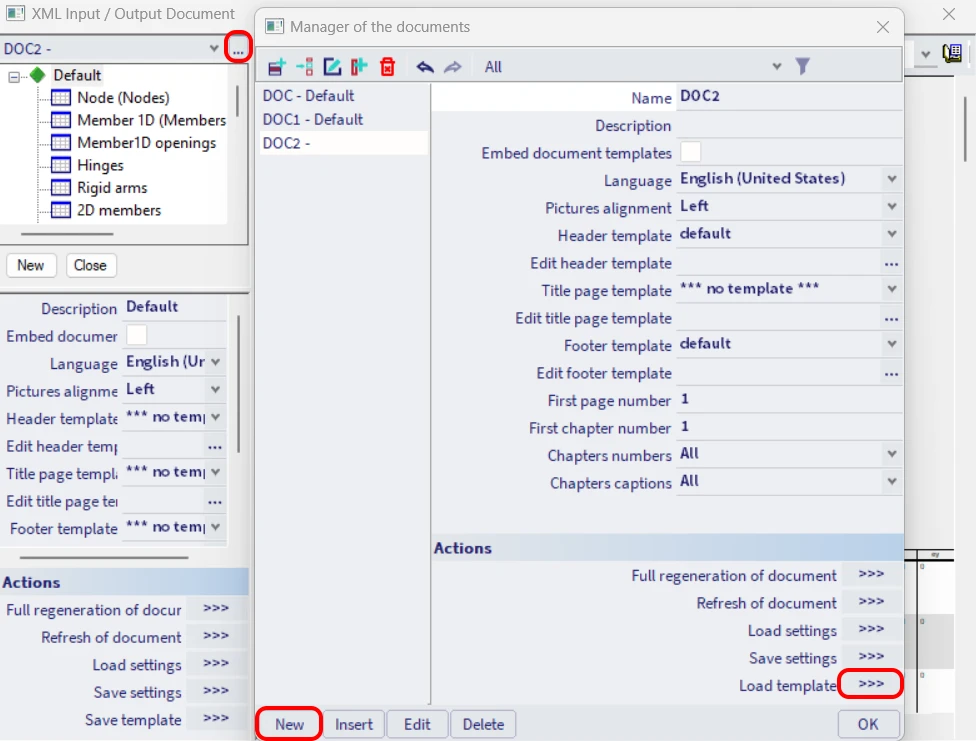
Maak een nieuw XML Input/Output-document aan en laad een van de geïnstalleerde templates.
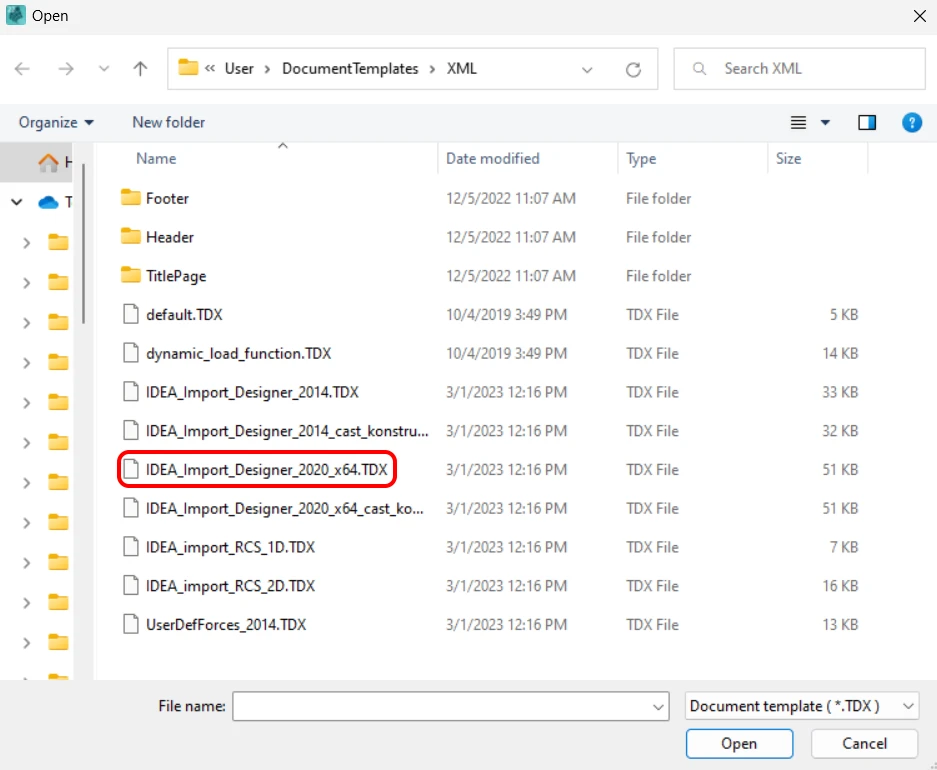
U exporteert in dit voorbeeld de volledige constructie, dus selecteer de standaard gemarkeerde template.
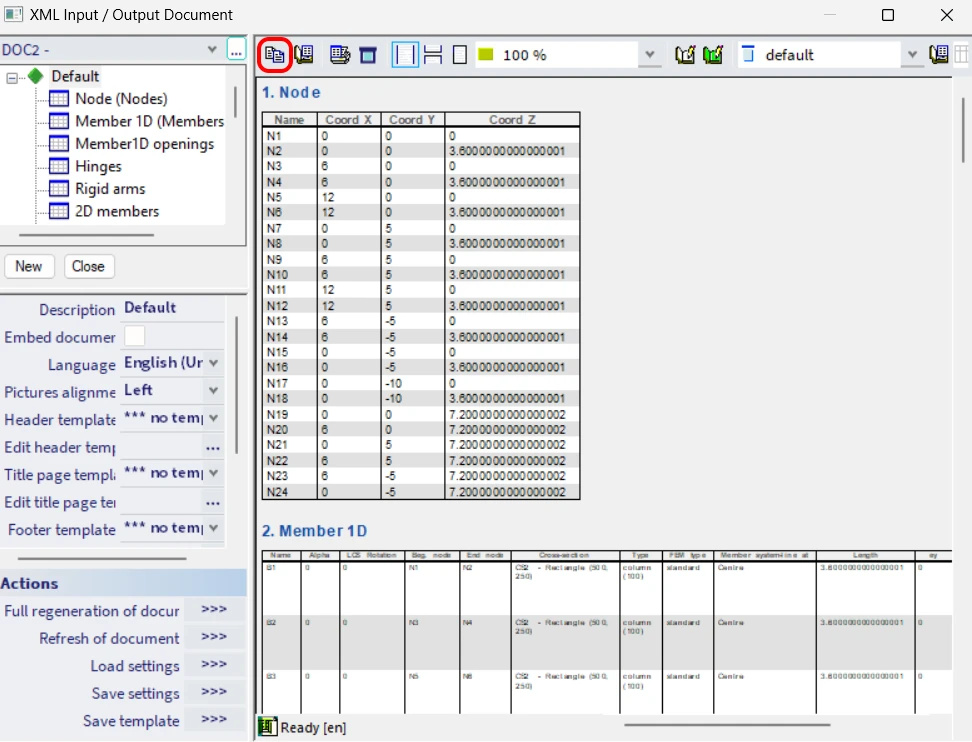
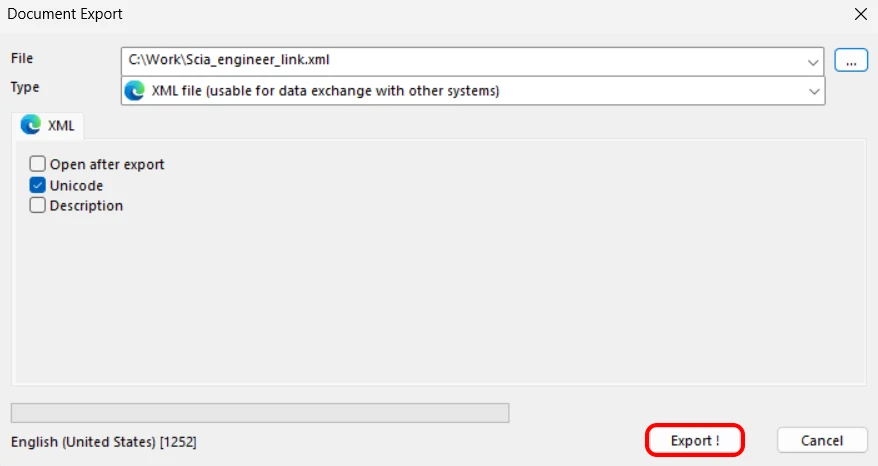
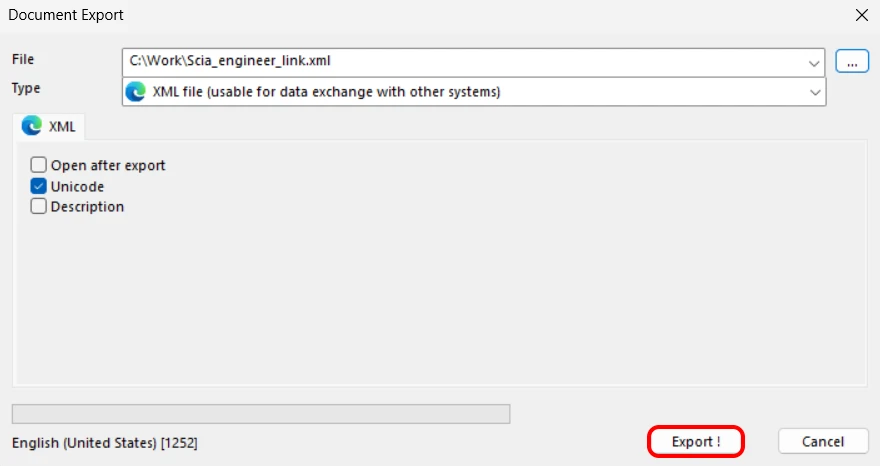
Stel in het volgende dialoogvenster het gewenste pad in voor uw XML- en XML.DEF-bestanden. Het is altijd belangrijk om beide bestanden in dezelfde map en met dezelfde naam te bewaren (beide bevatten de noodzakelijke gegevens voor een succesvolle import). Als de map standaard verwijst naar een locatie in Program Files, moet u een andere locatie kiezen (bijvoorbeeld C:\Work), omdat bestanden in Program Files niet kunnen worden overschreven en het laden van het XML-bestand dan zou mislukken.
3 Import
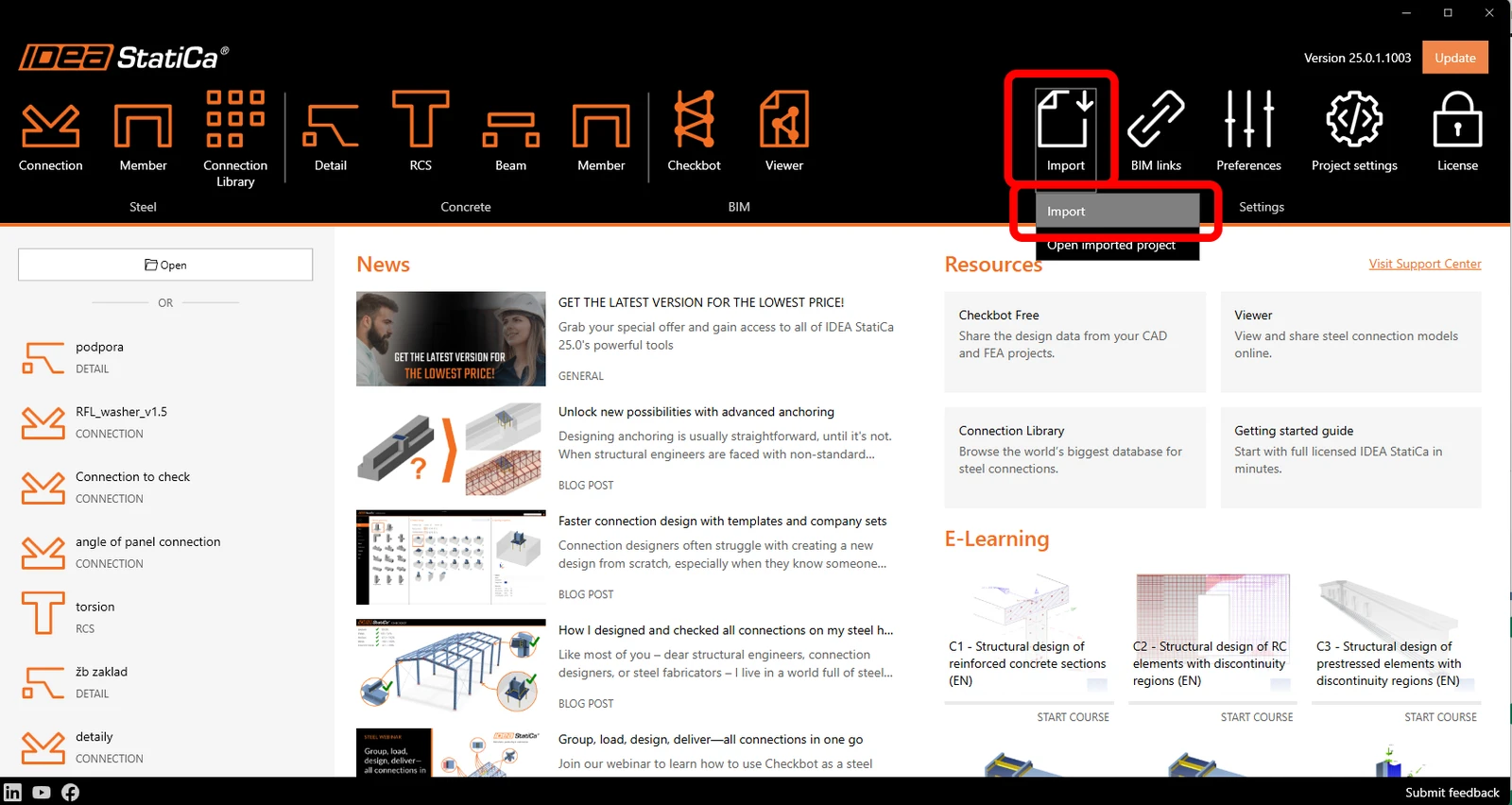
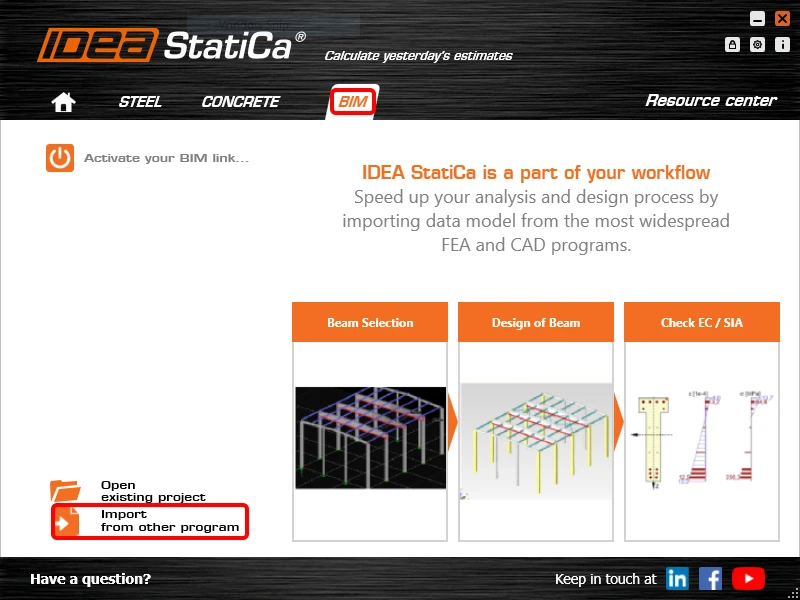
Open IDEA StatiCa en navigeer naar het paneel BIM en klik op SCIA Engineer. Selecteer het geëxporteerde XML-bestand.
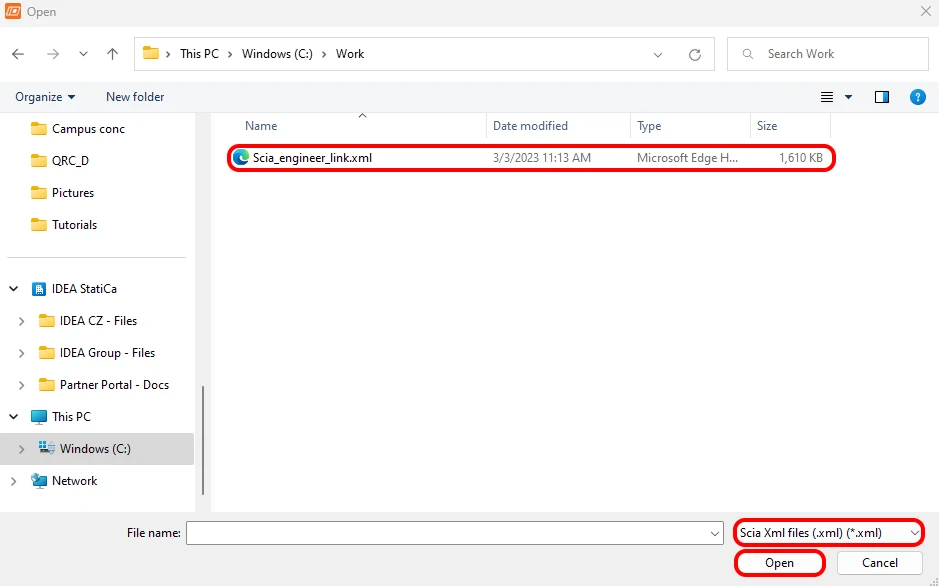
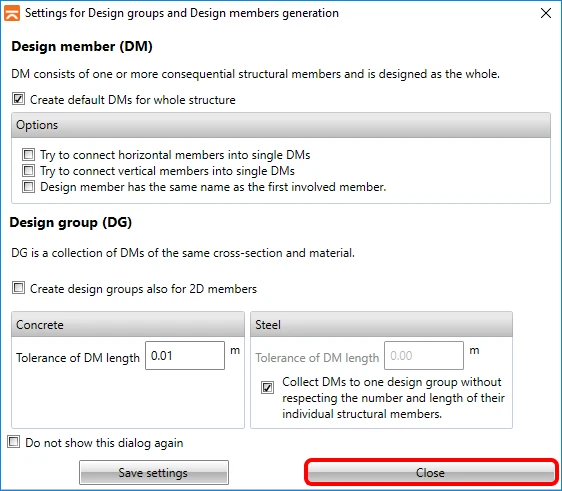
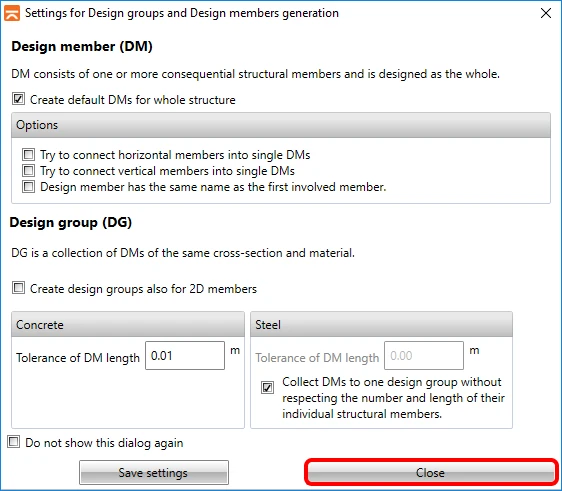
Als u voor de eerste keer importeert, moet u het genereren van ontwerpgroepen en staven instellen.
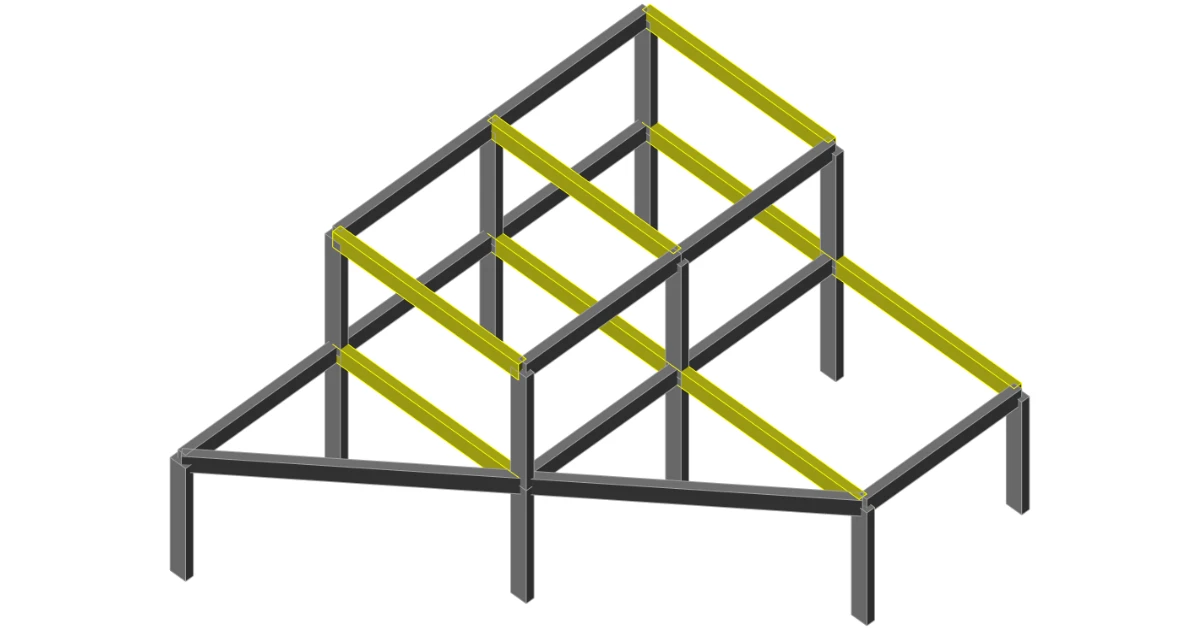
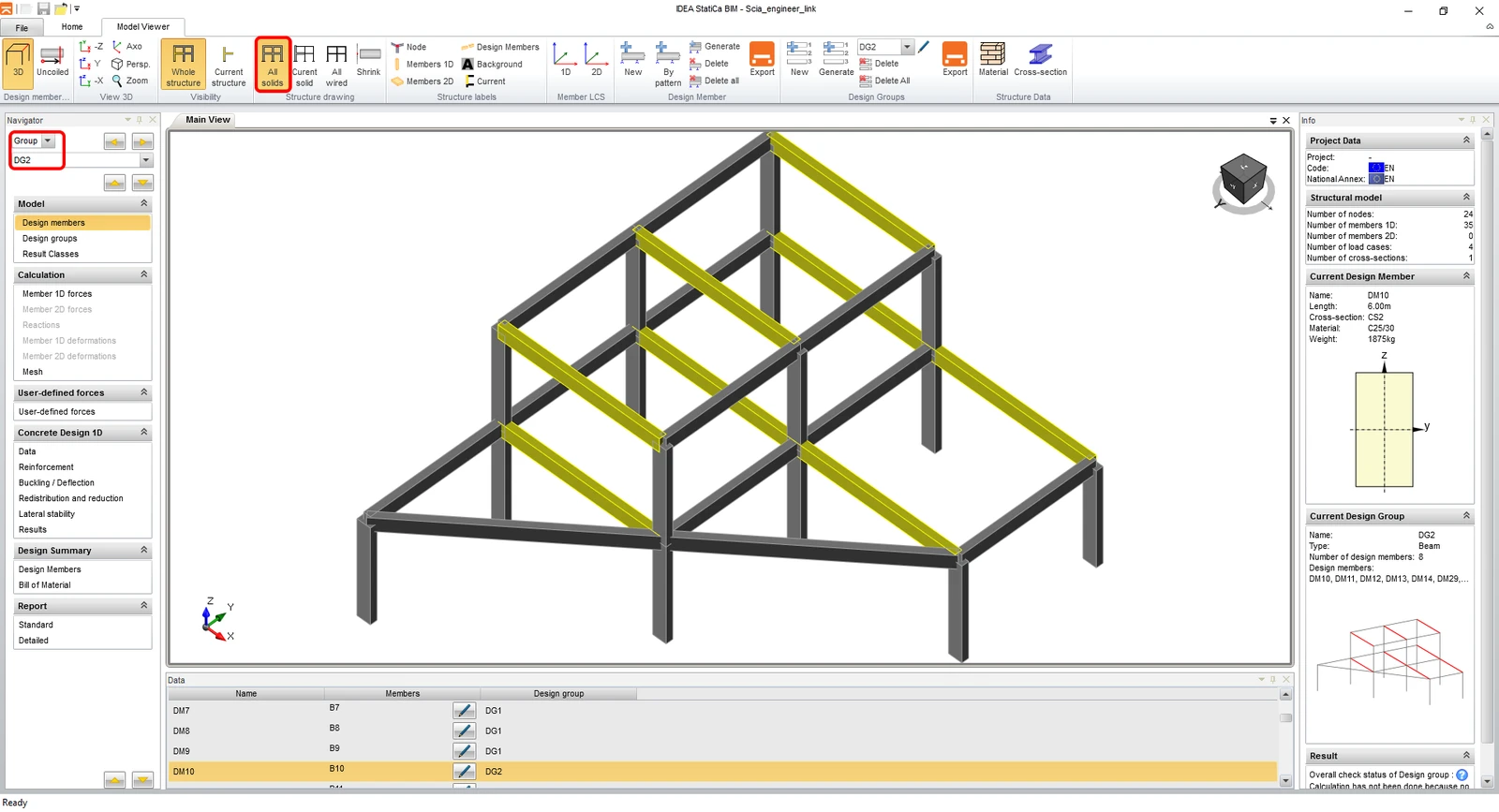
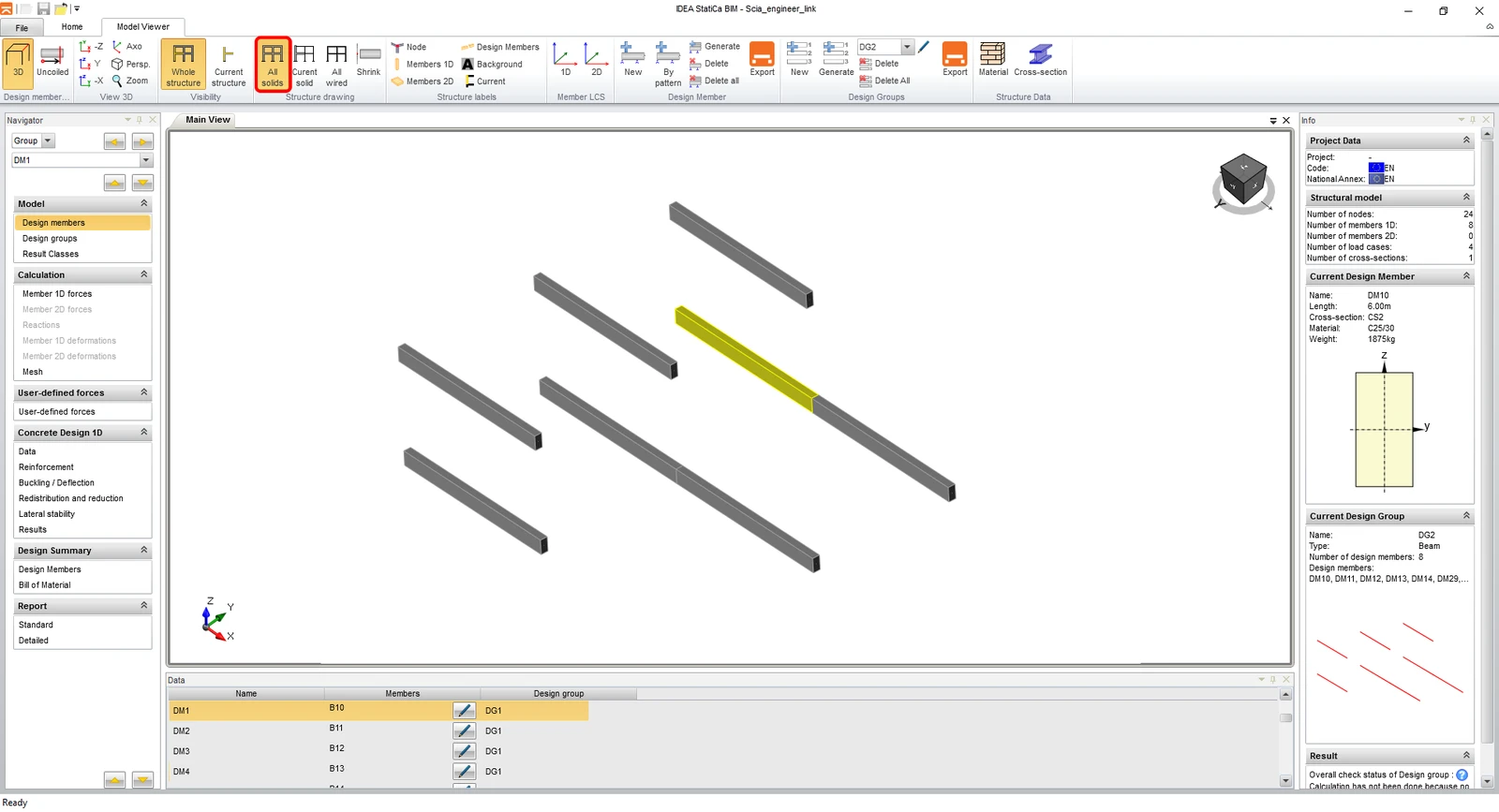
Het geïmporteerde model ziet eruit zoals op de volgende afbeelding. Voor een beter overzicht kunt u de weergave van alle staven inschakelen als All solids. Schakel ook over naar ontwerpgroepen en selecteer DG2, omdat u alle liggers, gemarkeerd in het hoofdvenster, tegelijk wilt controleren.
4 Ontwerp
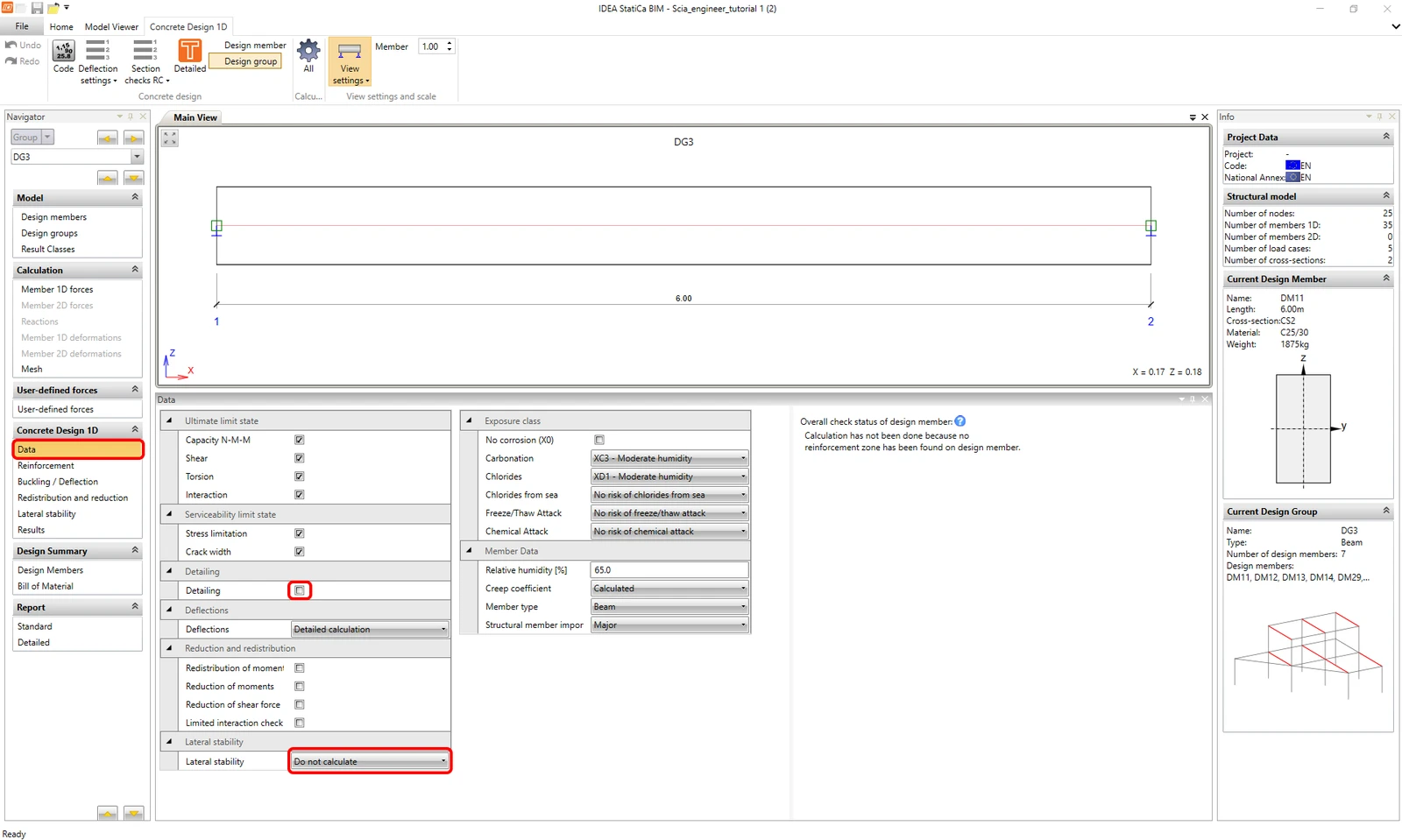
Ga naar het tabblad Data in de navigator om alle vereiste typen normtoetsingen en omgevingsklassen in te stellen. Dit type voorbeeld vereist geen controle van Detailing en Lateral stability.
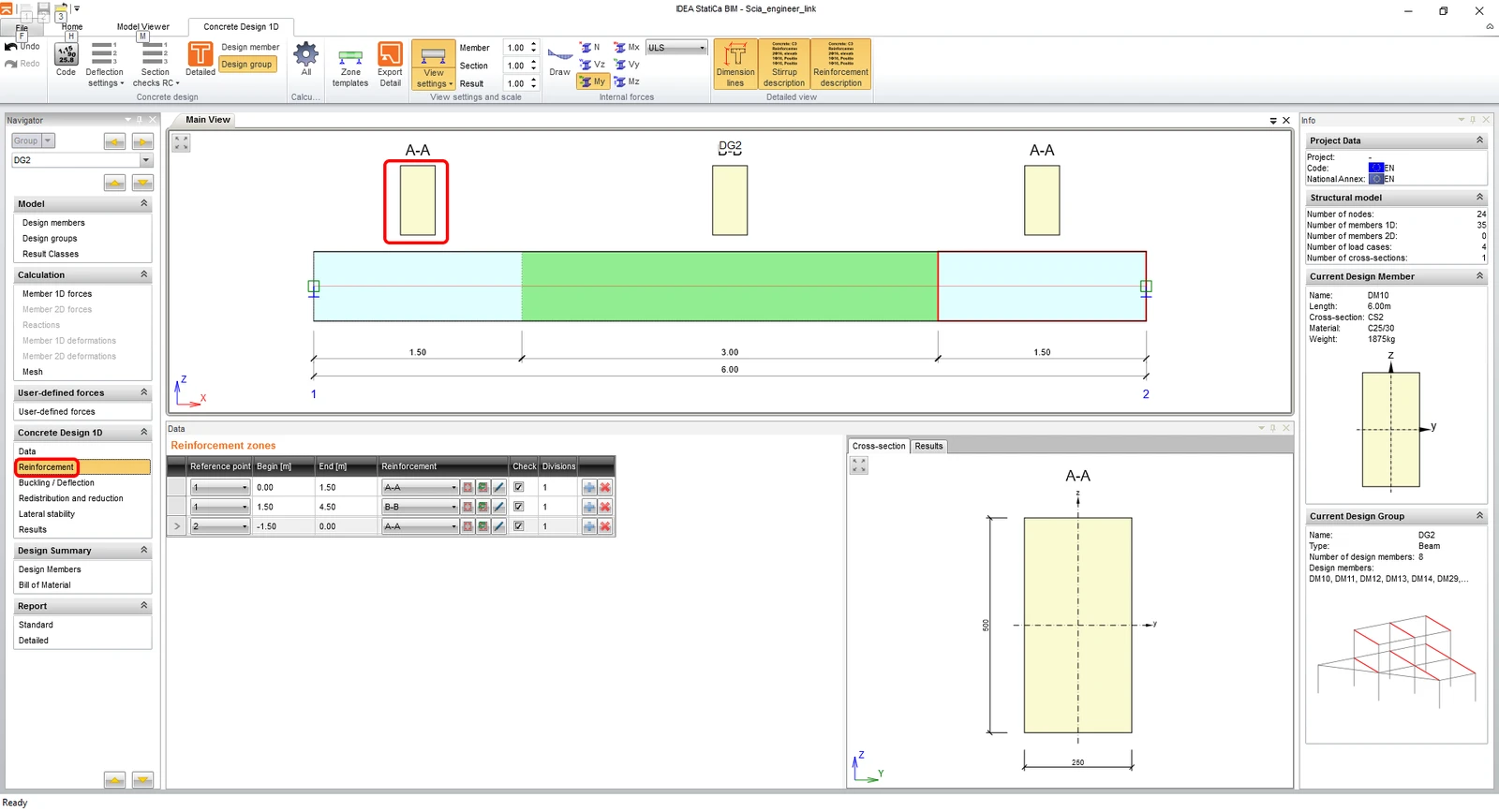
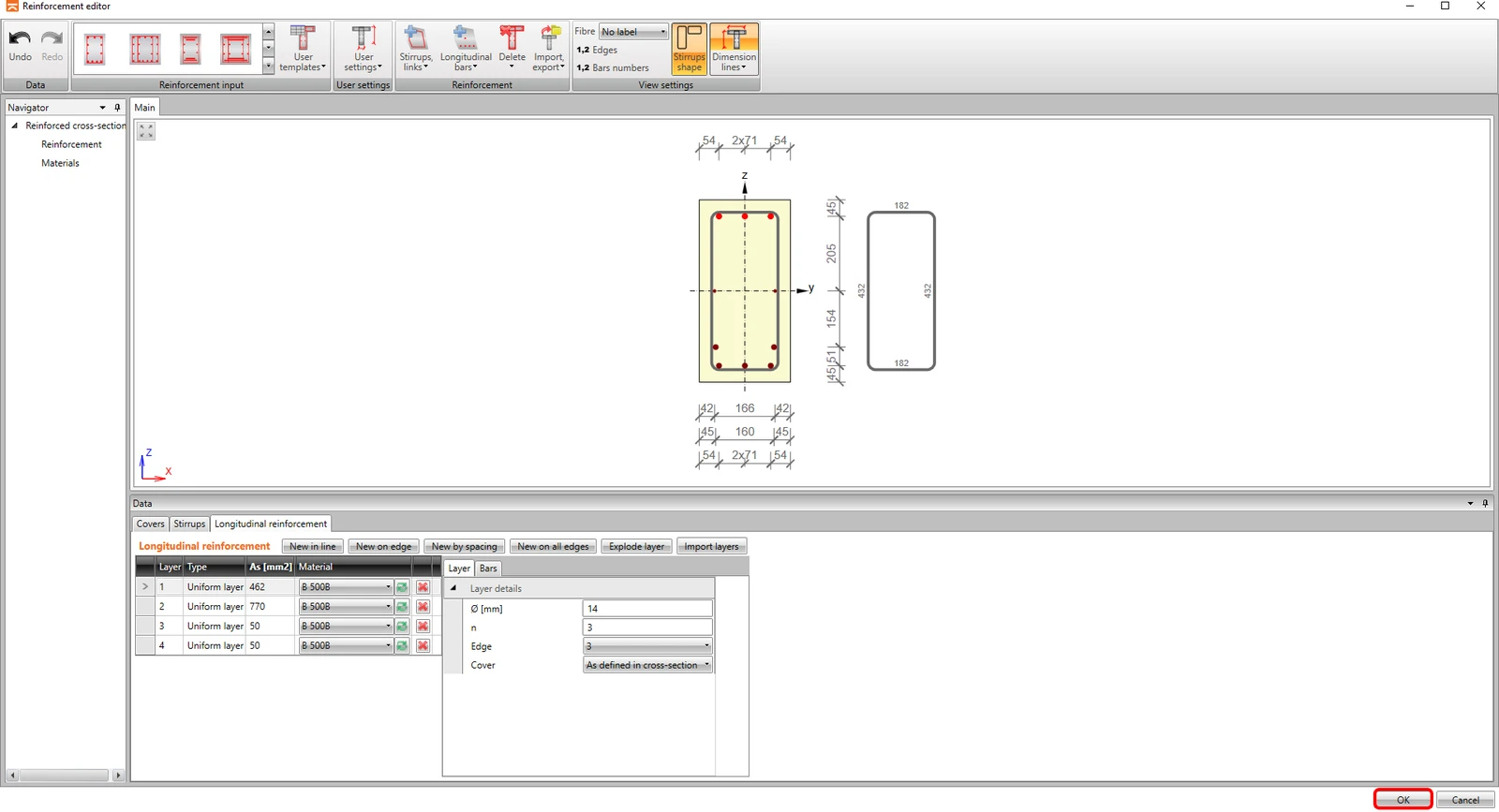
De volgende stap is het invoeren van wapening. Voor het gemak van deze tutorial gebruikt u gegenereerde wapeningszones. Door op de vorm van de doorsnede van zone A-A te klikken, opent u de wapeningseditor.
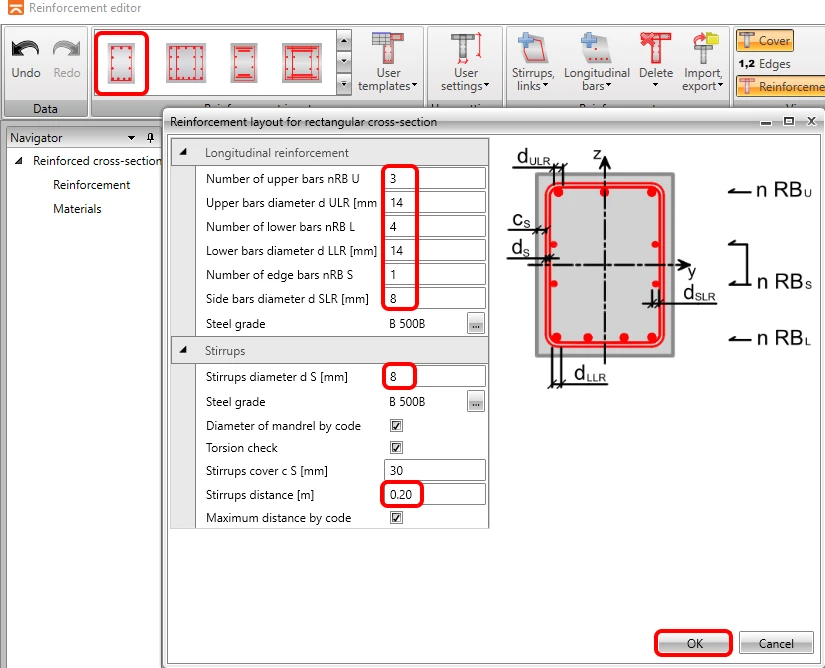
U gebruikt de template voor rechthoekige doorsneden, voert de parameters in en sluit af door op OK te klikken.
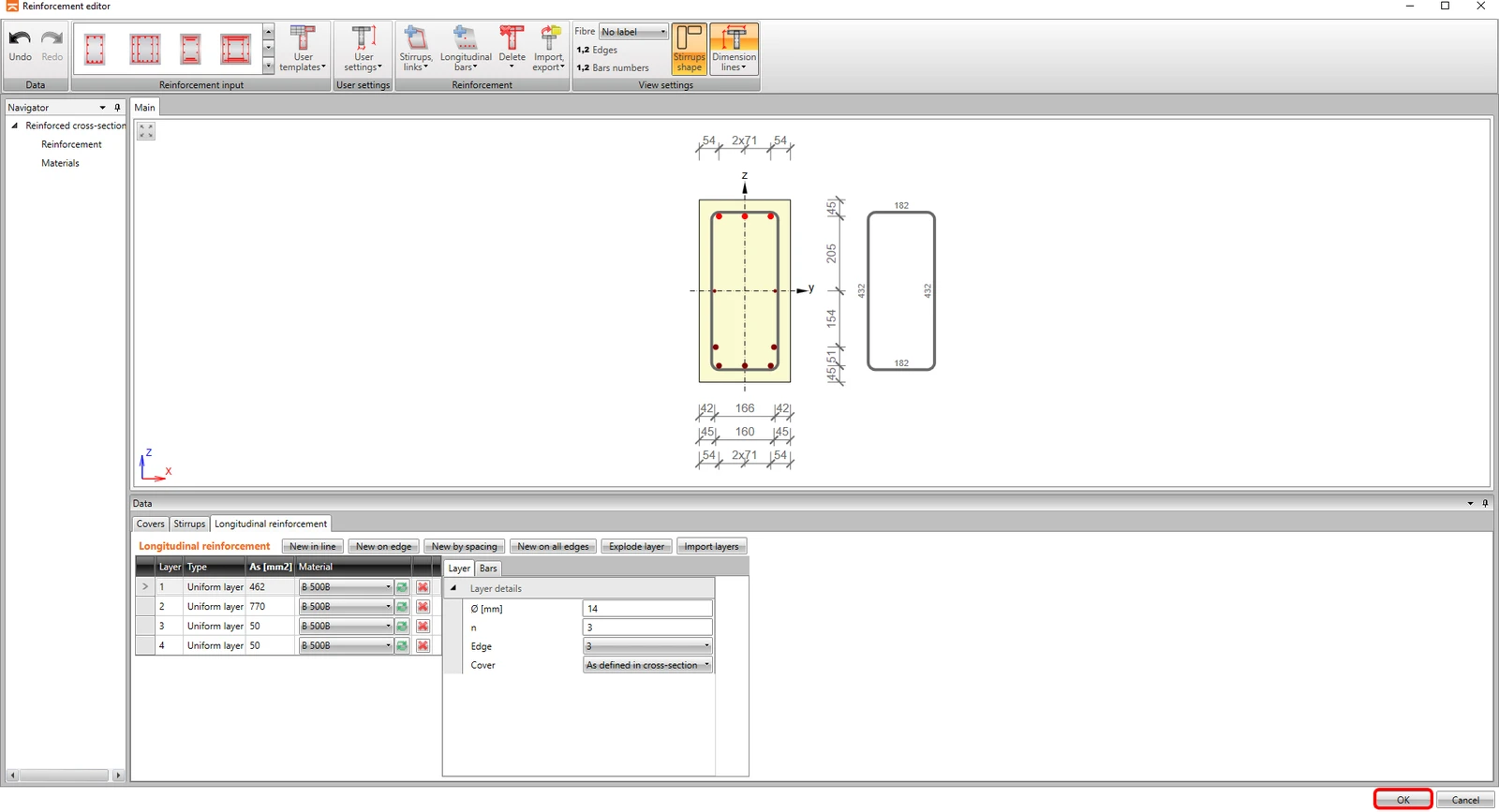
De wapening wordt in de weergave getoond volgens de parameters (let op: de software heeft de wapening automatisch verdeeld over twee lagen vanwege de detailleringsregels) en u kunt terugkeren naar de Beam applicatie door op OK te klikken.
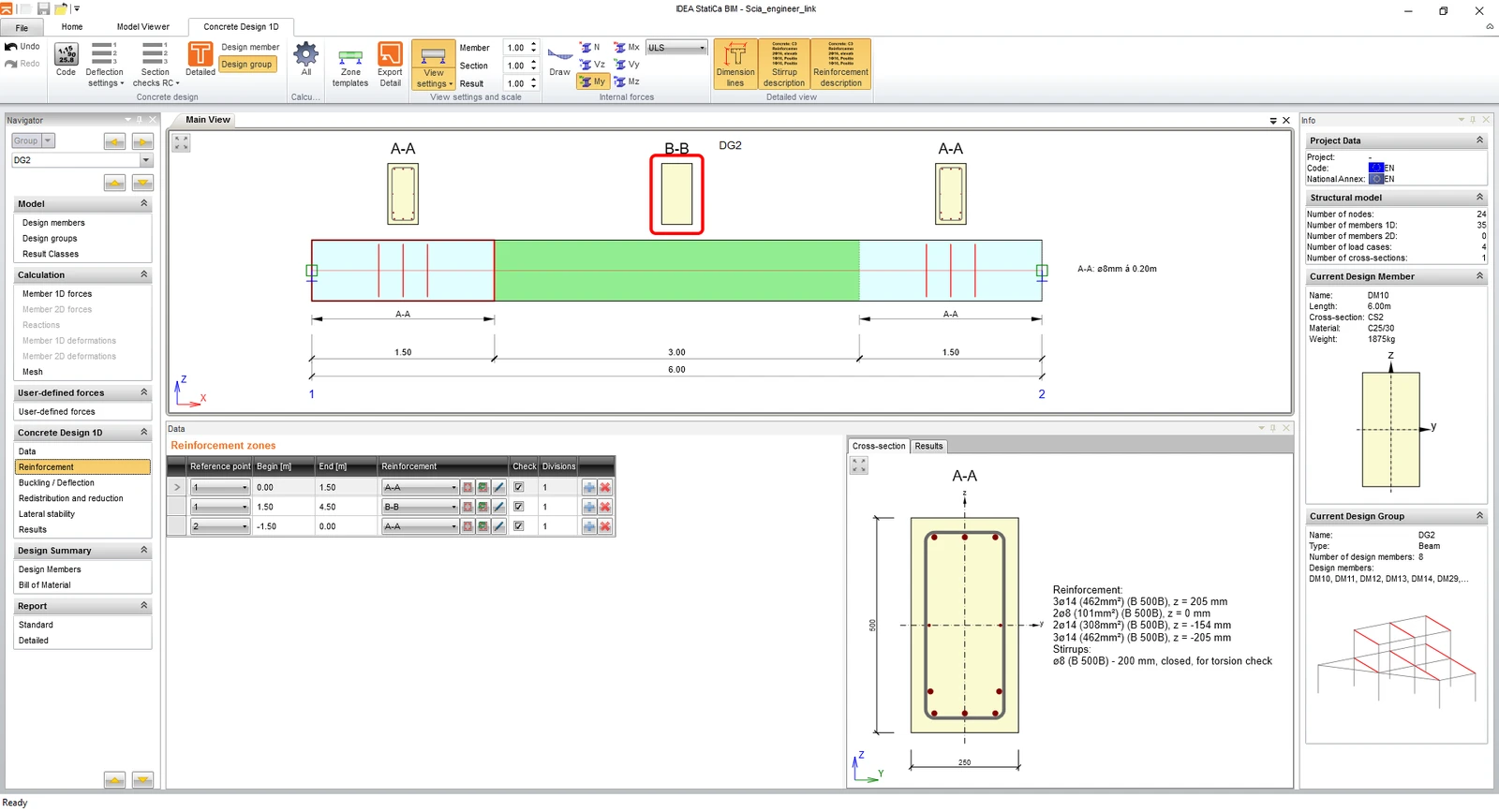
Ga verder met het wapenen van zone B-B, opnieuw door op de vorm van de doorsnede te klikken.
Herhaal de stappen voor de wapeningstemplate.
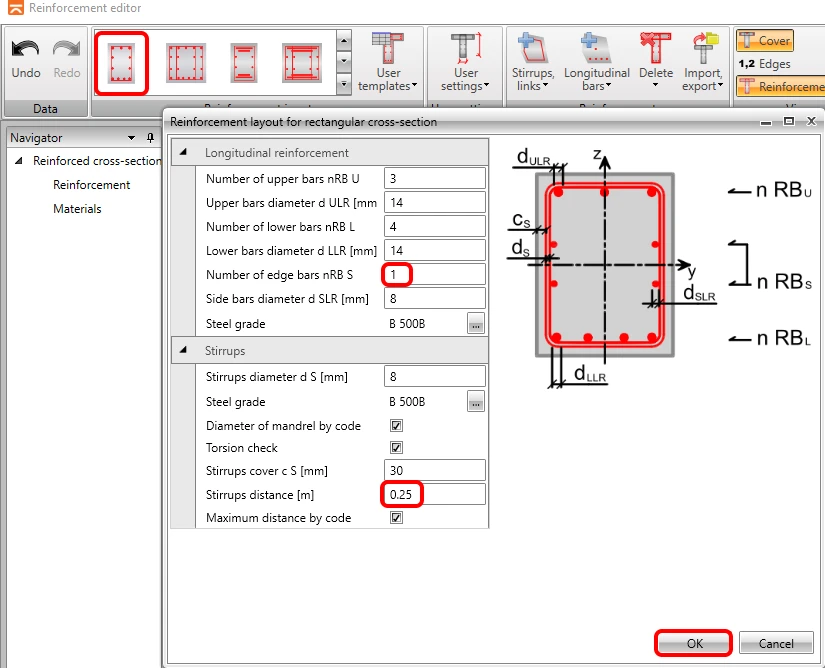
En de stappen worden afgesloten met de knop OK.
5 Controle
Klik op het tabblad Results en de berekeningen worden automatisch uitgevoerd.
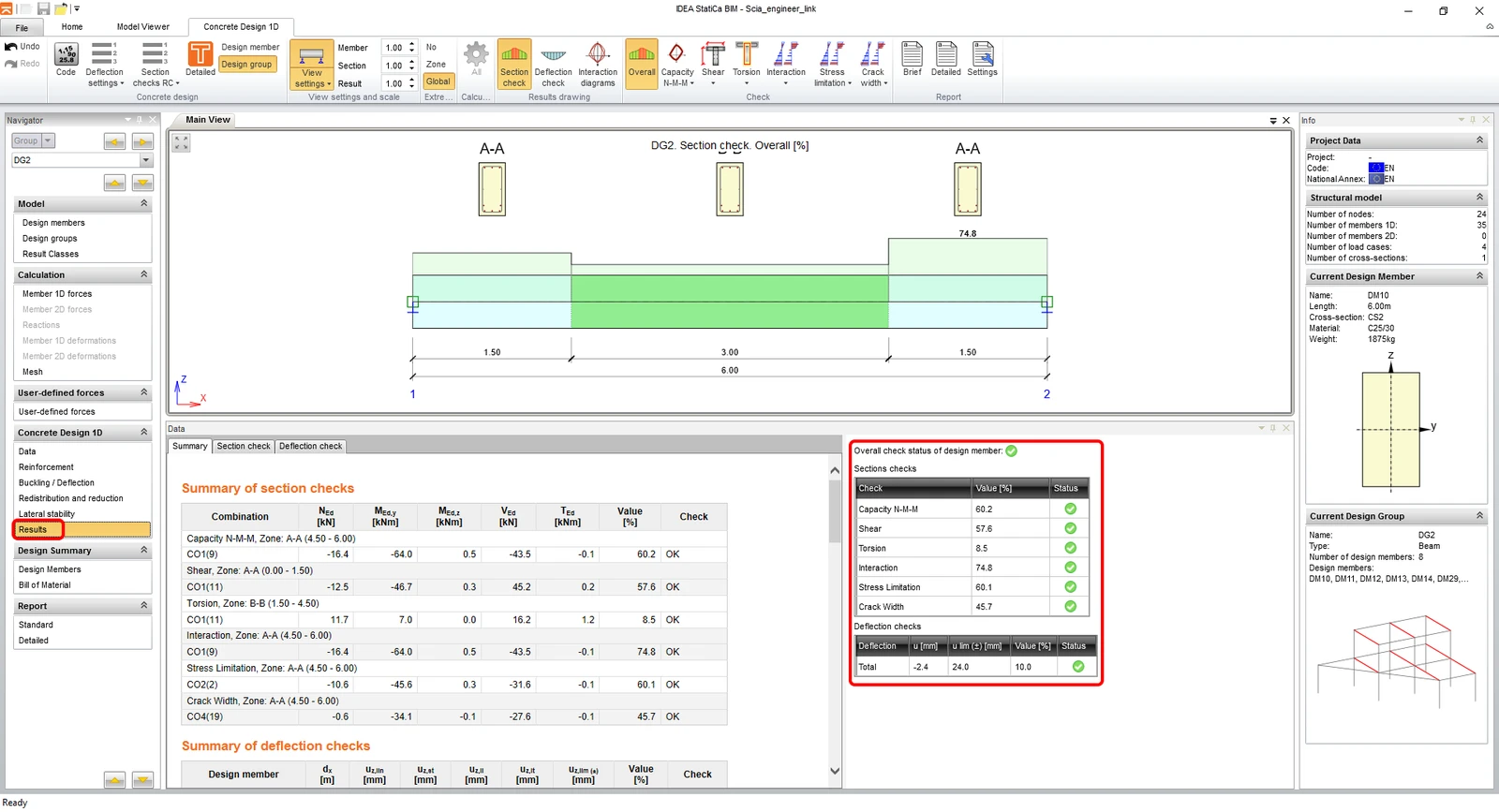
Aan de rechterkant van het scherm ziet u dat de overzichtstabel alle controles als geslaagd toont. U kunt altijd het type controle selecteren dat in de weergave wordt getoond via de ribbonpictogrammen.
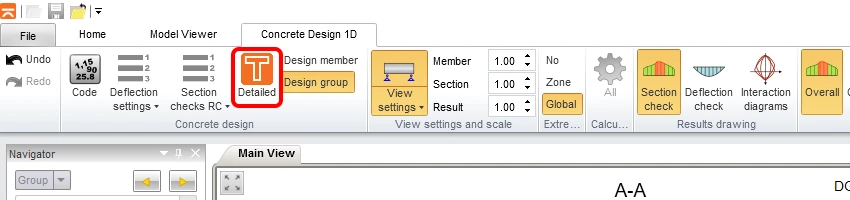
Om gedetailleerde resultaten te bekijken, kunt u de doorsneden exporteren naar de RCS-module via Detailed.
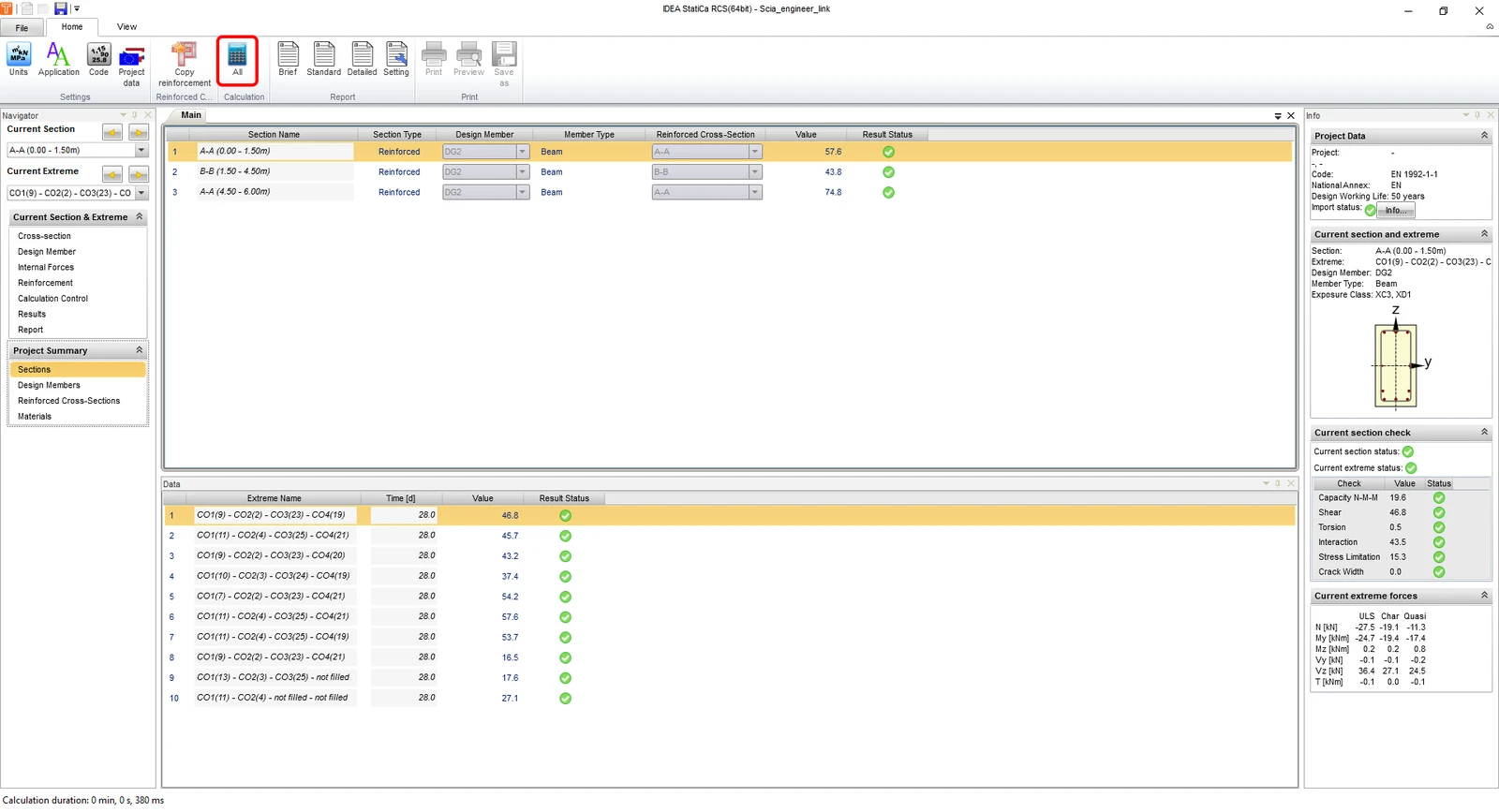
Na de export wordt de RCS geopend in het tabblad Sections, waar u de berekening uitvoert via All.
Wanneer u overschakelt naar het tabblad Results, kunt u alle controles en gedetailleerde resultaten ook op een gevisualiseerde manier doorlopen, samen met alle invoer-/uitvoerparameters. Links, in de navigator, kunt u schakelen tussen doorsneden en extremen waarvoor u de resultaten weergeeft. Onze schermafbeelding toont de resultaten van de eerste wapeningszone A-A en de resultaten van de Shear-toetsing.
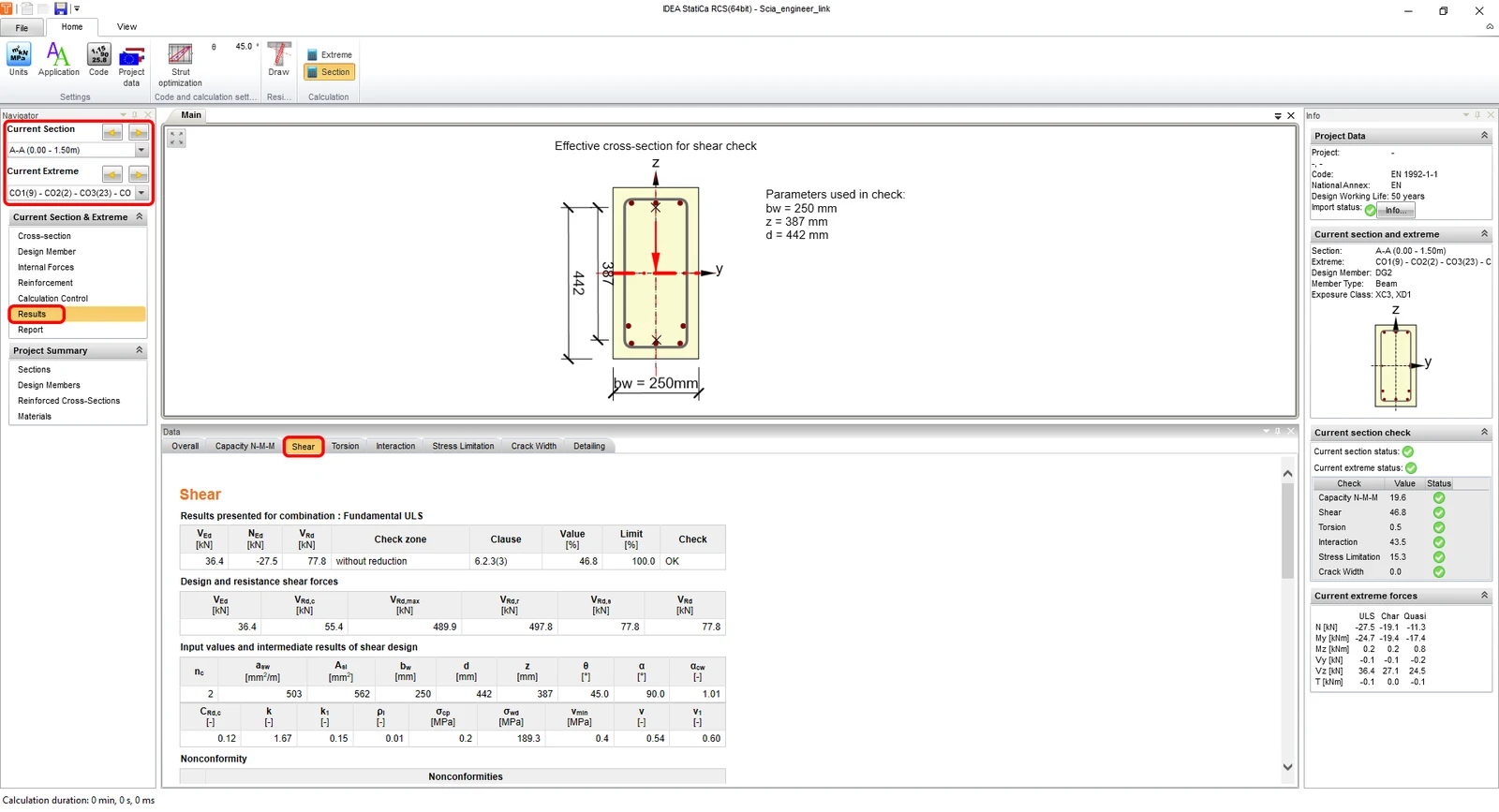
Om dit overzicht van resultaten in RCS te sluiten en terug te keren naar IDEA BIM, klikt u gewoon op de kruisknop in de rechterbovenhoek.
6 Rapport
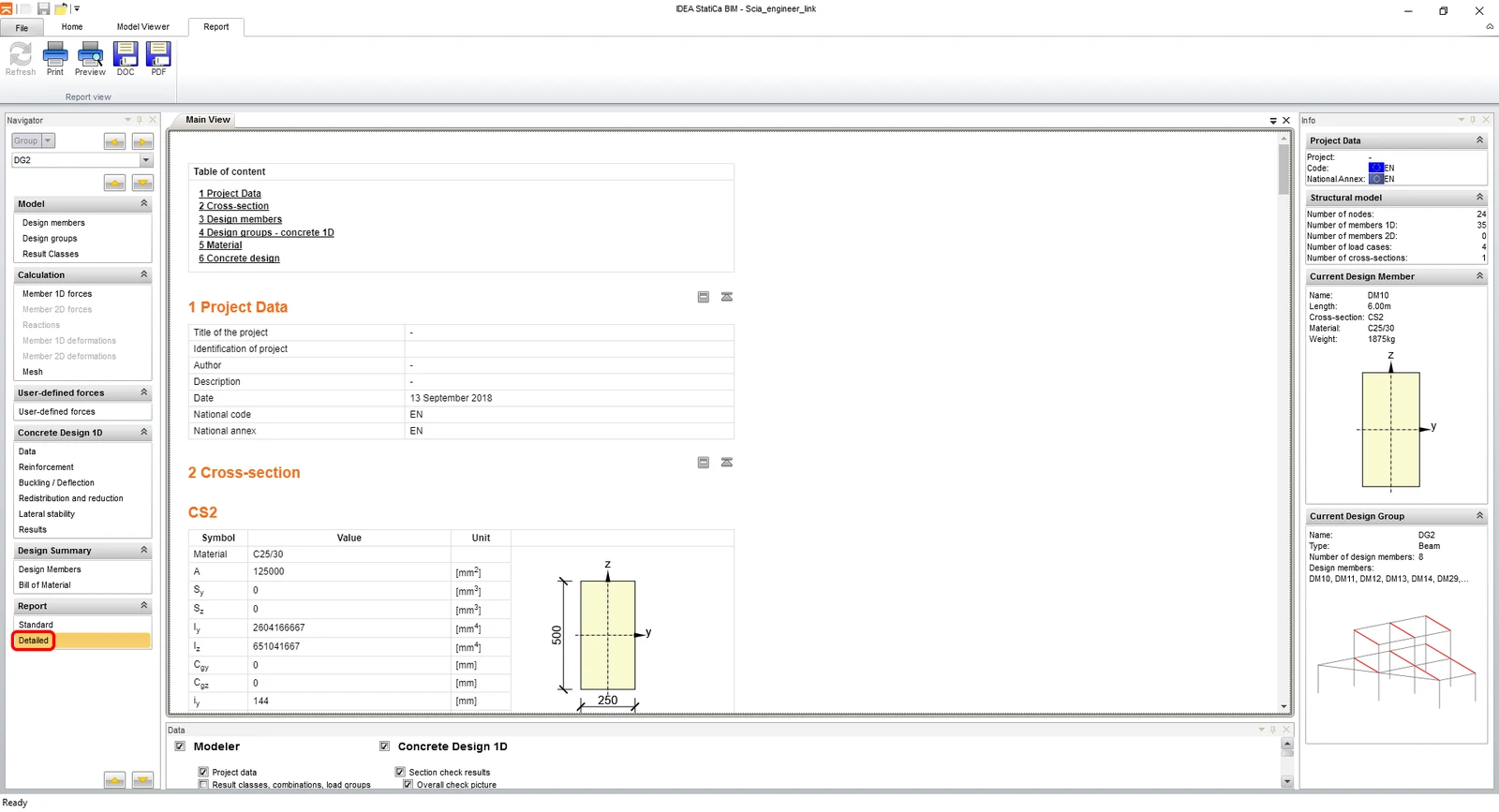
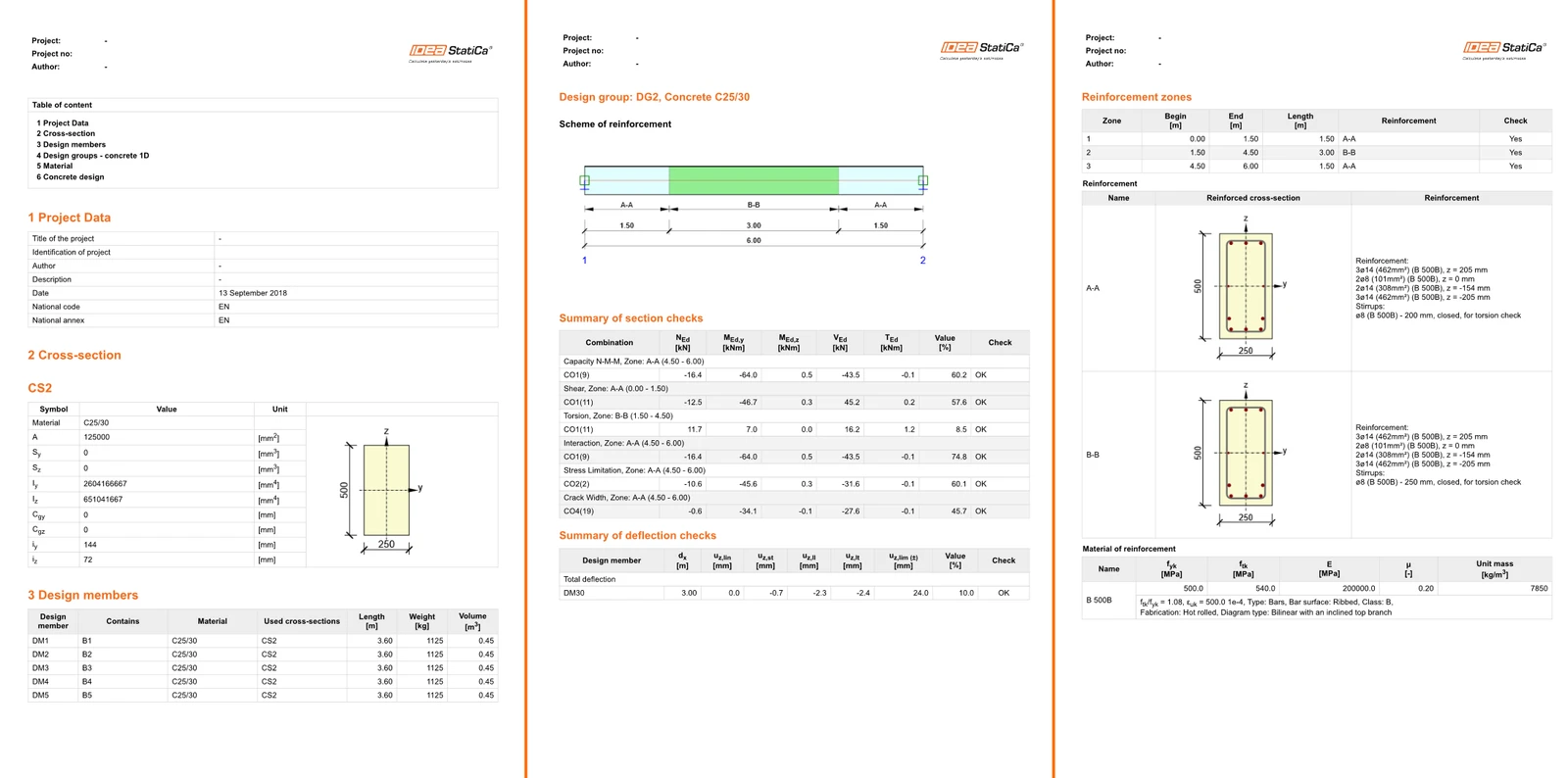
Ten slotte gaat u naar het tabblad Detailed in de sectie Report in de navigator. IDEA StatiCa biedt een volledig aanpasbaar rapport om af te drukken of op te slaan in een bewerkbaar formaat.
7 Export van een deel van een model (optioneel)
Om slechts een deel van uw Scia Engineer-model te exporteren, moet u een template gebruiken met de naam IDEA_Import_Designer_2020_cast_konstrukce.TDX.
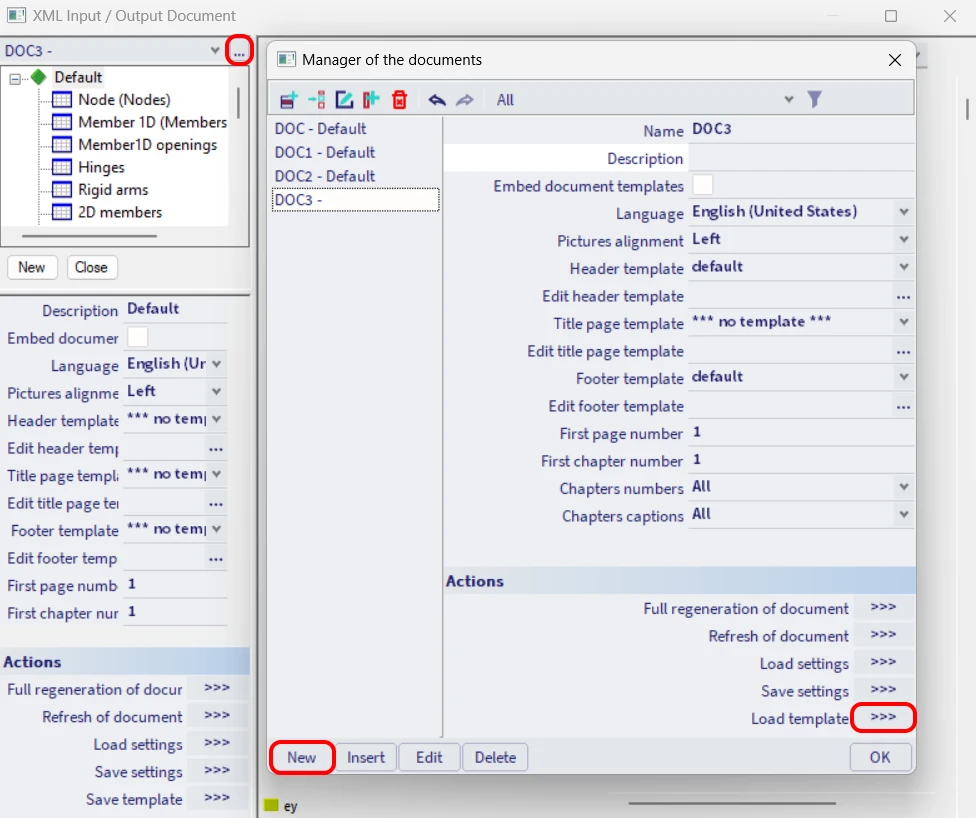
Selecteer deze uit de lijst.
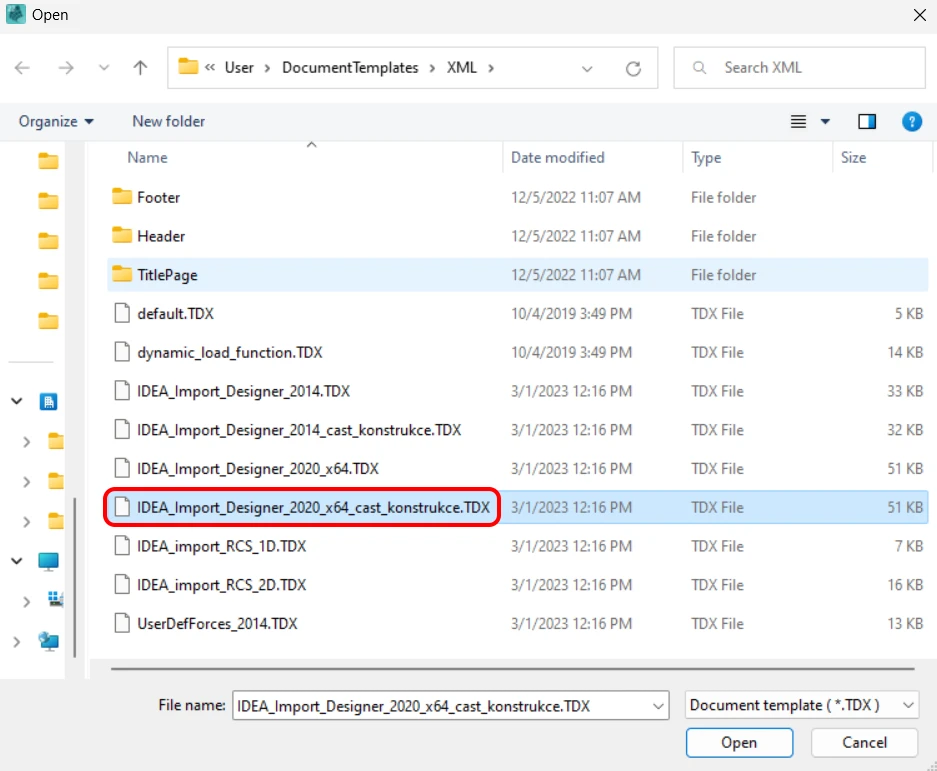
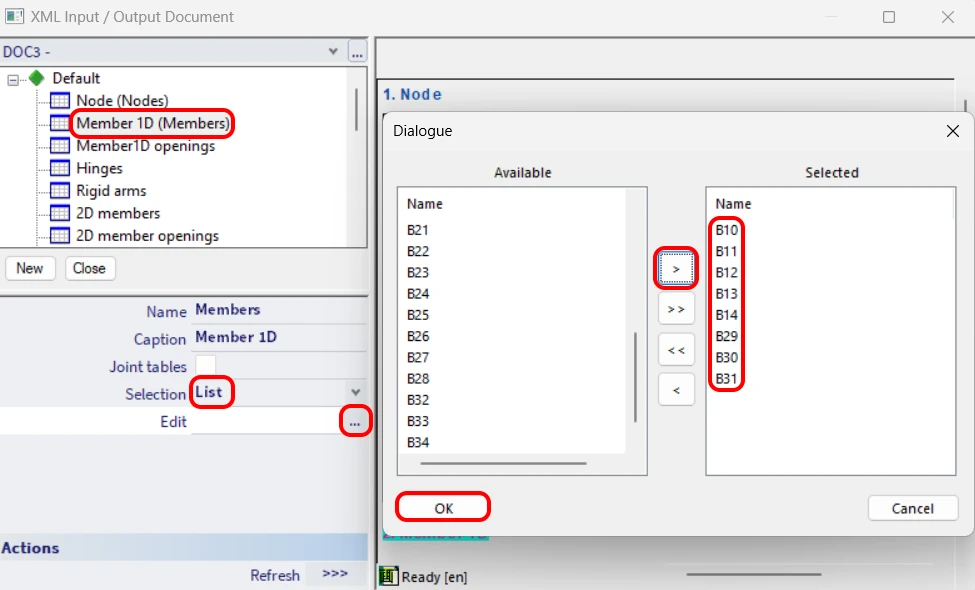
Selecteer de gewenste staven voor export in de XML-entiteitenboom.
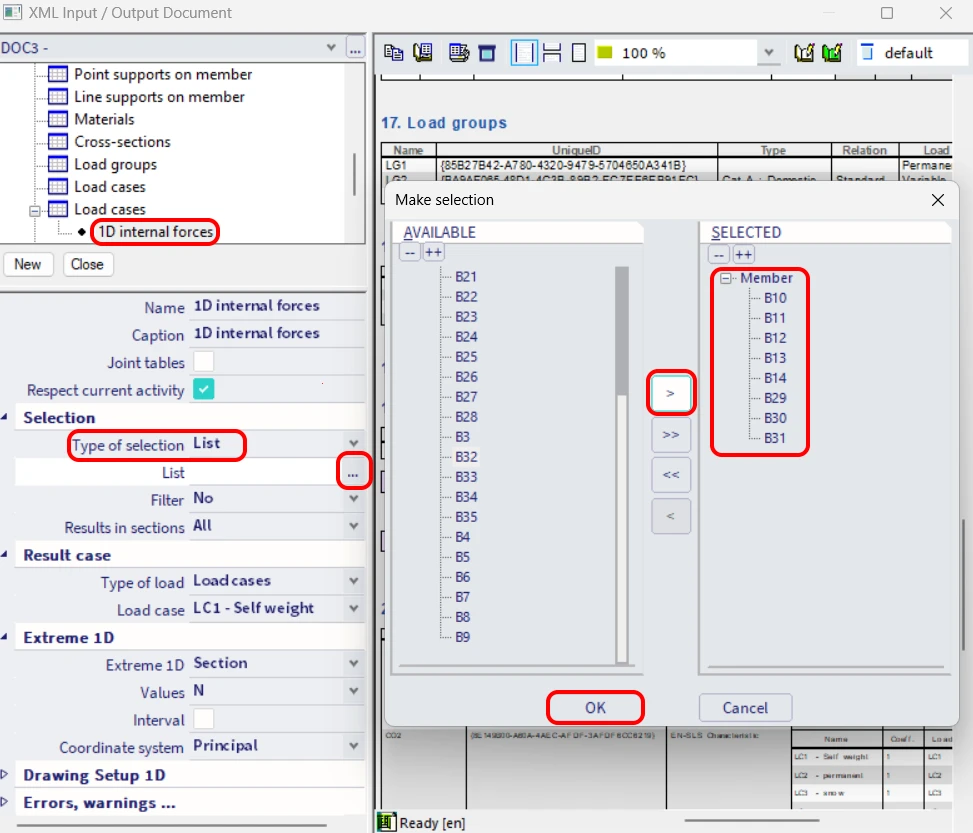
Dezelfde selectie wordt gemaakt voor de te exporteren interne krachten.
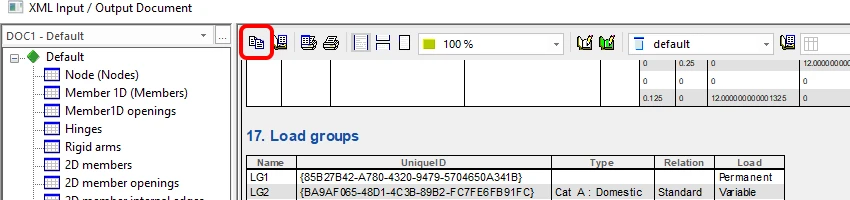
Zoals bij alle templates, klikt u op Export.
Stel het pad in voor de geëxporteerde bestanden en hun naam.
Open IDEA StatiCa en navigeer naar het paneel BIM en klik op Scia Engineer. Selecteer het geëxporteerde XML-bestand.
Als u voor de eerste keer importeert, moet u het genereren van ontwerpgroepen en staven instellen.
Het geïmporteerde model ziet eruit zoals op de volgende afbeelding.
U kunt verdergaan met precies dezelfde stappen uit sectie 4 Ontwerp.
8 Toelichting op alternatieve TDX-templates
Het geïnstalleerde pakket bevat verschillende templates die kunnen worden gebruikt voor verschillende typen taken, ook al is het exportproces hetzelfde. Dit hoofdstuk vat het gebruik ervan samen.
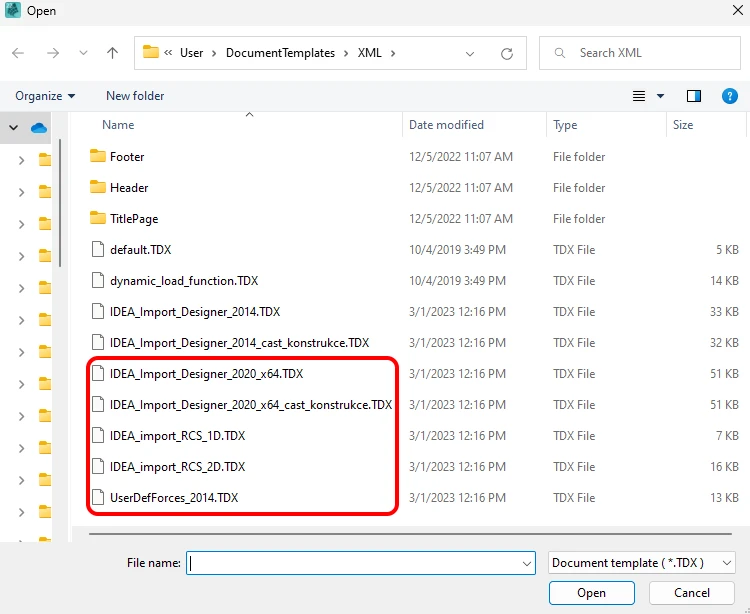
• IDEA_Import_Designer_2020.TDX
• IDEA_Import_Designer_2020_cast_konstrukce.TDX
• IDEA_import_RCS_1D.TDX
• IDEA_import_RCS_2D.TDX
• UserDefForces_2014.TDX
IDEA_Import_Designer_2020.TDX is een standaardtemplate voor de export van het volledige model in Scia Engineer en wordt uitgebreid beschreven in de eerste hoofdstukken van deze tutorial.
IDEA_Import_Designer_2020_cast_konstrukce.TDX is een template voor de export van delen van het model in Scia Engineer en wordt uitgebreid beschreven in hoofdstuk 7 van deze tutorial.
IDEA_import_RCS_1D.TDX is een template voor de export van een doorsnede van 1D-staven voor directe controles in de RCS applicatie.
IDEA_import_RCS_2D.TDX is een template voor de export van extremen op geselecteerde 2D-staven of globale extremen van alle geselecteerde 2D-staven voor directe controles in de RCS applicatie.
UserDefForces_2014.TDX is een template voor de export van alleen de resultaten van interne krachten (bijvoorbeeld bewegende belasting). Het gebruik van deze template wordt getoond in de tutorial voor BLR in de Beam applicatie.

- Concrete
- Reinforced concrete
- Tutorials
Constructief ontwerp van een gewapende betonligger (EN)
Lees meer
- Concrete
- Prestressed concrete
- Tutorials
Constructief ontwerp van een voorgespannen betonnen zadelbalk (EN)
Lees meer
- Concrete
- Reinforced concrete
- Blogbericht
Scheuren in beton - De nachtmerrie van ingenieurs ?
Lees meer
- Concrete
- Reinforced concrete
- Webinar