
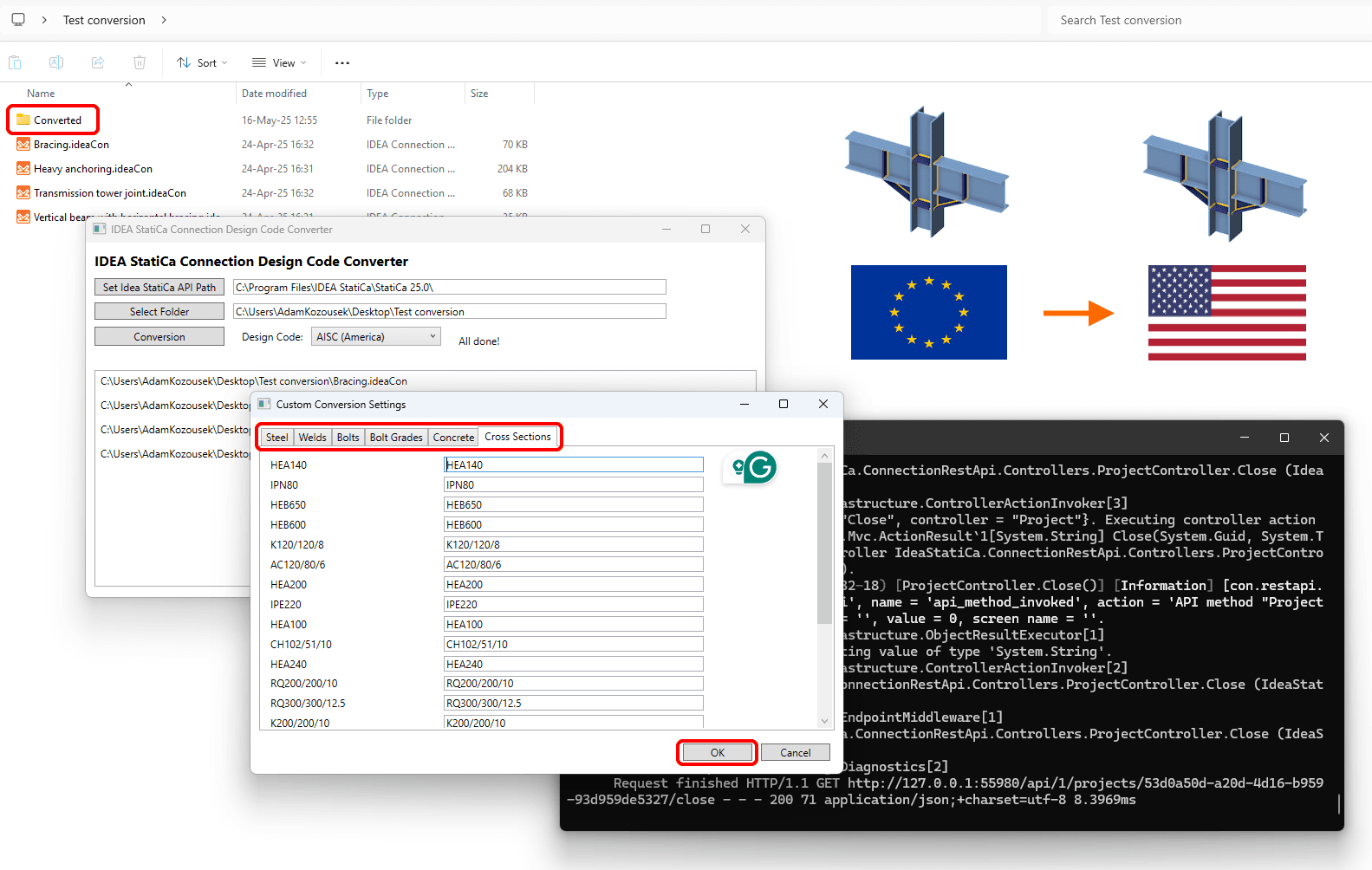


È possibile utilizzare il semplice strumento di conversione(download) o utilizzare l'API aperta tramite Python o C# con gli esempi di codice forniti e preparare da soli la routine di conversione.
Il codice sorgente dei progetti è limitato solo all'Eurocodice (EN) ed è possibile convertire i progetti in questi codici e sottocodici/varianti:
- AISC (USA)
- IS 800 (India)
- CSA (Canada)
- AS (Australia)
- GB (Cina)
- HKG (Hong Kong)
IDEA StatiCa Connection Design Code Converter - uno strumento semplice
Con lo strumento IDEA StatiCa Connection Design Code Converter è possibile modificare il codice di progetto dei progetti di connessioni in acciaio salvati in un unico file o in più file in blocco.
Per eseguire lo strumento di conversione, è necessario che ASP.NET Core sia installato sul computer (di solito fa parte del sistema Windows e del framework .NET).
Lo strumento di conversione utilizza l'API IDEA StatiCa. Il percorso predefinito dell'API è impostato su:
C:\Program Files\IDEA StatiCa\StatiCa 25.0\
È possibile modificare il percorso dell'API quando si installano nuove versioni di IDEA StatiCa.
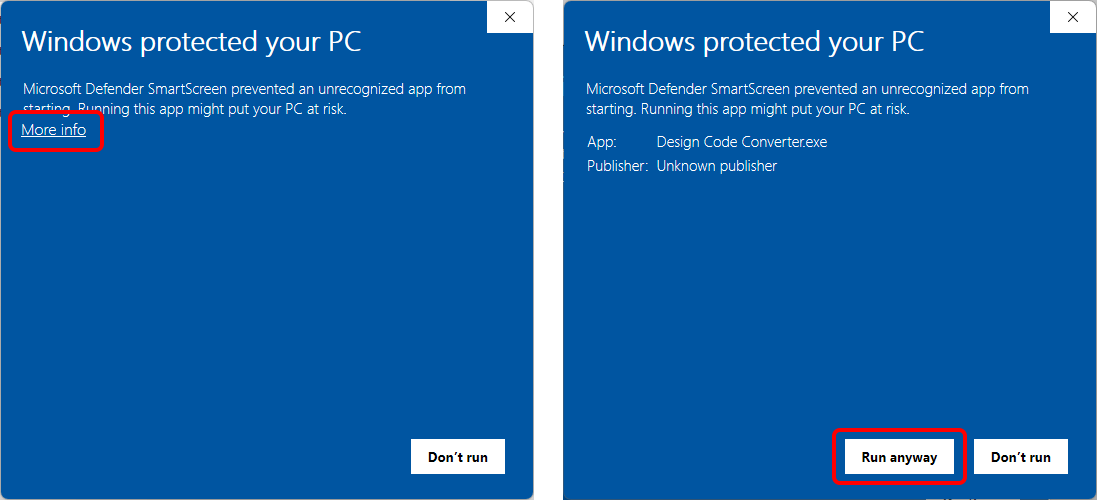
Se le impostazioni utente di Windows non consentono di eseguire il file .exe, fare clic su Altre informazioni e poi su Esegui comunque per aprire lo strumento, oppure chiedere aiuto all'amministratore IT.
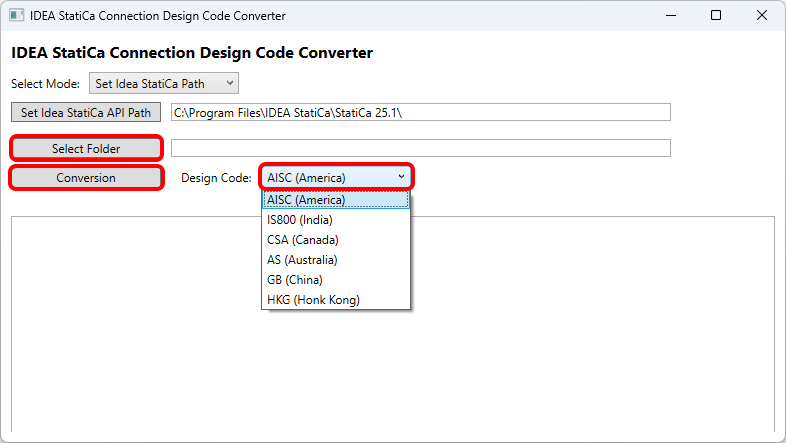
Per convertire i progetti, fare clic su Seleziona cartella contenente i file di connessione, scegliere il codice di progettazione desiderato e fare clic su Conversione.
L'algoritmo esegue la transizione e si apre la scheda Impostazioni di conversione personalizzate. Qui è possibile gestire la mappatura dei materiali e delle sezioni trasversali. Al termine, confermare facendo clic su OK.
È possibile inserire qualsiasi materiale dalla propria MPRL (Material and Product Range Library), ovvero materiali e sezioni trasversali dalle librerie appartenenti al codice appropriato, nonché materiali e sezioni trasversali definite dall'utente.
Tutti i materiali e le sezioni trasvrsali possono essere successivamente modificati manualmente anche nell'applicazione Connection.
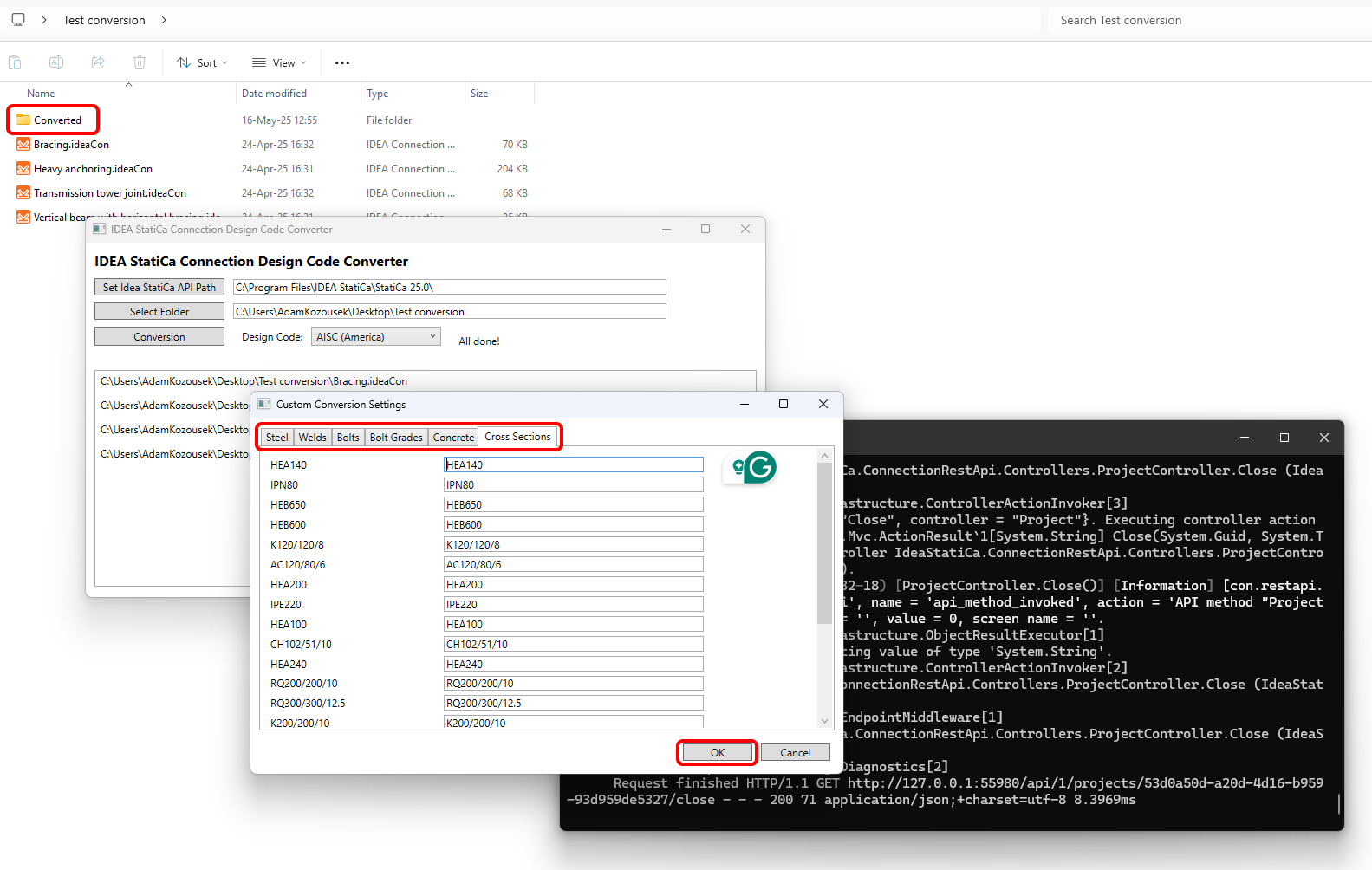
I file convertiti vengono salvati in una sottocartella (della cartella selezionata) denominata Converted e il suffisso del nuovo codice viene aggiunto ai nomi dei file.
Conversione di API aperte con Python e C#
Scaricare e modificare gli esempi di codice preparati dal repository GitHub per costruire il proprio strumento di conversione. L'API è aperta e sono disponibili ampie opzioni per la conversione di file di progetto Connection singoli o multipli in diversi codici di progettazione e standard nazionali.

Nota: la conversione è disponibile in IDEA StatiCa 25.0 e versioni successive. Il codice di progetto sorgente è limitato al solo Eurocodice.
Limitazioni da conoscere
I perni non sono supportati. Si prega di eliminarli tutti anche nella scheda Materiali, prima della conversione definire il bullone invece del perno e poi modificarlo nuovamente in perno nella connessione convertita.