
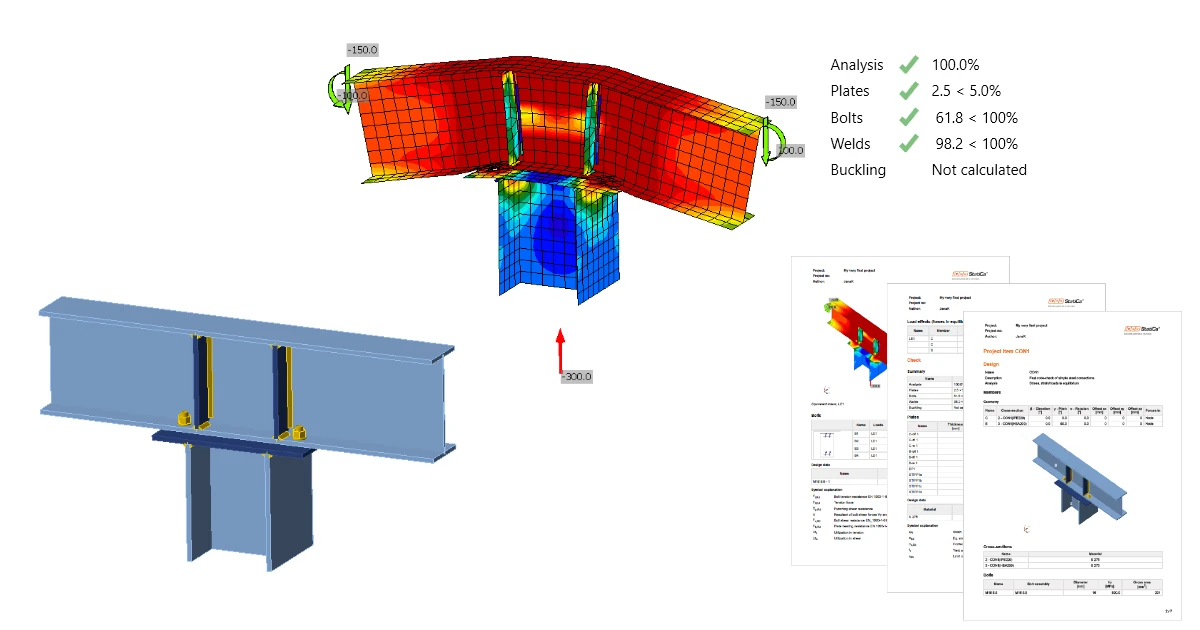


1 Bắt đầu dự án mới
Hãy khởi động ứng dụng IDEA StatiCa Connection (tải xuống phiên bản mới nhất). Trong cửa sổ chính của IDEA StatiCa, mở ứng dụng Connection để định nghĩa dự án mới.
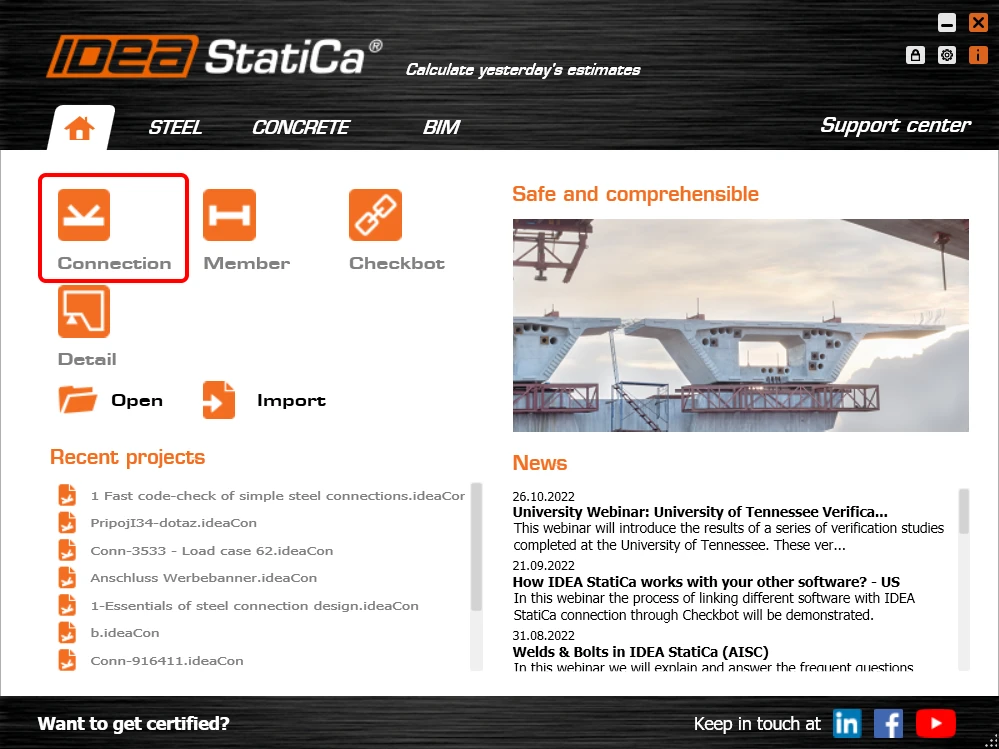
Trong bước đầu tiên, bạn có thể tìm liên kết đơn giản mong muốn trong các mẫu của chúng tôi dựa trên Phân loại, Hình học và Thiết kế.
Trong Tham số, bạn có thể đặt tên dự án, và đây cũng là nơi bạn định nghĩa vật liệu mặc định (sử dụng thép S275) và tiêu chuẩn quốc gia. Bạn có thể thay đổi lựa chọn vật liệu (hoặc thêm vật liệu khác) sau này, tuy nhiên, tiêu chuẩn thiết kế chỉ có thể được chọn trong bước đầu tiên này của dự án. Chọn Eurocode (EN).
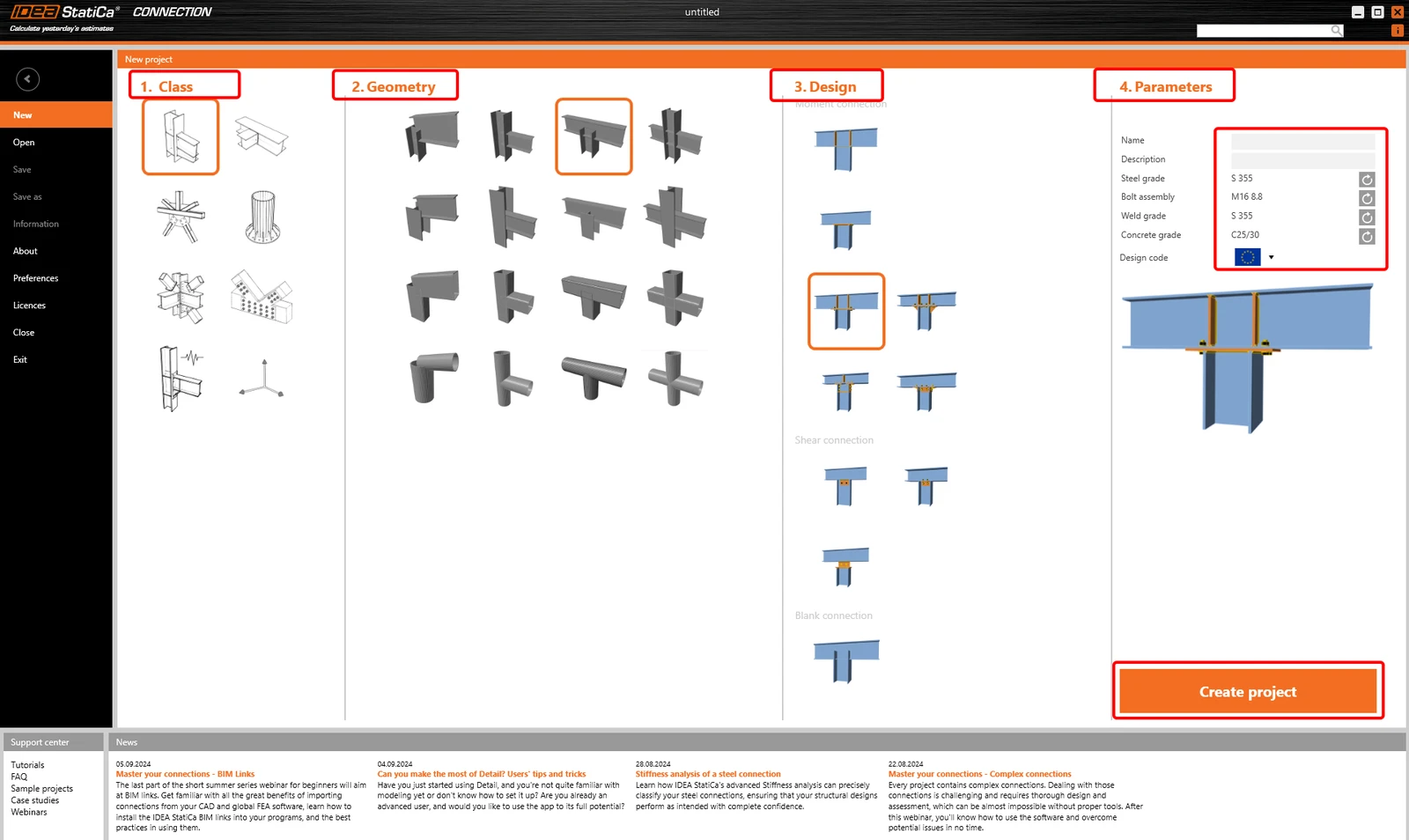
Một dự án mới đã được tạo dựa trên các mẫu đã chọn. Trên thanh ribbon phía trên, bạn sẽ thấy các tab khác nhau dẫn bạn qua toàn bộ quy trình. Bạn cũng có thể thay đổi chế độ xem trong dải màu xám phía trên khung cảnh 3D với mô hình.
Bắt đầu trong tab Thiết kế, và tại đây hãy theo dõi "cây" trong khung cảnh 3D.
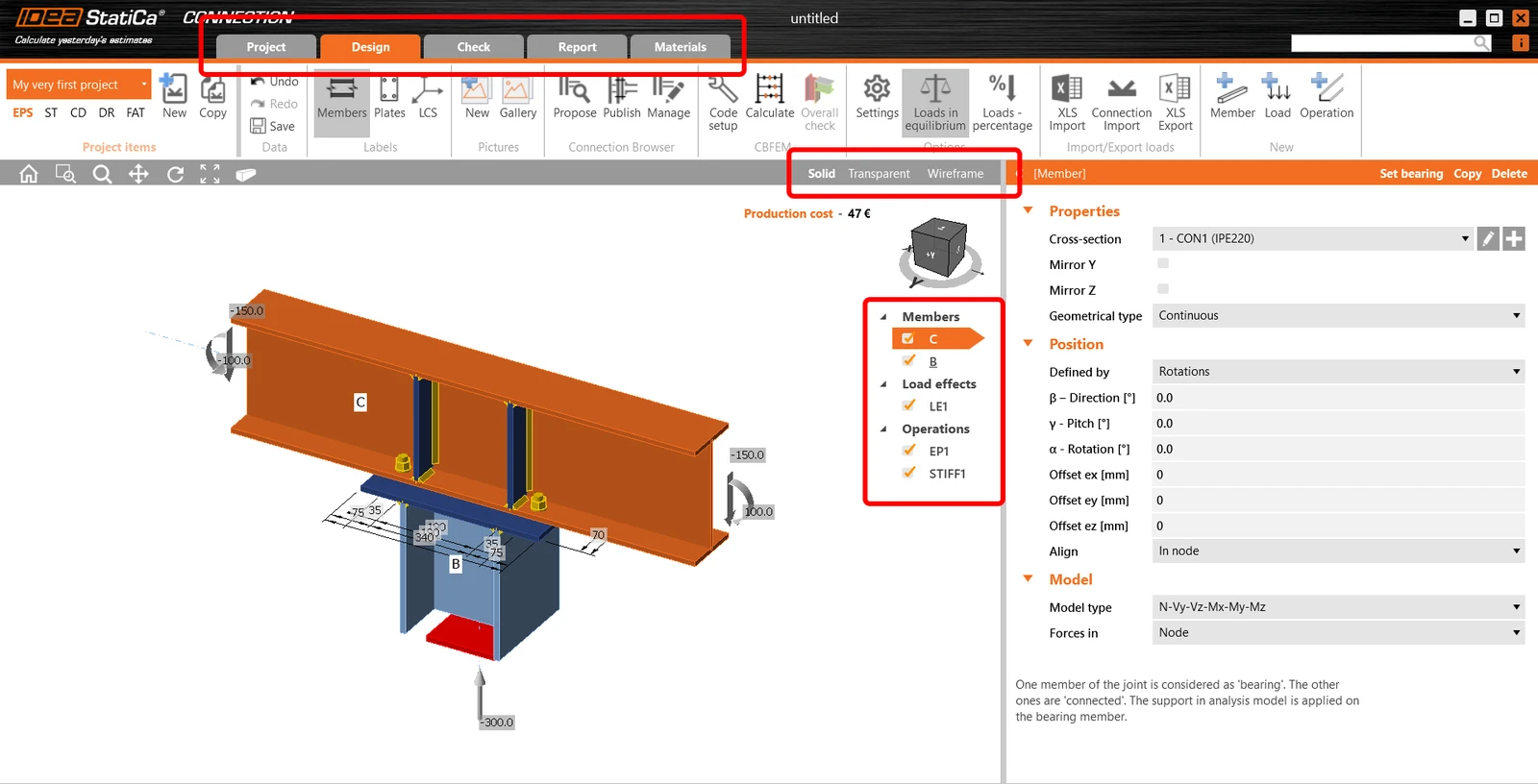
Trong Cấu kiện, bạn có thể điều chỉnh các tham số của các cấu kiện kết cấu được liên kết (như hướng, tiết diện, vật liệu, loại hình học, v.v.).
- Đọc thêm về loại hình học Kết thúc và Liên tục và cấu kiện chịu lực trong Cân bằng và cấu kiện đỡ.
- Đọc thêm về Loại mô hình trong Cách mô hình hóa liên kết bu lông đơn (Loại mô hình).
- Đọc thêm về tùy chọn Lực tại trong Cách xác định vị trí tải trọng chính xác (Lực tại).
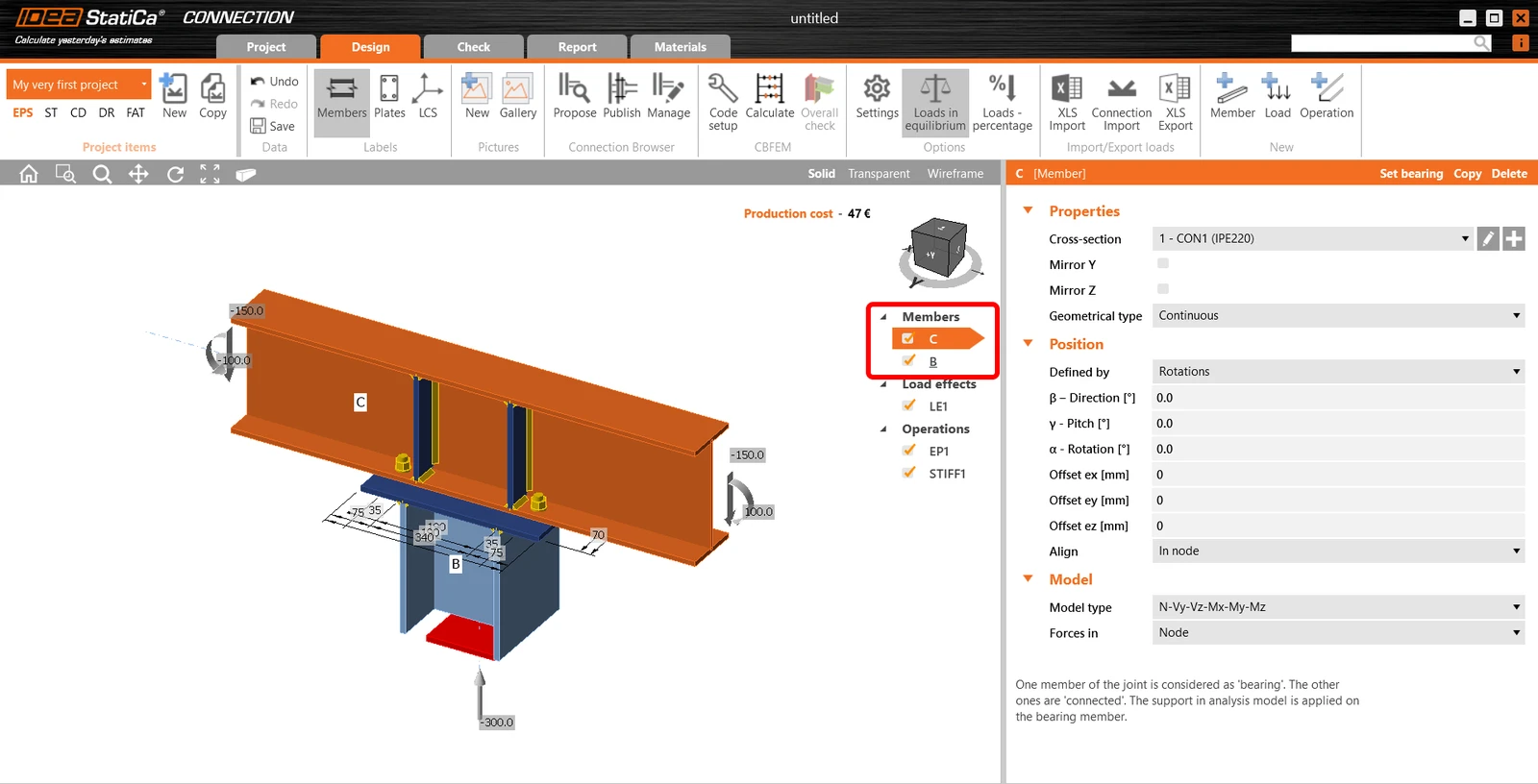
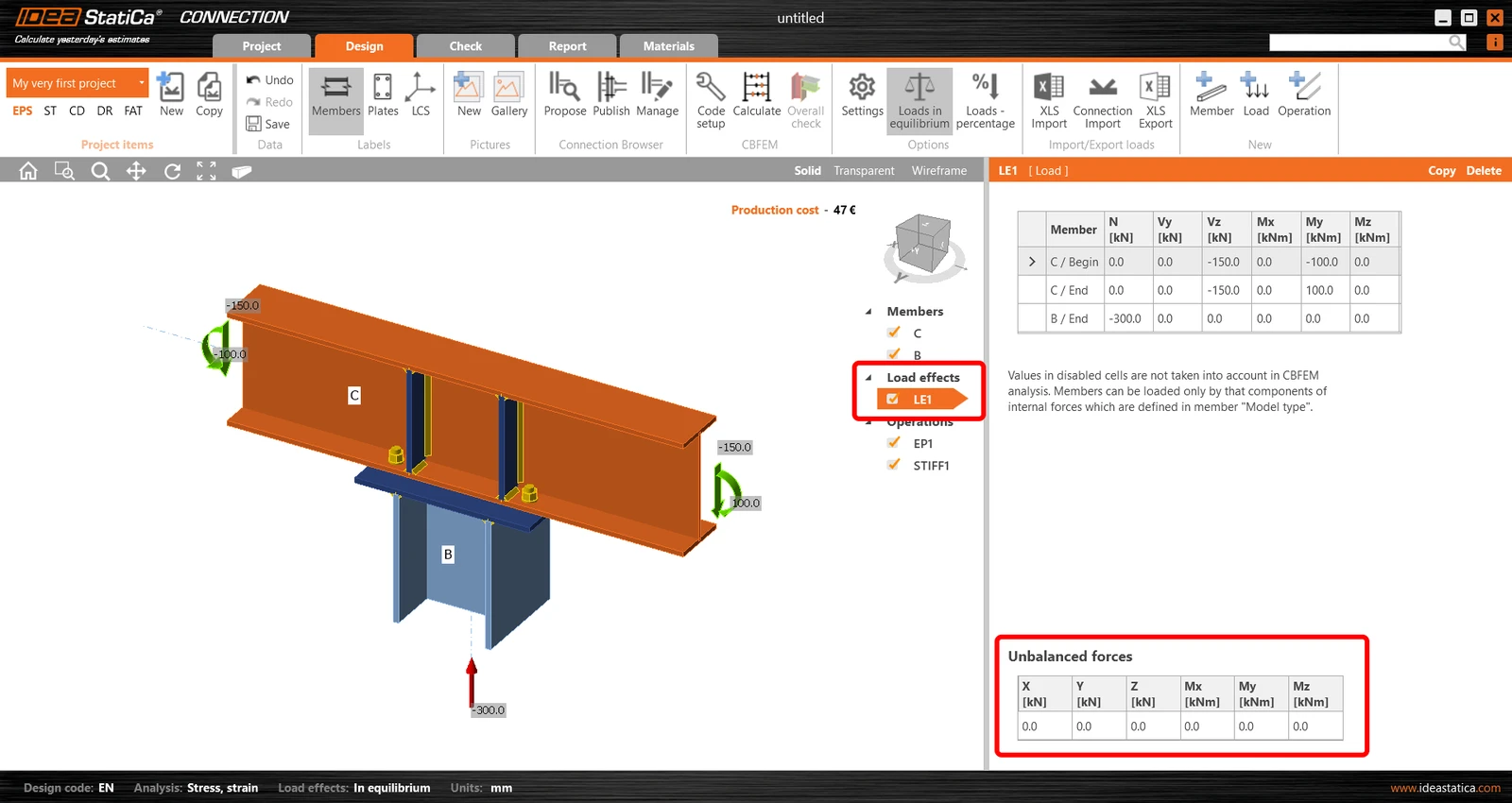
Phần thứ hai thuộc về định nghĩa tải trọng. Điều quan trọng là phải giữ các tải trọng đã định nghĩa ở trạng thái cân bằng. Thông tin thêm về vấn đề này có thể được tìm thấy trong Cân bằng và cấu kiện đỡ.
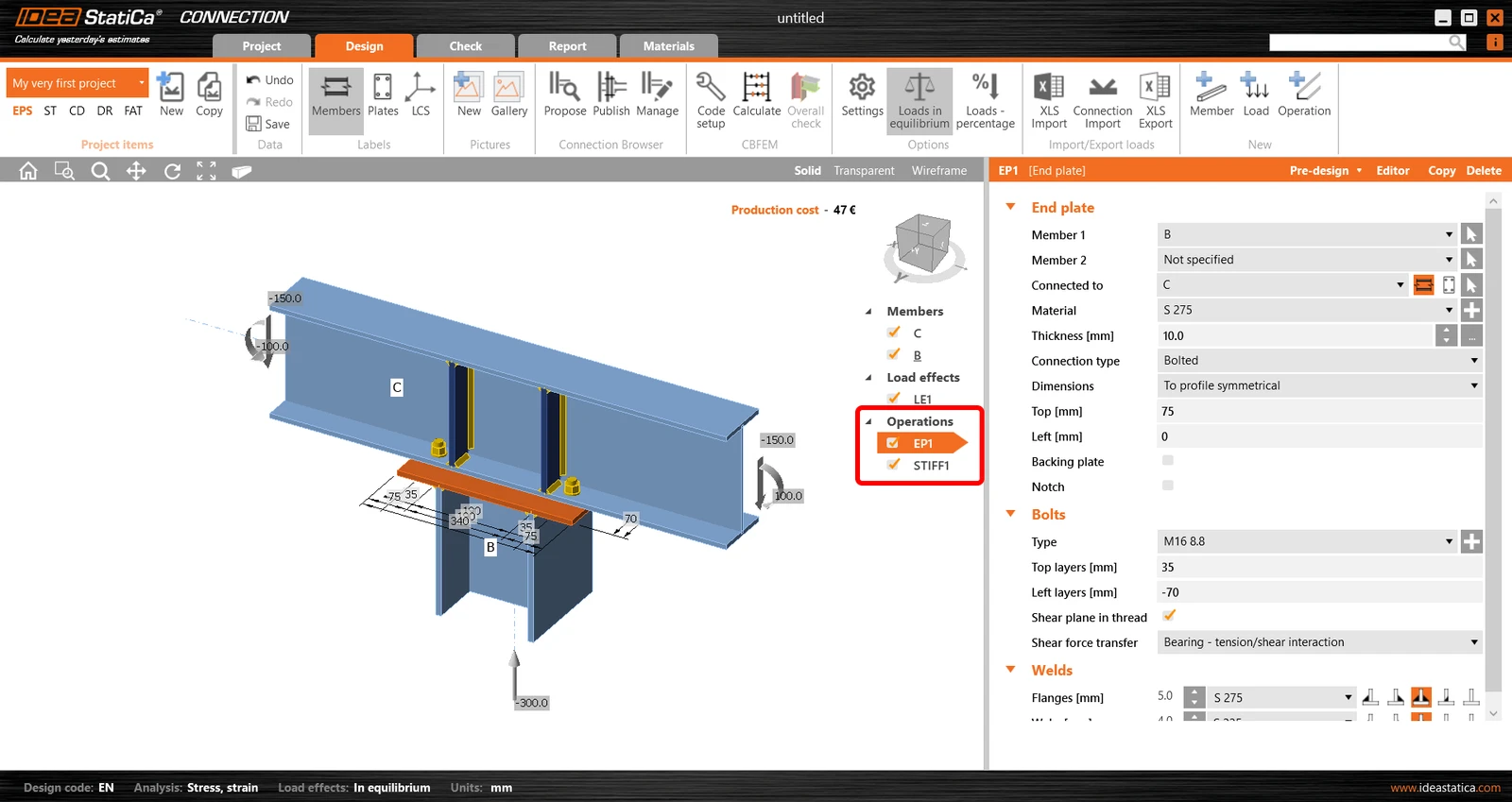
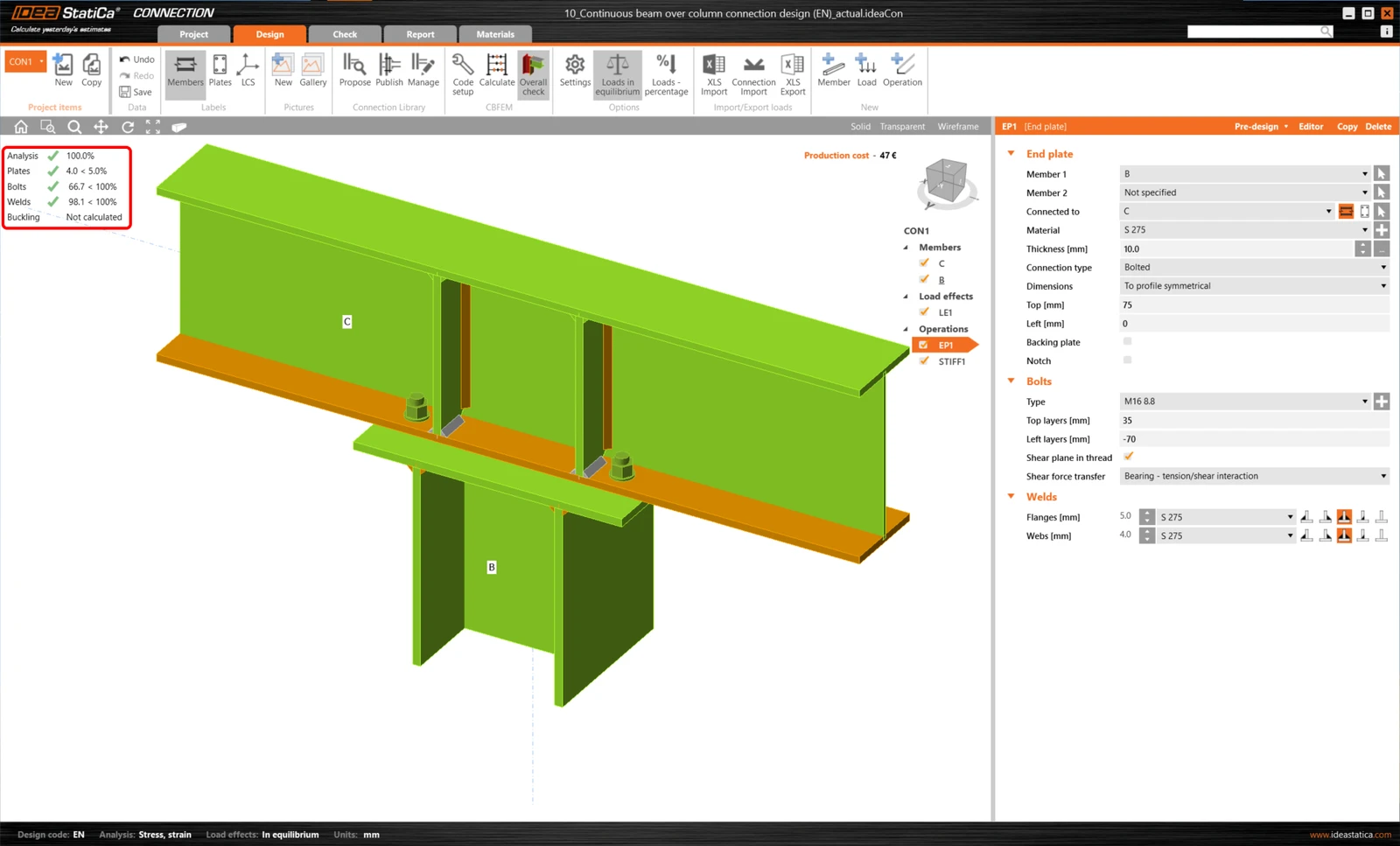
Trong phần thứ ba của cây, có các thao tác gia công được định nghĩa. Trong liên kết đã chọn, có thao tác EP1 của bản mã đầu dầm và thao tác STIFF1 định nghĩa các sườn tăng cứng trên dầm C. Một lần nữa, bạn có thể thay đổi bất kỳ tham số nào của các thao tác đã chọn hoặc xóa/thêm thao tác khác.
2 Xem kết quả
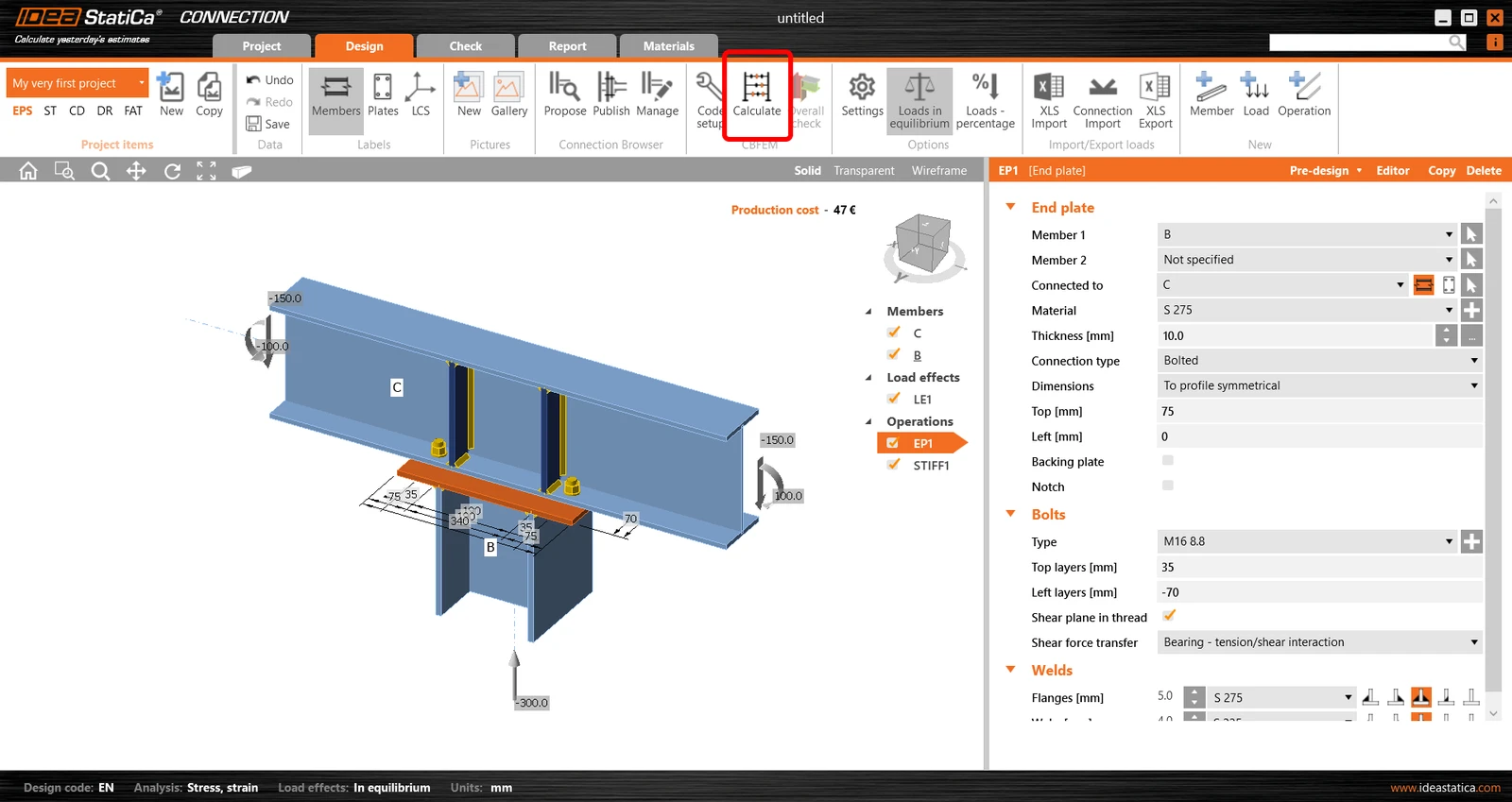
Để bắt đầu tính toán, nhấn Tính toán trên thanh ribbon phía trên.
Bạn ngay lập tức có kết quả tổng thể hiển thị mức độ hệ số sử dụng của từng cấu kiện (màu xám cho hệ số sử dụng dưới 60%, màu xanh lá cho 60 - 95%, màu cam cho 95 - 100%, và màu đỏ cho hệ số sử dụng trên 100%, tức là các cấu kiện không đạt).
Để xem kết quả chi tiết, chuyển đến tab Kiểm tra trên thanh ribbon phía trên.
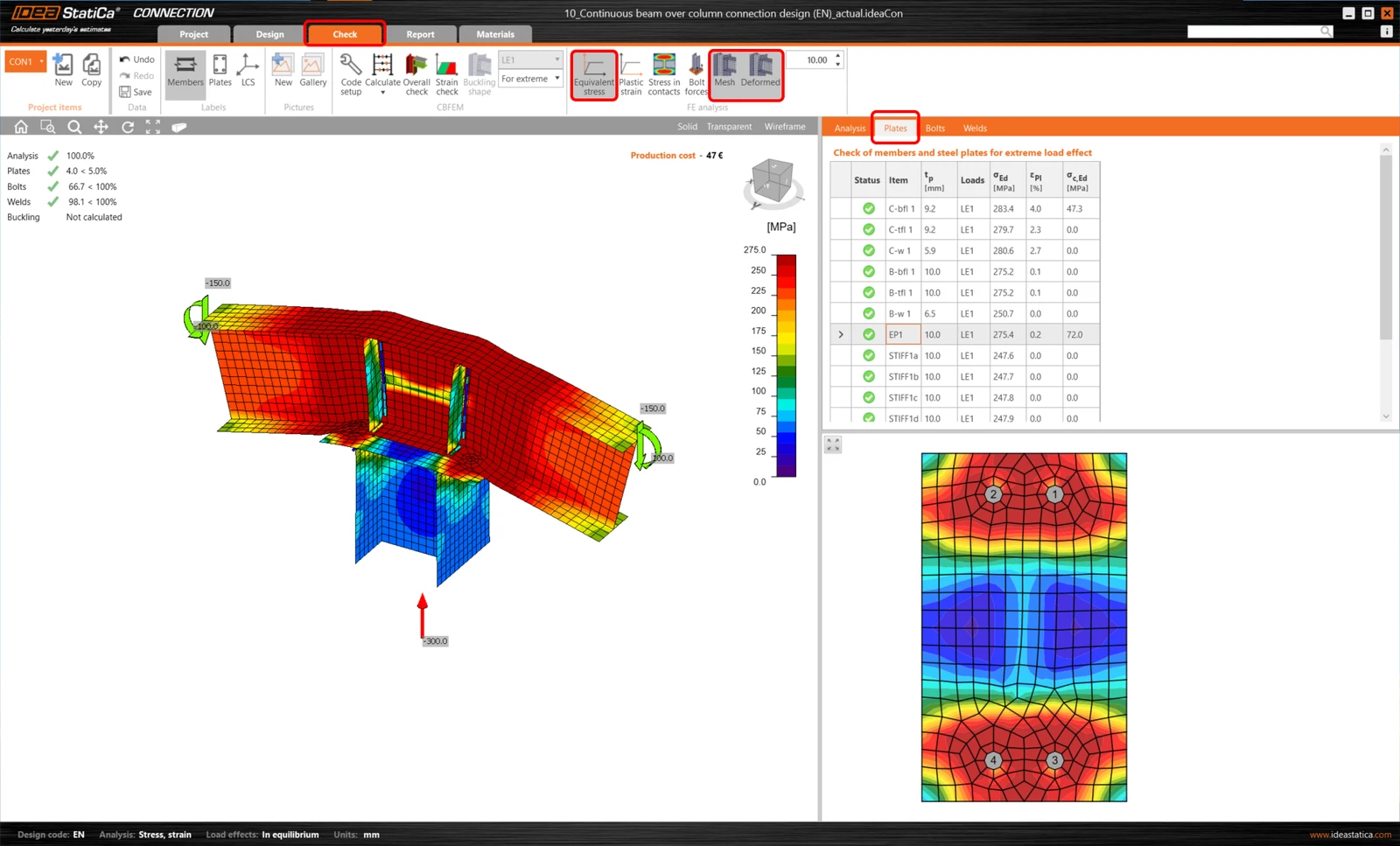
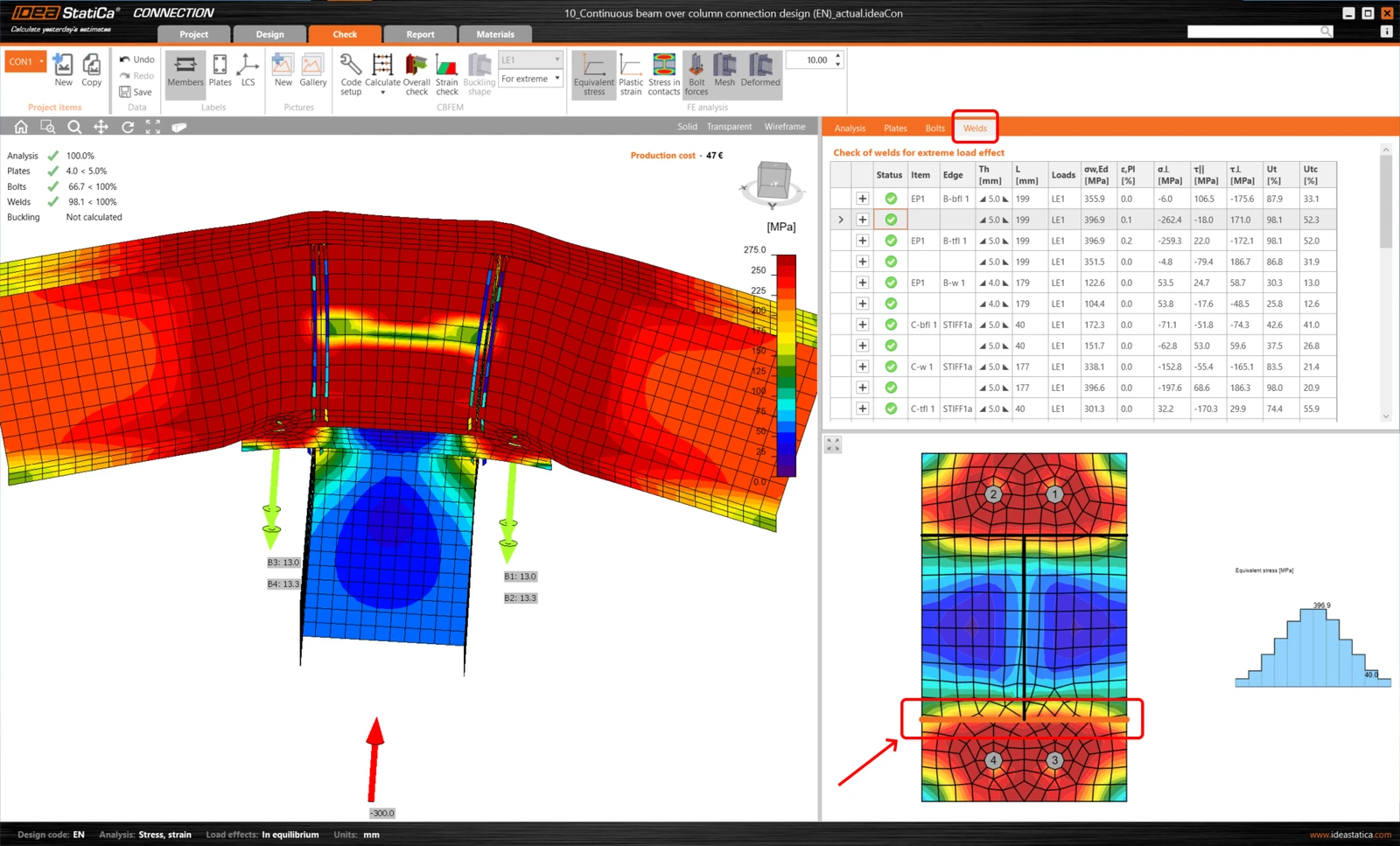
Bạn có thể xem qua kết quả trên từng cấu kiện của liên kết. Hãy bắt đầu với Bản thép và xem xét hình ảnh Ứng suất tương đương với Lưới và hình dạng Biến dạng được hiển thị.
Chọn bản mã đầu dầm trong khung cảnh, và dòng tương ứng trong bảng sẽ được tô sáng trong khi bản thép cũng được hiển thị trong cửa sổ chi tiết bên dưới bảng.
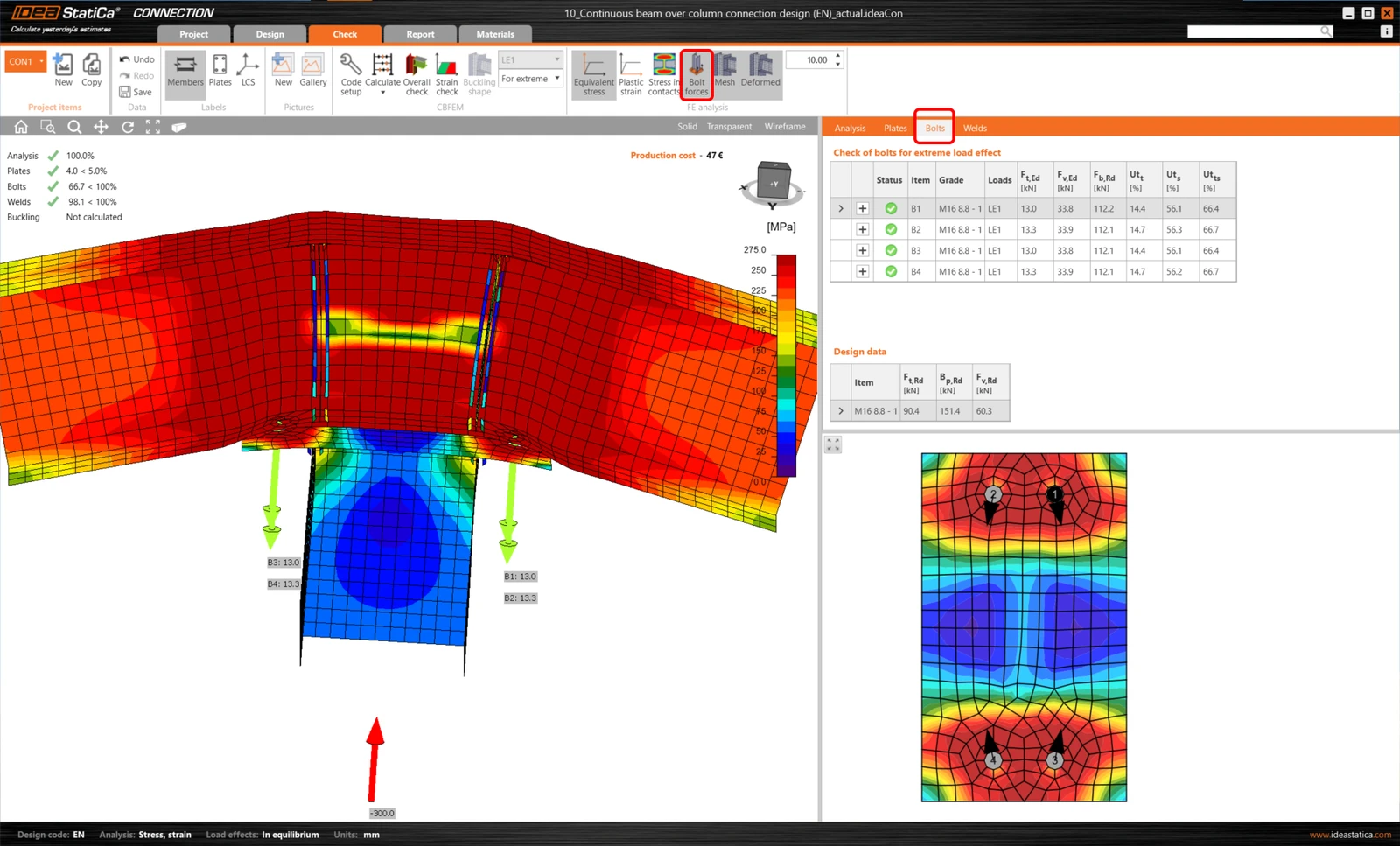
Kết quả của Bu lông là phần tiếp theo cần đọc. Thay đổi tab bảng và bật Lực bu lông trên thanh ribbon phía trên. Điều này sẽ hiển thị các lực kéo trong khung cảnh 3D. Chọn một bu lông trực tiếp trong khung cảnh để xem kết quả tương ứng trong bảng với hướng thực của lực cắt được hiển thị trong hình bên dưới.
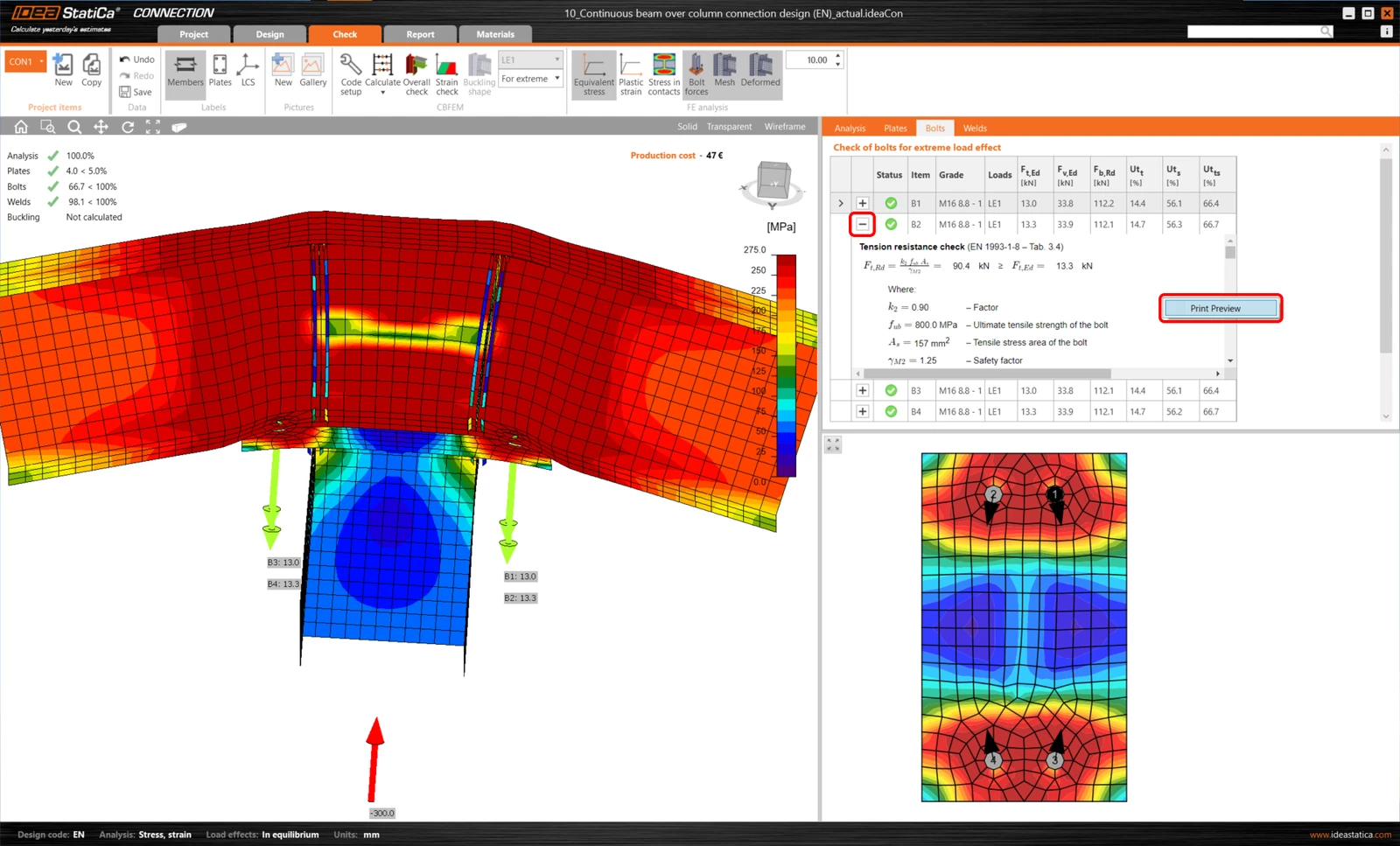
Để xem tất cả các phương trình theo yêu cầu của tiêu chuẩn, mở dòng trong bảng bằng nút +. Để xem ở chế độ xem lớn hơn, sử dụng nút chuột phải để Xem trước khi in.
Tương tự có thể thực hiện với mối hàn. Một lần nữa, chọn mối hàn trong khung cảnh 3D sẽ hiển thị cho bạn kết quả tương ứng và phân bố ứng suất dọc theo mối hàn đã chọn trong hình bên dưới.
3 In báo cáo
Bây giờ là lúc in báo cáo tính toán của bạn. Bạn có thể thực hiện điều đó trong tab Báo cáo.
Ở phía bên phải, bạn có thể điều chỉnh báo cáo theo nhu cầu của mình. Ví dụ, hãy thêm Bảng thống kê vật liệu vào báo cáo. Chọn tùy chọn này và nhấn Làm mới trên thanh ribbon phía trên.
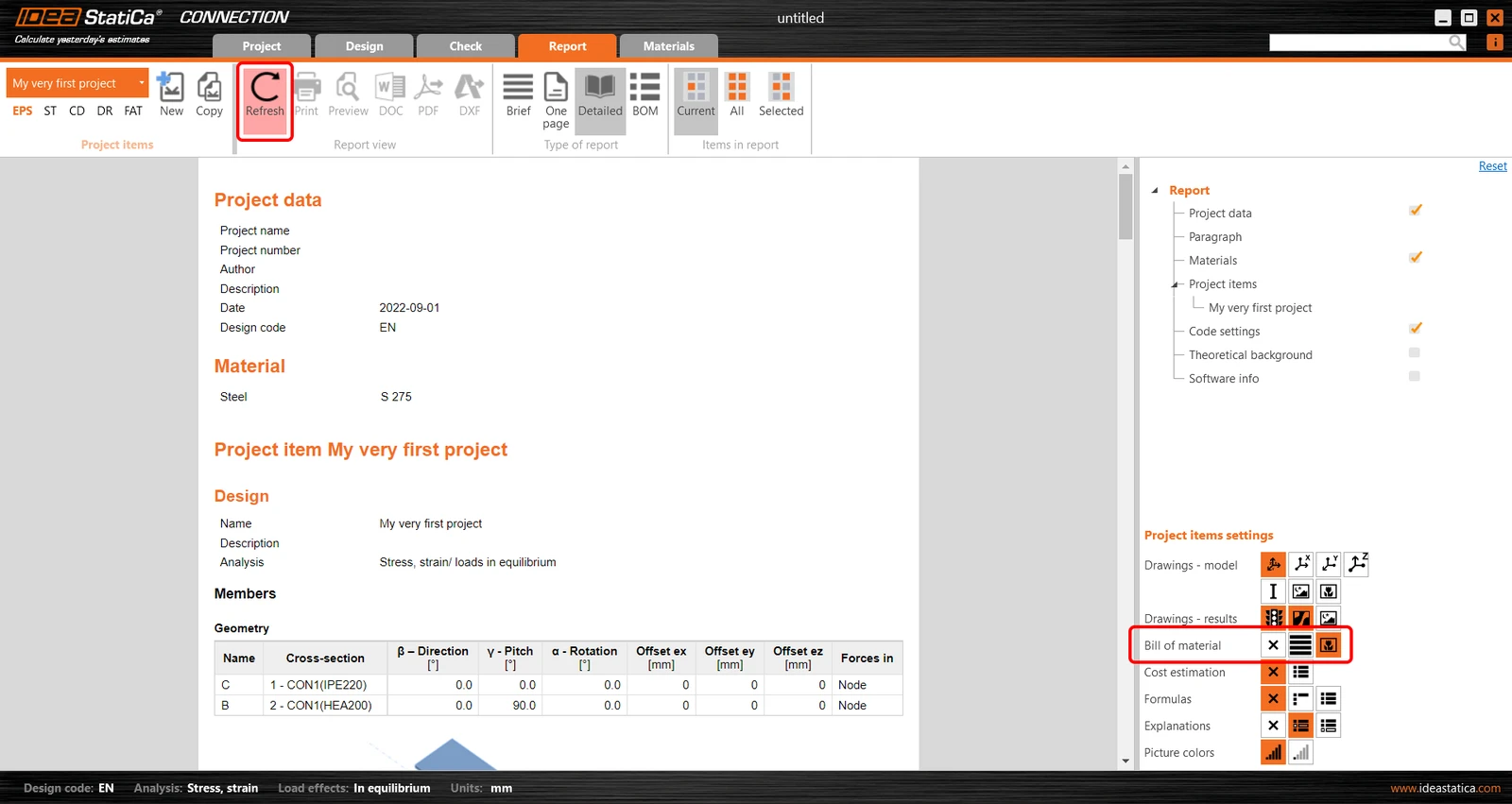
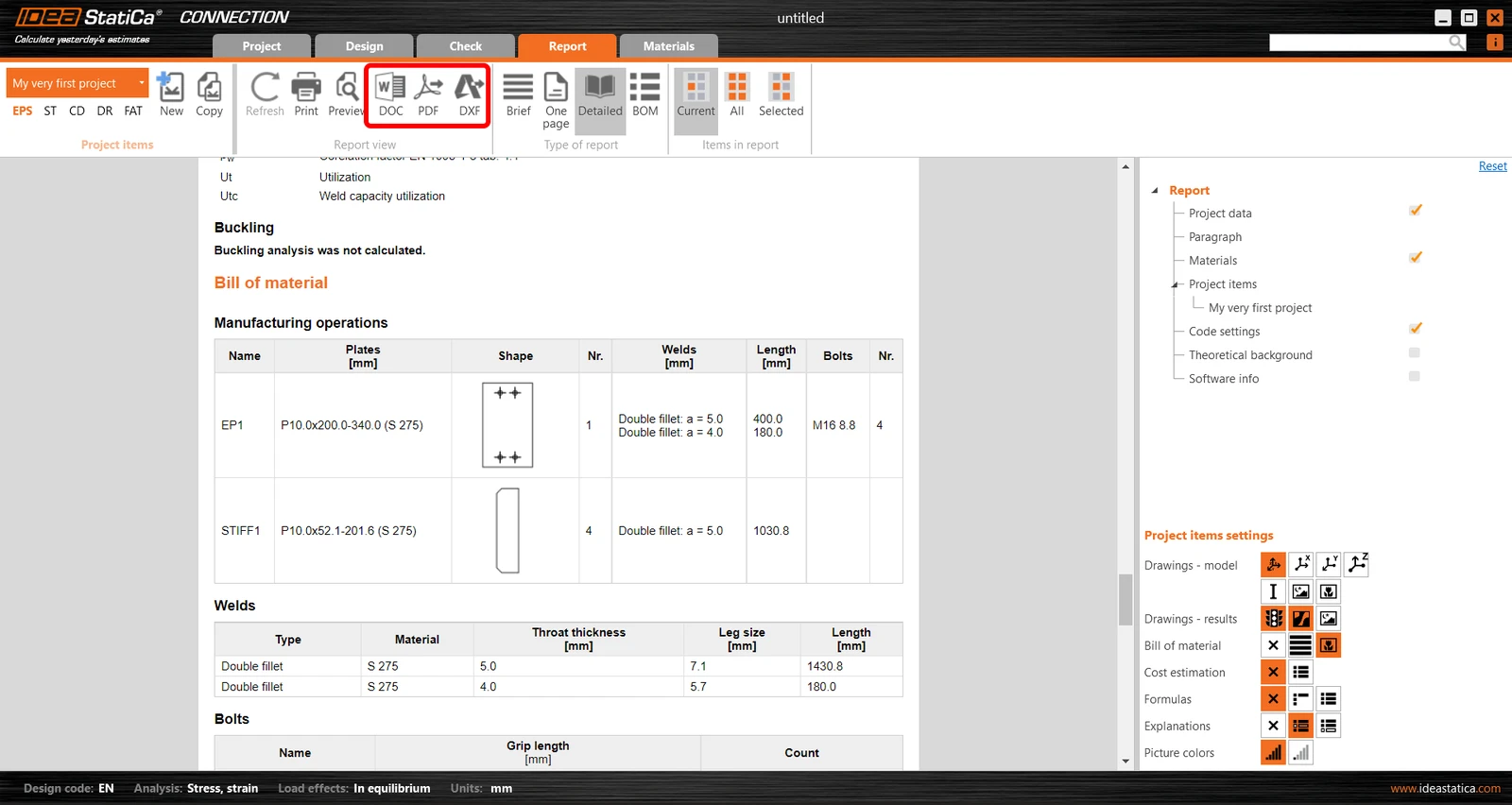
Bảng thống kê vật liệu đã được thêm vào báo cáo, và bạn có thể in nó thành tệp PDF hoặc Microsoft Word. Bạn cũng có thể nhận bản vẽ 2D của các bản thép bằng cách nhấn nút DXF. (Mô hình 3D của liên kết có thể được tải xuống qua Viewer trực tuyến.)
Để thay đổi tiêu đề của báo cáo, chuyển đến tab Dự án.
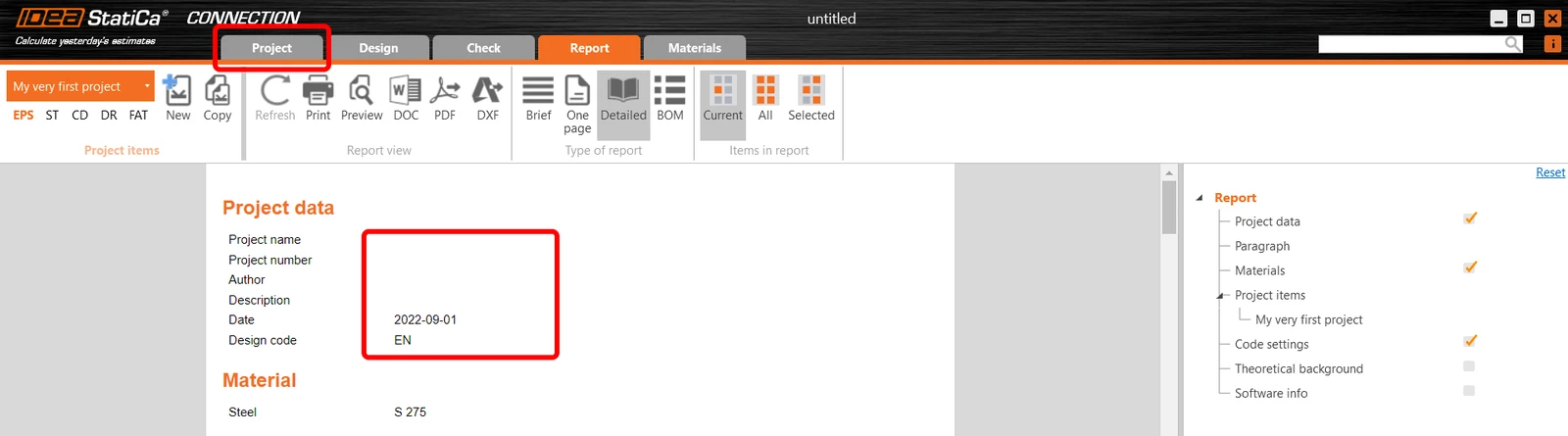
Tại đây, bạn có thể thêm tên, tác giả, ngày tháng và mô tả cho toàn bộ dự án hoặc cho từng hạng mục dự án riêng lẻ.
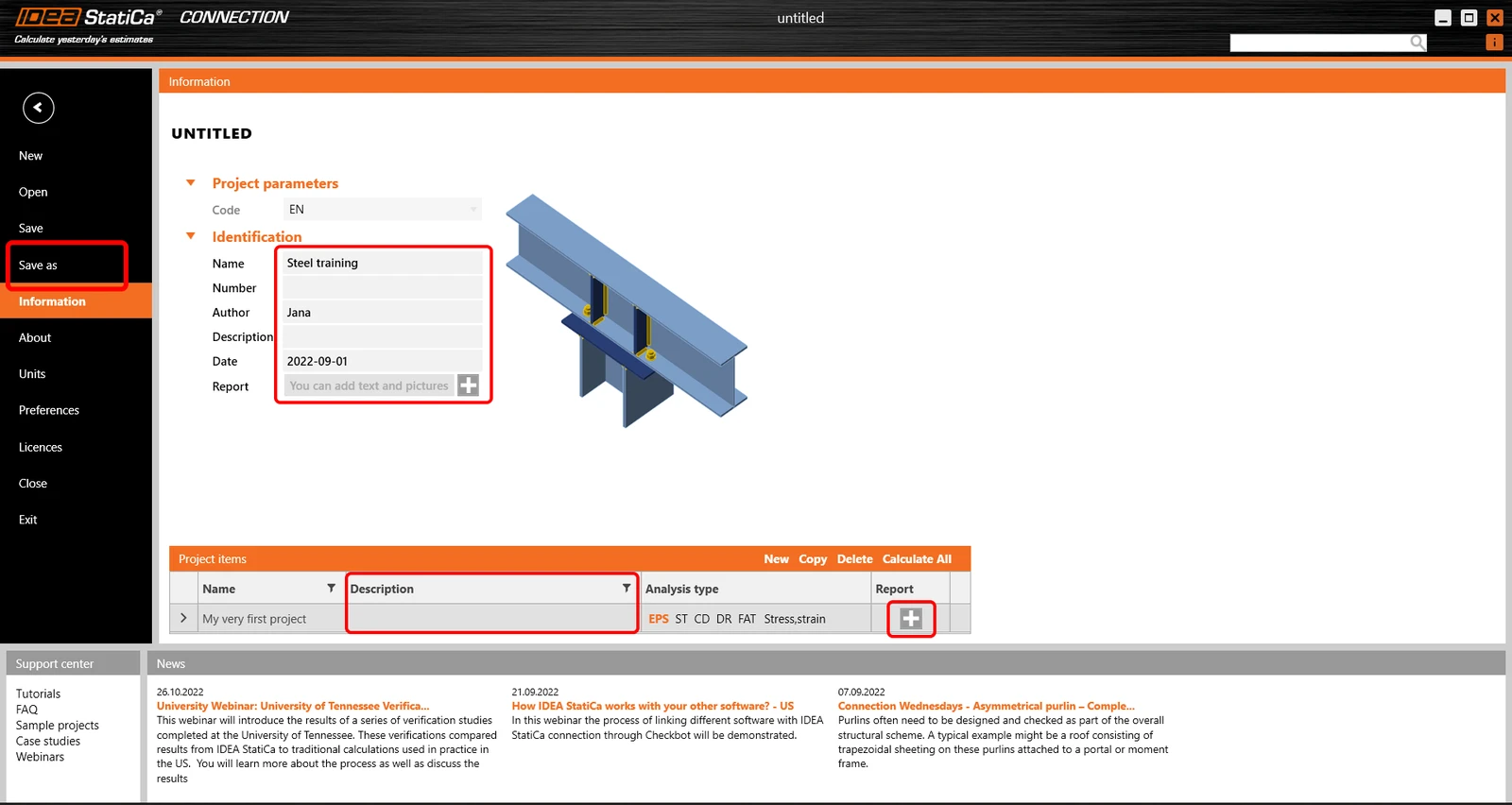
Đừng quên Lưu dự án của bạn và bạn đã hoàn thành!
Bạn có thể tiếp tục học IDEA StatiCa với nhiều hướng dẫn hơn trong Trung tâm hỗ trợ của chúng tôi.
Tìm hiểu cách sử dụng IDEA StatiCa hiệu quả với các khóa học e-learning tự học của chúng tôi
Bắt đầu học