
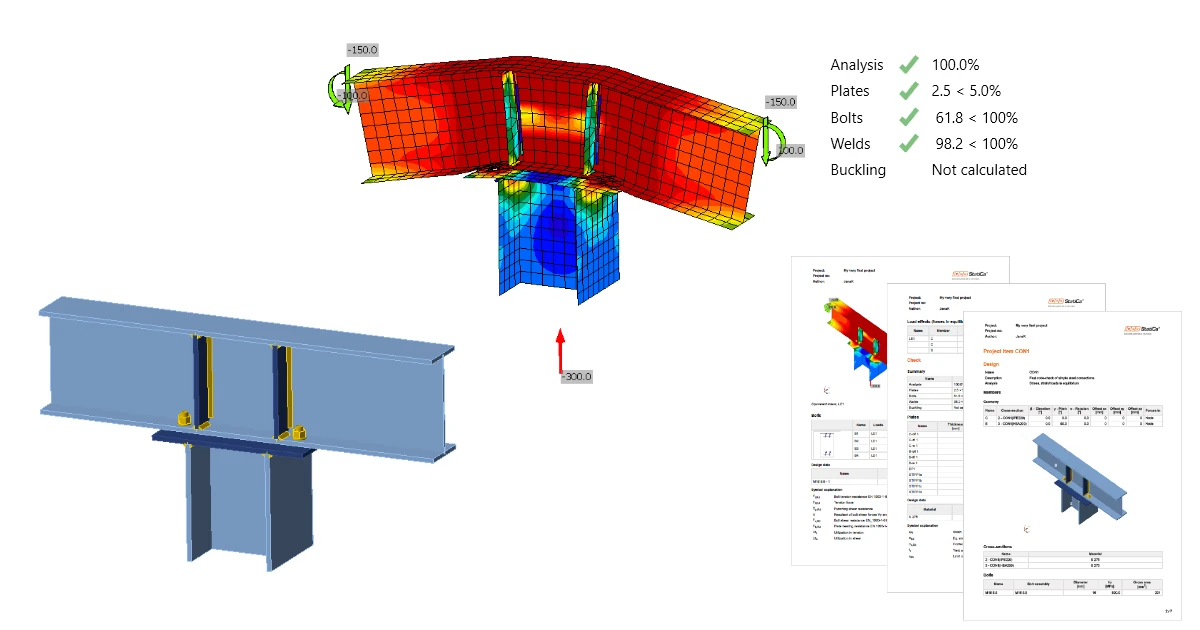


1 新建项目
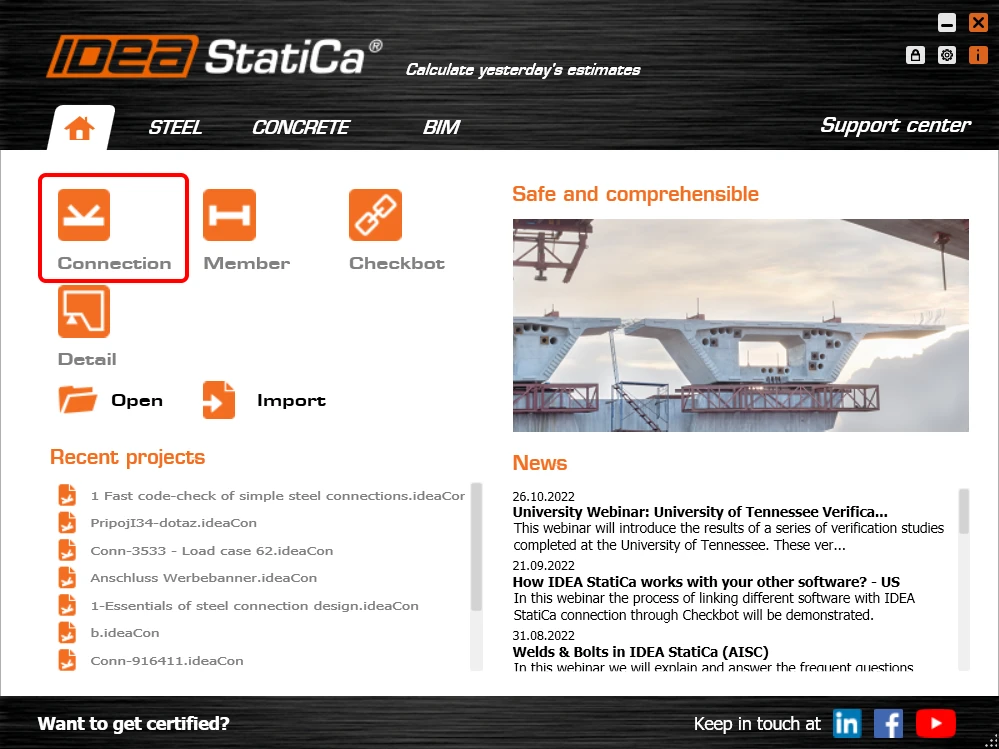
让我们启动 IDEA StatiCa Connection 软件(下载最新版本)。在 IDEA StatiCa 主窗口中,打开 Connection 软件以定义新项目。
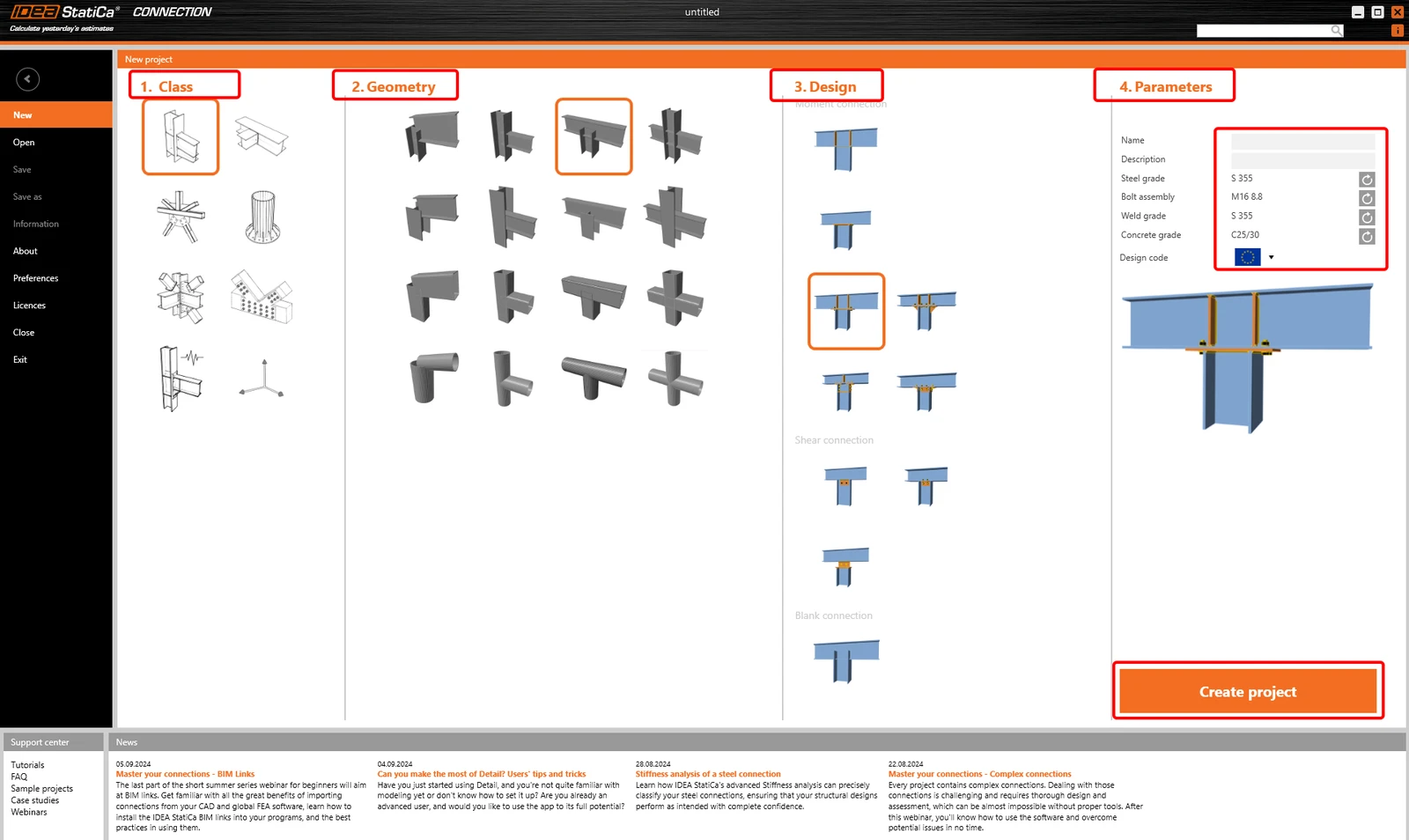
第一步,您可以根据类别、几何形式和设计在我们的模板中找到所需的简单节点。
在参数中,您可以为项目命名,并在此处定义默认材料(使用 S275 钢材)和国家标准。您可以在之后更改材料选择(或添加其他材料),但设计规范只能在项目的第一步中选择。请选择 Eurocode (EN)。
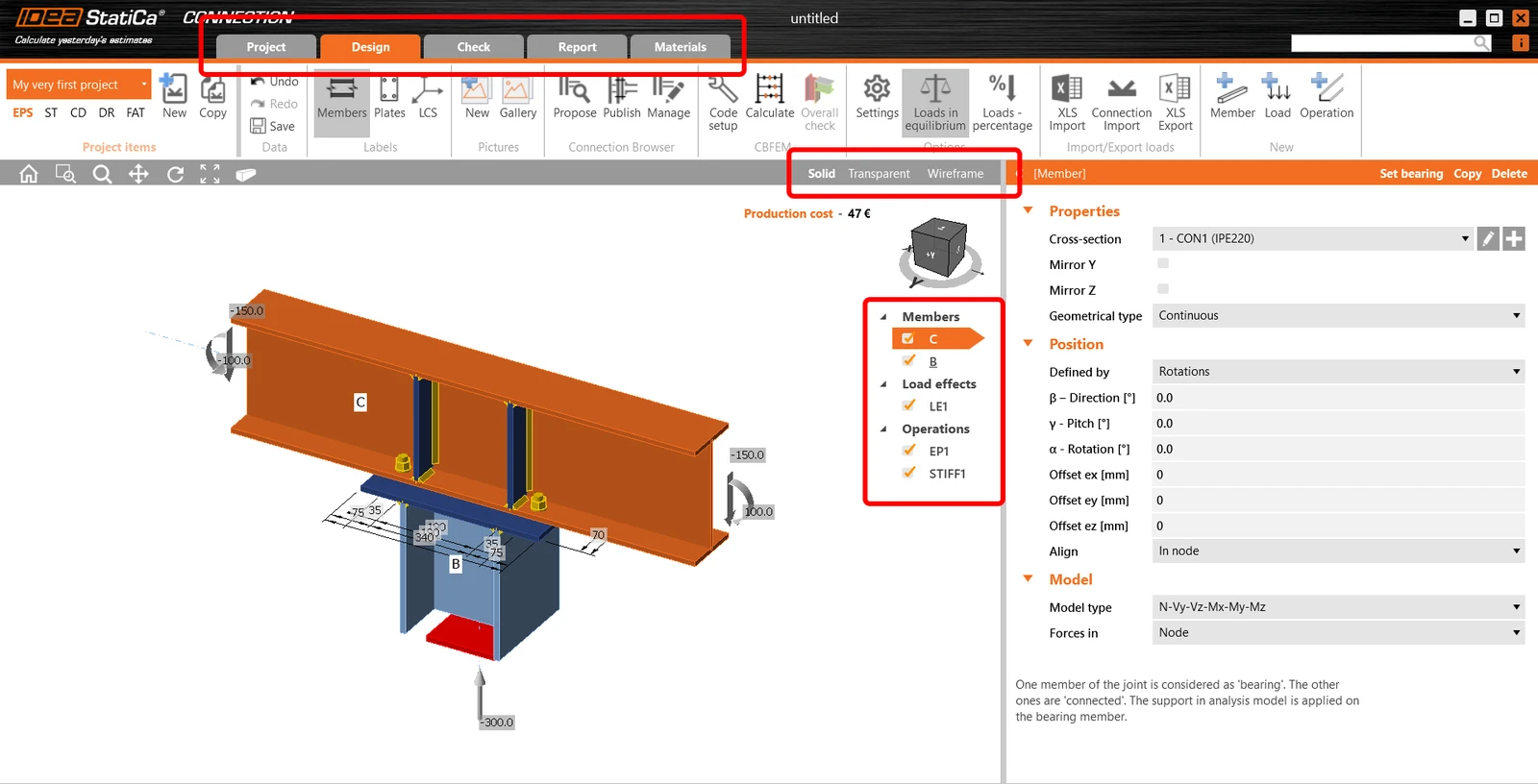
已根据所选模板创建新项目。在顶部功能区中,您将看到不同的选项卡,引导您完成整个流程。您还可以在三维场景模型上方的灰色条中更改视图。
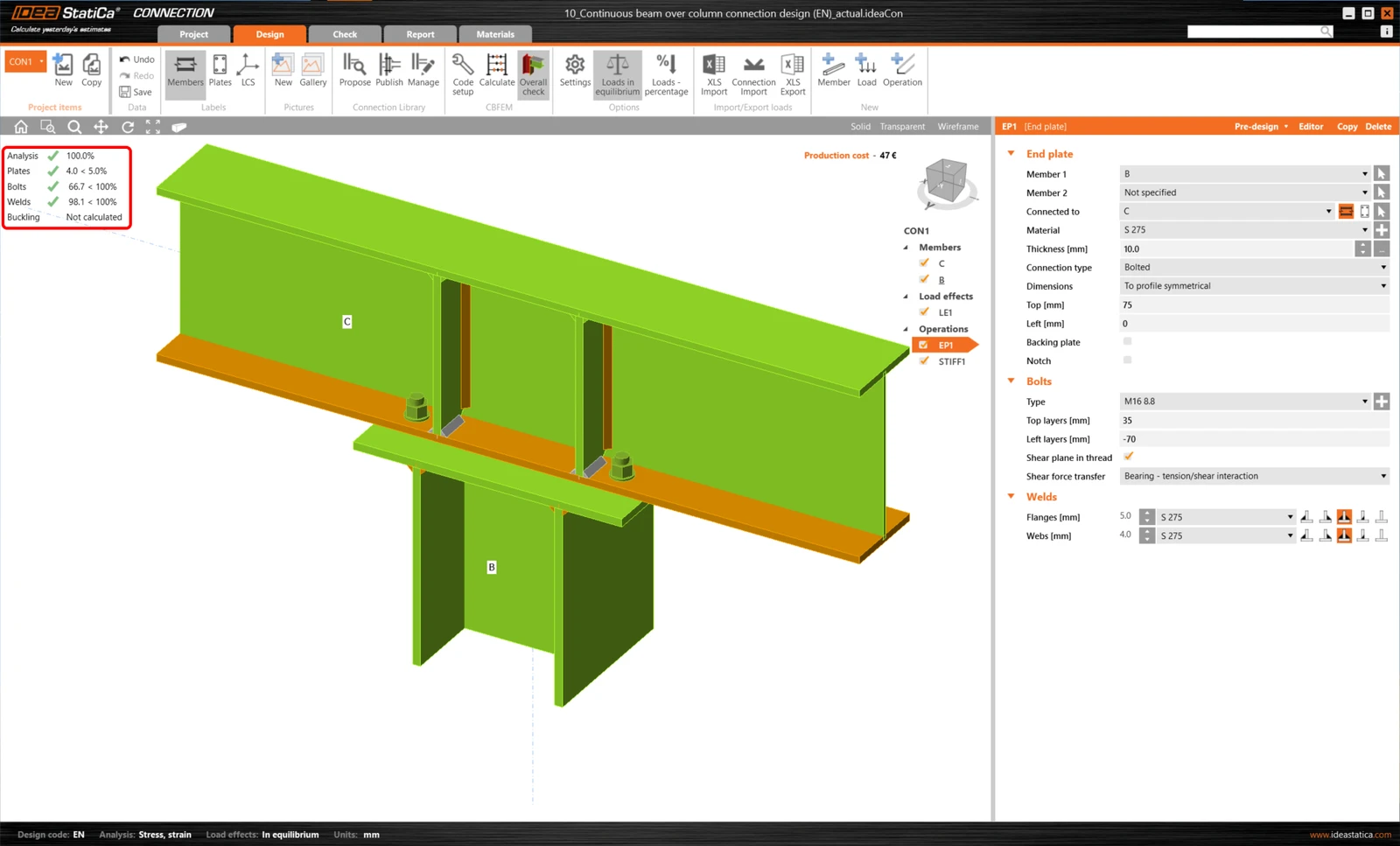
从设计选项卡开始,按照三维场景中的"树形结构"进行操作。
在构件中,您可以调整所连接结构构件的参数(如方向、截面、材料、几何类型等)。
- 有关端部和连续几何类型以及支承构件的更多信息,请参阅平衡与支承构件。
- 有关模型类型的更多信息,请参阅如何建立单螺栓节点模型(模型类型)。
- 有关力的作用位置选项的更多信息,请参阅如何定义正确的荷载位置(力的作用位置)。
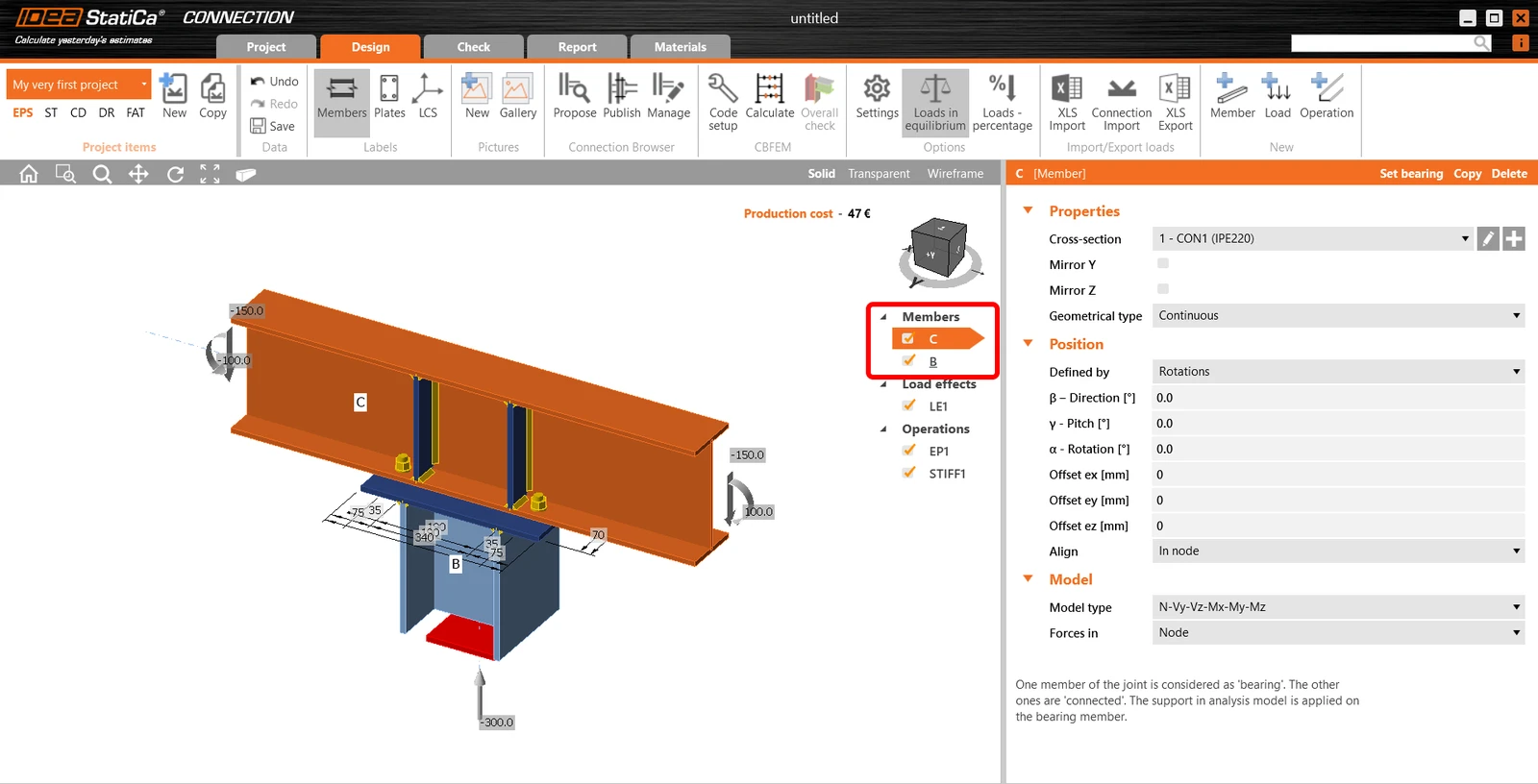
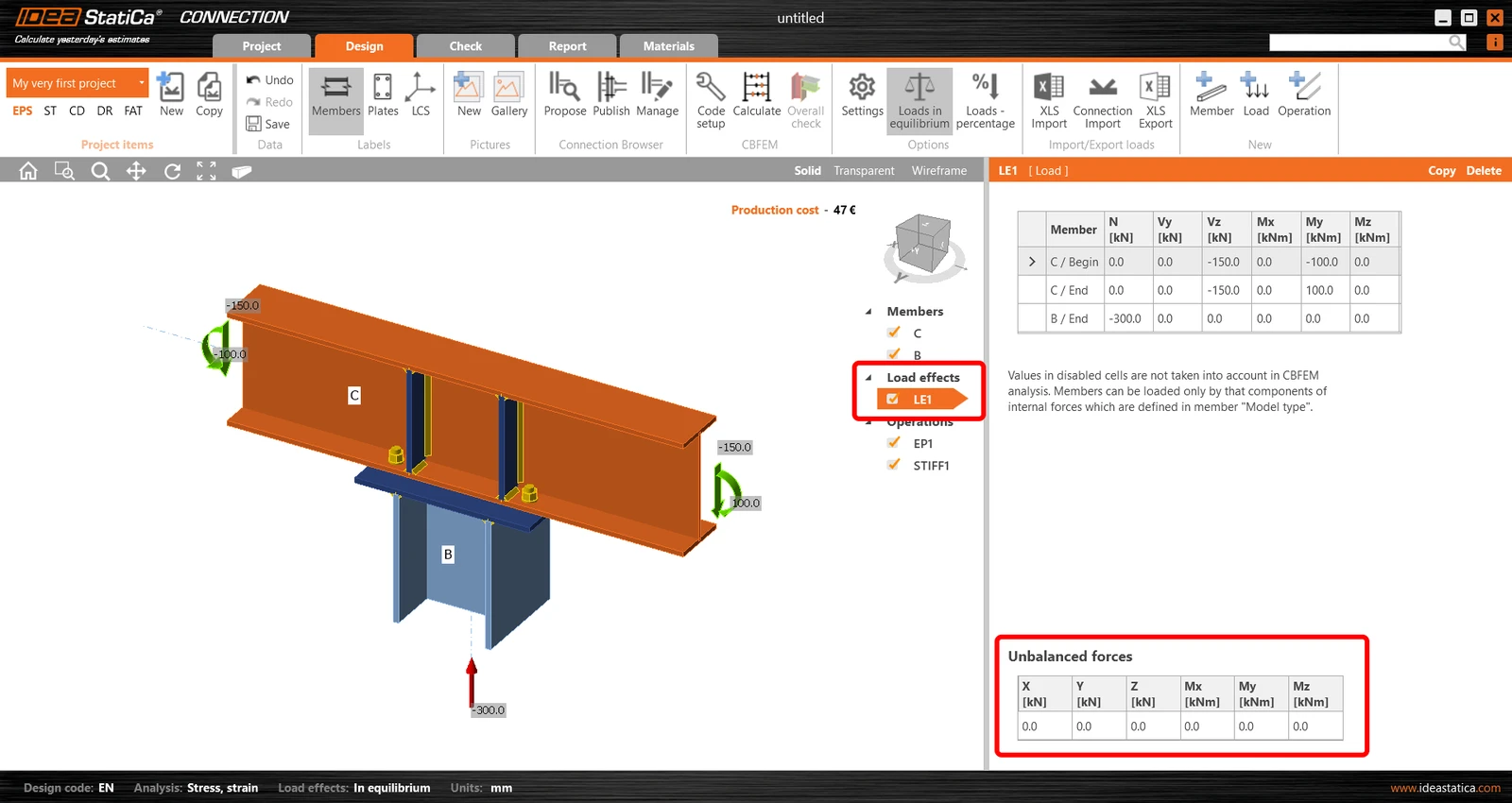
第二部分为荷载定义。保持所定义荷载的平衡非常重要。更多相关内容请参阅平衡与支承构件。
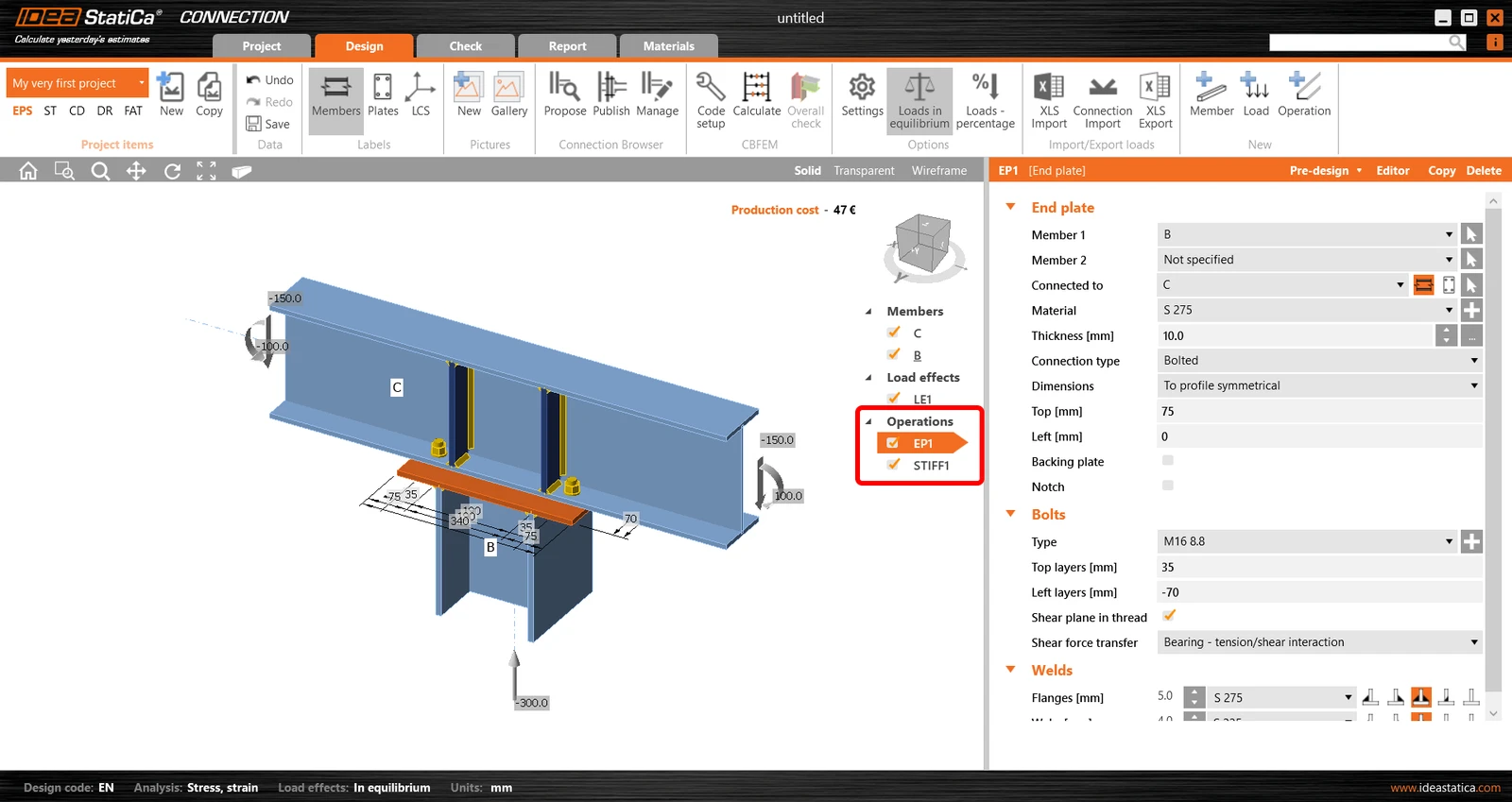
在树形结构的第三部分,定义了加工操作。在所选节点中,有端板的 EP1 操作和定义梁 C 上加劲板的 STIFF1 操作。同样,您可以更改所选操作的任何参数,或删除/添加其他操作。
2 获取结果
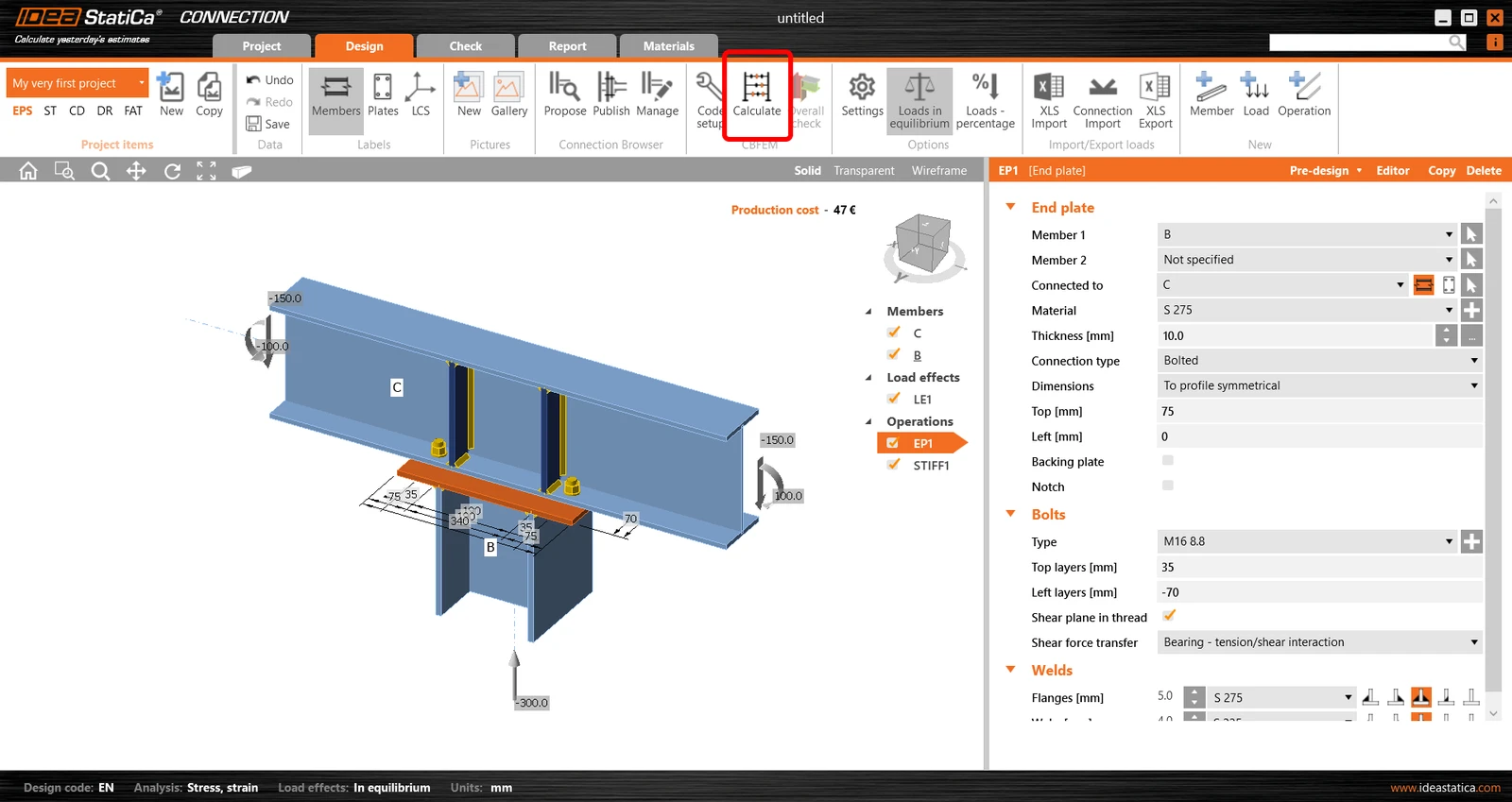
要开始计算,请按顶部功能区中的计算。
您将立即看到显示各组件承载比水平的总体结果(灰色表示承载比低于 60%,绿色表示 60% - 95%,橙色表示 95% - 100%,红色表示承载比超过 100%,即不满足要求的组件)。
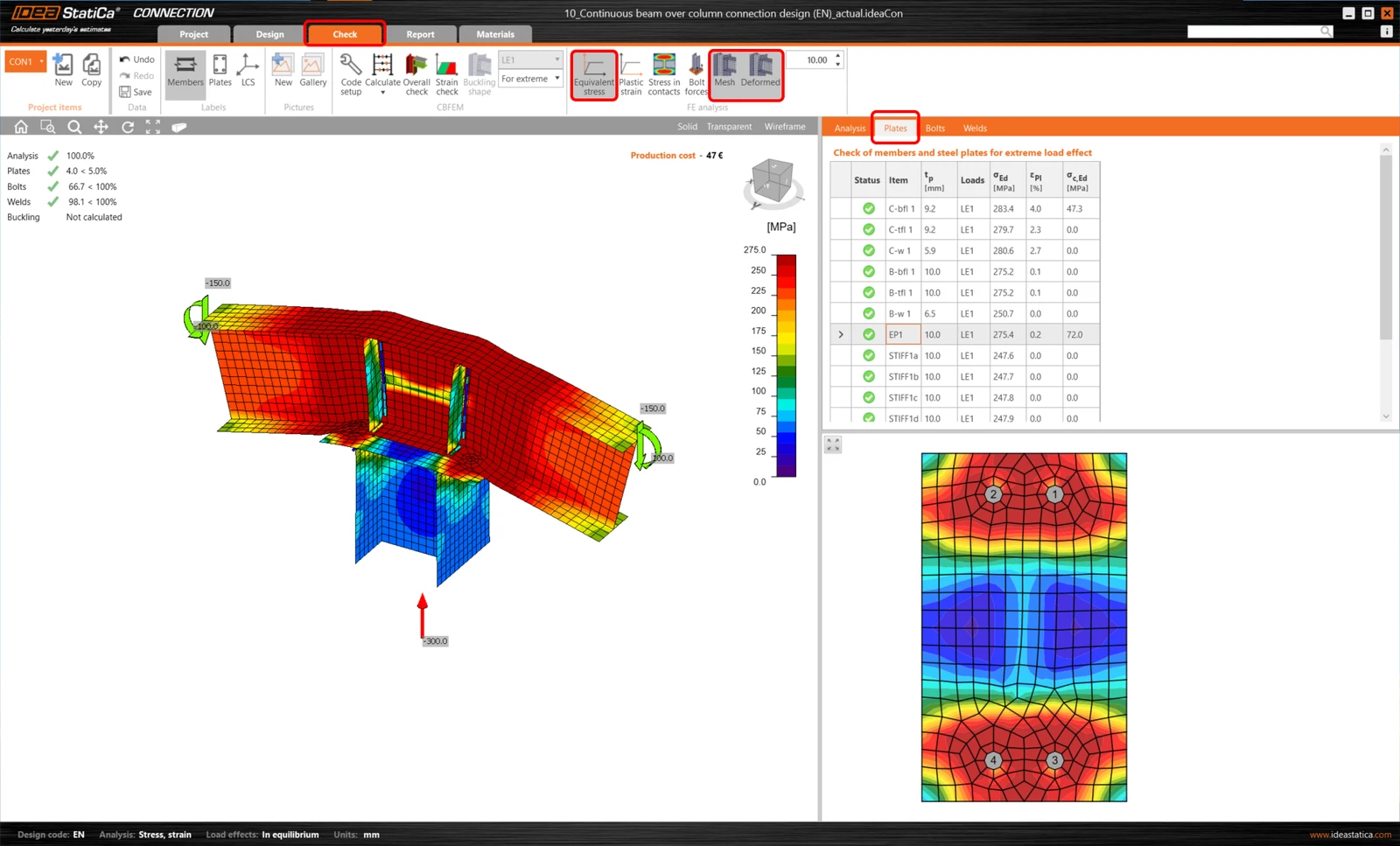
要查看详细结果,请转到顶部功能区中的校核选项卡。
您可以查看节点各组件的结果。让我们从板件开始,查看显示网格和变形形状的等效应力图。
在场景中选择端板,表格中对应行将高亮显示,同时该板件也会在表格下方的详细窗口中显示。
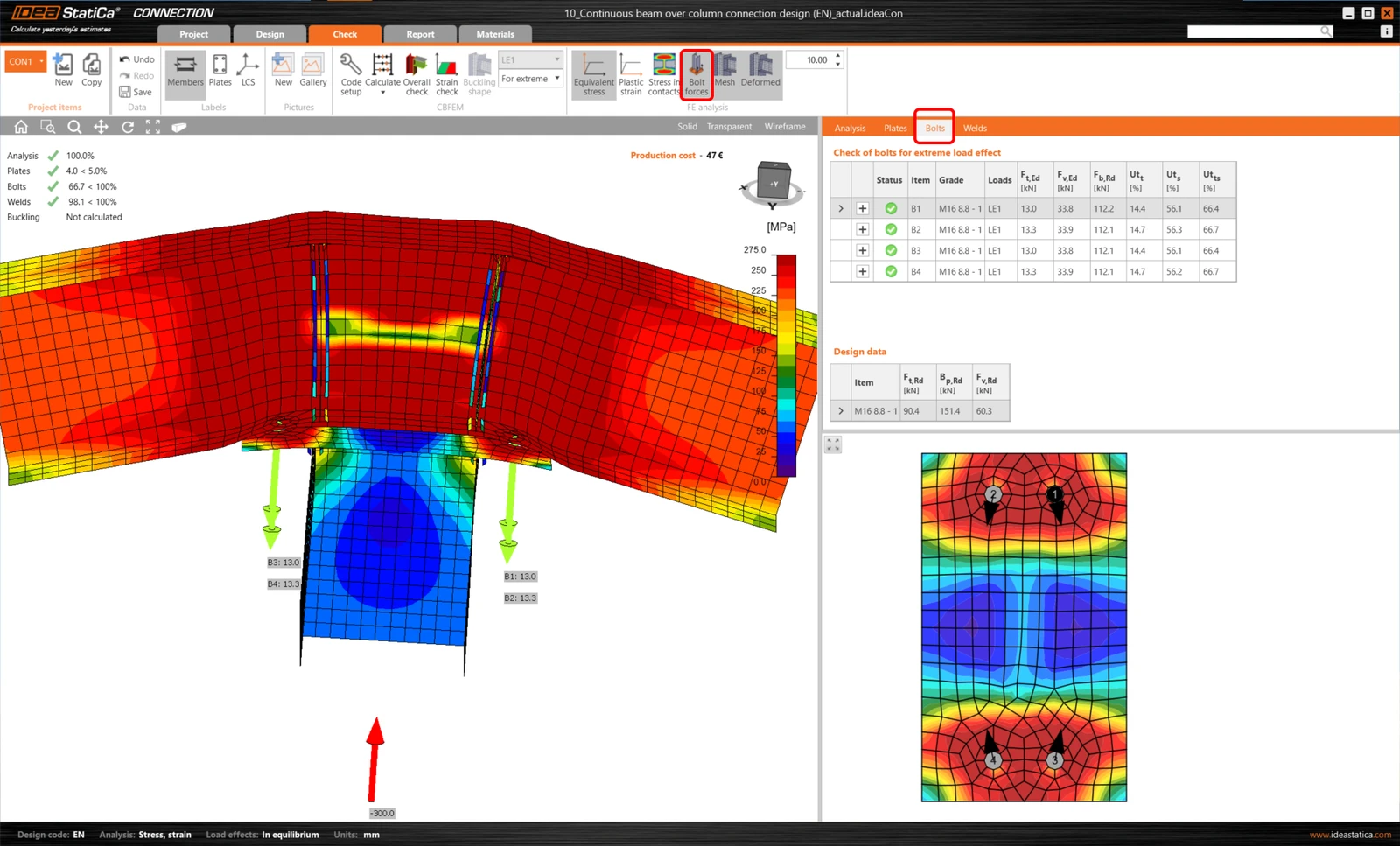
接下来查看螺栓结果。切换表格选项卡,并在顶部功能区中开启螺栓力。这将在三维场景中显示拉力。直接在场景中选择一个螺栓,即可在表格中查看对应结果,底部图形将显示剪力的实际方向。
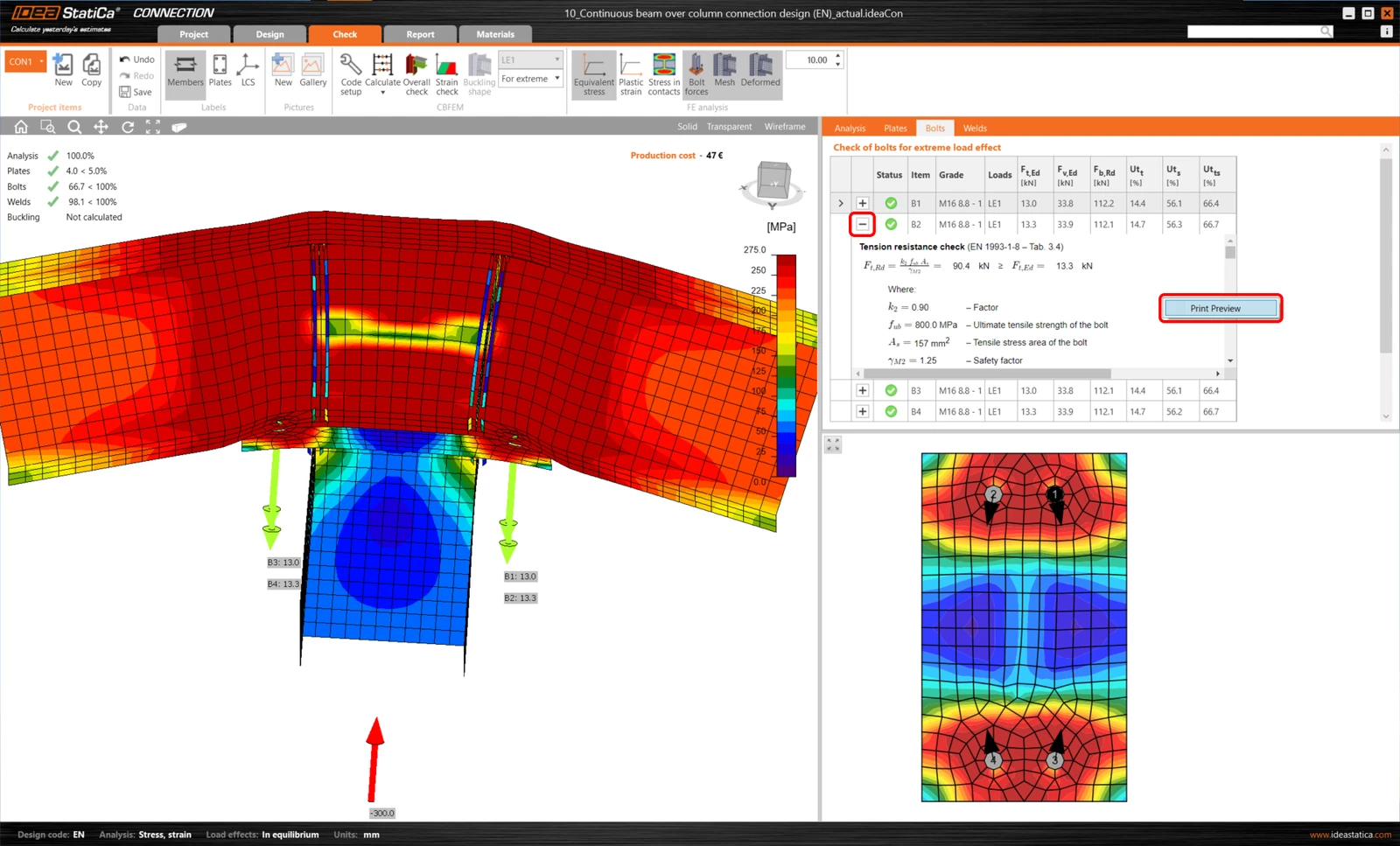
要查看规范要求的所有公式,请使用 + 按钮展开表格中的行。要以更大视图查看,请使用鼠标右键选择打印预览。
焊缝的操作方式相同。同样,在三维场景中选择焊缝将显示对应结果,以及底部图形中所选焊缝的应力分布。
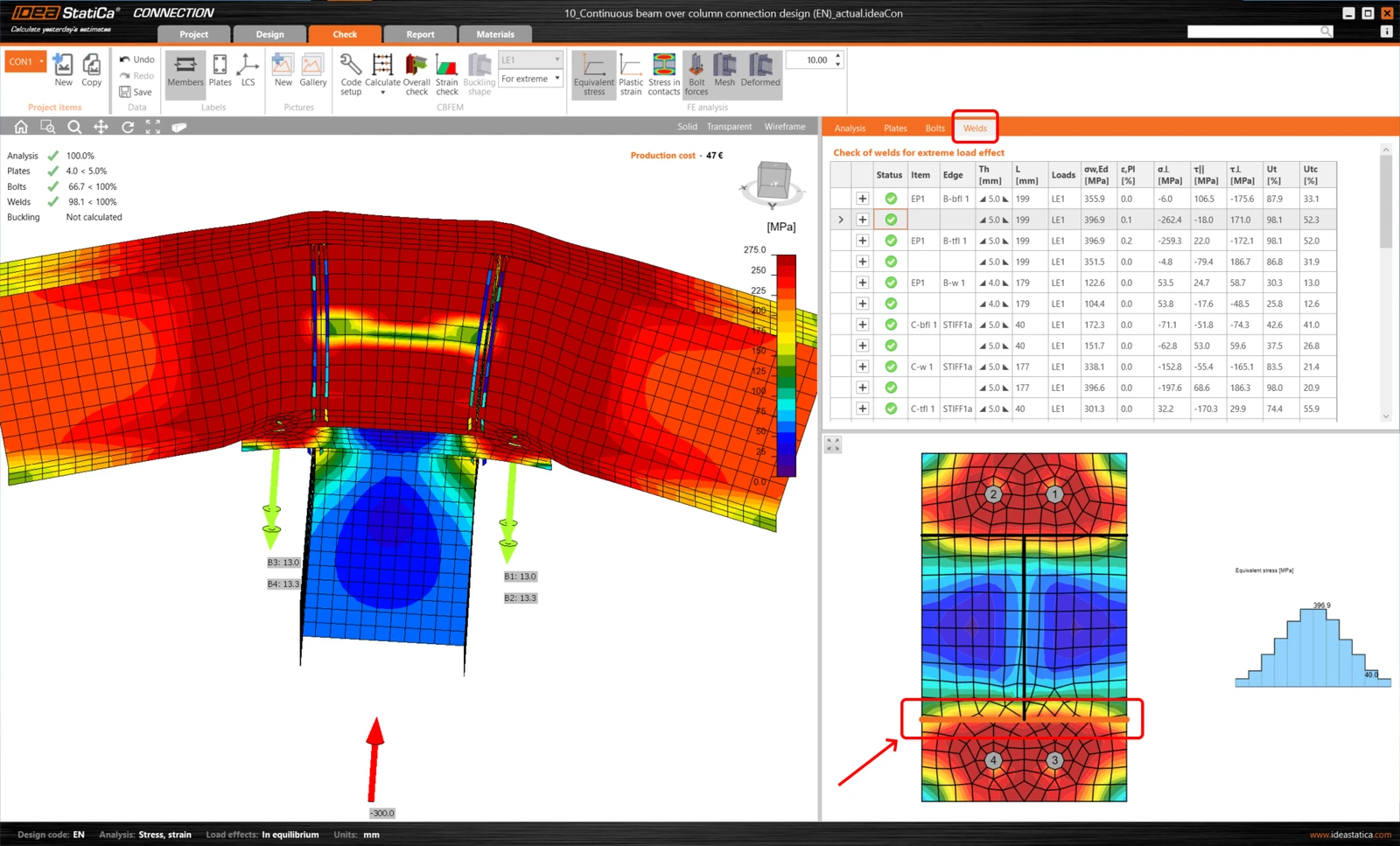
3 打印报告
现在是时候打印计算报告了。您可以在报告选项卡中完成此操作。
在右侧,您可以根据需要调整报告内容。例如,在报告中加入材料清单。选择此选项,然后单击顶部功能区中的刷新。
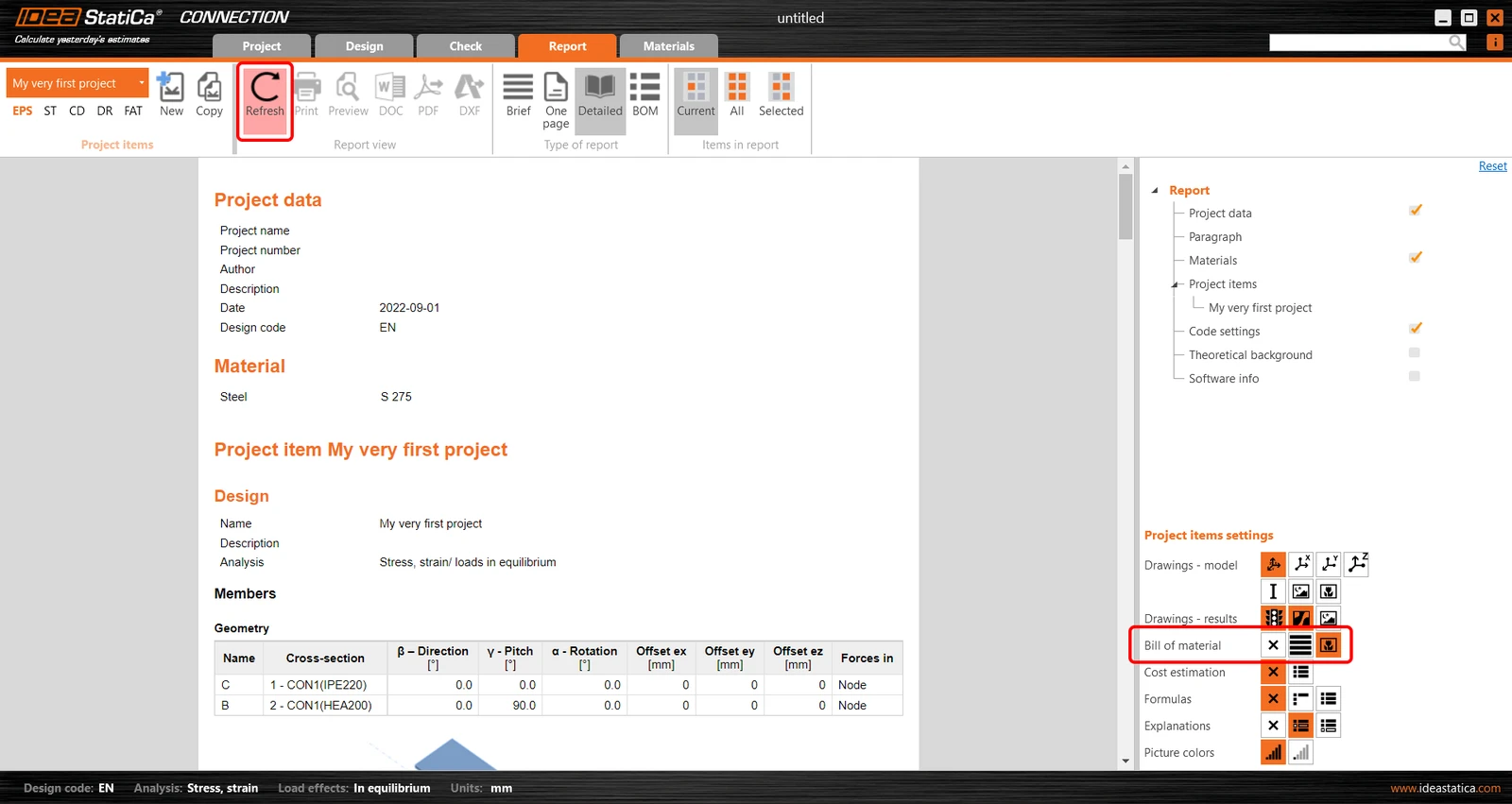
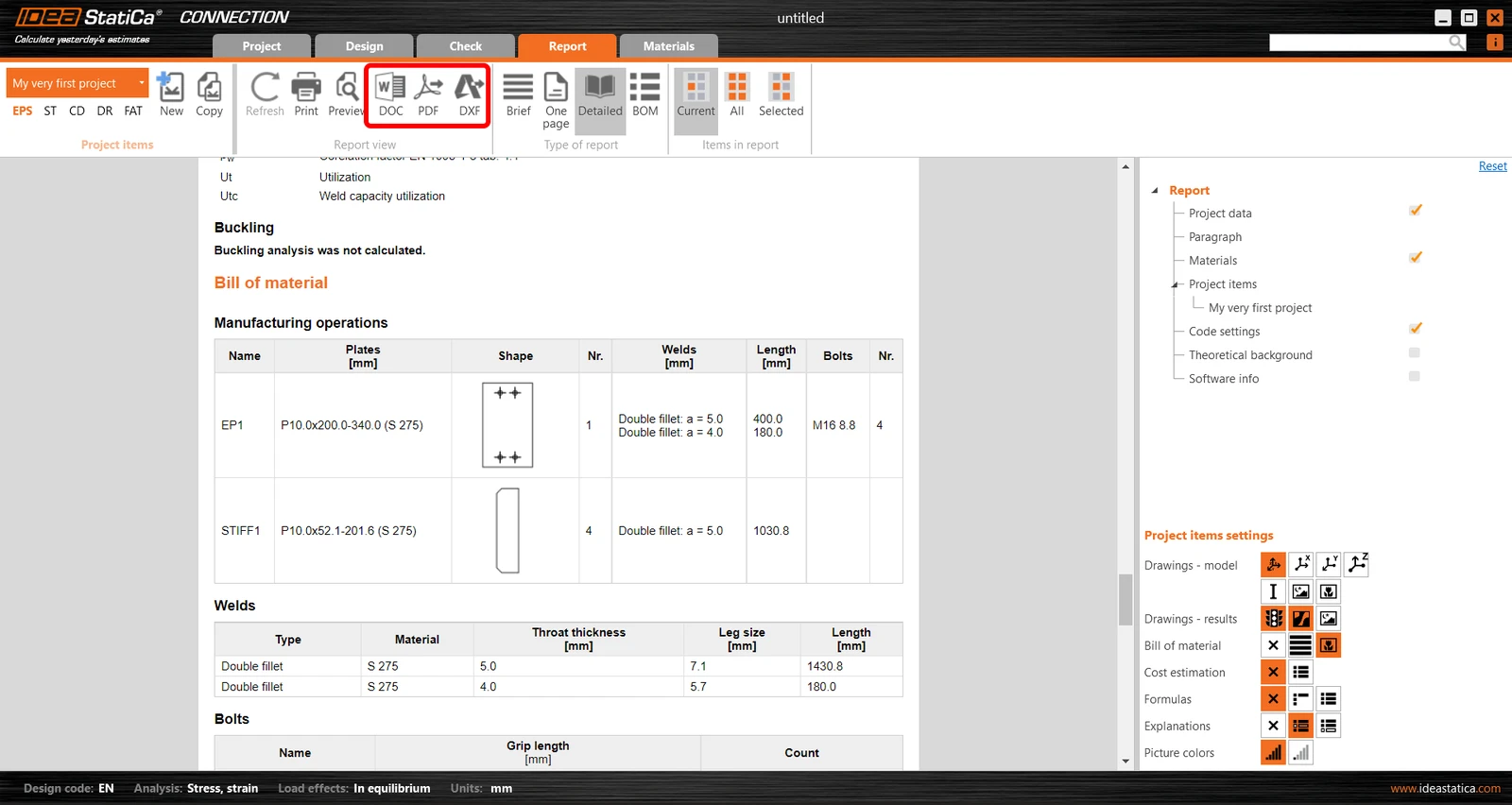
材料清单已添加到报告中,您可以将其打印为 PDF 或 Microsoft Word 文件。您还可以通过按 DXF 按钮获取板件的二维图纸。(节点的三维模型可通过在线 Viewer 下载。)
要更改报告的页眉,请转到项目选项卡。
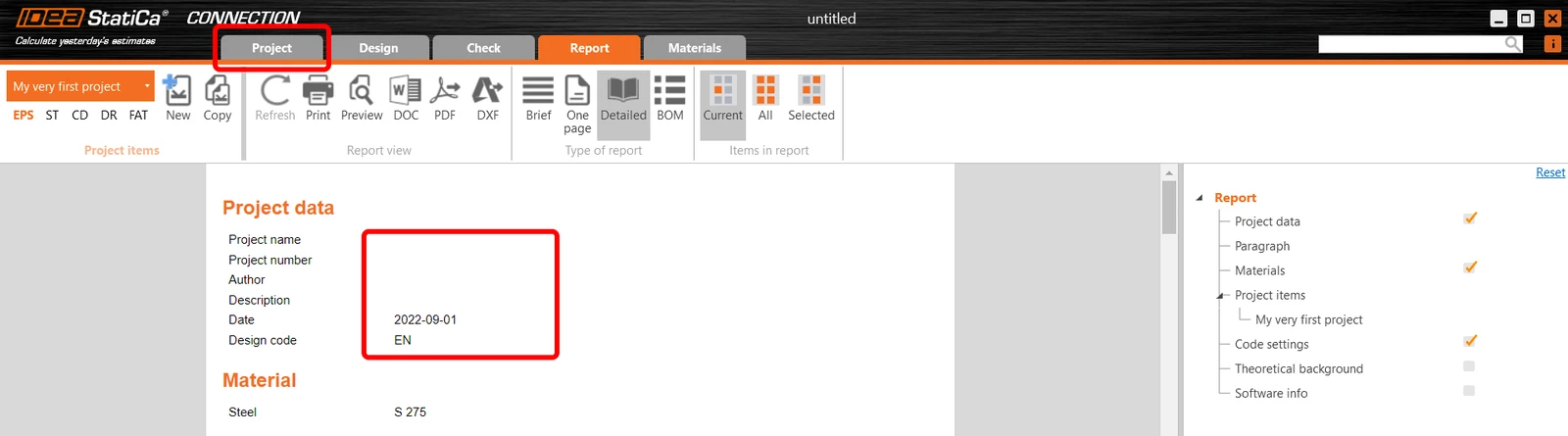
在此处,您可以为整个项目或各个项目条目添加名称、作者、日期和描述。
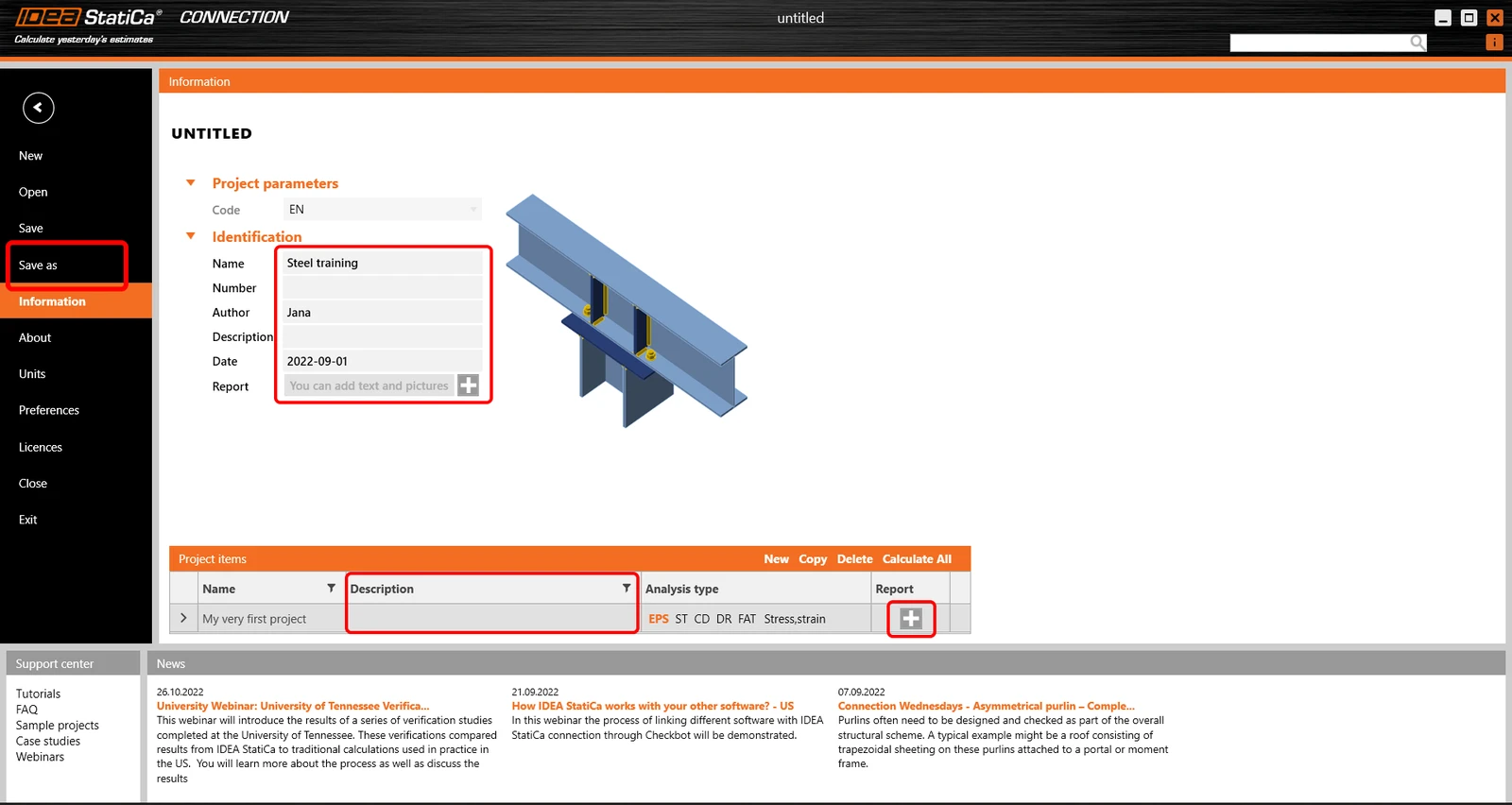
别忘了保存您的项目,大功告成!
您可以通过我们支持中心中的更多教程继续学习 IDEA StatiCa。
通过我们的自学节奏电子学习课程,学习如何有效使用 IDEA StatiCa
开始学习